
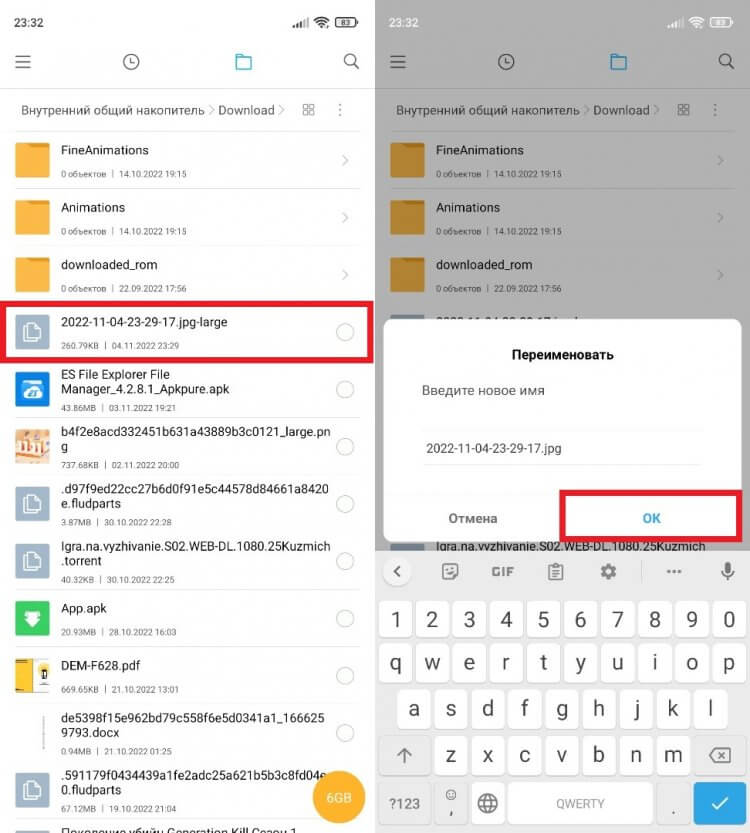
Почему мой телефон не открывает файлы — причины и решения проблемы
Иногда бывает так, что когда мы пытаемся открыть файл на своем телефоне, ничего не происходит. Мы видим этот файл на странице или в меню, нажимаем на него, а в итоге получаем только уведомление об ошибке. В такой ситуации возникает вопрос: почему телефон не может открыть этот файл?
Возможные причины такой проблемы могут быть разными. Во-первых, формат файла, который мы пытаемся открыть, может быть не поддерживаемым нашим телефоном. Некоторые файлы, такие как xlsx или docx, могут открываться только с помощью специальных приложений для просмотра или редактирования. Например, для открытия файлов в формате excel вы можете установить приложение Google Sheets или OfficeSuite.
Еще одной возможной причиной проблемы с открытием файла может быть отсутствие необходимого программного обеспечения или его неправильная установка на вашем устройстве. Например, для просмотра файлов в формате pdf вы можете установить приложение Adobe Acrobat Reader на устройствах с операционной системой Android. Также важно убедиться, что приложение активировано и имеет все необходимые функции для открытия файла.
Кроме того, возможно, проблема заключается в самом файле. Некорректная структура файла или поврежденный файл могут привести к невозможности его открытия на телефоне. В таких случаях, попробуйте открыть файл на другом устройстве или обратитесь к автору файла для получения исправленной версии.
Какие форматы файлов поддерживаются телефоном
При использовании смартфона или планшета вы могли заметить, что не все файлы можно открыть на этом устройстве. Однако многие современные телефоны поддерживают различные форматы файлов, позволяя пользователю работать со своими документами, изображениями и видео.
Один из самых популярных форматов изображений, поддерживаемый большинством телефонов, — это JPEG. Файлы с расширением .jpeg или .jpg являются стандартным вариантом для хранения фотографий, и большинство телефонов смогут открыть их прямо на экране без необходимости устанавливать дополнительные программы.
Если речь идет о документах, то здесь ситуация может быть несколько сложнее. Для работы с файлами Word, Excel и PowerPoint на своем телефоне, вам может понадобиться установить специальные приложения, такие как Microsoft Office или Adobe Acrobat Reader. Эти программы позволяют открывать и редактировать документы в соответствующих форматах (например, .doc, .xls, .ppt), а также сохранять их в других форматах.
Видеофайлы, как правило, в формате MPEG-4 (расширение .mp4) могут проигрываться на большинстве телефонов без каких-либо дополнительных приложений. Однако, если вы хотите открыть такие файлы с расширением .avi, .mov или другими распространенными форматами, вам может потребоваться установить дополнительное приложение из соответствующего магазина приложений (например, Google Play Market для устройств на базе Android).
Кроме того, наличие различных приложений-менеджеров файлов также может быть полезно при работе с различными типами файлов. С их помощью вы сможете легко найти нужный файл в своей операционной системе и выбрать программу для его открытия.
В итоге, когда речь идет о форматах файлов, которые поддерживаются телефоном, важно учитывать операционную систему вашего устройства. Разные платформы могут иметь разные наборы поддерживаемых форматов файлов. Поэтому при выборе телефона или планшета важно обратить внимание на возможности и функции операционной системы, а также наличие и выбрать устройство, которое наилучшим образом соответствует вашим потребностям и требованиям.
В итоге, выбор приложений и форматов файлов для работы на вашем телефоне будет зависеть от ваших личных предпочтений и потребностей. Помимо стандартных форматов файлов, существует множество других вариантов, которые могут быть открыты с помощью соответствующих программ. Поэтому, если вы столкнулись с проблемой открытия какого-то конкретного файла на своем телефоне, важно учесть его формат и найти подходящий вариант программы, с помощью которой его можно открыть.
Почему не открывается файл на телефоне – возможные причины

Одна из самых распространённых причин, по которой файл на телефоне не открывается, связана с его форматом. Причина может быть в том, что файловый формат не поддерживается вашим телефоном. Например, если у вас есть файл в формате PDF, а ваш телефон не имеет программы для просмотра PDF-файлов, вы не сможете его открыть.
Ещё одна причина заключается в том, что файл открывается, но содержимое отличается или некорректно отображается на вашем телефоне. Это может произойти, если файл был создан или отредактирован с использованием формата, который не поддерживается вашим телефоном. Например, не все типы документов (например, XLSX-файлы, DOCX или Tiff изображения) могут быть открыты без поддерживающей их программы.
Если у вас возникают проблемы с открытием файлов на вашем телефоне, вам может потребоваться установить программу, которая поддерживает нужные форматы файлов. В большинстве случаев вы можете найти такую программу на официальном маркетплейсе вашего смартфона или планшета. Некоторые программы могут быть бесплатными, в то время как другие могут требовать оплату.
Существуют разные программы для открытия разного типа файлов. Например, для открытия документов формата DOC, DOCX или PDF вы можете использовать приложение OfficeSuite. Оно предлагает бесплатную версию с ограниченными функциями, которая может удовлетворить ваши потребности. Если вам необходимо открыть файлы изображений (например, форматы JPEG или TIFF), то может пригодиться программа-просмотрщик изображений.
Также, если вы получили уведомление с предложением выбрать программу для открытия файла, то решение их проблемы может быть в выборе правильной программы для открытия файла.
Как открыть файл doc и docx на телефоне Андроид
На смартфонах и планшетах под управлением операционной системы Андроид есть возможность открывать различные типы файлов, включая документы в формате doc и docx. Однако, этот процесс может вызывать некоторые проблемы, так как ОС Андроид по умолчанию не имеет программного обеспечения для просмотра таких документов.
Если вы попытаетесь открыть файл doc или docx на телефоне Андроид, возможно, вы увидите проблемы в виде неоткрытия файла, значка неизвестного файла или просто открытия файла в формате текста, без сохранения его оригинального форматирования.
Чтобы решить эту проблему, вам необходимо установить программу для просмотра документов на вашем смартфоне. На рынке Google Play есть много бесплатных вариантов программ, которые могут открыть файлы doc и docx, такие как OfficeSuite, Google Docs и Microsoft Word. Однако, среди них лучшим вариантом является OfficeSuite
Чтобы установить OfficeSuite, откройте Google Play Market на своем устройстве и воспользуйтесь поиском, чтобы найти приложение. После того как вы найдете OfficeSuite, нажмите на правую кнопку «установить» на странице приложения и следуйте инструкциям для его установки на ваш смартфон.
После установки OfficeSuite на вашем смартфоне, откройте файловый менеджер и найдите нужный вам файл doc или docx. Нажмите на файл, чтобы его открыть, а затем выберите OfficeSuite в качестве программы для открытия файла.
К тому же, помимо OfficeSuite на рынке Google Play существуют и другие программы для просмотра файлов формата doc и docx, такие как PDF Reader, Word Reader и Docs to Go. Вы можете установить любую из этих программ, которая больше всего подходит под ваши потребности.
Таким образом, чтобы открыть файлы doc и docx на телефоне Андроид, необходимо установить программное обеспечение, которое поддерживает такие форматы документов. Одним из лучших вариантов является OfficeSuite, который позволяет просматривать и редактировать документы различных форматов.
Способ 1 Microsoft Word

Microsoft Word — одна из самых популярных программ для создания и редактирования документов. Она доступна на операционных системах Android и iOS, а также на компьютерах с Windows.
С помощью Microsoft Word на телефоне или планшете можно открывать и просматривать файлы в формате .docs. Этот формат является стандартным для документов, создаваемых в Microsoft Word, и поддерживается многими приложениями для просмотра и редактирования документов.
Чтобы открыть файл .docs на своем устройстве Android, установите приложение Microsoft Word из Google Play Market. После установки приложения откройте файловый менеджер на своем телефоне или планшете, найдите нужный файл .docs и нажмите на него. Файл откроется в приложении Microsoft Word, где вы сможете просмотреть и редактировать его содержимое.
Microsoft Word дает возможность открывать и редактировать файлы не только в формате .docs, но и в других популярных форматах, таких как .docx, .xlsx и других. С помощью этой программы вы можете просматривать, редактировать и создавать документы прямо на своем телефоне или планшете, без необходимости использовать компьютер.
Если у вас возникли проблемы с программой Microsoft Word или вы не хотите устанавливать ее на свое устройство, то есть и другие варианты программ для просмотра файлов .docs. Например, вы можете воспользоваться программой Adobe Acrobat Reader, которая также поддерживает файлы .docs и позволяет просматривать и редактировать их содержимое. Также на рынке существует множество других приложений, поддерживающих файлы в формате .docs, таких как Officesuite, Google Docs и другие.
Способ 2 OfficeSuite
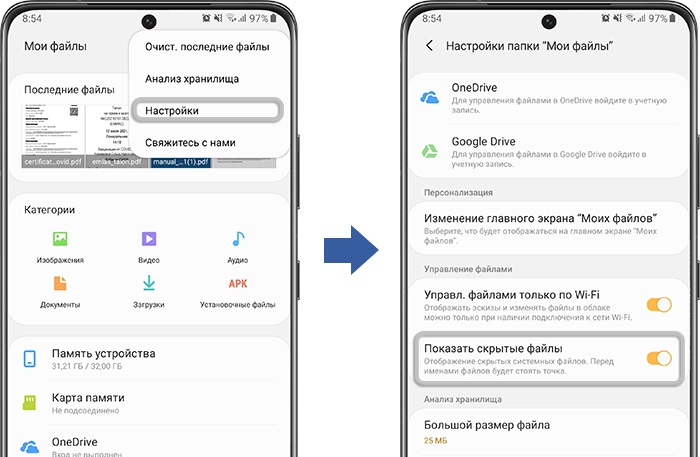
OfficeSuite является одним из самых популярных приложений для просмотра и редактирования документов на устройствах Android, и оно бесплатно. Вы можете найти его в магазине приложений Google Play.
После установки приложения OfficeSuite, откройте его и найдите нужный файл в менеджере файлов. Если вы не знаете, где находится файл, вы можете воспользоваться поиском вверху страницы.
При открытии файла в OfficeSuite, вы увидите уведомление о выборе программы для открытия данного файла. Вам нужно выбрать OfficeSuite в этом меню.
После открытия документа вы сможете просматривать его содержимое и использовать различные функции программы OfficeSuite для его редактирования или просмотра.
| Тип файла | Примеры |
|---|---|
| Microsoft Word | .doc, .docx |
| Microsoft Excel | .xlsx |
| PDF-файлы | |
| Изображения | .jpeg, .tiff |
| Видео файлы | .mpeg-4 |
Помимо этого, OfficeSuite также может открыть файлы других форматов, такие как xml, txt, csv, rtf, и ещё много других.
Итак, если у вас есть документы, которые не открываются на вашем собственном устройстве с операционной системой Android, просто установите бесплатное приложение OfficeSuite и откройте файл прямо из него.
Способ 3: Docs Viewer
Если ваш телефон не открывает файлы, возможно, вам стоит рассмотреть использование приложения Docs Viewer. Это бесплатное программное обеспечение, которое позволяет открывать различные типы файлов на Android-устройствах. Docs Viewer поддерживает файлы такого формата, как PDF, DOC, DOCX, XLS, XLSX, PPT, PPTX, RTF, TXT, HTML, CSV, XML и так далее.
Одной из особенностей Docs Viewer является возможность просмотра файлов прямо на экране вашего устройства. Вам не нужно устанавливать дополнительные приложения или использовать онлайн-сервисы для просмотра файлов. Просто откройте файл с помощью Docs Viewer, и он будет открыт внутри приложения.
Docs Viewer также имеет ряд функций, таких как поиск по документам, редактирование файлов в формате DOC и DOCX, создание таблиц и просмотр изображений в формате JPEG, PNG, TIFF и других. Помимо этого, docs Viewer может быть установлен в качестве файлового менеджера, что делает его лучшим решением для просмотра и редактирования файлов на вашем телефоне.
Google также предлагает альтернативное решение для просмотра файлов — Google Docs. Это онлайн-инструмент для просмотра и редактирования документов. Однако, Google Docs не всегда поддерживает все типы файлов и может отличаться в функциях от Docs Viewer.
Как открыть файл XLSX на Android
Если у вас возникла необходимость открыть файл XLSX на Android, у вас есть несколько возможных вариантов:
1. Использование приложений Microsoft Office: Можно установить бесплатную версию Microsoft Office для Android, которая включает в себя Word, Excel и PowerPoint. С помощью приложения Excel вы сможете открывать и редактировать файлы XLSX на своем устройстве Android. Программа обеспечивает полную поддержку всех функций и форматирования таблиц, а также позволяет сохранять изменения в исходном формате.
2. Использование приложений сторонних разработчиков: В магазине приложений Google Play вы можете найти различные приложения для открытия и редактирования файлов XLSX на Android. Некоторые из них, такие как WPS Office, OfficeSuite или Polaris Office, предлагают мощные инструменты для работы с таблицами и обеспечивают совместимость с форматом XLSX.
3. Использование программы Adobe Acrobat Reader: Хотя Adobe Acrobat Reader в основном предназначен для просмотра и редактирования PDF-файлов, в некоторых случаях он также может использоваться для открытия файлов XLSX на Android. Просто установите приложение Adobe Acrobat Reader на свое устройство, выберите файл XLSX и откройте его с помощью этой программы. В меню выбора приложений Adobe Acrobat Reader будет отображаться как один из вариантов для работы с файлами XLSX.
4. Установка других файловых менеджеров: Ваша операционная система Android по умолчанию имеет встроенный файловый менеджер, который позволяет работать с различными типами файлов, включая документы XLSX. Однако, если вам не нравится функционал стандартного файлового менеджера, вы можете установить сторонний файловый менеджер из магазина приложений Google Play, такой как ES File Explorer или Solid Explorer, которые предлагают более широкие возможности для работы с файлами.
Помните, что некоторые возможности открытия и редактирования файлов XLSX могут отличаться в зависимости от версии вашего Android-устройства и установленных приложений. Также учитывайте, что файлы XLSX содержат таблицы и данные, а не изображения или видео (такие как файлы MPEG-4), поэтому необходимо использовать программы, поддерживающие этот формат.
Способ 1 Microsoft Excel

Проблемы с открытием файлов на устройствах Android могут иметь различные причины. В данной статье мы рассмотрим один из возможных способов решения проблемы открытия документов Microsoft Excel на Android-устройствах с использованием программного обеспечения Microsoft Excel.
Для открытия файлов формата xlsx или xls на Android-смартфонах или планшетах, вам потребуется установить приложение Microsoft Excel из Google Play. Это приложение позволит вам открывать и редактировать таблицы Excel прямо на своем устройстве.
После установки Microsoft Excel на вашем устройстве, откройте файловый менеджер и найдите файл Excel, который вы хотите открыть. Нажмите на значок файла, чтобы открыть его с помощью Microsoft Excel.
Если у вас установлена версия Android, которая не поддерживает установку программного обеспечения Microsoft Excel, вы можете воспользоваться вариантом онлайн-версии Excel через веб-браузер. Доступ к онлайн-версии Excel можно получить через официальный сайт Microsoft.
Необходимо отметить, что Microsoft Excel может открыть только файлы форматов xls, xlsx и csv. Если ваш файл не открывается с помощью Microsoft Excel, возможно, он использует другой формат, который не поддерживается программой.
Также вы можете использовать другие программы для открытия файлов Excel на Android-устройствах, такие как приложения Google Docs или другие программы, которые поддерживают форматы файлов Excel.
Возможные проблемы с открытием файлов Excel на Android-устройствах могут быть связаны с несовместимостью форматов файлов, неправильной установкой программного обеспечения или недостаточностью функций программы для открытия определенного типа документа.
Если у вас возникли проблемы с открытием файлов Excel на Android-устройствах, рекомендуется обратиться к службе поддержки Microsoft или разработчикам программы, которую вы используете для открытия файлов Excel на своем Android-устройстве.
| Форматы файлов, поддерживаемые Microsoft Excel: |
|---|
| xls |
| xlsx |
| csv |
Способ 2 Google Таблицы
Google Таблицы — это бесплатное веб-приложение, которое позволяет создавать и редактировать таблицы в формате xlsx. Это прекрасное решение проблемы, если у вас нет подходящих программных приложений для открытия файлов xlsx-формата на вашем смартфоне.
Вот как открыть файл xlsx с помощью Google Таблицы на вашем Android устройстве:
- Установите Google Таблицы из магазина приложений Google Play, если вы еще не установили его на ваше устройство.
- Откройте Google Таблицы, нажав на его значок на экране вашего устройства.
- На странице, которая открывается, нажмите на значок «+» в правом нижнем углу экрана.
- Выберите опцию «Загрузить файл» из меню.
- Возможные варианты файловых форматов, которые поддерживаются Google Таблицы, отличаются от оригинального формата xlsx adobe. Выберите ваш xlsx-файл с помощью проводника.
- После выбора файла Google Таблицы автоматически преобразует его в свой собственный формат.
- Документ теперь открывается в Google Таблицы, где вы можете просматривать содержимое файла и редактировать его.
Google Таблицы также позволяют открыть и редактировать другие типы файлов, такие как docx, изображения и другие документы. С его помощью вы можете просматривать и редактировать файлы на своем Android устройстве.
Как открыть PDF-файлы на Android

Одним из самых популярных решений является установка приложения Adobe Acrobat Reader, которое предоставляет бесплатную возможность просмотра и использования PDF-файлов на телефоне или планшете. Это приложение имеет много функций, такие как выбор страницы, поиск по содержимому, аннотации и многое другое.
Чтобы открыть PDF-файл на устройстве, сначала необходимо установить Adobe Acrobat Reader. Затем, найдите нужный файл в файловом менеджере вашего телефона или планшета. Нажмите на значок файла, чтобы открыть его. Если это первый раз, когда вы открываете PDF-файл, вам может потребоваться выбрать Adobe Acrobat Reader в качестве приложения по умолчанию для открытия PDF.
После того, как вы выбрали Adobe Acrobat Reader, PDF-файл будет открыт прямо на вашем устройстве. Вы сможете просматривать содержимое файла, переходить по его страницам и использовать разные функции.
Способ 1 Adobe Reader
Adobe Reader — это такой приложение, которое позволяет просматривать и редактировать документы различных форматов, таких как pdf и word. Это один из самых популярных вариантов программ для открытия и просмотра содержимого документа.
Если на вашем телефоне или планшете не установлена программа Adobe Reader, вы можете скачать ее бесплатно с Google Play Market. После установки программы Adobe Reader на вашем устройстве, вы сможете открывать файлы в формате pdf и других форматах без необходимости установки дополнительных приложений или использования менеджера файлов.
Для открытия pdf-файла с помощью Adobe Reader на вашем смартфоне или планшете, необходимо сделать следующие шаги:
- Найдите файл в меню файлов вашего телефона.
- Выберите файл, который вы хотите открыть.
- Нажмите на значок программы Adobe Reader.
- На экране вашего устройства откроется файл в программе Adobe Reader.
В программе Adobe Reader вы также можете просматривать содержимое документа, делать заметки и выделения, а также выполнять другие функции, которые предоставляет данная программа.
Например, если вы открываете файл в формате docx или xlsx-файла, то Adobe Reader будет учитывать формат таблицы или содержимого документа и отобразит его на своем экране соответствующим образом.
Таким образом, способ 1 — Adobe Reader, представляет собой решение для просмотра и редактирования файлов различных форматов на вашем устройстве с операционной системой Android. Установка и использование данной программы позволяет открывать файлы без необходимости установки других приложений или использования дополнительных менеджеров файлов.
Способ 2 PDF Reader
PDF Reader является одной из лучших программ для просмотра файлов различных форматов, например, pdf, doc, docx, xlsx и других. С помощью этой программы можно открыть и просмотреть содержимое файлов на своем смартфоне или планшете.
Для открытия pdf-файла и других форматов документов с помощью программы PDF Reader, необходимо сначала установить ее на свое устройство. После установки приложения на экране устройства появится значок программы PDF Reader, который можно выбрать для открытия нужного файла.
PDF Reader поддерживает большое количество форматов файлов, так что вы можете открыть различные типы документов, такие как pdf, doc, docx, xls, xlsx и другие. В программе есть также функции поиска по тексту, просмотра изображений, создания закладок, а также возможность масштабирования страниц.
PDF Reader является бесплатным приложением, доступным для скачивания в Google Play или App Store. Оно отличается от других программного обеспечения, поддерживаемых на разных операционных системах, именно тем, что в нем можно открыть файлы различных форматов без необходимости устанавливать несколько приложений для каждого типа документа.
Если вам необходимо открыть pdf-файл на своем устройстве, просто откройте его с помощью программы PDF Reader. Также не забывайте, что PDF Reader поддерживает и другие форматы файлов, такие как doc, docx, xls, xlsx и даже изображения в формате jpg или png.
Возможные проблемы и их решение
- Ваш телефон не открывает файлы формата .doc или .xlsx
- Ваш телефон не открывает файлы формата .doc или .xlsx после установки программы
- Ваш телефон не может открыть файлы формата .doc или .xlsx в программе
- Ваш телефон не открывает файлы формата .doc или .xlsx после нажатия на файл
- Файлы формата .doc или .xlsx открываются в неправильной части экрана
Если у вас установлена программа для просмотра и редактирования .doc и .xlsx файлов, но они по-прежнему не открываются, возможно, причина в том, что вы пытаетесь открыть файлы в неподдерживаемом формате. Проверьте, что файлы, которые вы пытаетесь открыть, действительно находятся в поддерживаемых форматах.
Если вы выбрали программу для просмотра и редактирования .doc и .xlsx файлов, но они не открываются в ней, возможно, вам нужно изменить настройки приложения. Некоторые программы могут иметь опцию выбора программы по умолчанию для открытия файлов. Проверьте настройки вашей программы для просмотра документов и установите ее в качестве приложения по умолчанию для открытия файлов .doc и .xlsx.
Если вы нажимаете на файл формата .doc или .xlsx, но он не открывается, возможно, вам нужно установить программу для просмотра документов, такую как Adobe Reader или другую аналогичную программу. После установки программы, вы должны снова нажать на файл и выбрать соответствующую программу для его открытия.
Если при открытии файлов формата .doc или .xlsx они отображаются не на всем экране или находятся в неправильной части экрана, проблема может быть вызвана несовместимостью формата файла с вашим устройством. Вы можете попробовать использовать другую программу для просмотра и редактирования документов, которая лучше работает с данными типами файлов.
Видео:
Что делать если не открывается apk файл?…
Что делать если не открывается apk файл?… de Белый Кот 37.798 visualizaciones hace 5 años 2 minutos y 6 segundos


