
Подробная инструкция по включению интернета на iPhone — простые шаги для настройки быстрого и стабильного подключения
iPhone — это устройство, которое не только будет вашим гидом по интернету, но и работает как миниатюрная версия компьютера. Что нужно сделать, чтобы включить интернет на своем гаджете? Процесс довольно простой и не займет много времени.
Первым делом, вам следует выбрать параметры подключения к Wi-Fi, которые будут активированы на вашем Айфоне. Почему это так важно? Потому что данные настройки помогут вашему смартфону подключиться к интернету без использования мобильных данных.
Чтобы включить Wi-Fi на вашем Айфоне, необходимо зайти в настройки устройства. В разделе «Wi-Fi» выберите точку доступа из списка, введите пароль (если необходимо) и нажмите кнопку «Подключиться». После этого ваш Айфон будет работать в сети Wi-Fi.
Если у вас есть необходимость использовать мобильные данные для доступа в интернет, включите эту опцию в настройках телефона. В настройках найдите пункт «Мобильные данные» и убедитесь, что ползунок в положении «Включено». Если в параметрах указано, что мобильные данные отключены, вы не сможете подключиться к интернету без Wi-Fi.
Если у вас есть потребность в раздаче интернет-трафика с вашего Айфона на другое устройство, вы можете воспользоваться функцией раздачи трафика. Для этого зайдите в настройки устройства и выберите раздел «Раздача Wi-Fi». В следующем меню вы увидите переключатель «Раздача трафика» (или «Персональный точка доступа») — выполните активацию этой функции, указав нужные данные для доступа.
Данная функция позволяет вашему Айфону действовать как модуль раздачи трафика, и другие устройства могут подключиться к нему через Wi-Fi, Bluetooth или по USB. Если вам необходимо подключиться по USB, у вас должен быть подходящий кабель для подключения к компьютеру или ноутбуку. Для активации данного режима необходимо зайти в настройки, нажать на пункт «Персональный точка доступа» и выбрать подходящий тип подключения.
Теперь вы знаете, как включить интернет на Айфоне и настроить его для работы с различными устройствами. Вы готовы в полной мере пользоваться всеми возможностями своего iPhone!
Как включить мобильный интернет на Айфоне
Для включения мобильного интернета на вашем iPhone есть несколько способов.
В первом случае вы можете раздавать интернет с помощью USB-кабеля. Для этого необходимо зайти в настройки телефона, выбрать «Параметры» и перейти в раздел «Раздача интернета». Если подходящий кабель подключен, то вам будет предложено подключиться к интернету по USB-кабелю.
Во втором случае раздача интернета будет выполняться с помощью Wi-Fi. В настройках устройства необходимо выбрать «Раздача Wi-Fi» и следовать указанным инструкциям. После активации данной функции, настройте пароль и укажите количество подключаемых устройств.
Третий способ — использование Bluetooth-модуля. В этом случае вам необходимо включить Bluetooth на обоих устройствах (смартфоне и телефоне), а потом сопряжение будет произведено автоматически. После ввода пароля настройки завершены.
Если у вас есть подходящие данные и доступ к мобильной сети, раздача интернета на вашем iPhone будет готова к использованию. В настройках можно изменить параметры для более быстрого или экономичного использования трафика данных.
Не забывайте, что при использовании раздачи интернета на Айфоне ваш мобильный трафик может быстрее расходоваться. Поэтому перед активацией данной функции рекомендуется проверить наличие подключения к Wi-Fi или другой бесплатной сети.
Как включить интернет по Wi-Fi на Айфоне
Айфон может подключаться к интернету не только по мобильной сети, но и через Wi-Fi. Чтобы использовать Wi-Fi на своем смартфоне, необходимо правильно настроить соединение.
Для этого выполните следующие шаги:
- Перейдите в настройки устройства.
- Выберите раздел «Wi-Fi».
- Включите функцию Wi-Fi, если она не активирована.
- После этого ваш смартфон будет искать подходящую сеть Wi-Fi.
- Когда подходящая сеть будет найдена, выберите ее и введите необходимые данные для подключения (пароль и другие параметры, если они требуются).
- Нажмите кнопку «Подключиться».
После успешной активации Wi-Fi ваш гаджет будет подключен к выбранной сети, и вы сможете пользоваться интернетом быстрее, чем при использовании мобильной сети.
Если у вас возникли проблемы с подключением, попробуйте следующее:
- Убедитесь, что ваши данные для подключения указаны правильно.
- Сбросьте настройки сети и попробуйте подключиться снова.
- Проверьте, что устройство, к которому вы пытаетесь подключиться, работает и предусмотрена возможность раздачи трафика.
- Если у вас нет подходящего Wi-Fi, попробуйте подключиться к интернету через Bluetooth или USB-кабель.
- Если все остальное не помогает, попробуйте перезапустить модем или сбросить настройки сети.
Если у вас все еще не получается подключиться к Wi-Fi, возможно, дело в вашем интернет-провайдере. Проверьте состояние баланса и параметры интернета, и попробуйте снова.
Как включить режим модема
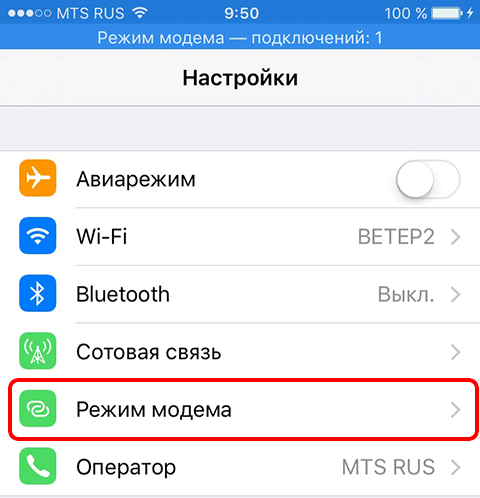
В некоторых случаях может возникнуть необходимость подключить другое устройство к интернету через ваш айфон. Для этого вам понадобится включить режим модема. В этом режиме ваш смартфон будет работать в качестве модема, раздавая интернет по Wi-Fi, Bluetooth или через USB-кабель.
Чтобы включить режим модема на Айфоне, выполните следующие действия:
| Шаг | Действие |
|---|---|
| 1 | Зайдите в «Настройки» на вашем Айфоне. |
| 2 | Выберите «Персональный точечный доступ» или «Раздача интернета», в зависимости от модели вашего гаджета. |
| 3 | В разделе «Точка доступа Wi-Fi» вы можете установить имя сети и пароль для подключения к интернету. |
| 4 | Выберите способ подключения: Wi-Fi, Bluetooth или USB-кабель. |
| 5 | Включите переключатель рядом с параметром «Раздача интернета». |
После выполнения указанных действий, вы сможете использовать Айфон в качестве модема для подключения других устройств к интернету. Убедитесь, что у вас есть соответствующий тарифный план с достаточным объемом трафика, так как использование режима модема может потреблять больше данных, чем простое использование интернета на смартфоне.
Раздача по Wi-Fi
- Войдите в настройки вашего iPhone. Для этого нажмите на иконку «Настройки» на главном экране вашего смартфона.
- После входа в настройки, прокрутите страницу вниз и выберите пункт «Точка доступа персонального модема».
- Теперь вы вошли в раздел раздачи по Wi-Fi. Здесь вы можете включить или выключить функцию раздачи интернета.
- Если функция раздачи по Wi-Fi выключена, переместите ползунок в положение «Включено».
- После включения раздачи по Wi-Fi, ваш iPhone создаст собственную Wi-Fi сеть, к которой нужно будет подключиться другим устройствам.
- Настройки раздачи по Wi-Fi на вашем iPhone также позволяют вам установить пароль для защиты вашей сети. Для этого нажмите на «Пароль Wi-Fi» и введите подходящий пароль.
После выполнения указанных действий, другие устройства смогут подключиться к вашей Wi-Fi сети и использовать интернет из вашего iPhone. Обратите внимание, что при использовании раздачи по Wi-Fi, ваш iPhone будет использовать мобильный трафик, и это может сказаться на вашем балансе и ограничениях вашего тарифного плана. Поэтому, если у вас есть необходимость использовать раздачу по Wi-Fi на регулярной основе, рекомендуется попробовать подключение через USB-кабель или более стабильное подключение через модем.
Раздача трафика по Bluetooth
Если у вас нет необходимости в использовании мобильной сети или точки доступа, вы можете включить интернет на вашем iPhone с помощью функции раздачи трафика по Bluetooth. Это более быстрый и удобный способ подключения других устройств к вашему гаджету и использования его интернета.
Для активации раздачи трафика по Bluetooth вам необходимо выполнить следующее:
- Войдите в настройки вашего iPhone.
- Найдите раздел «Точка доступа» или «Раздача» в меню настроек.
- В разделе раздачи выберите подходящий тип подключения — Bluetooth.
- Далее введите пароль для раздачи данных.
- Теперь ваш iPhone будет работать в режиме раздачи трафика по Bluetooth.
После того, как вы настроили раздачу, вы должны включить Bluetooth на устройстве, с которого хотите подключиться к интернету. Затем в настройках выберите ваш iPhone в списке доступных устройств Bluetooth и введите пароль, который вы указали ранее.
Если ваш iPhone не виден в списке доступных устройств Bluetooth, попробуйте сбросить настройки Bluetooth и повторить процесс снова.
Теперь вы можете пользоваться интернетом на подключенном устройстве через раздачу трафика по Bluetooth с вашего iPhone. При этом важно помнить о балансе трафика, предусмотренном вашим оператором мобильной связи.
Раздача трафика по USB кабелю
Возможность раздавать мобильный интернет на другие устройства выполнить можно с помощью функции «Персональный модем», предусмотренной в настройках iPhone. Для активации данного режима следует зайти в «Настройки» своего гаджета и выбрать «Персональный модем».
При включении данной функции, iPhone становится мобильным модемом, через который можно использовать интернет-трафик на других устройствах, подключенных к нему по USB кабелю. В этом режиме ваш iPhone смартфон будет работать быстрее, чем в режиме раздачи интернета по Bluetooth.
Прежде чем включить раздачу трафика по USB кабелю, необходимо сбросить баланс трафика на вашем мобильном операторе, если это предусмотрено в вашем тарифном плане.
- Перейдите в «Настройки» на вашем iPhone.
- В разделе «Настройки» выберите «Сотовая связь».
- Далее выберите «Персональный модем».
- Включите переключатель «Персональный модем».
- Введите пароль, если он указан в настройках вашего телефона.
После выполнения этих действий, ваш iPhone будет подходящим устройством для раздачи интернета по USB кабелю. Теперь вы можете подключить к нему другое устройство (например, компьютер), чтобы использовать интернет-трафик.
Важно отметить, что для работы данного режима необходимо, чтобы на вашем мобильном устройстве были введены настройки подключения к сети оператора. Если вы не знаете, какой параметры ввести, обратитесь к вашему оператору связи.
Если раздача интернета по USB кабелю не работает, попробуйте выполнить следующее:
- В настройках iPhone зайдите в раздел «Сотовая связь» и выберите «Режим данных». Убедитесь, что включен режим передачи данных.
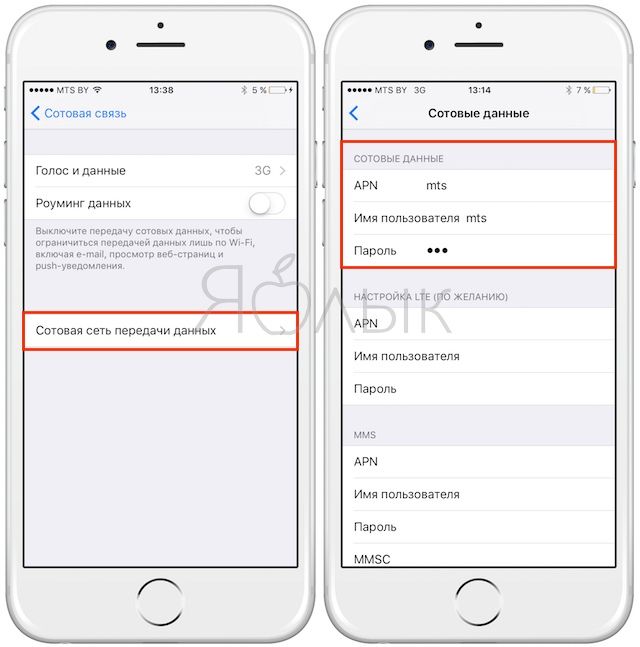
- Проверьте настройки доступа к сети оператора, указанные в разделе «Сотовая связь» -> «Данные сотовой сети».
- Убедитесь, что на вашем iPhone включена функция «Wi-Fi». Это необходимо для правильной работы раздачи интернета.
Если проблема не решена, попробуйте сменить USB кабель или перезагрузить ваш iPhone и компьютер.
Почему не работает интернет на Айфоне
Если у вас возникли проблемы с подключением к интернету на Айфоне, есть несколько возможных причин, почему это может произойти. Рассмотрим некоторые из них.
Во-первых, убедитесь, что вы правильно настроили интернет на вашем мобильном телефоне. Для этого нужно зайти в раздел «Настройки» на Айфоне, нажать на пункт «Сотовая связь» и ввести подходящий для вашего оператора Мобильный интернет или APN.
Если вы настроили интернет правильно, но он все равно не работает, проверьте, включен ли у вас режим «Раздача интернета». Для этого нужно зайти в раздел «Настройки», найти пункт «Раздача Wi-Fi» или «Раздача сети» и убедиться, что ползунок в положении «Включено».
Еще одна возможная причина проблем с интернетом на Айфоне – это отключенный модуль Wi-Fi. Убедитесь, что он включен в настройках телефона.
Если ничего из вышеперечисленного не помогло, попробуйте выполнить сброс сетевых настроек на вашем Айфоне. Для этого зайдите в раздел «Настройки», нажмите на пункт «Общие», затем «Сброс» и выберите «Сбросить сетевые настройки». После этого попробуйте подключиться к интернету заново.
Если у вас по-прежнему не работает интернет, возможно, проблема связана с вашим интернет-провайдером. Проверьте настройки интернета на вашем смартфоне и обратитесь в службу поддержки оператора, чтобы узнать подробности.
Необходимо также учитывать, что использование интернета через iPhone может потреблять больше трафика, в отличие от использования интернета через wi-fi. Поэтому, если у вас ограниченный трафик, стоит быть внимательным при использовании мобильной раздачи.
В некоторых случаях проблему может решить перезагрузка устройства или проверка наличия баланса на вашем счете. Попробуйте сбросить телефон или пополнить баланс, если это необходимо.
В целом, чтобы установить интернет на Айфоне, необходимо выполнить правильные настройки и подключиться к подходящему оператору. Если после всех попыток интернет по-прежнему не работает, рекомендуется обратиться к специалисту для диагностики и устранения неисправностей.


