
Как повысить производительность и увеличить ФПС в игре КС ГО
Для многих игроков в КС ГО проблема с низким ФПС является серьезным препятствием для полноценной игровой активности. Низкое качество графики, заедание изображения и задержки в управлении оружием — все это может серьезно повлиять на результаты игры. Однако, есть несколько способов улучшить производительность и повысить ФПС в КС ГО.
Прежде всего, вам следует проверить настройки видеокарты и монитора. Приведите частоты обновления качества изображения и разрешение в соответствие с возможностями вашего компьютера. Настройте панель управления видеокарты таким образом, чтобы она работала быстрее. Если у вас есть монитор с поддержкой FreeSync, выберите этот режим для более плавного отображения изображения.
Если вы не знаете, как увеличить ФПС в КС ГО, внимательно изучите настройки игры. На панели управления видеокарты, например, Radeon, вы можете найти опции, позволяющие экспериментировать с качеством графики и управлять видеопамятью. Оптимизация таких параметров может существенно повысить производительность игры.
Не забывайте о правильной эксплуатации и обслуживании вашего компьютера. Периодически чистите пыль и следите за температурой видеокарты — перегрев может снизить ее производительность и качество изображения. Также важно следить за обновлениями драйверов и приложений, а также избегать установки излишне ресурсоемких программ и антивирусных служб, которые могут негативно влиять на производительность системы.
Если все вышеперечисленные меры не дали ощутимого эффекта, попробуйте уменьшить графические настройки игры, ограничивая качество изображения или количество отображаемых объектов. Можете также уменьшить количество программ, работающих в фоновом режиме, чтобы освободить оперативную память компьютера для КС ГО.
В конечном счете, каждая система уникальна, и решение проблемы с низким ФПС в КС ГО может быть найдено только вам путем проведения собственного набора экспериментов и настроек. Важно помнить, что достижения в оптимизации качества графики и производительности зависят от множества факторов, и ничего нельзя гарантировать на 100%. Однако, следуя указанным рекомендациям, вы сможете повысить уровень ФПС в КС ГО и наслаждаться игрой с большей точностью и избежать задержек.
Какие должны быть значения ФПС
В целом, для большинства игр, включая КС ГО, рекомендуется иметь ФПС в пределах 60-120. Однако, для опытных игроков могут быть важны более высокие значения, например, 144 или 240 ФПС, особенно если они играют на мониторах с более высокой частотой обновления (на 144 Гц или 240 Гц соответственно).
Если у вас низкие значения ФПС в игре, вы можете попытаться повысить их, даже не выбрав новую видеокарту или компьютер. Сначала убедитесь, что настройки ФПС в игре установлены на максимальное значение. Это можно сделать, открыв настройки игры и экспериментируя с каждой настройкой производительности, такой как разрешение экрана, качество графики и т. д.
Другой важной возможностью, которая может помочь в повышении ФПС в КС ГО — это обновление драйверов видеокарты до последних версий. Это можно сделать, посетив сайт производителя вашей видеокарты и загрузив последние обновления. Также не забудьте проверить наличие обновлений для вашего операционной системы и других приложений, так как они тоже могут повлиять на производительность системы.
Еще одним важным аспектом является оптимизация компьютера для достижения более высокой производительности. Проверьте, не перегревается ли ваш компьютер, пылью ли запылены вентиляторы, и очистите его от пыли, если необходимо. Также, настройте программное обеспечение вашей видеокарты путем настройки каких-либо параметров, которые поддерживает ваша видеокарта и служба службы поддержки. Настраиваемые параметры можно найти через панель управления видеокарты.
Важно отметить, что некоторые компьютеры могут быть ограничены в производительности своими аппаратными характеристиками, и в этом случае установка наиболее высокого значения ФПС может быть непрактична или невозможна без модернизации компьютера. Однако, и в таких случаях оптимизация настроек и обеспечение хорошей производительности могут улучшить ситуацию и привести к более плавному геймплею в КС ГО.
Как повысить ФПС с помощью переустановки и настройки системы
Если вы заметили, что производительность вашей системы страдает и ФПС в КС ГО ниже необходимого уровня, то, возможно, пришло время произвести переустановку и настройку системы. В этом разделе мы рассмотрим несколько способов, которые помогут вам увеличить ФПС в игре.
1. Следите за производительностью системы
Перед тем, как приступить к настройке, важно понимать, какое аппаратное и программное обеспечение используется в вашей системе и как оно влияет на производительность. Узнайте, какие компоненты у вас установлены, какая оперативная память и видеокарта, частоты обновления монитора, разрешение экрана и другие параметры, которые могут повлиять на качество игрового процесса.
2. Переустановка системы
Переустановка операционной системы — один из способов решить проблемы с производительностью. Переустановка позволит избавиться от ненужных программ и файлов, которые могут замедлять работу системы. При переустановке выберите «чистую» установку операционной системы, чтобы избежать установки ненужного программного обеспечения.
3. Настройки системы
Настройки системы также могут повлиять на производительность игры. Откройте панель управления и найдите раздел настроек производительности. В зависимости от операционной системы, вы можете найти раздел настройки производительности в разных местах. Обычно он находится в разделе «Система» или «Настройки».
В этом разделе вы можете установить различные параметры, которые помогут управлять производительностью системы. Например, вы можете ограничить, какие программы могут запускаться в фоновом режиме, увеличивая производительность компьютера. Также можно установить режим оптимизации производительности, который автоматически уменьшит качество графики, чтобы увеличить производительность.
4. Обновите драйверы и программное обеспечение

Чтобы обеспечить максимальную производительность системы, важно иметь последние версии драйверов для вашей видеокарты, оперативной памяти и других компонентов системы. Постоянно проверяйте наличие обновлений и установите их при необходимости.
Кроме того, обратите внимание на программное обеспечение, которое у вас установлено. Если вы заметили, что какая-то программа замедляет производительность системы, вы можете попробовать удалить ее или заменить на аналогичную, но более легкую и быструю.
5. Настройка видеокарты
Найти панель управления видеокартой (например, NVIDIA Control Panel или AMD Radeon Settings) и открыть ее. В этой панели вы можете настроить различные параметры, которые могут повлиять на производительность игры.
Установите максимальную частоту обновления и разрешение монитора, которые поддерживаются вашим оборудованием. Также можно улучшить качество графики, выбрав соответствующие настройки. Однако будьте осторожны, так как повышение качества графики может привести к снижению производительности.
Также проверьте температуру видеокарты, так как перегрев может негативно повлиять на ее производительность. Если видеокарта нагревается слишком сильно, вы можете попробовать установить дополнительные вентиляторы или систему охлаждения.
6. Увеличение количества оперативной памяти
Если у вас мало оперативной памяти, это может сильно сказаться на производительности системы. Попробуйте установить большее количество оперативной памяти. Выбрав оперативную память с большим объемом, вы можете существенно улучшить производительность игр.
В итоге, повысить ФПС в КС ГО с помощью переустановки и настройки системы возможно. Однако помните, что результаты могут быть различными в зависимости от вашего оборудования и настроек.
Настраиваем видеокарту
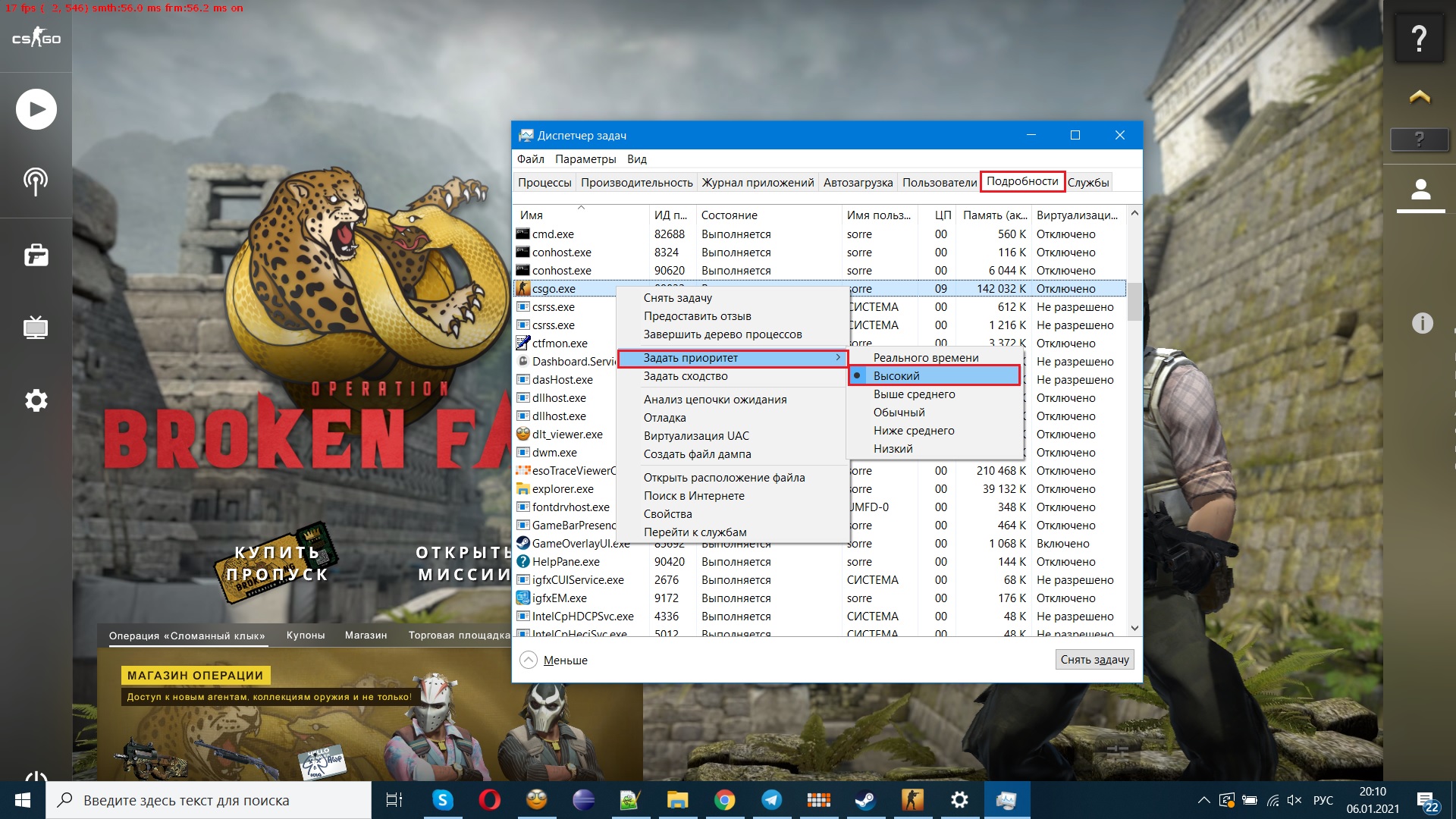
Один из самых важных компонентов, который влияет на производительность КС ГО, это видеокарта. Настраивая ее правильно, вы можете улучшить ФПС в игре и получить более гладкое игровое действие.
Перед тем как приступать к настройке видеокарты, осторожно ознакомьтесь с инструкциями его производителя и убедитесь, что вы не нарушаете условия гарантии.
Для оптимизации видеокарты в CS:GO можно использовать различные программные обеспечения. Некоторые из них поддерживают такие функции, как Freesync, которое позволяет синхронизировать частоту обновления монитора с частотой обновления видеокарты. Это поможет избежать рывков и улучшить качество игры.
Если ваша видеокарта не поддерживает Freesync, вы можете экспериментировать с настройками. Важно помнить, что разные игры могут быть зависимы от разных параметров. Например, в некоторых играх более высокое разрешение будет иметь большее значение для производительности, а в других — наоборот.
Выбрав параметры, которые будут наилучшим образом соответствовать вашей видеокарте и монитору, установите их в режиме автоматической настройки, если это возможно. Это позволит достичь наилучших результатов без необходимости вручную подстраивать каждый параметр.
Один из факторов, который также может повлиять на производительность, это температура видеокарты. При перегреве видеокарты может происходить снижение ее производительности. Чтобы избежать этого, следите за температурой видеокарты с помощью специальных программ.
Для улучшения производительности видеокарты также важно следить за чистотой и настройками вашего компьютера в целом. Убедитесь, что ваш компьютер не загружен антивирусными программами и другими процессами, которые могут влиять на производительность.
Если после всех настроек и экспериментов с видеокартой вы не заметили улучшения ФПС в CS:GO, то может быть время для обновления оборудования. Переустановка или улучшение оперативной памяти, процессора или других компонентов может помочь достичь лучших результатов в игре.
Не бойтесь экспериментировать и настраивать свою видеокарту для достижения максимальной производительности в CS:GO. У каждого компьютера и видеокарты могут быть разные зависимости и значения, поэтому запомните, что работает для одного человека, может не работать для другого.
Увеличиваем ФПС в настройках игры CSGO
Прежде всего, обратите внимание на последние обновления вашей видеокарты. Обновления драйверов могут повысить производительность и качество графики в игре. Установите последние обновления и оптимизируйте видеокарту с помощью службы производителя.
Выбрав настройки в игре, очень важно быть осторожными. Обычно в настройках CSGO можно установить разрешение экрана, качество текстур и другие параметры. Но помимо повышения качества графики, такие настройки могут повысить нагрузку на систему и уменьшить ФПС. Настраивайте каждую опцию с учетом зависимости от своего компьютера и желаемого уровня производительности.
Не забывайте об оптимизации процессора. В зависимости от его мощности, вы можете увеличить или уменьшить некоторые настройки, чтобы достичь желаемого уровня ФПС. Также можно ограничивать количество кадров в секунду, чтобы избежать перегрева компьютера и получить более стабильный ФПС.
Если у вас есть видеокарта Radeon с поддержкой технологии FreeSync, установите эту опцию, чтобы улучшить производительность в игре. Ближайшие обновления драйверов Radeon также могут повысить качество графики и уровень ФПС.
Следите за количеством значений точности мыши в игре. Слишком высокие значения могут повлиять на производительность системы. Настройте их так, чтобы достичь баланса между точностью и производительностью.
В целом, чтобы увеличить ФПС в CSGO, мы должны быть аккуратными при настройке игры и системы. Обновляйте драйверы, оптимизируйте видеокарту и процессор, устанавливайте последние обновления и следите за настройками. Только так мы сможем достичь стабильной высокой производительности и наслаждаться игрой.
Если ничего не помогло
Иногда бывает, что все предыдущие методы не приводят к ощутимому улучшению производительности игры. В этом случае можно принять несколько дополнительных мер, чтобы повысить FPS в CS:GO.
1. Проверьте монитор на предмет его производительности. Некоторые модели мониторов имеют ограничения, которые могут негативно сказываться на отображении высоких значений FPS. Если ваш монитор не поддерживает высокое качество изображения или разрешение, это может ограничивать производительность игры.
2. Поставьте настройки видеопамяти на автоматическую настройку. В некоторых случаях увеличение объема выделенной видеопамяти может улучшить производительность игры.
3. Следите за температурой системы. Если ваш компьютер перегревается, это может сказаться на производительности игры. Установите программы для отслеживания температуры процессора и видеокарты и проверьте их состояние во время игры.
4. Попробуйте переустановить CS:GO. Иногда некорректно установленные файлы или другие проблемы с игровым клиентом могут влиять на его производительность.
5. Оптимизируйте настройки CS:GO. В игре есть возможность настраивать различные параметры, такие как качество графики, разрешение экрана, объем оперативной памяти и другие. Попробуйте установить минимальные значения этих параметров и постепенно повышать их, чтобы найти оптимальные настройки для вашей системы.
6. Проверьте другие службы, которые могут повлиять на производительность CS:GO. Некоторые программы или процессы могут неправильно использовать ресурсы компьютера и снижать производительность игры. Выбрав вкладку «Управление задачами» в меню «Пуск» и закрывая процессы, которые вы считаете излишними, вы можете освободить ресурсы компьютера и улучшить работу игры.
7. Возможно, ваш компьютер не соответствует минимальным требованиям CS:GO. Проверьте системные требования игры и убедитесь, что ваша система соответствует им.
Если ничего из перечисленного не помогло, обратитесь к специалисту по обслуживанию компьютеров или технической поддержке игры для получения дополнительной помощи.
Видео:
КАК ПОВЫСИТЬ FPS в CS: GO | Увеличить ФПС в КС ГО
КАК ПОВЫСИТЬ FPS в CS: GO | Увеличить ФПС в КС ГО de CSGONET | Магазин CS:GO 187.444 visualizaciones hace 9 meses 10 minutos y 50 segundos


