
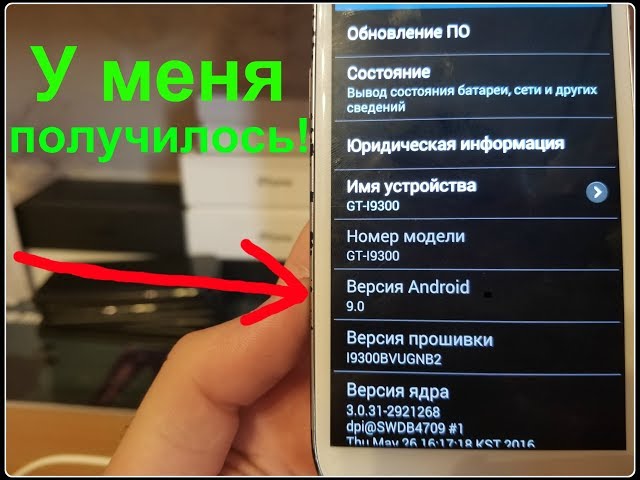
Как установить Android 9 на любой смартфон — простой и надежный способ
Android 9 — это последняя версия операционной системы Android, которая содержит много новых возможностей и улучшений. Если у вас есть смартфон на Android и вы хотите установить на него Android 9, то сегодня мы расскажем вам, как это сделать.
Важно отметить, что установка Android 9 на любой смартфон может быть немного сложной задачей и требует определенных знаний. Так что, если вы не являетесь опытным разработчиком или не ориентируетесь в технических аспектах, рекомендуется обратиться за помощью к профессионалам.
Первоначальная установка Android 9 на любой смартфон начинается с разблокировки загрузчика устройства. Для этого необходимо находиться в режиме рекавери, чтобы получить доступ к различным разделам системы. Важно отметить, что разблокировка загрузчика может привести к потере гарантии на устройство и возможным повреждениям системы, поэтому будьте потребность и действуйте на свой страх и риск.
Настройка разработчиков — это следующее, что нужно сделать перед установкой Android 9 на ваш смартфон. В предыдущих версиях Android, чтобы открыть настройки разработчика, нужно было несколько раз тапнуть на «Основной экран» — «О нас» — «Информация о программном обеспечении» — «Версия программного обеспечения». В Android 9 это окно было перемещено. Теперь, чтобы открыть настройки разработчика, нужно перейти в «Номер сборки» и несколько раз нажать на этот пункт. После этого вы увидите сообщение о том, что вы стали разработчиком.
Особенности Android 9
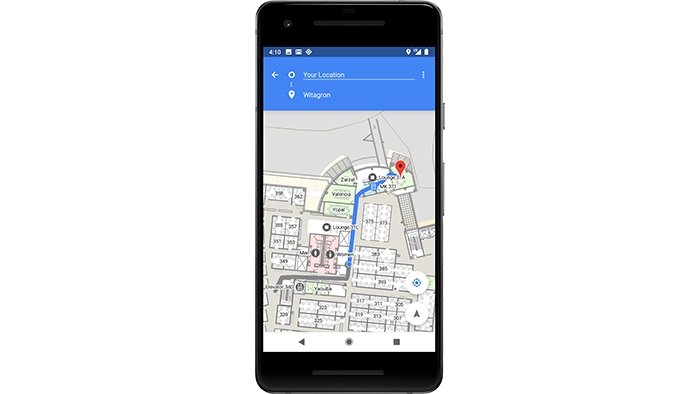
- Адаптивная яркость: Android 9 использует машинное обучение для анализа предпочтений пользователя и автоматически регулирует яркость экрана, чтобы обеспечить максимальный комфорт при работе со смартфоном.
- Улучшенная настройка уведомлений: Теперь можно настраивать уведомления для каждого отдельного приложения, выбирать режимы работы (тихий, вибрация, звук) и настраивать приоритет уведомлений.
- Автоматическая настройка: Android 9 позволяет устройству предвидеть действия пользователя и предлагает соответствующие опции, например, предложение переключиться на гарнитуру Bluetooth при включении музыки.
- Улучшения в области безопасности: Одной из важных особенностей Android 9 является поддержка разблокировки устройства с помощью лица, а также улучшенная защита данных на уровне приложений.
- Поддержка неофициальных прошивок: Если у вас есть опыт работы с неофициальными прошивками, то Android 9 предоставляет больше возможностей для настройки и модификации системы.
- Улучшения в работе с памятью: Android 9 оптимизирует использование оперативной памяти, позволяя более эффективно использовать ресурсы устройства и улучшить производительность.
- Улучшенная работа с Google Assistant: В Android 9 появился новый пункт в настройках устройства — «Поддержка вызова Google Assistant из любого экрана». Это позволяет активировать помощника голосовым командам без разблокировки устройства.
Важно отметить, что не все смартфоны получат обновление до Android 9, поэтому рекомендуется проверить наличие новой версии для конкретной модели устройства. Также стоит отметить, что если вы ранее не устанавливали неофициальные прошивки, то для установки Android 9 может потребоваться разблокировка загрузчика и настройка прошивки в режиме рекавери.
На какие смартфоны можно установить Android 9
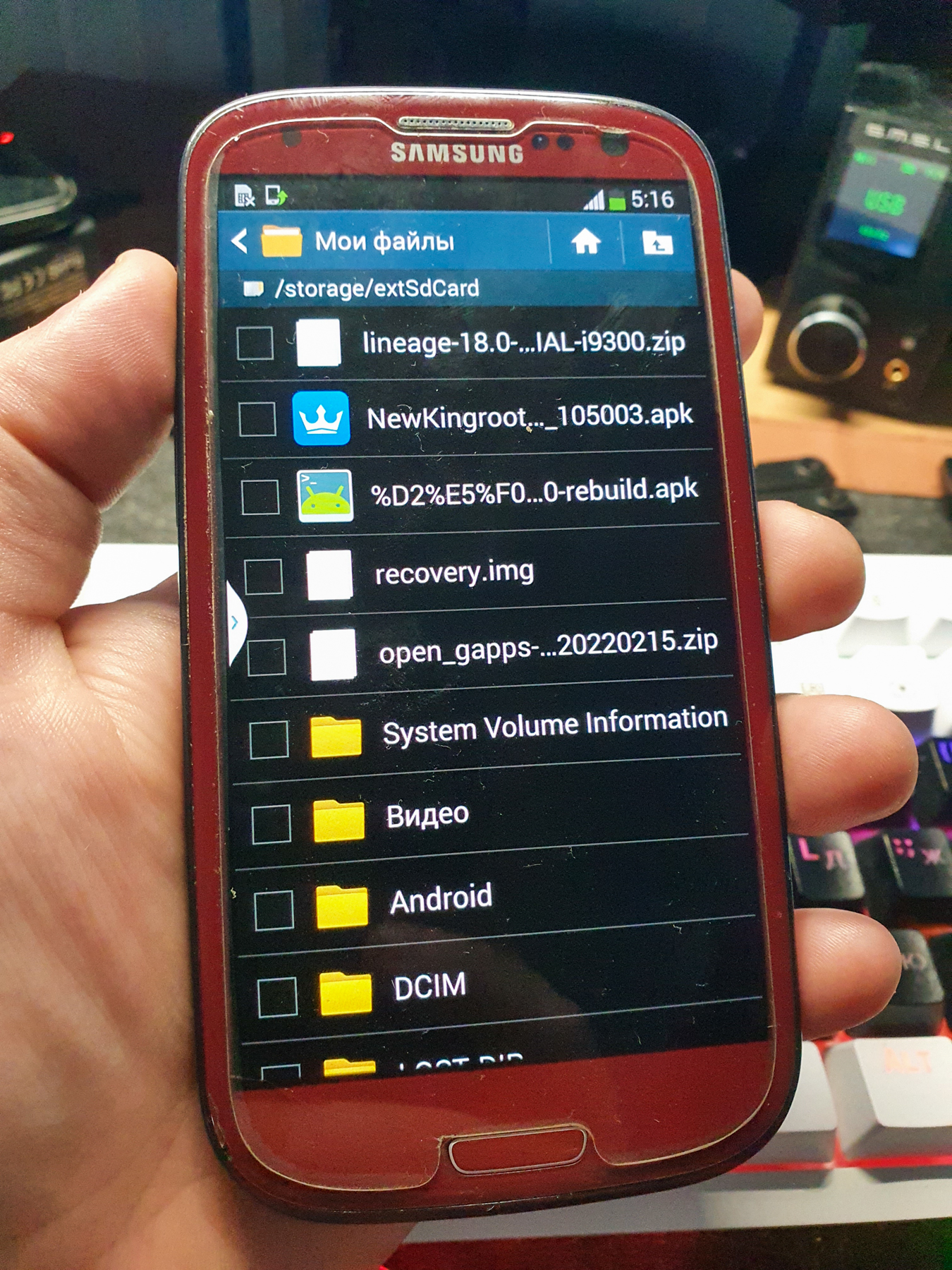
Версия Android 9, также известная как Android Pie, предлагает ряд новых функций и особенностей, которые многие пользователи хотели бы испытать на своих устройствах. Однако не все смартфоны имеют возможность запуска этой версии операционной системы «из коробки».
Установка Android 9 на смартфон, который ранее работал на другой версии Android, требует определенных действий. Процесс установки Android 9 на любое устройство включает следующие этапы:
- Разблокировка разработчиков (Developer Options) и включение отладки по USB в разделах настроек вашего устройства.
- Скачать и установить Android SDK на ваш компьютер, чтобы получить необходимые инструменты для процесса установки.
- Скачайте и установите неофициальную прошивку Android 9 для вашего устройства. Обратите внимание, что прошивка должна быть предназначена именно для вашего устройства.
- Запуск устройства в режиме восстановления (recovery mode). Это можно сделать путем удержания определенной комбинации кнопок, когда устройство включается.
- Установка прошивки Android 9 из файлов, загруженных на карту памяти вашего устройства. Это может занять некоторое время.
- После установки прошивки выполните очистку данных (удаление кэша) и перезагрузите устройство.
Обратите внимание, что установка неофициальных прошивок — это неофициальный и рискованный процесс, который может привести к неправильной работе вашего устройства или даже его остановке. Поэтому рекомендуется соблюдать осторожность и ознакомиться с информацией о прошивке, доступной на сайтах разработчиков перед началом установки.
Следующее, что необходимо знать — это наличие поддержки вашего устройства для установки Android 9. Не каждое устройство можно обновить до Android 9, и некоторые производители могут предоставить официальное обновление только для определенной модели или серии устройств. Обратитесь к производителю вашего смартфона или проверьте информацию на сайте Google для узнать, поддерживает ли ваше устройство Android 9.
В целом, можно установить Android 9 на любой смартфон, если доступна необходимая прошивка. Однако, установка неофициальных прошивок требует определенных навыков и знаний и не рекомендуется новичкам. Если вы неуверены в своих способностях, проще подождать официальное обновление от производителя или приобрести устройство, которое уже имеет Android 9.
Как установить Android 9
Первоначально, убедитесь, что ваше устройство имеет поддержку прошивки Android 9. Не все смартфоны могут обновиться до этой версии, так как это зависит от производителя и модели устройства. Однако большинство современных устройств, особенно те, которые выпущены Google и Pixel, имеют поддержку Android 9. Вы также можете посмотреть информацию о поддержке обновления на официальном сайте производителя.
Перед установкой необходимо сделать резервную копию всех важных файлов и данных, так как все они будут удалены в процессе установки. Затем вам потребуется скачать прошивку Android 9 для вашего устройства с официального сайта Google или производителя вашего смартфона.
Для установки Android 9 на ваше устройство вам потребуется перейти в режим восстановления (рекавери). Как это сделать, зависит от производителя вашего смартфона. Обычно, для этого необходимо зажать определенную комбинацию кнопок при включении устройства. Если вы не знаете, как это сделать, рекомендуется поискать информацию для вашей модели устройства.
В режиме восстановления вы увидите несколько разделов и окно, в котором можно выбрать разные опции. На этом этапе необходимо разблокировать загрузчик, если вы ранее этого не делали. В противном случае, установка Android 9 не будет возможна.
После разблокировки загрузчика вам потребуется выбрать пункт «Установка из файла» или «Установка прошивки». Далее, выберите файл прошивки Android 9, который вы ранее скачали. После этого начнется процесс установки, который может занять некоторое время.
После завершения установки Android 9 на вашем устройстве появится окно настройки, где вам будет предложено выполнить несколько действий. Например, настроить подключение к Wi-Fi, ввести вашу учетную запись Google и т. д. Следуйте инструкциям на экране, чтобы завершить настройку вашего устройства.
Важно отметить, что установка Android 9 может быть опасной и может привести к потере данных или неработоспособности вашего устройства. Поэтому перед установкой рекомендуется ознакомиться с инструкциями разработчика и убедиться в вашем понимании всех этапов процесса. Если у вас есть сомнения или неуверенность в своих навыках, лучше обратиться к специалисту или не производить установку вообще.
P.S. Если вам не понравилась Android 9 или вы столкнулись с проблемами после установки, вы можете вернуться к предыдущей версии Android. Рекомендуется сделать резервную копию данных перед откатом. Как откатить прошивку Android 9 зависит от вашего устройства и прошивки, которую вы установили.
Первоначальная настройка
Перед тем как установить Android 9 на любой смартфон, необходимо выполнить первоначальные настройки устройства. Все процедуры, описанные ниже, касаются неофициальных прошивок, поэтому следует быть внимательным и ознакомиться с подходящей информацией для вашего конкретного устройства и его модели.
Как уже упоминалось, установка Android 9 на любой смартфон начинается с разблокировки загрузчика, если он ранее не был разблокирован. В этом случае можно скачать необходимые файлы для разблокировки загрузчика на официальном сайте разработчиков или на других ресурсах, где предоставляется такая информация.
После разблокировки загрузчика, необходимо скачать и установить неофициальную прошивку Android 9 на ваше устройство. Обратите внимание на то, что для установки прошивки вам понадобится модифицированное восстановление, так называемое «рекавери», которое поможет вам выполнить сам процесс установки. Вы можете найти рекавери, основанные на AOSP (Android Open Source Project) или других проектах.
После установки прошивки на ваше устройство можно приступить к первоначальной настройке Android 9. При первом запуске системы вам будет предложено указать язык, подключиться к Wi-Fi и пройти некоторые другие стандартные настройки.
Следующий этап — настройка установленного Android 9. Обратите внимание на следующее:
- Поддержка вашего устройства Android 9: не все смартфоны поддерживают эту версию операционной системы. Пожалуйста, убедитесь, что ваше устройство совместимо с Android 9 перед установкой.
- Особенности вашего устройства: Android 9 может иметь некоторые отличия в работе на разных устройствах, поэтому имейте в виду, что некоторые функции и настройки могут работать иначе, чем вы привыкли.
- Настройка системы: в настройках Android 9 вы найдете разделы, посвященные экрану блокировки, безопасности, уведомлениям, приложениям, батарее и другим функциям. Рекомендуется ознакомиться со всеми настройками и осознанно установить то, что вам необходимо.
- Определенные пункты могут отсутствовать: помимо основных функций Android 9, установленная прошивка может содержать или не содержать определенные автонастройки или функции, которые были доступны в предыдущих версиях Android. Помните об этом при настройке устройства.
- Google Play и другие сервисы Google: после установки Android 9 на ваше устройство, вы можете сразу же зайти в Google Play и установить необходимые вам приложения и сервисы Google. Количество доступных приложений для Android постоянно растет, поэтому вам придется выбрать, что именно вам нужно.
Таким образом, первоначальная настройка Android 9 на смартфоне состоит из нескольких этапов. Все они важны, чтобы система работала наиболее эффективно и комфортно для вас.
Разблокировка загрузчика и установка рекавери
Перед началом данной процедуры рекомендуется создать резервную копию данных на вашем устройстве, так как установка новой прошивки может привести к потере данных. Также учтите, что не все смартфоны поддерживают установку Android 9, поэтому перед началом проверьте, имеется ли поддержка вашим устройством.
— Сначала вам необходимо скачать прошивку Android 9 для вашего устройства. Вы можете найти этот файл на официальном сайте разработчика Google или на других ресурсах.
— После того, как прошивка будет скачана, необходимо разблокировать загрузчик вашего смартфона. Для этого подключите устройство к компьютеру и выполните следующую команду в командной строке: «adb fastboot unlock bootloader«. Этот шаг сотрет все данные на вашем устройстве, поэтому перед продолжением убедитесь, что вы создали резервную копию.
— После успешной разблокировки загрузчика необходимо установить рекавери. Подключите устройство к компьютеру и в командной строке выполните следующую команду: «adb fastboot flash recovery recovery.img«. Вместо «recovery.img» укажите путь к файлу рекавери для вашего устройства.
— После установки рекавери перезагрузите устройство и затем удерживайте сочетание кнопок, указанных в инструкции, чтобы войти в рекавери. Обычно это комбинация кнопок громкость вниз + питание.
— В рекавери выберите опцию «Установка прошивки с карты памяти» или аналогичную, в зависимости от версии вашей системы. Затем выберите скачанную прошивку Android 9 с карты памяти и подтвердите установку.
После завершения установки прошивки Android 9 на вашем устройстве появится новая начальная настройка. Особенности и возможности Android 9 могут различаться в зависимости от устройства, поэтому ознакомьтесь с дополнительными материалами, чтобы узнать о всех новых функциях и изменениях.
Если в процессе работы с устройством возникнут проблемы, вы всегда можете откатиться к предыдущей версии Android. Для этого необходимо скачать прошивку предыдущей версии и выполнить аналогичные шаги, но вместо прошивки Android 9 установить старую версию.
Установка прошивки
Перед тем, как установить Android 9 на свой смартфон, вам следует знать какие прошивки подходят для вашего устройства. Строка прошивки должна указывать именно на Android 9, чтобы система действительно обновилась до последней версии. Для установки новой прошивки также необходимо иметь разблокированную загрузчика и откатить все файлы, чтобы установка была успешной.
Первым делом рекомендуется скачать файлы прошивки и разархивировать их на карту памяти вашего устройства. Это быстрое и простое действие, чтобы сразу перейти к следующему пункту.
Далее находим на экране вашего смартфона пункт «Настройка» и открываем его. Если у вас уже установлено Android 9, то вам нужно будет перейти в раздел «Система» и выбрать «О устройстве». Если же у вас более ранняя версия Android, то нужно прокрутить настройки вниз до самого конца и выбрать «О телефоне» или «О планшете». В этом меню содержится информация о вашем устройстве, в том числе о версии Android.
После открытия меню «О устройстве» необходимо прокрутить список опций до самого конца. Там вы увидите пункт «Рекавери». Установите флажок напротив этого пункта и нажмите «Перезагрузить сейчас». Ожидайте, пока ваш смартфон перезагрузится в режим рекавери.
В режиме рекавери может быть немного другой интерфейс, особенно если вы используете неофициальные прошивки. В этом случае следуйте инструкциям, которые пошли вместе с вашей прошивкой. Если же у вас Pixel, то на экране появится окно с опцией «Установить AOSP». Выберите это окно, чтобы установить AOSP (Android Open Source Project).
Особенности установки могут различаться для разных устройств, поэтому важно следовать инструкциям, которые вы получили с вашей прошивкой. Некоторые прошивки могут требовать от вас выполнить дополнительные действия, такие как установка отдельных файлов или настройка адаптивных функций. Не пропускайте этапы и внимательно читайте информацию на экране.
После завершения установки вам нужно будет перезагрузить ваше устройство. Не забудьте проверить работу системы после перезагрузки и убедиться, что все функции работают должным образом.
Откат установки
Установка Android 9 на любой смартфон может быть легкой, но что делать, если что-то пошло не так? Нет проблем! Есть способ откатить установку и вернуться к предыдущей версии операционной системы.
Для начала, рекомендуется скачать прошивку с предыдущей версией Android, соответствующую вашему устройству. Обычно эти файлы доступны на официальных сайтах разработчиков или на специализированных форумах и блогах. Также необходимо загрузить и установить программу для установки прошивок, такую как AOSP или TWRP recovery.
Один из вариантов отката — это использование рекавери (recovery) режима. Для этого нужно войти в рекавери режим, например, нажав комбинацию кнопок на экране загрузчика. В меню рекавери вам будет предоставлена возможность выбрать и установить предыдущую версию Android, которую вы предварительно загрузили на карту памяти устройства.
Этот способ отката подходит для многих устройств, однако не всегда может быть доступен. В этом случае, вы можете использовать программу для установки прошивок, которую вы загрузили ранее. Программа позволит вам установить предыдущую версию Android на ваш телефон или планшет.
Важно отметить, что во время отката версии операционной системы, все данные на вашем устройстве будут удалены. Поэтому перед откатом рекомендуется сделать резервную копию всех ваших важных файлов и данных.
Неофициальные прошивки Android 9, такие как AOSP или LineageOS, могут иметь свои особенности отката и разные процедуры установки. Для получения информации о способах отката и обновления прошивки рекомендуется обратиться к разработчикам этих прошивок или искать информацию на специализированных ресурсах.
Если что-то пошло не так
При первоначальной установке Android 9 на любой смартфон, необходимо быть внимательным и следовать инструкциям. Если что-то пошло не так, есть несколько возможных причин и способов исправить ситуацию.
Первая вещь, которую нужно сделать, это проверить, была ли правильно скачана прошивка Android 9 для вашего устройства. Неправильно скачанная прошивка может быть причиной некорректной работы системы. Проверьте, что вы загрузили официальную прошивку с официального сайта разработчика Android.
Если у вас установлено какое-то неофициальное программное обеспечение на вашем устройстве, это может стать препятствием для установки Android 9. В таком случае, сначала потребуется удалить все неофициальные прошивки и восстановить первоначальные настройки устройства.
Если у вас была разблокировка загрузчика вашего устройства, это также может повлиять на процесс установки Android 9. При разблокировке загрузчика, необходимо быть особенно внимательным и следовать инструкциям разработчика, чтобы избежать возможных ошибок.
Если в процессе установки Android 9 что-то пошло не так, на экране может появиться ошибка или сообщение о неудачной установке прошивки. В таком случае, рекомендуется обратиться к разработчикам прошивки или к поддержке Google для получения дополнительной информации и решения проблемы.
Если вы попытались установить Android 9 на устройство, на котором уже была установлена предыдущая версия Android, может возникнуть проблема с откатом к предыдущей версии. В этом случае, рекомендуется обратиться к разработчикам прошивки или к поддержке устройства для получения инструкций по откату к предыдущей версии Android.
Также стоит отметить, что процесс установки Android 9 на любое устройство может отличаться в зависимости от его модели и производителя. Поэтому, перед установкой Android 9 на свое устройство, рекомендуется изучить информацию о поддержке прошивки на официальных сайтах разработчиков или обратиться к специалистам.
Видео:
Как прошить любой андроид смартфон? На примере 2 смартов на Snapdragon и MTK
Как прошить любой андроид смартфон? На примере 2 смартов на Snapdragon и MTK by Павел Мудрый 501,998 views 4 years ago 15 minutes


