
Главное руководство по удалению всех сообщений на iPhone и освобождению свободного места на устройстве
Со временем на iPhone накапливается множество сообщений, которые занимают место в памяти устройства. Иногда вы можете захотеть удалить все сообщения, чтобы освободить место или просто очистить память iPhone. В данной статье мы рассмотрим, как удалить все сообщения на iPhone без подтверждения, чтобы они сразу удалялись.
Как удалить все сообщения на iPhone? Один из способов — выбрать конкретную переписку и удалить все сообщения в ней. Но это может быть долгим процессом, особенно если у вас много входящих писем. Поэтому внимание: быстрее избавиться от всех писем можно с помощью специальной кнопки, которая позволяет удалить все сообщения одним нажатием.
Чтобы удалить все сообщения на iPhone, перейдите в приложение «Сообщения». Выберите одну из переписок, которую хотите удалить, а затем нажмите на кнопку «Править» в правом верхнем углу экрана. Под заголовком «Редактирование» вы увидите кнопку «Удалить все», нажмите на нее, чтобы удалить все сообщения из выбранной переписки.
Также есть еще один способ удалить все сообщения на iPhone. Для этого вам потребуется помощь абонента — собеседника, с которым вы вели переписку. Откройте переписку с этим абонентом, а затем нажмите на кнопку с изображением i (информации) в правом верхнем углу экрана. В открывшемся окне прокрутите вниз и найдите кнопку «Удалить все сообщения с этого абонента». Нажмите на нее, чтобы удалить всю переписку с выбранным абонентом.
Однако, помните, что после удаления сообщений они не могут быть восстановлены. Поэтому перед удалением всех сообщений обязательно сделайте резервную копию данных на iPhone. В случае необходимости вы всегда сможете восстановить удаленные сообщения с помощью резервной копии.
Зачем удалять SMS
Когда вы удаляете письма вручную, вам нужно выполнить несколько действий: открыть переписку или разговор, выбрать нужные сообщения, нажать кнопку «Удалить» или нажать на кнопку «С» (удалиться на iPhone 11) напротив каждого письма. Но также, оставить некоторые сообщения может быть полезным, поэтому грамотно использовать алгоритм удаления поможет избежать путаницы и ошибок.
Помощью приложений для удаления SMS или через настройки iPhone можно удалить все сообщения сразу. Например, чтобы удалить все SMS на iPhone, нужно перейти в Настройки -> Сообщения -> Сохранение сообщений -> Автоматически и нажать «На iPhone».
Также, часто удалять смс на айфоне наверняка приходилось по разным причинам. Например, у вас может быть недостаточно памяти на айфоне и вы хотите удалить сообщения, чтобы освободить место для других файлов. Также, удаление смс помогает обеспечить конфиденциальность данных, особенно если вы продаете свой айфон или отдаете его на ремонт. Кроме того, меньше входящих смс на айфоне — это меньше времени, затраченного на их просмотр и чтение.
Однако, перед удалением писем стоит учесть несколько моментов. Во-первых, удаление SMS нельзя отменить, поэтому перед удалением важно подтвердить свои действия дважды. Во-вторых, некоторые письма могут быть важными и важно сохранить их. Поэтому, перед удалением следует тщательно выбрать письма, которые нужно удалить.
В итоге, удаление SMS на iPhone — это способ быстрее избавиться от ненужных сообщений и освободить память на айфоне. Удаляя все сообщения сразу или удаляя их по одному, вы будете иметь больше свободного места и легче управлять своей перепиской.
Как удалить отдельные сообщения
Внимание! Во время удаления сообщений на Айфоне, они могут быть окончательно удалены и не восстановлены. Поэтому перед удалением сообщений обязательно убедитесь, что вам они больше не нужны.
Удаление отдельных сообщений на iPhone может быть менее затруднительным и быстрее, чем удаление всех сообщений целиком. Когда вы хотите удалить определенное входящее смс или письмо, вам не придется удалять всю переписку.
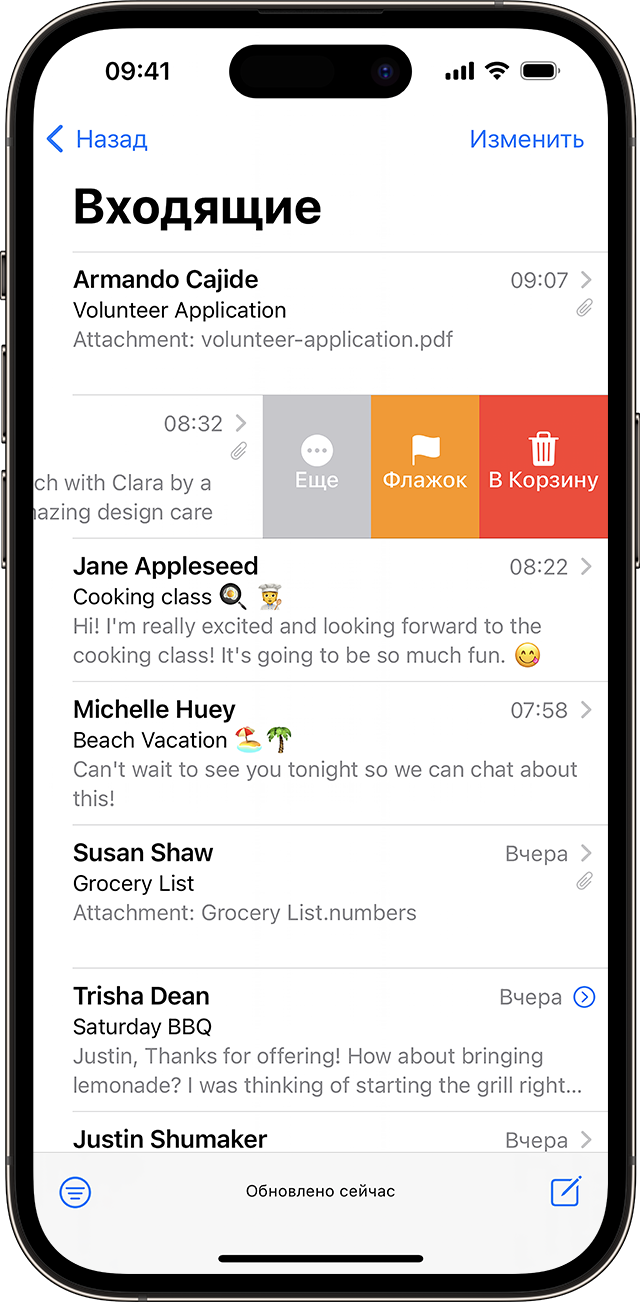
Чтобы удалить отдельное сообщение, сначала откройте разговор, в котором находится это сообщение, затем на его напротив найдите иконку корзины или кнопку «Удалить». Нажмите на нее, чтобы удалить выбранное сообщение.
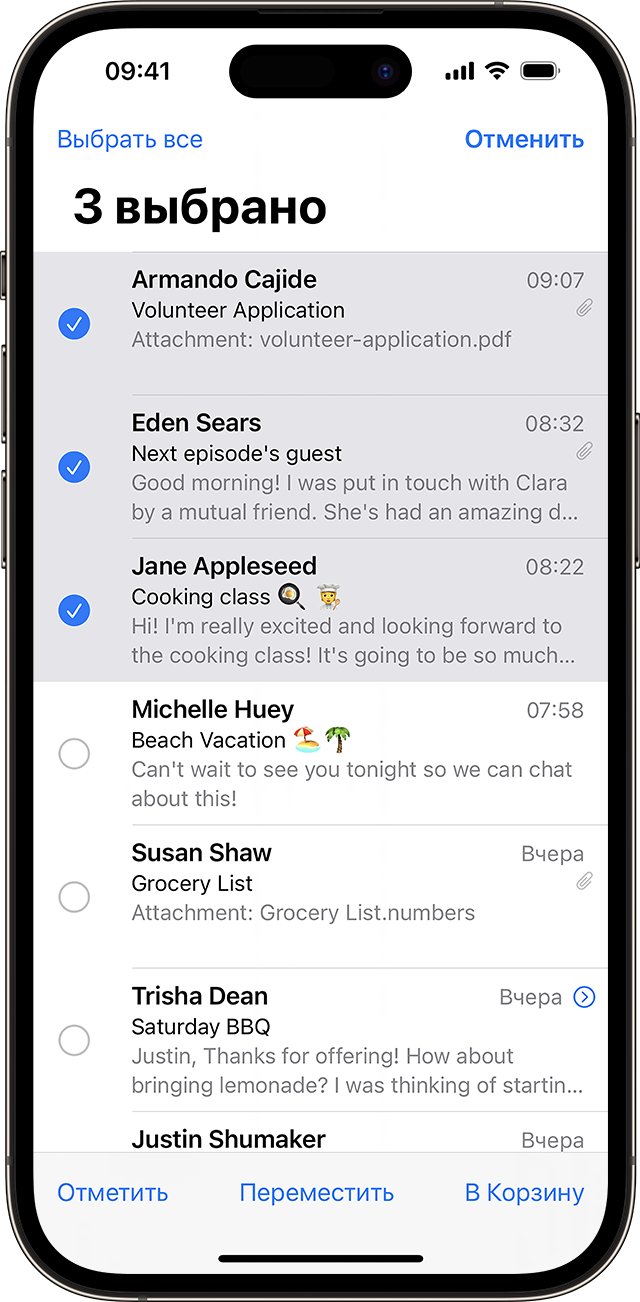
Также, если вы хотите удалить несколько сообщений одновременно, можно выделить их сразу. Для этого необходимо нажать и удерживать одно из сообщений, которые вы хотите удалить, до появления всплывающей панели с дополнительными опциями. Нажмите на кнопку «Еще», «Выбрать» или другую подобную, чтобы перейти в режим выбора.
При помощи этого режима можно выбрать несколько писем или сообщений одновременно. Просто нажмите на каждое сообщение, которое вы хотите удалить, чтобы добавить его в список выбранных.
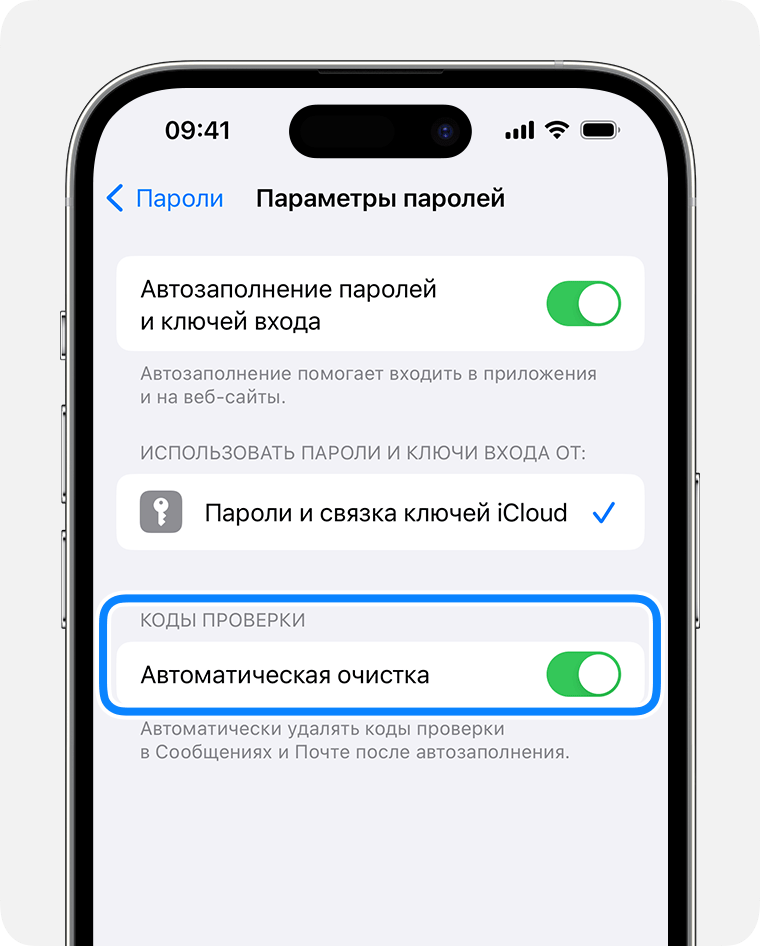
После выбора всех сообщений, которые вы хотите удалить, можно нажать на кнопку «Удалить», чтобы избавиться от них. В некоторых приложениях iPhone, таких как «Сообщения» или «Почта», также можно использовать алгоритм автоматической очистки памяти, который позволит удалить все удаленные ранее сообщения.
Зачем это нужно? Такой режим может быть полезен, если вы хотите быстро удалить большое количество сообщений без необходимости повторять процесс удаления для каждого из них.
Однако, обратите внимание, что автоматическая очистка памяти может удалить не только удаленные отдельные сообщения, но и все оставшиеся в разговоре или папке письма. Поэтому будьте осторожны и перед удалением сообщений с помощью этой функции сохраните важные письма
Таким образом, чтобы удалить отдельные сообщения на Айфоне, можно воспользоваться несколькими способами: удалить их одно за другим или выбрать несколько сообщений и удалить их сразу. При этом можно также воспользоваться алгоритмом автоматической очистки памяти для удаления всех ранее удаленных сообщений.
Как удалить конкретную переписку
Удаление отдельных сообщений или переписки на iPhone может быть полезно во многих ситуациях. Порой некоторые сообщения могут быть нежелательными или занимать много места в памяти устройства. К счастью, с помощью Айфона вы можете легко избавиться от ненужных сообщений.
Чтобы удалить конкретную переписку на Айфоне, выполните следующие действия:
- Откройте приложение «Сообщения» на своем iPhone.
- Перейдите в раздел «Входящие» и выберите разговор, который вы хотите удалить.
- Нажмите на кнопку с изображением «i» напротив заголовка переписки.
- На открывшейся странице прокрутите вниз и найдите кнопку «Удалить переписку». Нажмите на нее.
- Появится окно подтверждения удаления переписки. Нажмите кнопку «Удалить», чтобы подтвердить удаление.
После выполнения этих действий выбранная переписка будет удалена навсегда с вашего iPhone. Однако имейте в виду, что удаленные сообщения могут быть восстановлены с помощью программного обеспечения или услуги восстановления данных.
Зачем удалять переписку? Рассмотрим пример. Например, один абонент постоянно отправляет вам нежелательные SMS или электронные письма. Если вы избавитесь от данной переписки, то ваши входящие сообщения станут более чистыми, и вы сможете быстрее найти нужные письма или SMS.
Важно помнить, что удаленные сообщения не могут быть автоматически восстановлены. Поэтому перед удалением переписки внимательно проверьте и убедитесь, что вам действительно не нужна эта информация.
Теперь вы знаете, как удалить конкретную переписку на Айфоне с помощью простого алгоритма. Не забудьте повторить эту процедуру для каждой ненужной переписки, чтобы оставить только самые важные сообщения.
Как удалить все СМС с Айфона сразу
Удаление всех СМС с iPhone одним действием может быть полезным, когда вы хотите освободить память телефона, избавиться от ненужных сообщений или просто начать «с чистого листа». В этой статье мы рассмотрим несколько способов удаления всех сообщений на iPhone.
Полное удаление через приложение «Сообщения»
Первый способ удаления всех СМС заключается в использовании стандартного приложения «Сообщения» на iPhone. Следуйте этому алгоритму действий:
- Перейдите в приложение «Сообщения», которое обычно находится на рабочем столе.
- Нажмите на кнопку «Избранное» в нижней части экрана (в некоторых версиях iOS эта кнопка может отображаться как «Сообщения»)
- На верхней панели выберите раздел «Сообщения»
- Нажмите на кнопку «Изменить» в правом верхнем углу экрана
- Выберите круглую кнопку около первого сообщения
- Далее, в правом верхнем углу экрана появится кнопка «Удалить», нажмите на нее
- Система спросит вас о подтверждении удаления всех сообщений, нажмите на кнопку «Удалить все сообщения»
После выполнения этих действий все SMS и MMS, а также все сообщения в iMessage будут удалены с вашего iPhone сразу же.
Использование приложений сторонних разработчиков
Если вам удобнее использовать сторонние приложения для удаления сообщений, вы можете выбрать одно из множества доступных приложений в App Store. Эти приложения обычно предоставляют более широкий набор функций и возможностей, по сравнению с стандартным приложением «Сообщения».
Например, одним из таких приложений является «iMobie AnyTrans». С помощью этого приложения вы сможете удалить все сообщения с iPhone быстрее и эффективнее, чем с помощью стандартного приложения. Программа позволяет выполнить массовое удаление сообщений без подтверждения удаления каждого SMS отдельно.
Перед удалением всех SMS с iPhone через стороннее приложение обязательно ознакомьтесь с отзывами о данном приложении и убедитесь, что оно не содержит вредоносного ПО или не предполагает несанкционированный доступ к вашим данным.
Важно отметить, что после удаления всех сообщений на iPhone они не могут быть восстановлены. Поэтому перед удалением стоит подумать, есть ли какие-то сообщения, которые вы хотели бы оставить или сохранить.
Зачем удалять все СМС с Айфона сразу? Конкретная причина может быть разной для каждого абонента: это может быть необходимо для освобождения памяти телефона, защиты конфиденциальности или просто для удобства в управлении перепиской.
Рассмотрим, как удалить все SMS с iPhone с помощью описанных выше методов. Соблюдайте внимательность и аккуратность при удалении сообщений, чтобы избежать нежелательного удаления важной информации.
Как удалить СМС на Айфоне автоматически
Когда вы используете свой iPhone длительное время, ваши сообщения может накапливаться в памяти устройства, и тогда возникает вопрос: «Как удалить все сообщения на Айфоне?». В этой статье мы рассмотрим способы удаления СМС на Айфоне автоматически.
На Айфоне возможно восстановить или удалить сообщения с подтверждениями после каждого удаления, но это может быть утомительным и занимать много времени. Поэтому, чтобы избавиться от сообщений быстрее и без повторения действий, можно выбрать способ удаления с помощью очистки памяти.
Удаление всех сообщений на Айфоне
Если вы хотите удалить все сообщения на Айфоне одновременно, вы можете выполнить следующие действия:
- Откройте приложение «Сообщения» на вашем iPhone.
- Нажмите кнопку «Изменить» в правом верхнем углу экрана.
- Пометьте все сообщения, которые вы хотите удалить. Например, вы можете нажать на круглую иконку напротив каждого сообщения или нажать на «Выбрать все» для удаления всех сообщений.
- Нажмите кнопку «Удалить» внизу экрана.
- Подтвердите удаление сообщений, нажав кнопку «Удалить сообщения».
Теперь все выбранные вами сообщения будут удалены с вашего Айфона.
Удаление отдельных сообщений на Айфоне
Если вы хотите удалить только некоторые сообщения или переписку с конкретным абонентом, то вы можете выполнить следующие действия:
- Откройте приложение «Сообщения» на вашем iPhone.
- Перейдите к конкретной переписке или разговору, в котором находятся сообщения, которые вы хотите удалить.
- Выберите одно или несколько сообщений, которые вы хотите удалить. Например, нажмите на сообщение и удерживайте его, затем выберите «Удалить» или свайпните влево по сообщению и нажмите на кнопку «Удалить».
Теперь выбранные вами сообщения будут удалены из вашей переписки или разговора.
Используя указанные выше способы, вы можете удалить сообщения на Айфоне автоматически и избавиться от лишней информации быстрее. Зачем оставлять сообщения, которые уже не нужны и занимают память вашего устройства?
Как удалить все сообщения на Айфоне с помощью приложений
Иногда на Айфоне может накопиться большое количество сообщений, и чтобы избавиться от них, нужно выполнить некоторые действия. В этом разделе мы рассмотрим способ удаления всех сообщений на Айфоне с помощью приложений.
Перед тем как приступить к удалению сообщений, обращаем ваше внимание на то, что приложения, которые помогут удалить все сообщения на Айфоне, требуют доступ к вашим данным. Поэтому будьте осторожны при установке и использовании таких приложений.
Один из способов удаления всех сообщений на Айфоне — это использование приложений, доступных в App Store. Чтобы найти и установить подходящее приложение, выполните следующие действия:
- Перейдите на главный экран Айфона.
- Нажмите на «App Store» (значок с белой «A» на синем фоне).
- В правом нижнем углу экрана нажмите на иконку «Поиск» (значок с лупой).
- Введите в поисковую строку «удаление сообщений» или конкретное название приложения для удаления сообщений.
- Нажмите на кнопку «Поиск» на клавиатуре.
- Выберите из списка предложенных приложений подходящее для вашего случая.
- Нажмите на кнопку «Установить» рядом с выбранным приложением для его установки.
- Дождитесь окончания установки приложения.
После установки приложения для удаления всех сообщений выполните следующие действия:
- Откройте приложение для удаления сообщений на Айфоне.
- Подтвердите свой выбор или авторизуйтесь с помощью указанной в приложении информации.
- Выберите опцию «Удалить все сообщения» или аналогичную.
- Подтвердите свое намерение удалить все сообщения на Айфоне.
- Подождите, пока приложение завершит выполнение алгоритма удаления сообщений.
- Проверьте, что все сообщения успешно удалены.
Теперь вы знаете способ удаления всех сообщений на Айфоне с помощью приложений. Помимо этого способа, также есть возможность удалить отдельные сообщения или весь разговор с конкретным абонентом, а также настроить автоматическое удаление сообщений после определенного времени хранения. Более подробную информацию о других способах удаления сообщений на Айфоне можно найти в других разделах нашего ресурса.
Как восстановить удаленные СМС
Удаление сообщений на iPhone может случиться по ошибке, иногда нужно удалить отдельные сообщения или весь разговор целиком. Однако, иногда бывает полезным восстановить удаленные СМС. В этом разделе мы рассмотрим способ восстановления сообщений с помощью конкретной функции iPhone.
Шаг 1: Перейти в раздел «Сообщения»
Для восстановления удаленных СМС на iPhone, откройте приложение «Сообщения» на главном экране.
Шаг 2: Выбрать разговор или сообщение
В разделе «Сообщения» вы увидите список всех входящих и исходящих сообщений. Нажмите на разговор или сообщение, которое вы хотите восстановить.
Шаг 3: Восстановить сообщение
Чтобы восстановить удаленное сообщение, нажмите на кнопку «Подробнее» (обозначается многоточием в правом верхнем углу экрана).
В появившемся диалоговом окне вы увидите опцию «Восстановить сообщение». Нажмите на нее.
После подтверждения действий удаленное сообщение будет восстановлено и вернется в вашу переписку.
Если вы хотите восстановить все удаленные СМС, можно воспользоваться другим способом:
Способ 2: Восстановление удаленных СМС с помощью iTunes
Если вы ранее создали резервную копию iPhone с помощью iTunes, вы можете восстановить удаленные СМС с помощью этого приложения.
Подключите iPhone к компьютеру, запустите iTunes и выберите ваше устройство.
В меню «Обзор» найдите раздел «Резервные копии» и выберите нужную резервную копию, в которой хранятся удаленные СМС.
После выбора резервной копии, нажмите на кнопку «Восстановить» и дождитесь окончания процесса.
Восстановление удаленных СМС может занять некоторое время, поэтому будьте терпеливы.
После завершения восстановления, откройте приложение «Сообщения» на iPhone и убедитесь, что удаленные СМС были успешно восстановлены.
Теперь вы знаете два способа восстановления удаленных СМС на iPhone. Поставьте внимание на очистку СМС сразу после удаления, чтобы избавиться от ненужных сообщений быстрее. Некоторые приложения могут автоматически удалять переписку с абонентом после выполнения определенных действий, поэтому перед удалением сообщений всегда помните о ценных переписках и сделайте резервные копии.
Видео:
Удаление сообщений в Viber в iPhone
Удаление сообщений в Viber в iPhone de Gadget info 6617 visualizaciones hace 3 años 1 minuto y 55 segundos


