
Как безопасно удалить пин-код с мобильного телефона и обеспечить надежную защиту данных
Установка пин-кода на телефоне является важным шагом для обеспечения безопасности аккаунта и личных данных. Однако, не всегда пин-код необходим, и многие пользователи хотят его убрать для удобства использования своего устройства.
Существует несколько способов, с помощью которых можно снять пин-код с мобильного телефона в различных моделях Samsung. Один из них — использование режима загрузки. Для этого необходимо сделать следующее: 1. Полный сброс телефона — указать данные аккаунта Google. 2. Установка кастомной прошивки или рекавери через odin или heimdall. 3. Установка ZIP-файлов, которые мешают отключить или снять пин-код с телефона. 4. С помощью ADB — Android Debug Bridge.
В случае, если вы забыли пин-код, можно воспользоваться специальными программами и инструкциями по байпасу блокировки. Стоит отметить, что использование таких способов может повлечь за собой потерю данных, поэтому перед началом процесса рекомендуется сделать резервное копирование важной информации.
Если вы решили убрать пин-код с телефона с помощью режима загрузки, то вам понадобится перезагрузить устройство в recovery-режиме. Для этого необходимо нажать комбинацию клавиш, сочетание которых зависит от модели вашего гаджета. Обычно это сочетание клавиш «Громкость вниз» + «Power» или «Home» + «Power». В recovery-режиме вам потребуется навигироваться с помощью кнопок громкости и подтверждать ваши действия кнопкой «Power» или «Home». Следуя инструкциям на экране, вы сможете сбросить пин-код и отключить его на своем устройстве.
Зачем используется PIN-код
1. Подтверждают идентификацию пользователя. PIN-код служит в качестве уникального идентификатора владельца устройства. При включении или отключении телефона, а также при доступе к некоторым функциям или настройкам, PIN-код запрашивается для подтверждения личности пользователя.
2. Защищает от несанкционированного доступа. PIN-код помогает защитить устройство от доступа злоумышленника, который попытается получить доступ к вашим личным данным без вашего разрешения или воровства вашего телефона.
3. Блокирует функционал устройства. Ввод неправильного PIN-кода несколько раз подряд может привести к временной блокировке устройства. Это предотвращает несанкционированный доступ даже в случае утери телефона.
4. Защищает ваши данные. PIN-код блокирует доступ к личным данным, приложениям, сообщениям, контактам и другой конфиденциальной информации, хранящейся на телефоне. Это помогает сохранить ваши данные в безопасности.
5. Используется для использования сертификатов. Некоторые сертификаты безопасности требуют ввода PIN-кода для доступа к защищенным функциям или чтобы подтвердить личность пользователя.
Важно помнить, что PIN-код не является 100% защитой от несанкционированного доступа, поэтому рекомендуется использовать дополнительные методы защиты, такие как пароль или биометрические данные (отпечаток пальца или распознавание лица).
Как отключить пин-код на телефоне в настройках
1. Способ через настройки телефона
Если у вас есть пароль, графический ключ или пин-код, который используется для блокировки телефона при включении или после перезагрузки, вы можете легко снять его в настройках устройства.
- Откройте «Настройки» на вашем телефоне
- Выберите вкладку «Безопасность» или «Блокировка экрана»
- Найдите и выберите опцию «Тип блокировки» или «Вид блокировки»
- Введите текущий пин-код, графический ключ или пароль для подтверждения
- Выберите «Нет» или «Без блокировки» в списке доступных опций блокировки
- Следуйте инструкциям на экране для подтверждения удаления блокировки
- Процедура завершена! Теперь ваше устройство не будет требовать пин-кода, графического ключа или пароля при разблокировке.
2. Способ с помощью сервиса «Найти мое устройство»
Если на вашем телефоне включена функция «Найти мое устройство» (Find My Device) от Google, вы можете удалить пин-код удаленно через веб-интерфейс или другое устройство.
- Откройте страницу «Find My Device» (Найти мое устройство) в любом веб-браузере или на другом устройстве
- Войдите в учетную запись Google, которая связана с вашим телефоном
- Выберите свой телефон из списка подключенных устройств
- Выберите опцию «Удалить блокировку» или «Remove Lock»
- Введите пароль вашей учетной записи Google для подтверждения
- Ожидайте завершения процесса удаления блокировки на вашем телефоне
- Теперь пин-код будет удален, и ваше устройство не будет требовать его при разблокировке
3. Способ с использованием прошивки Recovery
Если вы забыли пин-код, графический ключ или пароль, и не можете получить доступ к настройкам телефона, вы можете сбросить блокировку с помощью режима Recovery. Этот способ может отличаться в зависимости от модели вашего устройства, поэтому для более точных инструкций рекомендуется найти отдельное руководство для вашей модели.
- Выключите ваш телефон
- Зажмите определенную комбинацию кнопок, чтобы войти в режим Recovery (обычно это комбинация кнопок «Громкость вниз» + «Включение»). Для некоторых моделей может потребоваться другая комбинация кнопок. Проверьте инструкции для вашей модели
- Когда вы попадете в режим Recovery, используйте кнопки громкости для навигации и кнопку включения для подтверждения выбора
- Найдите и выберите опцию «Wipe data/factory reset» (Сброс данных/сброс в заводские настройки)
- Подтвердите выбор и подождите, пока процесс сброса завершится
- Выберите опцию «Reboot system now» (Перезагрузить систему сейчас), чтобы перезагрузить телефон
- Процесс сброса завершен, и ваше устройство будет разблокировано без пин-кода, графического ключа или пароля
Убедитесь, что перед сбросом вы создали резервную копию всех важных данных с вашего телефона, так как процесс сброса сбросит все данные на вашем устройстве.
| Модели телефонов | Алгоритм разблокировки |
|---|---|
| Samsung Galaxy S9 | Настройки > Безопасность > Тип блокировки |
| Google Pixel 3 | Настройки > Система > Блокировка экрана |
| iPhone XR | Настройки > Touch ID и код, Face ID и код или Код-пароль |
Отключение пин-кода на телефоне в настройках может быть полезным, если вы хотите упростить процесс разблокировки или вам больше не нужна дополнительная безопасность. Однако не забывайте о правильной защите своих данных и устройства, так как без пин-кода ваши данные могут стать доступными третьим лицам.
Как снять пин-код с телефона
Убрать пин-код с телефона можно несколькими способами, в зависимости от модели и операционной системы вашего устройства. Рассмотрим несколько практических методов, которые помогут вам снять пин-код на различных моделях смартфонов.
- С помощью менеджера файлового экрана. Если ваш телефон работает на Android версии 6.0 и выше, вы можете снять пин-код, создав новый заблокированный экран с помощью менеджера файлового экрана, такого как ES File Explorer. Для этого вам потребуется создать файл под названием «pin_face_unlock.zip» в определенной директории на вашем телефоне. При следующей блокировке телефона, вы сможете разблокировать его, перейдя по уведомлению о появлении нового файла и следуя инструкциям.
- С помощью программы Find My Mobile от Samsung. Если у вас есть учетная запись Samsung, вы можете сбросить пин-код через программу Find My Mobile. Для этого откройте веб-сайт Find My Mobile на компьютере и войдите в свою учетную запись Samsung. Найдите свое устройство в списке и выберите опцию «Разблокировать экран». После подтверждения запроса пин-код будет снят с вашего телефона.
- С помощью команды ADB (Android Debug Bridge). ADB — это инструмент командной строки, который используется для взаимодействия с устройством Android через компьютер. Если у вас есть опыт работы с командной строкой, вы можете подключить свой телефон к компьютеру, установить ADB и выполнить команду «adb shell rm /data/system/locksettings.db», чтобы удалить файл с настройками блокировки. После перезапуска телефона пин-код будет снят.
- С помощью рекавери-режима. Рекавери-режим позволяет получить полный доступ к системе вашего телефона. Чтобы сбросить пин-код через рекавери-режим, вам необходимо включить телефон в этот режим, используя комбинацию клавиш, специфичную для вашей модели устройства. Затем выберите опцию сброса настроек или удаление данных, чтобы выполнить полный сброс устройства. После перезагрузки телефона вам необходимо будет настроить его заново, и пин-код будет снят.
- С помощью специализированных программ. Существуют программы, которые созданы специально для снятия пин-кода с различных моделей смартфонов. Некоторые из них называются Bypass PIN, PIN Face Unlock и т. д. Однако использование таких программ может быть опасно, так как они могут поддерживать только отдельные модели или версии Android. Кроме того, использование таких программ может нарушать законодательство и привести к потере данных на вашем телефоне. Поэтому рекомендуется использовать их с осторожностью и в качестве последнего способа снятия пин-кода.
Теперь, когда вы знаете несколько способов снять пин-код с мобильного телефона, вы сможете выбрать подходящий для вашей ситуации и успешно разблокировать ваше устройство.
1. С помощью аккаунта Google
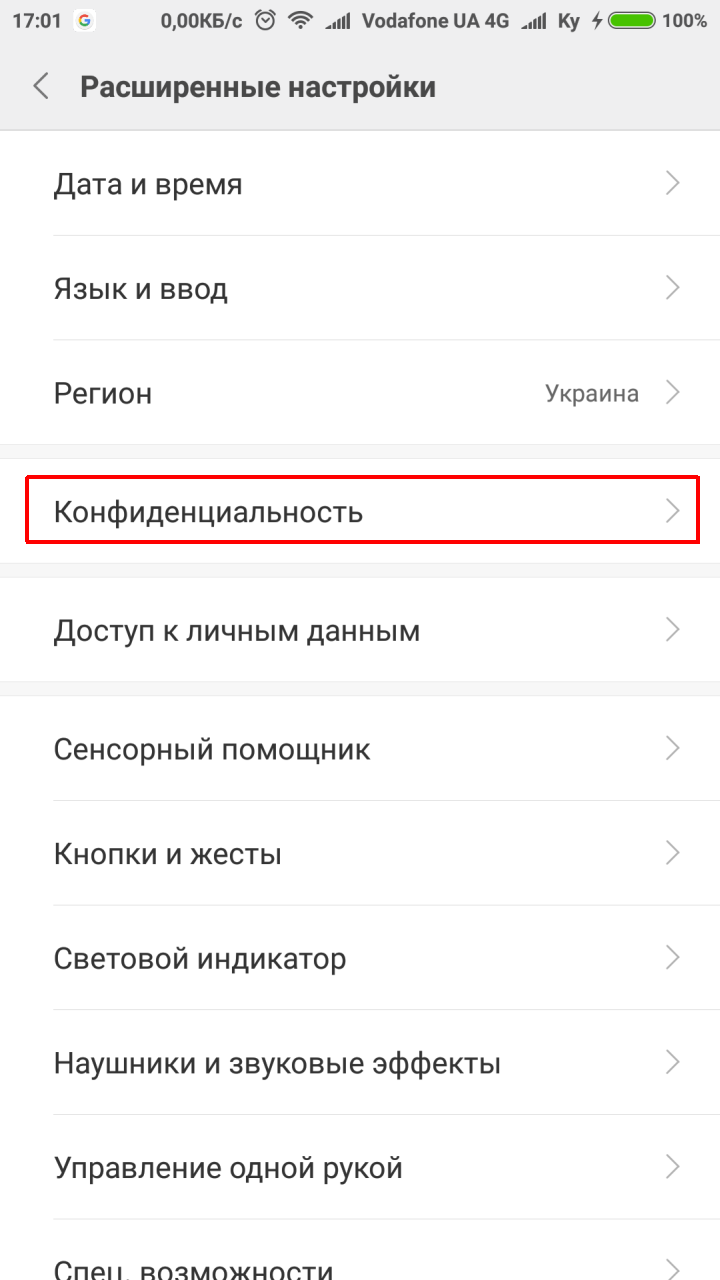
Если вам надоел pin-код на вашем мобильном устройстве и вы хотите убрать блокировку, то вы можете использовать аккаунт Google, связанный с вашим устройством. Следуя этому алгоритму, вы сможете снять pin-код с вашего телефона.
- На экране блокировки введите неправильный пин-код несколько раз, чтобы появилась опция входа с помощью аккаунта Google.
- Нажмите на эту опцию и введите свои данные учетной записи Google, связанной с вашим устройством.
- После подтверждения входа ваш Android-гаджет разблокируется, и вы получите полный доступ к вашим данным на мобильном устройстве.
Учтите, что этот способ работает только на моделях телефонов, на которых данная функция поддерживается. Кроме того, для использования этого метода необходимо подключение к мобильному интернету или Wi-Fi.
2. С помощью файлового менеджера
- Скачайте файловый менеджер, который подходит вашему устройству. В данном случае будем использовать My Files Pro.
- После установки откройте приложение и найдите папку «lockscreen».
- В папке «lockscreen» найдите файл «pin_face_unlock.zip».
- Нажмите на файл, чтобы открыть его. При появлении диалогового окна выберите «Run» для подтверждения.
- После подтверждения устройство автоматически перезагрузится.
- После перезагрузки введите новый пин-код или отключите блокировку, если вы больше не хотите использовать пин-код.
Следует отметить, что данный способ может быть не доступен на всех устройствах и версиях операционной системы. Также стоит указать, что использование файлового менеджера для сброса пин-кода может быть опасно и удаление некоторых файлов может повредить работу устройства или потерять данные.
Если у вас есть все необходимые сертификаты и пароль от мобильного устройства, также можно попробовать сбросить пин-код с помощью функции «Bypass lock screen» на экране ввода пин-кода. Для этого нажмите и удерживайте пин-код на экране ввода несколько секунд до появления дополнительных опций.
3. С помощью Adb Run
В данном пункте мы рассмотрим один из способов удаления пин-кода с телефона с использованием команды Adb Run. Этот метод подходит для разблокировки устройств на Android.
1. Прежде всего, у вас должна быть установлена Android Debug Bridge (ADB) на вашем компьютере. Если у вас нет этого инструмента, вы можете найти инструкции по его установке в Интернете для вашей операционной системы.
2. Подключите ваш телефон к компьютеру с помощью USB-кабеля.
3. Запустите командную строку или терминал на вашем компьютере и перейдите в папку, где установлен ADB.
4. Введите следующую команду в командной строке: adb devices
5. Если ваше устройство успешно подключено, вы должны увидеть его идентификатор в списке устройств.
6. Теперь введите следующую команду, чтобы удалить пин-код: adb shell rm /data/system/gesture.key
7. Перезапустите ваше устройство и введите новый пин-код или оставьте поле пустым, чтобы убрать пин-код полностью.
8. После перезагрузки вашего устройства вы сможете разблокировать его без ввода пин-кода.
Важно отметить, что данный способ также требует наличия разблокированного экрана или аккаунта Google на вашем устройстве. Если вы не знаете пароль от своего аккаунта Google или столкнулись с другими проблемами, рекомендуется обратиться за помощью к специалистам или обратиться в сервисный центр.
| Преимущества | Недостатки |
|---|---|
| Возможность удалить пин-код без полного сброса устройства | Требуется наличие ADB и разблокированного экрана |
| Работает на большинстве моделей Samsung и других устройств Android | Может потребоваться установка дополнительных сертификатов Google |
| Способ find lock bypass | После его применения все данные на устройстве могут быть удалены |
| Не требует снятия сим-карты | Может не работать на более новых моделях устройств |
Важно помнить, что все указанные способы разблокировки мобильного телефона могут нарушить его гарантию и использование сторонних файловых или recovery режимов, поэтому применяйте их только на свой страх и риск.
4. С помощью Recovery
Если вы забыли пин-код своего смартфона или просто хотите удалить его, существует способ сделать это с помощью функции восстановления (Recovery) на Android-устройствах. Этот метод подходит для большинства моделей смартфонов и планшетов.
Для использования этого способа вам необходимо выполнить следующие шаги:
Шаг 1: Воспользуйтесь алгоритмом для запуска Recovery. Обычно это делается одновременным нажатием комбинации кнопок «громкость -» и «включение/выключение».
Шаг 2: Перезагрузите устройство в режим Recovery.
Шаг 3: В меню Recovery найдите пункт «Wipe data/factory reset» (Сбросить данные/заводские настройки) и выберите его.
Шаг 4: Подтвердите удаление данных (при необходимости) и дождитесь завершения процесса.
Шаг 5: После завершения сброса данных вернитесь в меню Recovery и выберите пункт «Reboot system now» (Перезагрузить систему).
Шаг 6: После перезагрузки устройства вы увидите экран приветствия без запроса пин-кода. Вам нужно будет указать свои данные и настроить устройство заново.
Указанный метод позволяет сбросить все данные и настройки на вашем устройстве, поэтому перед выполнением этого способа рекомендуется создать резервную копию всех важных данных. Также стоит отметить, что этот способ может не работать на некоторых старых моделях смартфонов.
Если вы используете Google аккаунт на вашем устройстве, то после сброса данных может потребоваться указать учетные данные вашего аккаунта для разблокировки гаджета. Если вы забыли свои учетные данные, вам может потребоваться выполнить дополнительные действия для восстановления доступа к устройству.
5. С помощью диспетчера устройств Android
Если вы забыли пин-код от своего смартфона или хотите снять блокировку пин-кодом, то устройства Android предоставляют удобный способ удалить пин-код с помощью диспетчера устройств. Для этого следуйте алгоритму:
- На своем телефоне перейдите в «Настройки».
- В разделе «Безопасность» найдите пункт «Устройства».
- Подтвердите действие, указав свой пароль или использовав функцию разблокировки по лицу или пальцу.
- В диспетчере устройств найдите свой телефон и нажмите на него.
- Среди всех доступных опций выберите «Сбросить блокировку».
- Потребуется подтверждение действия, чтобы проделать эту операцию. Укажите свой пароль, если такой задан.
- После подтверждения будет произведен сброс пин-кода и вы сможете войти на свой телефон без ввода пин-кода.
Обратите внимание, что данный метод доступен на смартфонах с операционной системой Android версии 9.0 и выше. Некоторые производители могут иметь незначительные различия в настройках и меню, поэтому рекомендуется найти инструкцию от производителя вашего устройства для конкретных шагов.
6. С помощью Screen Lock Bypass Pro
Если у вас есть доступ к настройкам вашего телефона и вы хотите удалить пин-код, можно воспользоваться приложением Screen Lock Bypass Pro. Этот способ может быть полезен, если вы забыли пин-код или навсегда потеряли данные для его снятия.
Вот несколько шагов, которые могут помочь вам удалить пин-код с телефона при помощи приложения Screen Lock Bypass Pro:
- Скачайте и установите приложение Screen Lock Bypass Pro на ваш телефон. Это приложение достаточно популярно и может быть найдено в Google Play Store.
- После установки приложения запустите его на вашем телефоне.
- В приложении найдите и запустите настройки. В зависимости от версии Android они могут находиться в разных местах, но обычно вы можете найти их в меню «Настройки» или «Настройки экрана блокировки».
- В настройках телефона найдите раздел «Блокировка экрана» или «Безопасность» и перейдите в него.
- В этом разделе выберите опцию «Блокировка экрана». Возможно, вам потребуется ввести пин-код или данные вашего Google аккаунта.
- В списке доступных методов блокировки экрана выберите опцию «Нет». Это отключит пин-код и разблокирует ваш телефон.
- Сделайте перезагрузку вашего телефона, чтобы изменения вступили в силу. Для этого нажмите и удерживайте кнопку питания на вашем телефоне и выберите опцию «Перезагрузить».
С помощью приложения Screen Lock Bypass Pro вы можете быстро и легко удалить пин-код с телефона. Однако, стоит быть осторожными, так как отключение пин-кода может уменьшить безопасность вашего устройства. Рекомендуется использовать дополнительные методы блокировки, такие как стандартный пин-код или графический ключ.
7. Удаление сторонних сертификатов
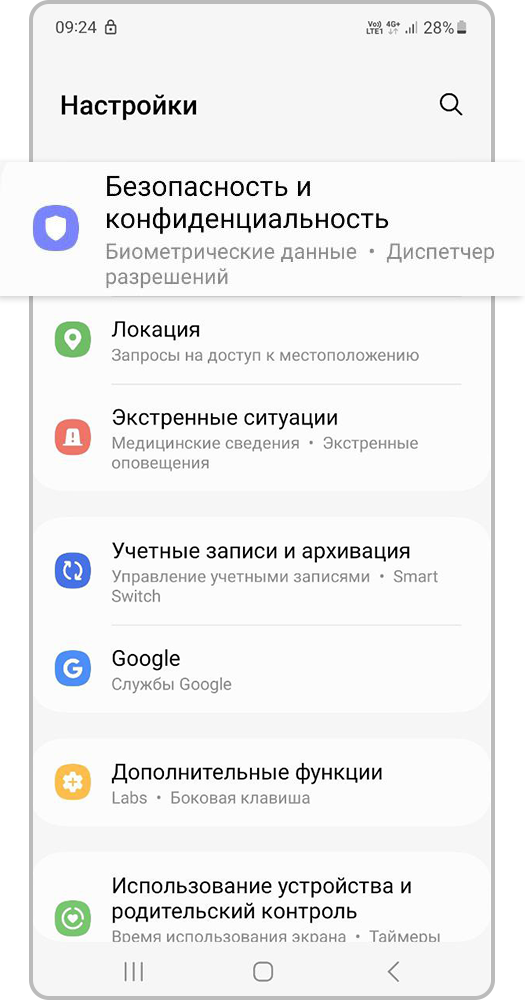
- Настройки → Безопасность → Заблокировать SIM-карту.
- Удалите все номера из поля «PIN-код SIM-карты» (если они там есть).
- Выполните действия: Настройки → Заблокировка экрана → Указать тип блокировки → Подтверждение разблокировки.
- В поле «Ввод типа блокировки» выберите «Не используется».
- Перезагрузите устройство.
После применения этих настроек пин-код будет отключен. Теперь для разблокировки устройства не требуется вводить пин-код.
Если вы все же не можете сбросить пин-код, вам может потребоваться удалить сторонние сертификаты на вашем телефоне. Вот как это сделать:
- Запустите Google Play Store на вашем устройстве.
- Найдите и установите приложение «Bypass».
- Запустите приложение «Bypass», и оно поможет вам удалить сторонние сертификаты, которые мешают разблокировке устройства.
Следуя всем указанным выше шагам, вы сможете убрать пин-код с вашего мобильного устройства Samsung и настроить разблокировку без ввода пин-кода.
8. Загрузка в безопасном режиме
|
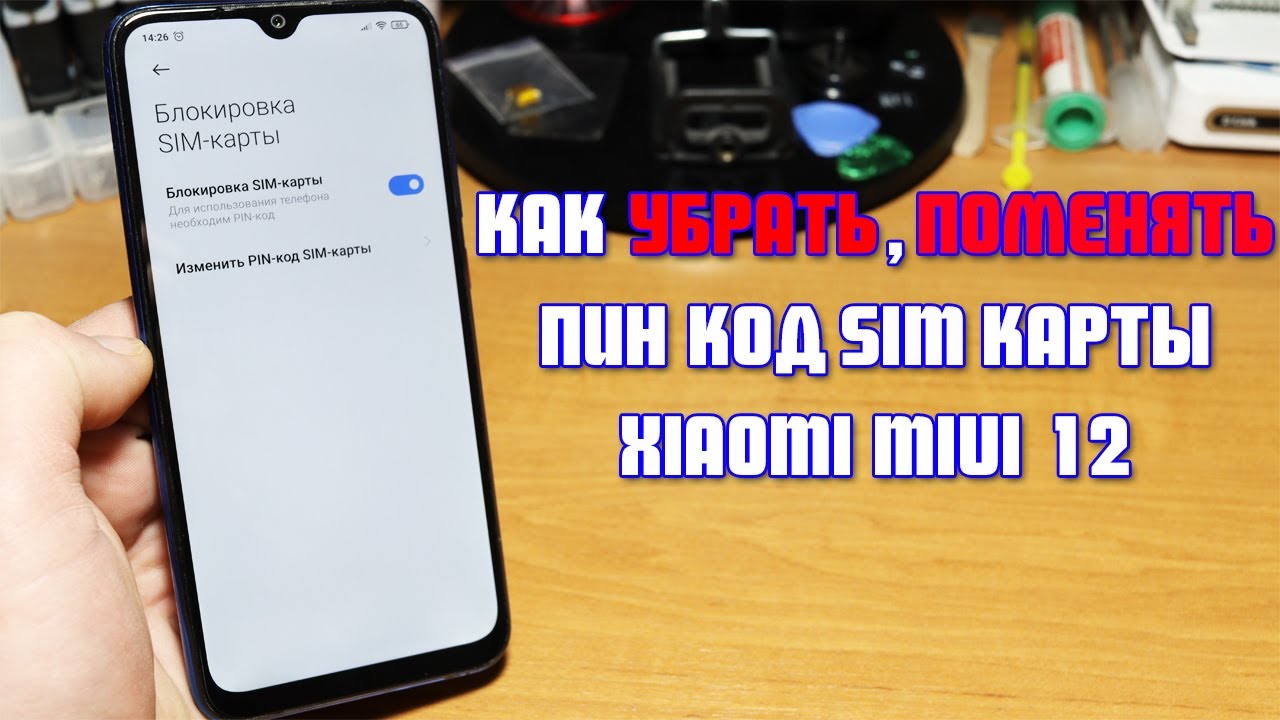
Когда вы забыли пин-код устройства или не можете его сбросить, можно воспользоваться следующим способом – загрузить телефон в безопасном режиме. Безопасный режим позволяет загрузить устройство без запуска сторонних приложений и может помочь в случае, когда пин-код мешают получение доступа к данным на смартфоне. |
|
Для того чтобы загрузить телефон в безопасном режиме, следует выполнить следующие действия: |
|
1. Нажмите и удерживайте кнопку включения на вашем смартфоне, пока не появится уведомление о выключении. |
|
2. Нажмите и удерживайте кнопку включения и громкости (-) одновременно, пока на экране не появится меню загрузки в безопасном режиме. |
|
3. Выберите опцию «Безопасный режим» с помощью кнопки громкости (-) и подтвердите выбор кнопкой включения. |
|
После выполнения указанных действий ваш смартфон загрузится в безопасном режиме, и вы сможете проверить, удалось ли снять пин-код с устройства. Если пин-код все еще активен, то возможно потребуется другой способ разблокировки, а именно сброс настроек смартфона. |
|
Загрузка в безопасном режиме – это один из способов, которые помогают снять пин-код с мобильного устройства на базе Android. Не стоит забывать, что каждая модель смартфона может иметь свои особенности и требовать выполнения дополнительных действий, чтобы убрать пин-код. Если данный метод не помогает, можно найти другие способы в интернете или обратиться в сервисный центр. |
9. Полный сброс
Если вы не можете снять блокировку с вашего телефона с помощью вышеуказанных методов, или у вас есть другая модель телефона на Android, которая имеет более сложную блокировку, например, пин-код и графический ключ, можно воспользоваться полным сбросом устройства.
Полный сброс устройства позволяет удалить все данные с вашего телефона и вернуть его в исходное состояние. Однако, при этом все ваши файлы и настройки также будут удалены, поэтому стоит быть осторожным и создать резервную копию всех важных данных, которые вам могут понадобиться позже.
Данный способ сброса телефона можно выполнить через настройки устройства или с помощью файлового менеджера.
1. Перейдите в настройки вашего устройства.
2. Найдите раздел «Сброс» или «Полная перезагрузка».
3. В этом разделе вы должны найти опцию «Сброс данных» или «Сброс настроек». Указать, включая ли удаление всех данных и файлов.
4. Если вам потребуется подтверждение действия, следуйте инструкциям на экране и введите ваш пин-код или шаблон.
5. После подтверждения сброса, ваше устройство будет перезагружено и все данные на нем будут удалены.
6. Если у вас есть файловый менеджер на вашем телефоне, вы также можете найти файл под названием «pin_face_unlock.zip» или «pin_lock.apk» и удалить его. Это поможет убрать блокировку вашего телефона.
7. При перезагрузке вашего телефона после полного сброса, пин-код или графический ключ не должны открывать устройство.
8. После полного сброса вам также может потребоваться повторно указать данные вашего Google аккаунта для входа в устройство.
9. Если у вас есть доступ к компьютеру с установленной программой ADB (Android Debug Bridge), вы можете воспользоваться этим способом удаления блокировки. Для этого создайте подключение между вашим телефоном и компьютером с помощью USB-кабеля. Затем откройте командную строку и введите следующую команду: «adb shell rm /data/system/gesture.key» или «adb shell rm /data/system/password.key». Это удалит соответствующие файлы блокировки с вашего телефона.
10. После всех проделанных действий, перезагрузите ваше устройство и блокировка должна быть удалена.
Важно помнить, что полный сброс может быть сложным и продолжительным процессом, и в результате вы потеряете все данные с вашего телефона. Поэтому, перед выполнением полного сброса устройства, стоит быть уверенным в необходимости этого шага и создать резервную копию всех важных файлов и сертификатов.
Если вы не уверены, как выполнить полный сброс на вашей модели телефона, стоит обратиться к руководству пользователя или воспользоваться помощью профессионалов, чтобы избежать потери данных и повреждения устройства.
Как снять пин-код с телефона Samsung при помощи Find My Mobile
Find My Mobile — это мобильное приложение и сервис, созданный Samsung, который помогает пользователям отслеживать и управлять своими устройствами через интернет. С его помощью вы можете найти устройство на карте, создать резервную копию данных, удалить все файлы и так далее.
Вот как снять пин-код с вашего Samsung-телефона при помощи Find My Mobile:
- Посетите веб-сайт Find My Mobile от Samsung, используя любое устройство.
- Войдите в свою учетную запись Samsung, если у вас уже есть одна. Если у вас еще нет учетной записи, создайте ее, следуя инструкциям, предоставленным на сайте.
- После входа в систему вы увидите список доступных устройств. Выберите свое устройство из списка.
- На главной странице выбранного устройства вы найдете различные опции, включая «Заблокировать экран». Этот пункт позволяет вам удаленно сбросить пароль или пин-код.
- Выберите «Заблокировать экран» и следуйте инструкциям. Вам будет предложено ввести новый пин-код или оставить его поле пустым, чтобы полностью снять блокировку экрана.
- После ввода нового пин-кода или его отсутствия нажмите кнопку «Заблокировать» и дождитесь подтверждения.
- После успешного выполнения этих действий ваш Samsung-телефон будет разблокирован и готов к использованию без пин-кода.
Этот способ подходит для всех моделей Samsung, которые поддерживают функцию Find My Mobile. Он не требует никаких специальных знаний или навыков, и вы можете снять блокировку практически со всех устройств.
Учтите, что перед использованием Find My Mobile вам необходимо быть подключенным к Интернету и иметь аккаунт Google на вашем устройстве. Если вы установили Google+ или какое-либо другое приложение Google, вы автоматически будете войти в аккаунт Google, когда первый раз включите устройство.
Если вы не можете использовать Find My Mobile из-за отсутствия сети или сторонних ограничений, вы можете попробовать другие способы снять пин-код с вашего телефона Samsung, такие как восстановление через режим восстановления или удаление файлового lock-screen алгоритма. Однако, для этих способов потребуется больше технических знаний, и они могут потребовать перезагрузки и сброса вашего устройства к его полному заводскому состоянию.
В любом случае, с помощью Find My Mobile или других способов, вы сможете снять пин-код с вашего Samsung-телефона и использовать его без появления сторонних вопросов о пароле или блокировке экрана.
Как отключить графический ключ
Важно отметить, что для успешного выполнения процесса удаления графического ключа требуется полный сброс устройства. Все пользовательские данные будут удалены, поэтому перед выполнением процедуры обязательно создайте резервную копию всех важных данных.
Вот пошаговая инструкция по отключению графического ключа на android-телефоне:
- Перезагрузите устройство. Для этого удерживайте кнопку включения/выключения экрана, пока не появится меню на экране.
- С помощью кнопки «громкость -» выберите пункт меню «Восстановление» и подтвердите выбор кнопкой включения/выключения экрана.
- На экране появится специальное меню восстановления — «Разное меню». Используя кнопки громкости, найдите и выберите пункт «Запустить оболочку ADB».
- Подключите телефон к компьютеру с помощью USB-кабеля.
- Откройте командную строку на компьютере и перейдите в каталог, где у вас находится установленный Android SDK.
- Введите следующую команду в командную строку:
adb devices - В списке устройств должно появиться ваше устройство. Если оно не отображается, убедитесь, что включен режим разработчика и отключена блокировка через USB в настройках телефона.
- Далее нужно ввести команду
adb shell rm /data/system/gesture.keyи нажать Enter. - После этого перезагрузите телефон командой
adb rebootили перезагрузите его вручную. - После перезагрузки графический ключ должен быть отключен.
Обратите внимание, что эта инструкция подходит для большинства моделей телефонов Samsung и других андроид-смартфонов. Если у вас есть другая модель телефона, стоит найти инструкции для этой конкретной модели.
Пожалуйста, помните, что удаление графического ключа может сделать ваше устройство менее защищенным. Рекомендуется устанавливать другие методы блокировки, такие как пин-код или разблокировка по лицу, чтобы обеспечить полную безопасность данных на вашем телефоне.
Если не получается убрать пароль
Если у вас не получается убрать пароль с телефона, есть несколько способов, которые могут помочь вам с этой проблемой.
1. Перезагрузить устройство: одним из самых простых способов снять пароль с мобильного телефона является его перезагрузка. Просто нажмите и удерживайте кнопку включения/выключения до появления уведомления о перезагрузке. После перезагрузки вашего устройства пароль может быть сброшен.
2. Использование команды «find» в Android: в настройках телефона найдите пункт «Помощь» или «Find my device» и включите его. Затем с помощью другого устройства, такого как смартфон или компьютер, зайдите на сайт «find.android.com» и найдите свое устройство. Следуйте инструкциям на экране, чтобы удалить пароль.
3. Использование сторонних программ: есть множество сторонних программ, которые могут помочь снять пароль с телефона. Однако, прежде чем использовать такую программу, необходимо учитывать, что она может потребоваться доступ к вашим файловым системам, сертификатам и другим системным данным. Поэтому рекомендуется использовать только известные и проверенные программы.
4. Сбросить настройки телефона: если ничто другое не помогает, можно попробовать сбросить настройки телефона до заводских. Обратите внимание, что в этом случае все данные на вашем телефоне будут удалены, поэтому перед этим рекомендуется создать резервные копии ваших важных файлов и данных.
Таким образом, если вы не можете убрать пароль с мобильного телефона, попробуйте перезагрузить устройство, использовать функцию «find» в Android, использовать сторонние программы или сбросить настройки телефона до заводских. Помните, что снятие пароля с телефона может быть сложным процессом, и в зависимости от модели и версии операционной системы устройства может потребоваться использование разных способов.
Видео:
ЗАБЫЛ ПАРОЛЬ НА АНДРОЙДЕ КАК РАЗБЛОКИРОВАТЬ ТЕЛЕФОН/КАК СБРОСИТЬ ГРАФИЧЕСКИЙ КЛЮЧ
ЗАБЫЛ ПАРОЛЬ НА АНДРОЙДЕ КАК РАЗБЛОКИРОВАТЬ ТЕЛЕФОН/КАК СБРОСИТЬ ГРАФИЧЕСКИЙ КЛЮЧ de Данати 3.959.413 visualizaciones hace 4 años 3 minutos y 48 segundos


