

Простой способ сменить имя пользователя в операционной системе Виндовс 10 для улучшения безопасности и персонализации
Возможно, у вас уже возник вопрос, зачем менять имя пользователя в настройках компьютера с операционной системой Виндовс 10? Это действие может понадобиться, чтобы узнать, какие настройки быстро запистаются или изменятся для пользователя, которому нужно ввести систему в своих учетных данных. Все данные для входа в систему вводятся в локальной учетной записи, поэтому если вы хотите заменить учетную запись администратора на учетную запись пользователя, влияющую на его название, то вы также должны изменить и имя пользователя в Виндовс 10.
Смысла поменять имя пользователя в Виндовс 10 может возникнуть не только в связи с заменой администратора на учетную запись пользователя, но и по другим причинам. Некоторые пользователи просто хотят изменить свое имя в системе, чтобы оно соответствовало их личным предпочтениям или потребностям. Есть и те, кто из соображений безопасности предпочитает не использовать персональные данные при создании аккаунта пользователя.
Как сменить имя пользователя в Виндовс 10? Теперь пришло время узнать, как это сделать. Сделать это можно несколькими способами, одним из которых является использование командной строки. В самой системе Windows 10 для смены имени пользователя вам нужно просто нажать на кнопку «Пуск» и в появившемся меню выбрать панель управления. После этого в панели управления находите пункт «Учетные записи пользователей» и открываете его.
Как узнать имя пользователя компьютера Windows 10
Существует несколько способов узнать имя пользователя компьютера Windows 10.
| 1. | Панель управления |
| 2. | Учетные записи в настройках |
| 3. | Командная строка |
| 4. | Команды выполняемые от имени администратора |
| 5. | Системные настройки |
1. Панель управления
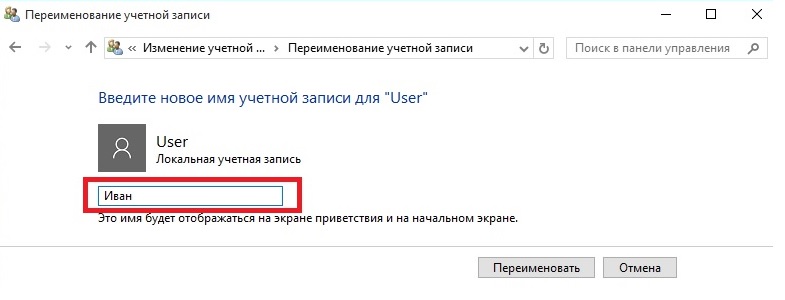
Чтобы узнать имя пользователя через панель управления:
- Откройте панель управления. Для этого можно воспользоваться поиском в меню «Пуск».
- Выберите пункт «Учетные записи пользователей».
- В открывшемся окне найдите нужного пользователя. Имя пользователя будет указано в первой колонке.
2. Учетные записи в настройках
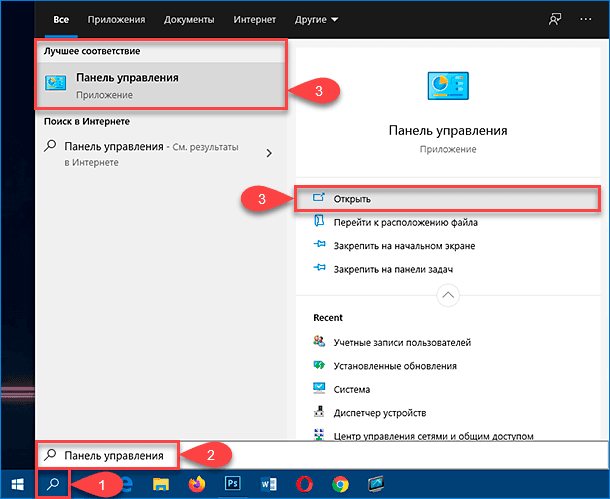
В Windows 10 также можно узнать имя пользователя через настройки:
- Откройте «Настройки», нажав на значок «зубчатой шестеренки» на панели задач.
- Перейдите в раздел «Учетные записи».
- В левой панели выберите вкладку «Ваше имя». Имя пользователя будет указано рядом с вашим фото.
3. Командная строка
Чтобы узнать имя пользователя через командную строку:
- Откройте окно «Выполнить», нажав комбинацию клавиш Win+R.
- Введите команду «cmd» и нажмите Enter.
- В открывшемся окне командной строки введите команду «echo %username%» и нажмите Enter.
4. Команды выполняемые от имени администратора
Еще одним способом узнать имя пользователя компьютера Windows 10 является использование команд, выполняемых от имени администратора:
- Откройте командную строку, выполнив шаги 1-2 из предыдущего метода.
- Введите команду «net user» и нажмите Enter.
- В списке пользователей найдите нужного пользователя. Имя пользователя будет указано рядом с его прочими данными.
5. Системные настройки

Кроме того, можно узнать имя пользователя через системные настройки:
- Откройте «Настройки» и перейдите в раздел «Сеть и интернет».
- В левой панели выберите пункт «Сетевые подключения».
- Найдите активное сетевое подключение и нажмите на него правой кнопкой мыши.
- В контекстном меню выберите пункт «Статус». Имя пользователя будет указано рядом с полем «Пользователь».
Теперь, зная различные способы узнать имя пользователя компьютера Windows 10, вы тоже можете быстро осуществить данное действие, если вам потребуется. Также, если вас устраивает текущее имя пользователя, то раздел смены имени в системе можно даже не использовать.
Зачем изменять имя пользователя Windows 10
Существует множество причин, по которым пользователю может понадобиться изменить свое имя пользователя в Windows 10. Во-первых, это может быть необходимо для удобства использования компьютера. Если текущее имя пользователя вас не устраивает или не отражает вашу личность, то сменить его можно достаточно быстро и просто.
Кроме того, изменение имени пользователя может иметь практический смысл. Например, если вы хотите удалить данные об учетной записи, которую больше не используете, вы можете сменить имя пользователя на что-то, не связанное с вами лично, и после этого удалить эту учетную запись. Это может быть полезно, если вы продаете компьютер или передаете его кому-то другому.
Также стоит знать, что имя пользователя Windows 10 влияет на систему и может быть использовано в различных настройках и действиях. Например, при вводе команды «winr» в командной строке, когда нужно выполнить какое-то действие с помощью учетных записей, имя пользователя вводится после «runas /user:имя_пользователя». Кроме того, имя пользователя может быть отображено в строке «Пользовательское имя» в панели управления компьютера. Поэтому, если вы хотите изменить имя пользователя, это необходимо сделать в соответствующих настройках Windows 10.
Один из самых быстрых способов сменить имя пользователя — это перейти в панель управления, выбрать пункт «Учетные записи пользователей» и затем внести необходимые изменения. Другой вариант — перейти в настройки Windows 10, открыть раздел «Аккаунты» и выбрать нужный пользователь, чтобы изменить его имя.
Если вам необходимо изменить имя учетной записи администратора, введите «netplwiz» в окне «Выполнить» (нажмите клавиши «winr») и выберите соответствующую учетную запись. После этого введите новое имя пользователя в поле «Имя пользователя» и нажмите «ОК».
Теперь, зная, как сменить имя пользователя в Windows 10, вы можете легко изменять свои локальные или сетевые учетные записи на компьютере. Помните, что при вводе имени пользователя и пароля вам нужно быть внимательными и точными, чтобы избежать проблем с доступом к вашим данным или системе.
Как изменить имя локальной учетной записи Windows 10
Для чего может понадобиться изменить имя локальной учетной записи в Windows 10? Возможно, вам просто надоело существующее имя или оно вам не нравится. Или вы хотите изменить имя пользователя для администратора или другого учетного запись, которого вы пользуетесь. В любом случае, в Windows 10 это можно сделать довольно легко.
Перейдите в настройки Windows 10, чтобы изменить имя пользователя. Для этого откройте панель управления и найдите пункт «Пользователи и учетные записи» или «Учетные записи». После открытия настройках, вы найдете пункт «Семейные требования и учетные записи». Выберите его.
Самый простой способ изменить имя пользователя в Windows 10 через настройки:
- Войдите в настройки Windows 10.
- Перейдите в раздел «Пользователи» или «Учетные записи».
- Выберите учетную запись, имя которой вы хотите изменить.
- Нажмите на кнопку «Изменить имя».
- В открывшемся окне введите новое имя пользователя. Убедитесь, что оно соответствует требованиям и не содержит недопустимых символов.
- Нажмите «Применить» или «ОК» для сохранения изменений.
Если вы не хотите использовать настройки Windows 10, есть и другие пути для изменения имени учетной записи:
1. С помощью командной строки:
— Нажмите Win+R, чтобы открыть окно «Выполнить».
— Введите «netplwiz» без кавычек и нажмите Enter, чтобы открыть «Сетевые учетные записи».
— Выберите учетную запись, имя которой вы хотите изменить, и нажмите «Свойства».
— В открывшемся окне выберите «Общие» и в поле «Имя учетной записи» введите новое имя.
— Нажмите «ОК», чтобы сохранить изменения и закрыть окно «Свойства учетной записи».
— Нажмите «Применить» или «ОК» в окне «Сетевые учетные записи», чтобы сохранить изменения.
2. С помощью командной оболочки PowerShell:
— Нажмите Win+X и выберите «Windows PowerShell (администратор)».
— В командной оболочке PowerShell введите команду:
Rename-LocalUser -Name "старое_имя" -NewName "новое_имя"
— Замените «старое_имя» на текущее имя учетной записи, которое вы хотите изменить, и «новое_имя» на желаемое новое имя.
— Нажмите Enter, чтобы выполнить команду и изменить имя учетной записи.
Важно знать, что при изменении имени локальной учетной записи Windows 10 изменения также отобразятся в системе и в пользовательских папках. Однако, если у вас есть данные, связанные с учетной записью, которую вы хотите изменить, рекомендуется сделать их резервную копию перед внесением изменений. Если что-то пойдет не так, вы сможете восстановить данные из резервной копии.
Помните, что если у вас есть несколько учетных записей на компьютере, изменение имени одного пользователя никак не повлияет на других пользователей. Каждый пользователь может самостоятельно изменять имя своей учетной записи в своих настройках.
Через сайт Майкрософт
Если вы хотите изменить имя пользователя в операционной системе Windows 10, вы можете сделать это через сайт Майкрософт. Вот как:
- Нажмите сочетание клавиш Win+R, чтобы открыть окно «Выполнить».
- В поле ввода, которое появится, введите netplwiz и нажмите Enter или нажмите кнопку «ОК». Это откроет окно «Пользователи учета».
- В окне «Пользователи учета» выберите учетную запись пользователя, для которого хотите изменить имя, и нажмите кнопку «Свойства».
- В открывшемся окне «Свойства учетной записи» перейдите на вкладку «Общие» и в поле «Полное имя пользователя» введите новое имя.
- После ввода нового имени нажмите кнопку «Применить» и затем кнопку «ОК».
- Теперь вы можете закрыть окно «Пользователи учета».
Обратите внимание, что изменение имени пользователя на сайте Майкрософт не влияет на имя пользователя в самой операционной системе Windows 10. Если вы хотите изменить имя пользователя в системе, вам следует воспользоваться другими настройками.
Если вы случайно ввели неправильное имя пользователя или что-то еще пошло не так, вы можете удалить учетную запись пользователя, которую только что создали, и затем повторить указанные выше действия, чтобы создать новую учетную запись с правильным именем.
Теперь вы знаете, как изменять имя пользователя в операционной системе Windows 10 через сайт Майкрософт. Если у вас возникнут какие-либо вопросы или вам потребуется дополнительная помощь, обратитесь к руководству пользователя или службе поддержки Майкрософт.
Через панель управления
Если вы хотите сменить имя пользователя в операционной системе Windows 10, то это можно сделать через панель управления. Для этого выполните следующие шаги:
- Щелкните правой кнопкой мыши по кнопке «Пуск» в левом нижнем углу экрана.
- Выберите пункт «Панель управления» из контекстного меню.
- На странице панели управления найдите раздел «Пользователи» и щелкните по нему.
- Выберите пункт «Учетные записи пользователей» из списка доступных действий.
- В открывшемся окне «Учетные записи» выберите аккаунт, имя которого вы хотите изменить.
- Щелкните по кнопке «Изменить имя» рядом с выбранным аккаунтом.
- Введите новое имя пользователя в поле ввода.
- Нажмите кнопку «Изменить имя».
После этого ваше имя пользователя будет изменено. Обратите внимание, что вы можете также изменить другие пользовательские данные, такие как фотография профиля или пароль, используя те же самые настройки в панели управления.
С помощью командной строки
Если вы хотите изменить имя пользователя в Windows 10, вам не обязательно обращаться к настройкам системы. Вы можете сделать это с помощью командной строки.
- Нажмите кнопку «Пуск» и введите «командная строка».
- На открывшейся панели найдите элемент «Командная строка» и нажмите на него правой кнопкой мыши.
- Выберите пункт «Запуск от имени администратора».
- В командной строке введите следующую команду:
net user <имя пользователя> *, где <имя пользователя> — текущее имя пользователя, которое вы хотите изменить. Например, если текущее имя пользователя — «user123», команда будет выглядеть так:net user user123 *. - После ввода команды нажмите клавишу Enter.
- Следующим шагом система попросит вас ввести новое имя пользователя и пароль.
- Введите новое имя пользователя и нажмите клавишу Enter.
- Далее система попросит вас подтвердить новый пароль. Введите новый пароль и нажмите клавишу Enter.
- Если данный пользователь является администратором, вам нужно будет подтвердить изменение пароля для других пользователей.
- После всех действий вы увидите запись о том, что учетная запись пользователя была успешно изменена.
Обратите внимание, что изменение имени пользователя влияет только на локальную учетную запись на компьютере. Если вы используете учетные данные для входа в сетевую учетную запись или другие сервисы Windows, вам нужно будет поменять имя пользователя на этих сервисах отдельно.
Теперь, с помощью командной строки, вы можете быстро поменять имя пользователя, если вас что-то не устраивает. Но помните, что изменение имени пользователя может повлиять на доступ к вашим данным и настройкам системы, поэтому будьте внимательны и осторожны при выполнении данного действия.
Как изменить имя пользователя через Power Shell
Если вам необходимо сменить имя пользователя компьютера с помощью командной строки Windows, вы можете воспользоваться Power Shell.
Во-первых, убедитесь, что у вас есть права администратора на локальной системе.
1. Щелкните на кнопке «Пуск» и введите «Power Shell» в поисковой строке. Нажмите Enter.
2. В открывшемся окне Power Shell введите команду:
Get-LocalUser
Эта команда отобразит список всех пользователей системы. Найдите пользователя, имя которого вы хотите изменить, и запомните его учетную запись.
3. Чтобы изменить имя пользователя, используйте команду:
Rename-LocalUser -Name "старое_имя" -NewName "новое_имя"
Вместо «старое_имя» вставьте текущее имя пользователя, а вместо «новое_имя» — новое имя пользователя, которое вы хотите установить.
4. После выполнения команды имя пользователя будет изменено. Обратите внимание, что замена имени пользователя не влияет на его профиль или папку с данными пользователя.
Теперь вы можете перезагрузить компьютер или выйти из учетной записи и войти с новым именем пользователя.
Помните, что при использовании Power Shell есть возможность удаления пользователя или его учетной записи. Если вам нужно удалить пользователя полностью, используйте команду:
Remove-LocalUser -Name "имя_пользователя"
Вместо «имя_пользователя» введите имя того пользователя, которого вы хотите удалить.
Теперь вы знаете, как изменить имя пользователя через Power Shell и действовать соответствующим образом, чтобы настройки вашего компьютера устроили Вас!
Как сменить сетевую учётную запись
Если вам нужно изменить имя пользователя в Вашей сетевой учётной записи Windows 10, то Вы можете это сделать через панель управления или с помощью командной строки.
Чтобы изменить имя пользователя через панель управления, выполните следующие действия:
1. Нажмите кнопку «Пуск» и выберите пункт «Настройки».
2. В окне настроек найдите и нажмите на пункт «Учётные записи».
3. В открывшемся окне выберите пункт «Семейные и другие пользователи».
4. В разделе «Другие пользователи» найдите учётную запись, имя которой Вы хотите изменить.
5. Нажмите на эту учётную запись и выберите «Изменить имя».
6. Введите новое имя пользователя и нажмите кнопку «Изменить имя».
7. Закройте окно настроек.
Если Вы предпочитаете использовать командную строку, выполните следующие действия:
1. Откройте командную строку, нажав комбинацию клавиш «Win+R» и введя «cmd».
2. В командной строке введите команду «net user username newusername», где «username» — это имя пользователя, которое Вы хотите изменить, а «newusername» — это новое имя пользователя.
3. Нажмите клавишу «Enter».
Обратите внимание, что смена имени пользователя влияет только на название учётной записи и не влияет на доступ к данным пользователя на компьютере или другие действия, связанные с этим пользователем.
Как изменить имя администратора в Windows 10
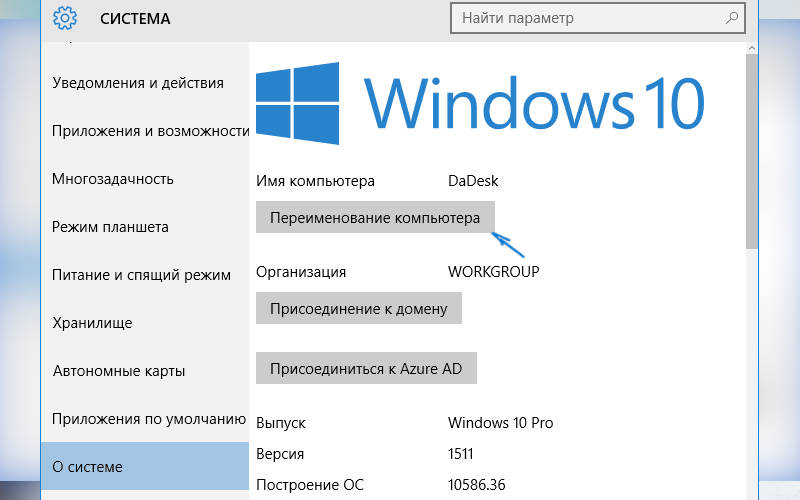
При установке операционной системы Windows 10 вы обязательно указываете имя пользователя, которое будет отображаться на экране в качестве имени вашего аккаунта. Но что делать, если вам это имя больше не устраивает или вы просто хотите его изменить?
В Windows 10 есть несколько способов изменить имя аккаунта, включая аккаунт администратора. Один из самых простых способов — с помощью пользовательской учетной записи в системе.
Чтобы изменить имя администратора в Windows 10, следуйте этим шагам:
| 1. | Перейдите в «Панель управления». Вы можете сделать это, нажав на кнопку «Пуск», а затем выбрав пункт «Панель управления» в меню. |
| 2. | Найдите и выберите пункт «Пользователи» или «Учетные записи пользователей». |
| 3. | В открывшемся окне выберите пункт «Смена имени учетной записи». |
| 4. | Введите новое имя в соответствующем поле и нажмите кнопку «Изменить имени». |
| 5. | Теперь вы можете закрыть окно «Панель управления». |
Также вы можете изменить имя администратора в Windows 10 через командную строку. Для этого:
| 1. | Нажмите комбинацию клавиш Win+R, чтобы открыть окно «Выполнить». |
| 2. | Введите команду «control userpasswords2» (без кавычек) и нажмите Enter. |
| 3. | В открывшемся окне выберите учетную запись администратора и нажмите на кнопку «Свойства». |
| 4. | В появившемся окне введите новое имя в поле «Имя пользователя» и нажмите «ОК». |
| 5. | Закройте все окна. |
Обратите внимание, что при изменении имени администратора в Windows 10 также изменится имя папки аккаунта на вашем компьютере. Если у вас есть файлы или папки, которые нужно сохранить, перед изменением имени администратора сделайте их резервную копию.
Если что-то пошло не так, и вы удалили аккаунт администратора или ввели неправильно новое имя, вы всегда можете восстановить его в настройках компьютера или с помощью установочного диска Windows 10.
Теперь вы знаете, как изменить имя администратора в Windows 10. Это довольно простое действие, которое можно выполнить быстро и без особых усилий. Не задумывайтесь о том, зачем вам это знать — записи с неправильно введенными именами могут влиять на локальную сетевую структуру. Используйте майкрософт элемент на сайте, чтобы редактировать пользовательские аккаунты в Windows 10.
Как изменить имя компьютера
Если вам необходимо изменить имя вашего компьютера в операционной системе Windows 10, то вы можете сделать это с помощью пользовательских настроек. Зачем вам такое действие? Во-первых, изменение имени компьютера может повлиять на записи в системных файлах. Во-вторых, новое имя компьютера будет отображаться при учетной записи пользователя. Итак, чтобы быстро сменить имя компьютера, вам стоит выполнить следующие действия:
- Нажмите на кнопку «Пуск» в левом нижнем углу экрана.
- В строке поиска введите «Настройки» и выберите соответствующий элемент из результатов.
- В окне «Настройки» перейдите на вкладку «Система».
- На левой стороне окна выберите пункт «Информация о компьютере».
- В правой части окна найдите секцию «Изменить имя компьютера» и нажмите на кнопку «Изменить».
- В открывшемся окне «Изменить имя компьютера» введите новое имя для вашего компьютера и нажмите кнопку «OK».
- После этого вам может потребоваться перезагрузить компьютер, чтобы изменения вступили в силу.
Если вы не знаете, какое имя компьютера выбрать, то Вы можете использовать любое имя, которое вам нравится или которое имеет смысл для вас. При этом нужно учесть, что имя компьютера не может содержать некоторые специальные символы, а также должно быть уникальным в сети.
Кроме того, существует также командная строка PowerShell, где можно изменить имя компьютера. Для этого:
- Откройте командную строку с помощью сочетания клавиш «Win+R» и введите «powershell», а затем нажмите «Enter».
- Введите команду «Rename-Computer -NewName новое_имя_компьютера -Restart» (где «новое_имя_компьютера» замените на желаемое новое имя компьютера) и нажмите «Enter».
- Компьютер будет перезагружен, и новое имя будет применено.
Также вы можете изменять имя компьютера через учетные записи, что можно сделать так:
- Зайдите в «Параметры» в меню «Пуск».
- Перейдите в раздел «Учетные записи».
- На левой панели найдите элемент «Вход с локальной учетной записью» и выберите его.
- На экране справа выберите «Действия» и в выпадающем меню выберите «Изменить имя учетной записи».
- В открывшемся окне введите желаемое имя и нажмите кнопку «Далее».
- Теперь вам нужно будет ввести пароль администратора вашего компьютера.
- После того, как изменения будут сохранены, вы должны перезагрузить компьютер, чтобы изменения вступили в силу.
Неправильное изменение имени компьютера может повредить систему, поэтому перед внесением изменений рекомендуется создать точку восстановления или резервную копию системы.
Как удалить учетную запись
Если учетная запись пользователя на компьютере Windows 10 вам больше не нужна, вы можете ее удалить. Это действие можно выполнить через настройки системы или с помощью командной строки. В данном разделе мы рассмотрим оба способа удаления учетной записи.
Удаление учетной записи через настройки системы
Для удаления учетной записи пошагово выполните следующие действия:
- Нажмите на кнопку «Пуск» в левом нижнем углу экрана.
- В открывшемся меню выберите «Настройки».
- В окне настроек найдите и выберите пункт «Учетные записи».
- На странице «Учетные записи» выберите вкладку «Семья и другие пользователи».
- Перейдите к разделу «Пользователи на этом компьютере».
- Выберите учетную запись, которую вы хотите удалить.
- Нажмите на кнопку «Удалить».
- Следуйте инструкциям на экране, чтобы завершить процесс удаления учетной записи.
Обратите внимание, что удаление учетной записи приведет к потере всех данных, связанных с этой учетной записью. Поэтому перед удалением обязательно создайте резервную копию важной информации.
Удаление учетной записи с помощью командной строки
Если вы предпочитаете использовать командную строку для управления пользователями, вы можете удалить учетную запись с помощью следующих команд:
| Команда | Описание |
|---|---|
| net user [имя_пользователя] /delete | Удаляет локальную учетную запись пользователя. |
| net user [имя_пользователя] [/domain] /delete | Удаляет сетевую учетную запись пользователя, подключенную к домену Microsoft. |
Чтобы удалить учетную запись, вам необходимо знать имя пользователя, которое вы хотите удалить. Вместо [имя_пользователя] введите фактическое имя пользователя, которое вы хотите удалить.
Обратите внимание, что удаление учетной записи через командную строку не влияет на личные файлы и папки пользователя. Чтобы удалить все данные пользователя, нужно также удалить папку пользователя на жестком диске компьютера.
Теперь вы знаете, как удалить учетную запись пользователя в Windows 10 с помощью настроек системы или командной строки. Выберите тот метод, который вам удобнее, и выполните необходимые действия для удаления нежелательной учетной записи.
Если что-то пошло не так
Если вы сделали запись с новым именем пользователя, но что-то пошло не так и вы больше не можете войти в систему, то есть несколько способов исправить ситуацию.
Самый быстрый и самый простой способ — использовать командную строку, находящуюся в Пуск -> Все программы -> Аксессуары -> Командная строка. Введите следующую команду:
- net user имя_пользователя новое_имя_пользователя
Где «имя_пользователя» — это имя вашей учетной записи, а «новое_имя_пользователя» — это имя, которое вы хотите поменять.
Если вы не можете запустить командную строку, то у вас может быть учётная запись Microsoft, которая влияет на ввод данных в системе. В этом случае вам нужно перейти на сайт Майкрософт и изменить ваше пользовательское имя там.
Если вы не можете даже войти в систему, то нужно использовать другой компьютер и зайти на сайт Майкрософт через ваш аккаунт. После этого вы можете изменить свое имя.
Если ничего из указанного выше не помогло, то вам нужно удалить учетную запись пользователя и создать новую. Для этого вам нужно перейти в Панель управления -> Учетные записи пользователей -> Управление учетными записями -> Локальные пользователи и группы -> Пользователи. В этом окне вы можете удалить учетную запись пользователя и создать новую.
Также можно использовать Пуск -> Выполнить (или нажать Win+R) и ввести следующую команду:
- control userpasswords2
В открывшемся окне выберите свою учетную запись и нажмите кнопку «Свойства». В появившемся окне вы сможете изменить ваше имя пользователя.
Если вам не удается изменить имя пользователя в системе Windows 10 или если вы не знаете, как это сделать, вы всегда можете обратиться к документации по настройкам вашего компьютера или посетить сайт Майкрософт для получения дополнительной помощи и подробной информации.
Видео:
Как изменить имя пользователя Windows 10.Переименовать имя учетной записи
Как изменить имя пользователя Windows 10.Переименовать имя учетной записи de Компьютерные Ошибки 13.766 visualizaciones hace 9 meses 2 minutos y 40 segundos


