
Как сделать скриншот на андроиде Асус — подробная инструкция для пользователей
Скриншоты – одна из полезных функций многих смартфонов, в том числе и устройств от Asus. С их помощью можно сохранить изображение экрана телефона в определенный момент времени. Вопрос о том, как сделать скриншот на андроиде Асус, не такой уже и редкий, ведь многие пользователи используют эту функцию для разных целей.
На большинстве смартфонов Asus можно сделать скриншот с помощью трех разных способов. В первом случае необходимо нажать на физическую комбинацию кнопок – обычно это одновременное удержание кнопок включения и снижения громкости в течение нескольких секунд. При этом на экране устройства появится информация о сделанном скриншоте и его местоположении в памяти телефона.
Во втором варианте можно воспользоваться фирменной панелью параметров Asus, где предусмотрена кнопка для получения скриншота. С помощью нее пользователям доступны дополнительные функции, такие как снимок экрана с заданным разрешением или сохранение скриншота в отдельной папке.
В третьем случае можно воспользоваться приложениями, которые часто предустановлены или можно скачать из магазина приложений Asus. С помощью этих приложений можно сделать скриншот частичного экрана или обрезать изображение после его получения. Также эти приложения позволяют пользователю быстро поделиться снимком с другими пользователями или сохранить его во внутренней памяти телефона.
Как сделать скрин на телефоне Асус
У телефонов Асус есть несколько функций для снятия скриншотов. Одна из них – использование фирменных параметров, которые могут быть изменены пользователем. Другой вариант – установка приложений для создания скриншотов. Таким образом, у вас всегда есть опция сделать скриншот на устройстве Асус.
Существуют различные способы сделать скриншот на телефоне Асус, в зависимости от модели устройства. Один из самых быстрых способов – нажать и удерживать одну из кнопок на телефоне, обычно это комбинация клавиш «Громкость вниз» и «Питание». После нажатия, на экране появится небольшое изображение, которое будет сохраняться в папку «Скриншоты» во внутренней памяти устройства.
Другой способ сделать скриншот – использовать функцию «Скриншот» в параметрах телефона. Чтобы найти эту функцию, откройте «Настройки» на экране устройства и пролистайте вниз до раздела «Дополнительные параметры». Там вы сможете найти и включить функцию «Скриншот» которая будет доступна через закрытие трех пальцев на экране. После того, как вы сделаете скриншот, он автоматически сохранится в папку «Скриншоты» во внутренней памяти устройства.
Если вы хотите сохранить только часть изображения на вашем скриншоте, то можете использовать функцию «Crop» или «Обрезка» . Чтобы воспользоваться этой функцией, откройте сделанный скриншот или найдите его в папке «Скриншоты» и нажмите на иконку «Редактировать» (обычно выглядит как карандаш). Затем, используя движения пальцев, выделите и обрежьте нужную часть изображения.
Поэтому, чтобы сделать скриншот на телефоне Асус, вам необходимо нажать и удерживать сочетание кнопок или воспользоваться функцией «Скриншот» в параметрах телефона. Все полученные скриншоты сохранятся в папке «Скриншоты» во внутренней памяти вашего устройства Асус.
1. Тремя пальцами
Для получения скриншота с помощью трех пальцев необходимо:
- Открыть экран, который вы хотите снять в качестве скриншота.
- Нажать тремя пальцами на экран и удерживать их в течение секунды.
- Полученное изображение скрина автоматически сохранится в отдельную папку внутренней памяти устройства. В большинстве случаев папка с скриншотами называется «Screenshots» или «Снимки экрана».
Этот вариант скриншотов отличается от других технологий, которые предусмотрены на разных мобильных устройствах. Одна из причин отличия заключается в том, что вам не придется открывать специальное приложение или выполнять какие-либо дополнительные действия с помощью программы. Процесс снятия скриншота требует только трех пальцев и не требует времени.
Важно учитывать, что данная функция может быть доступна только на некоторых моделях устройств Asus. Поэтому, чтобы обнаружить, если ваш телефон Asus поддерживает эту функцию, следует проконсультироваться с руководством пользователя или вопрос программы.
2. С помощью кнопок
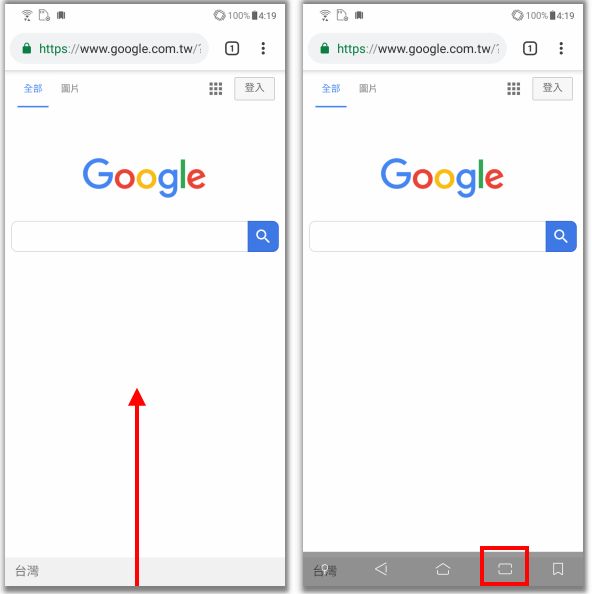
На устройствах Asus существует возможность сделать скриншот с помощью специальных фирменных сочетаний клавиш.
Для Asus такими сочетаниями являются:
- Нажмите и удерживайте кнопку уменьшения громкости и кнопку питания одновременно в течение нескольких секунд.
- На экране вы увидите всплывающее окно с опциями для скриншота. Выберите вариант «Скриншот».
- Полученное изображение скриншота будет сохранено в папку Скриншоты во внутренней памяти устройства.
Таким образом, с помощью этого метода можно получить полный скриншот экрана на смартфонах Asus. В случае необходимости, вы также можете изменить настройки скриншотов через Параметры, где есть возможность задать другую папку для сохранения скриншотов, а также определить формат полученных изображений (частичный или полный).
Для получения частичного скриншота необходимо удерживать трех пальцев на экране, а затем раздвинуть их в стороны. В этом случае скриншот будет сохранен в отдельный файл.
После получения скриншота, вы можете открыть его, чтобы поделиться им через социальные сети, мессенджеры или отправить по электронной почте. Для этого откройте изображение скриншота и нажмите на кнопку «Поделиться» (share), которая обнаружится в верхней панели уведомлений. Выберите необходимый способ передачи информации.
Важно отметить, что в случае сделанных скриншотов, они будут храниться в папке Скриншоты во внутренней памяти устройства или на карте памяти, если таковая предусмотрена. Это позволяет легко найти и использовать полученные изображения в будущем.
3. Через быстрый доступ
На смартфонах Асус есть удобная функция быстрого доступа для создания скриншотов. Она позволяет пользователям запускать эту функцию одним нажатием пальцами, без необходимости изучать сложные параметры и настройки.
Чтобы воспользоваться этой функцией на устройствах Асус, достаточно следовать трем простым шагам:
- На экране телефона откройте панель быстрого доступа, которая находится в верхней части экрана.
- В разделе быстрого доступа обычно отображаются различные функции и настройки устройства. Необходимо найти и нажать на иконку «Скриншот» или «Снимок экрана».
- После нажатия на иконку, будет создан скриншот всего экрана, который будет автоматически сохранен во внутренней памяти устройства или отдельной папке для скриншотов (в случае наличия такой функции). Полученные изображения можно использовать для изменения параметров разрешения, обрезки или для дальнейшего использования в различных приложениях.
Таким образом, через быстрый доступ пользователь может легко создавать скриншоты на своем мобильном устройстве Асус. Скриншоты будут храниться в памяти устройства и могут быть использованы по желанию пользователя.
4. При помощи фирменных функций Асус
Для этого необходимо нажать на иконку Скриншота, которая находится в разделе Программы. После этого откроется вариант параметров, где можно задать дополнительные настройки. Также можно выбрать папку, в которую будут сохраняться все полученные скриншоты.
С помощью программы Скриншот вы можете делать скриншоты длинных страниц, которые сохранятся в одной цельной картинке.
Еще одним вариантом для создания скриншотов на устройствах Асус является использование функции Gesture, которая позволяет создавать скриншоты с помощью жестов пальцами. Для этого необходимо заранее задать соответствующие настройки в разделе Параметры > Устройство > Gesture и выбрать опцию «Снимок экрана». После этого, для получения скриншота, достаточно провести указанный жест пальцами по экрану. Полученное изображение будет сохранено во внутренней памяти устройства или в отдельной папке Skrin в зависимости от настроек.
Таким образом, благодаря фирменным функциям Асус можно быстро и легко сделать скриншоты на мобильных устройствах. Полученные снимки можно сохранить, их разрешение не меняется, а также можно воспользоваться функциями crop и share для редактирования и отправки скриншотов.
5. Как сделать длинный скриншот
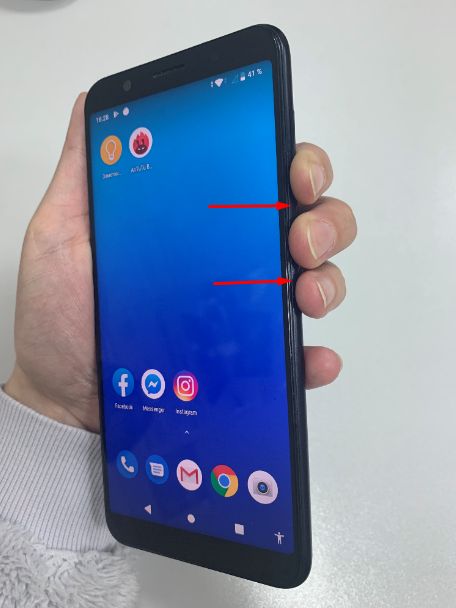
Чтобы сделать длинный скриншот, нужно:
1. Открыть ту часть экрана, которую хотите сохранить. При необходимости можно задать нужную информацию, открыть внутренние параметры приложений или просмотреть частичный скриншот.
2. Нажать и удерживать кнопку питания и снижения громкости одновременно. В результате будет получен обычный скриншот экрана устройства.
3. Открыть полученное изображение скриншота. После снятия скриншота он будет автоматически сохранен в папку скриншотов вашего телефона.
4. Нажать на полученное изображение и выбрать нужные действия. Можно изменить разрешение снимка, обрезать его или отправить через функцию «Поделиться». Также можно открыть последние скриншоты и найти нужный снимок.
5. Если необходимо, можно создать длинный скриншот. Для этого откройте ту часть экрана, которую хотите сохранить, и выполните приведенные выше действия. При этом предусмотрена возможность скроллирования экрана, чтобы собрать в одном изображении всю необходимую информацию.
Отличие длинного скриншота от обычного заключается в том, что все функции и параметры сохраняются в одном изображении. Таким образом, пользователю номере Asus насколько аппаратных кнопок достаточно нажать всего тремя пальцами и держать их в этом положении, пока скриншот не будет сохранен. Этот способ удобен в случае, когда нужно сохранить большой объем информации или при случайных действиях на экране, которые трудно повторить вручную.
Для удобства доступа к скриншотам Asus предусмотрена специальная папка, где автоматически хранятся все полученные изображения. После снятия скриншота он сохранится в этой папке и будет доступен для просмотра и редактирования.
6. Как сделать частичный скриншот

На устройствах Асус существует возможность сделать частичный скриншот, чтобы получить только нужную информацию с экрана. Для этого можно воспользоваться встроенными возможностями операционной системы или приложениями сторонних разработчиков.
Один из способов сделать частичный скриншот на устройствах Асус — использовать фирменное приложение «Панель скриншота». Чтобы получить скриншот нужного участка экрана, необходимо выполнить следующие действия:
- Откройте экран, который вы хотите сфотографировать.
- Смахните три пальца по экрану справа налево, чтобы открыть «Панель скриншота».
- Двойным нажатием выберите ярлык с иконкой «Частичный скриншот».
- С помощью двух пальцев выберите область экрана, которую вы хотите скопировать. Можно изменить размер области, раздвигая или сжимая пальцы.
- После выбора области скопированное изображение будет сохранено в папку «Screenshots» во внутренней памяти устройства.
Также на устройствах Асус есть возможность сделать частичный скриншот с помощью приложений сторонних разработчиков, например, «Скрин мастер». В этом случае необходимо установить выбранное приложение, запустить его и выполнить указанные выше действия для получения частичного скриншота.
Важно отметить, что в фирменных приложениях Асус и в некоторых сторонних приложениях можно также получить частичный скриншот с помощью жеста «пальцев-ножниц». Для этого необходимо убедиться, что данная функция включена в параметрах устройства.
Частичные скриншоты на устройствах Асус можно также обрезать или редактировать с помощью различных инструментов. Например, в приложении «Панель скриншота» предусмотрены функции crop и share для обрезки и отправки скриншотов.
Технология сделать частичный скриншот на устройствах Асус, а также на других смартфонах, доступна во многих устройствах. В случае, если вы не обнаружите указанную функцию на своем устройстве, можно задать вопрос в технической поддержке или использовать другой вариант сделать частичный скриншот.
Как сделать скриншот экрана на телефоне Асус с помощью приложения

Чтобы сделать скриншот на телефоне Асус, можно воспользоваться встроенным в систему инструментом или вариантом скачивания приложения из магазина Google Play. Самый простой и быстрый способ — использовать приложение «Скриншоты и видео — Скринмастер». Это приложение предлагает различные функции для работы с изображениями на вашем Асус.
Чтобы сделать скриншот экрана с помощью этого приложения, вам необходимо:
- Установить приложение «Скриншоты и видео — Скринмастер» из магазина Google Play, если у вас его еще нет.
- Открыть нужную вам информацию на экране, которую вы хотите сохранить.
- Нажать и удерживать одну из кнопок устройства (обычно это кнопка питания и громкости), чтобы выполнить действие скриншота.
- После выполнения этого действия на экране появится изображение скриншота.
- Внутри приложения «Скриншоты и видео — Скринмастер» вы сможете задать различные параметры для полученного скриншота, как например, обрезать частичный скриншот или добавить разные эффекты.
- Изображение скриншота также сохранится в галерее вашего телефона, где вы сможете найти его в разделе «Скриншоты».
Таким образом, применение приложения «Скриншоты и видео — Скринмастер» позволяет вам быстро и удобно делать скриншоты экрана на телефоне Асус, сохраняя полученные изображения и имея возможность редактировать их с помощью разных функций.
Где хранятся скриншоты на телефоне Асус
При сделанном скриншоте на смартфонах Асус, изображение сохранится в определенном месте внутренней памяти устройства. Таким образом, вы сможете всегда найти и открыть полученное изображение для дальнейшего использования.
Различия в расположении скриншотов на устройствах Асус могут быть далеко не случайными — в зависимости от версии операционной системы, фирменных настроек и других факторов, путь хранения может отличаться. Но в большинстве случаев он будет достаточно прост.
- Единственный вариант получить скриншот на телефоне Асус – сделать его с помощью кнопок. Для этого необходимо одновременно нажать и удерживать три кнопки: громкость вниз, включение экрана и сенсорную кнопку выполняющую функцию домашней.
- Полученный снимок экрана сохранится в папку Screenshots во внутренней памяти устройства. Для того чтобы открыть эту папку, можно воспользоваться любым файловым менеджером, предустановленным на Асусе, или же с помощью специальных программ, которые можно установить из магазина приложений.
- Также есть возможность автоматически сохранять скриншоты на карту памяти устройства. Для этого придется настроить соответствующую опцию в настройках телефона.
Длинный скриншот на телефоне Асус может быть получен отдельным способом. Для этого после выполнения стандартной процедуры сделайте следующее:
- Нажмите и удерживайте кнопки громкость вниз и включение экрана. Теперь вы можете видеть все доступные функции.
- Выберите ожидание – одну из предложенных программ, которая может выполнять функции скриншота.
- Затем на экране появится необходимая информация, отображаемая в окне программы. Отличие этого варианта в том, что можно получить частичный скриншот экрана, выбрав только нужную область. Для этого нужно указать часть изображения, ограничив её пальцами по широте, а потом высоте экрана.
Обратите внимание, что у каждой программы скриншота на Асусе может быть своя папка-назначение для сохранения полученных изображений. Таким образом, именно в разных папках могут храниться скриншоты, полученные различными способами.
Как изменить полученное изображение
Полученное изображение скриншота, как правило, сохраняется во внутренней памяти устройства в специальной папке для скриншотов. В большинстве устройств, в том числе на смартфонах Asus, для изменения скриншота предусмотрены различные варианты и функции.
Самым простым и быстрым способом изменить скриншот на устройствах Asus можно сделать через приложение «Галерея» или «Фотографии». После открытия изображения в приложении есть возможность обнаружить функцию «Изменить», где можно обрезать (crop), повернуть, добавить фильтры и другие действия с изображением.
В другом случае, когда нужно изменить или отредактировать скриншот с более сложными действиями, можно воспользоваться другими программами. Например, с помощью приложения «Photoshop Express» или «Snapseed» можно изменить разрешение, применить различные фильтры, добавить эффекты и т.д. Эти программы предлагают больше функций для редактирования изображений.
Также стоит отметить, что в некоторых фирменных моделях Asus есть предустановленные функции для быстрого редактирования скриншотов. Например, удержание трех пальцев на экране телефона может вызвать функцию редактирования скриншота. Это будет быстрый способ изменить изображение без использования сторонних приложений.
Важно отметить, что после изменения скриншота изображение сохранится в той же папке, где и оригинальный скриншот. Если вы хотите сохранить измененное изображение отдельно, рекомендуется скопировать его в другую папку или под другим именем.
Видео:
Как сделать скриншот на планшете Asus
Как сделать скриншот на планшете Asus de PC MASTER RACE 11.540 visualizaciones hace 8 años 2 minutos y 19 segundos


