
Как легко и быстро транслировать содержимое телефона на телевизор без проводов и дополнительных устройств
Современные телефоны имеют прекрасные возможности для просмотра различных медиафайлов, но иногда хочется насладиться изображением на большом экране. Только вот сам экран телефона всё-таки ограничен в размерах. Удачно, что современные телевизоры имеют модули, позволяющие подключать к ним различные устройства, в числе которых и телефоны.
Один из вариантов подключения телефона к телевизору – использовать кабель. Для этого необходимо обзавестись специальным кабелем типа HDMI. Подключить такой кабель весьма просто – нужно только нажать на кабель в соответствующий разъем телефона и телевизора и убедиться, что оба прибора остались включенными.
Удобство использования такого кабеля состоит в том, что он может быть подключен даже к традиционным телевизорам, поддерживающим порт HDMI. Также данный метод позволяет пользоваться различными возможностями своего телефона, отображаться на телевизоре будут не только медиафайлы, но и приложения, то есть экран телевизора полностью копирует изображение с телефона, устройство становится точкой дублирования изображения, что является неким аналогом проекции экрана.
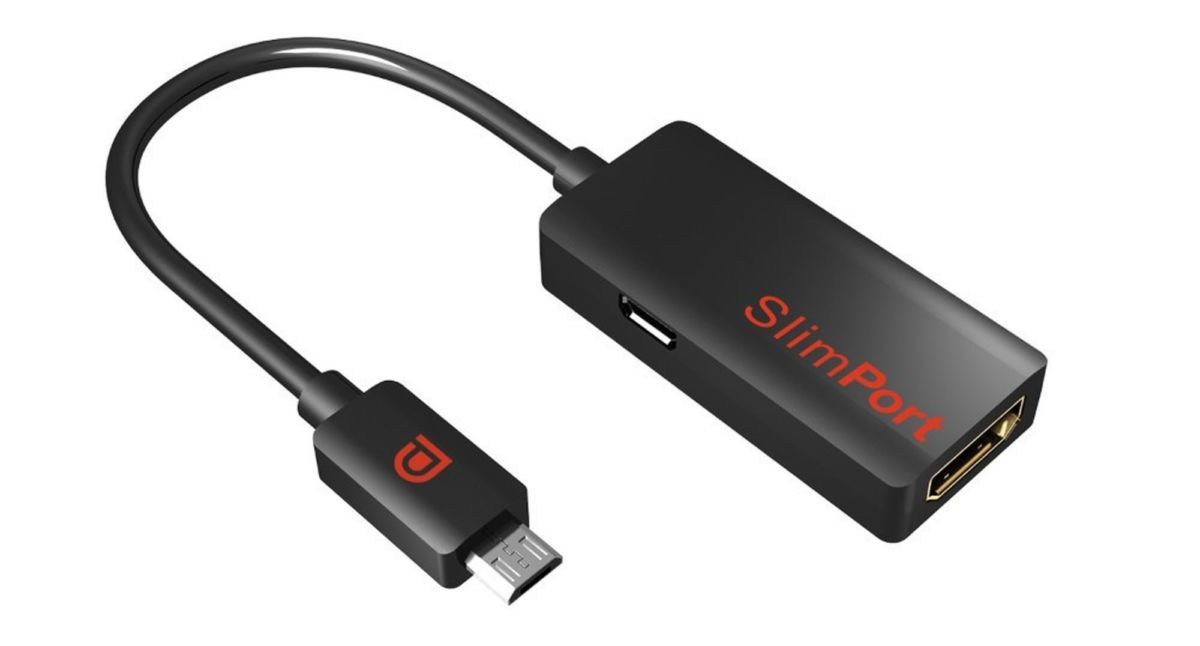
Если кабель, описанный выше, не подходит для вашего телефона или телевизора, возможно использование других методов подключения. Например, служба Slimport предоставляет модуль, который позволяет подключать телефон к телевизору без проводов. Для этого нужно обзавестись фирменным модулем Slimport и установить специальное приложение на смартфон. Подключение происходит с помощью Wi-Fi сети: приложение и модуль осуществляют обмен данными по сети.
Как подключить к ТВ телефон на Андроиде
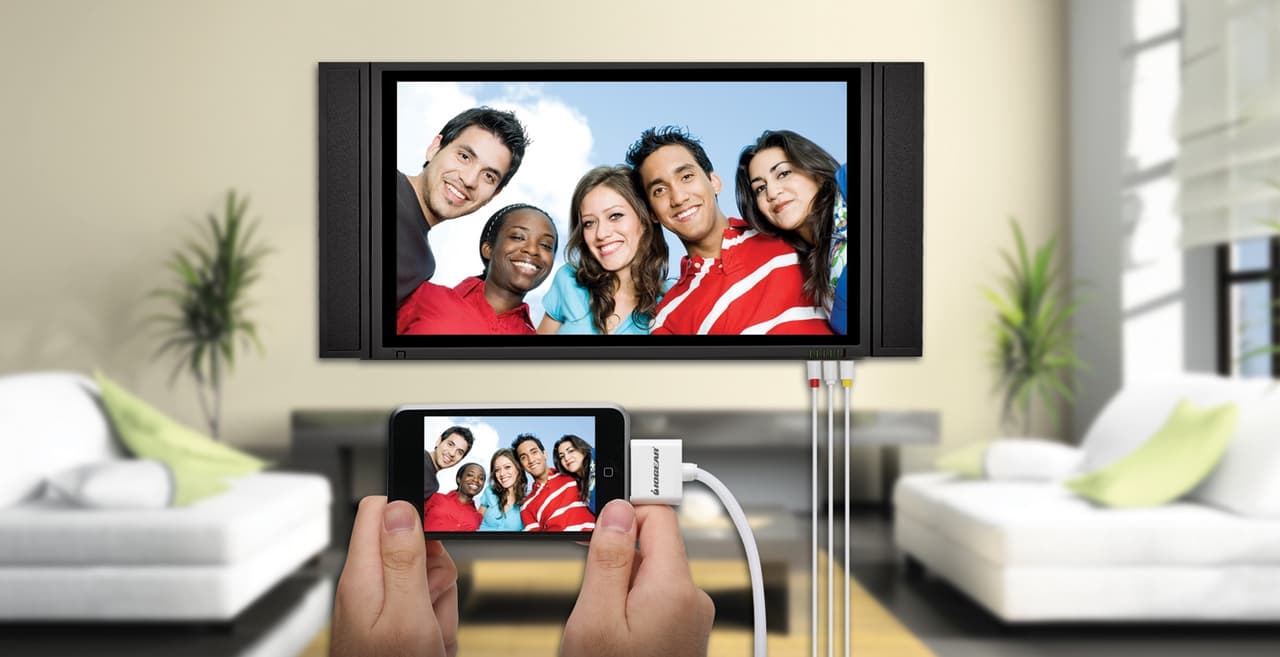
Если у вас есть смартфон на Андроиде и вы хотите подключить его к телевизору, то имеется несколько доступных методов.
Первый метод — использование HDMI-стандарта. Если ваш телевизор поддерживает HDMI-вход, то вы можете использовать специальный HDMI-кабель, чтобы подключить его к вашему телефону. После подключения вам нужно будет открыть меню на телевизоре и выбрать пункт «Источник» или «Вход», а затем выбрать вход HDMI, к которому подключен ваш телефон.
Другой метод — использование функции Screen mirroring, которая позволяет отображать содержимое вашего смартфона на экране телевизора. Для этого в меню вашего телефона найдите пункт «Screen mirroring» или «Cast screen», нажмите на него и выберите имя вашего телевизора. В некоторых смартфонах этот пункт может называться по-другому, например, «MirrorLink», «Smart View» или «Screen sharing».
Третий метод — использование устройств на основе AirPlay или экранной установки. Если ваш телевизор поддерживает AirPlay или экранную установку, то вы можете использовать свою сеть Wi-Fi для транслирования содержимого с вашего смартфона на его экран. Для этого вам необходимо на телефоне найти и открыть меню управления для трансляции по Wi-Fi (перетянуть экран снизу или сверху). Затем нажмите на пункт, который позволяет вам выбрать ваш телевизор как экран для трансляции.
Четвертый метод — использование адаптера Slimport или MHL. Если ваш телефон не поддерживает HDMI-стандарт напрямую, вы можете использовать адаптер Slimport или MHL. Эти адаптеры подключаются к порту вашего телефона и позволяют подключить внешний HDMI-кабель к вашему телевизору.
Если у вас есть смартфон и телевизор со встроенной поддержкой Bluetooth, вы можете подключить их друг к другу с помощью Bluetooth. Этот метод довольно простой и не требует наличия дополнительных устройств или кабелей.
Если ни один из указанных выше методов не подходит, вы можете загрузить медиафайлы на внешний носитель, такой как USB-флешка или внешний жесткий диск, и подключить его к телевизору.
Не важно, какое у вас устройство или какая сеть доступна, существует множество различных способов транслировать изображение и медиафайлы с вашего смартфона на телевизор. Выбор способа зависит от ваших потребностей и рабочего метода вашего телефона или телевизора. Некоторые телефоны поддерживают только HDMI-стандарт, некоторые — только Bluetooth, а некоторые — несколько вариантов. Некоторые телевизоры поддерживают только один метод, другие — несколько. Поэтому вам следует убедиться, что ваш телефон и телевизор поддерживают выбранный вами способ.
Как телефон подключить к телевизору с помощью кабеля
Если у вас есть hdmi-порт на вашем телевизоре и вашем смартфоне, то вы можете легко подключить их друг к другу с помощью hdmi-кабеля. Во-первых, убедитесь, что у вас есть подходящий hdmi-кабель. Возможно, вам потребуется специальный переходник, также известный как slimport, в зависимости от модели вашего смартфона.
Далее, подключите один конец hdmi-кабеля к hdmi-порту на телевизоре, а другой конец — к hdmi-порту на вашем смартфоне или с помощью переходника slimport. После этого вам может потребоваться выбрать вход hdmi на вашем телевизоре и переключиться на него, чтобы увидеть экран вашего смартфона на телевизоре.
Важно помнить, что hdmi-кабель может не поддерживаться некоторыми моделями смартфонов. Поэтому, если ваш смартфон не поддерживает hdmi-кабель или hdmi-порт отсутствует, вам могут потребоваться другие методы подключения.
Один из таких методов — использование приложения, которое позволяет транслировать экран смартфона на телевизор посредством беспроводного подключения. Например, вы можете попробовать использовать устройства, поддерживающие технологию Wi-Fi, такие как Chromecast.
Для этого, вам необходимо обзавестись устройством Chromecast и подключить его к телевизору через hdmi-порт. Затем, вам нужно установить приложение Chromecast на вашем смартфоне и настроить его на подключение к устройству. После этого вы можете транслировать экран вашего смартфона на телевизор через приложение Chromecast.
В конечном итоге, выбор метода подключения смартфона к телевизору зависит от доступных устройств и настроек. Если hdmi-кабель и беспроводные методы не подходят или недоступны, то можно попробовать использовать кабельные адаптеры или другие средства подключения, чтобы добиться желаемого результата.
Через USB Type-C
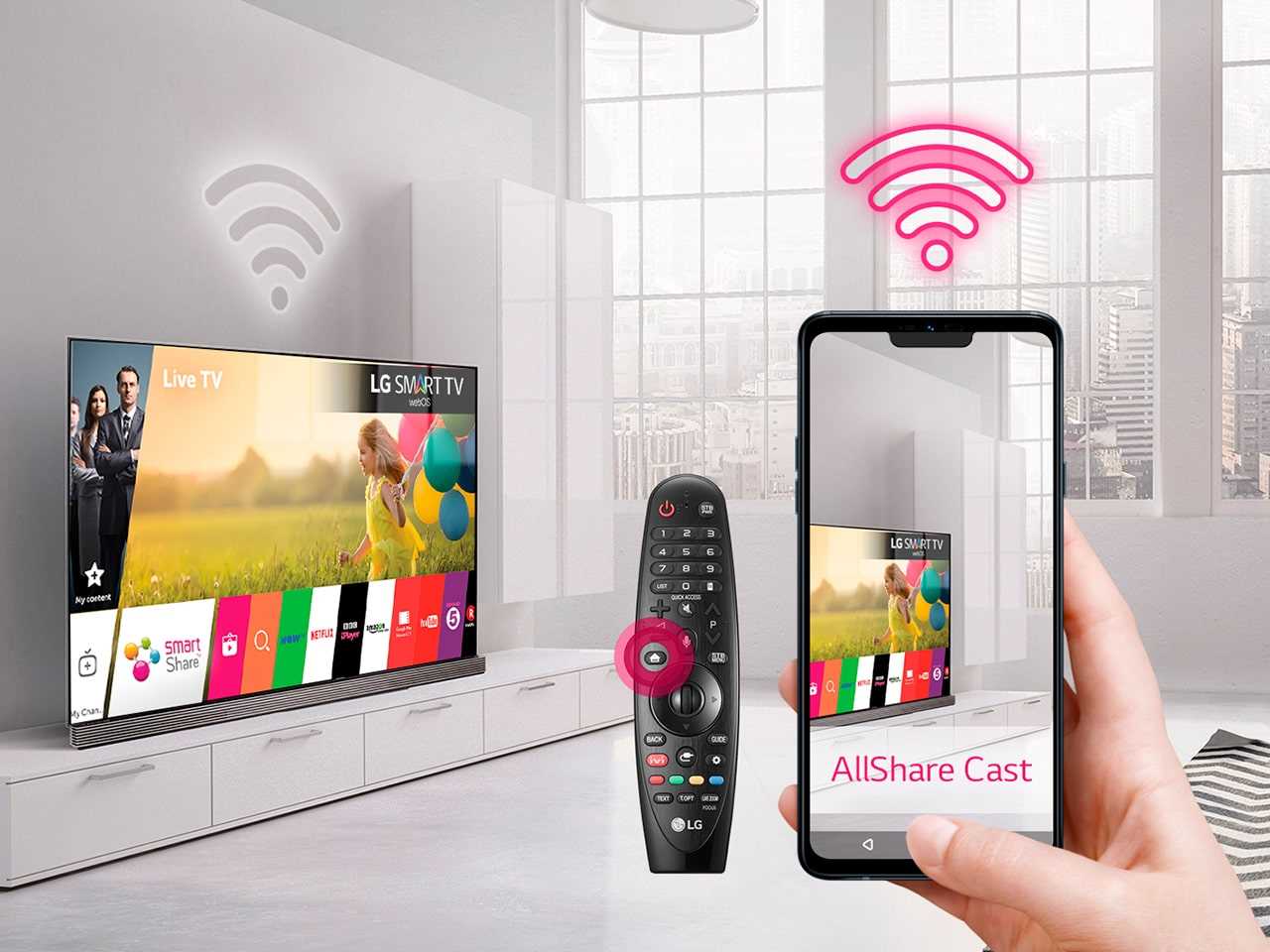
Для того чтобы подключить свой смартфон к телевизору через USB Type-C, вам понадобится HDMI-кабель с USB Type-C разъемом. Такой кабель можно приобрести в магазине или через Интернет.
Сначала вам необходимо подключить HDMI-кабель к телевизору. Затем подключите другую сторону к USB Type-C порту вашего смартфона. Настройки подключения автоматически откроются на телевизоре. Если этого не произошло, вы можете открыть их самостоятельно, нажав на кнопку «Источники» на пульте телевизора.
После открытия меню различных источников вы увидите варианты подключения. Если ваш телевизор поддерживает функцию Miracast или AirPlay, то вы сможете подключиться через эти способы. Возможно, ваш телевизор также поддерживает фирменное приложение для подключения к другим устройствам. Если такое приложение есть, установите его на своем смартфоне и подключитесь к телевизору через него.
Если у вашего телевизора нет никаких дополнительных возможностей подключения, то подключение через USB Type-C будет самым простым и доступным вариантом. Дело в том, что большинство смартфонов на базе Android поддерживают этот тип подключения. Так что вам не придется обзаводиться дополнительными устройствами.
Однако, если у вас есть Smart TV с функцией подключения к Интернету, то есть еще один метод подключения. Это подключение через Wi-Fi с помощью специального приложения. Установите на своем смартфоне соответствующее приложение для вашего телевизора и подключитесь к нему через Wi-Fi. После этого вы сможете отображать на экране телевизора все доступные видеоролики, фотографии и прочий контент с вашего смартфона.
Если вы еще не обзавелись USB Type-C кабелем, то пора это сделать. Не упускайте возможность убедиться в его простоте и удобстве использования при подключении к телевизору!
При помощи HDMI-стандарта и MHL-адаптера
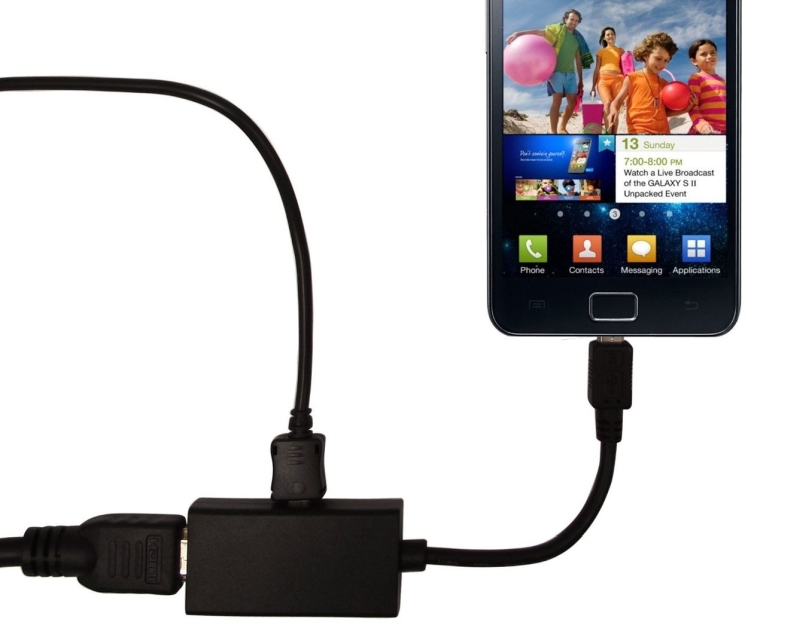
Если ваш телефон не поддерживает беспроводную передачу на телевизор, вы можете попробовать подключить его при помощи HDMI-стандарта и MHL-адаптера. Этот способ позволяет транслировать изображение с вашего телефона на телевизоре, используя кабель.
Подключение с помощью HDMI-стандарта и MHL-адаптера очень простое. Вставьте адаптер в порт HDMI на вашем телевизоре, а другой конец — в порт Micro USB на вашем телефоне. Затем, настройте вход источника сигнала на вашем телевизоре на HDMI-порт, к которому был подключен MHL-адаптер.
Если ваш телефон работает на iOS (iPhone), то этот метод возможно не будет работать для вас, так как устройства Apple поддерживают специальный протокол AirPlay для беспроводной передачи.
Для устройств Android существует еще один способ подключиться к телевизору — использовать беспроводной адаптер Chromecast. Это небольшое устройство подключается к HDMI-порту на телевизоре и позволяет передавать изображение с вашего телефона через Wi-Fi сеть. Чтобы использовать Chromecast, вам нужно загрузить приложение на ваш телефон и следовать инструкциям по подключению.
Некоторые модели Android-телефонов поддерживают другие способы беспроводной передачи на телевизор, такие как Miracast или DLNA. Если ваш телефон поддерживает эти функции, вы можете попробовать подключиться к телевизору через Wi-Fi сеть и транслировать изображение.
Также существуют внешние устройства, которые позволяют подключить телефон к телевизору через Bluetooth. Однако, некоторые из них могут быть сделаны только для определенных моделей телефонов или телевизоров. Перед покупкой такого устройства, убедитесь, что ваш телефон и телевизор совместимы.
- При помощи HDMI-стандарта и MHL-адаптера можно транслировать изображение с телефона на телевизор
- Такой способ подключения подходит для большинства Android-телефонов
- Для iOS-устройств существуют другие способы передачи изображения, такие как AirPlay
- Для Android-телефонов также доступны способы беспроводной передачи через Chromecast, Miracast или DLNA
- Существуют внешние устройства для подключения через Bluetooth, но они требуют совместимости с вашим телефоном и телевизором
Посредством SlimPort
Для использования SlimPort вам потребуется устройство с выходом SlimPort (обычно это microUSB или USB Type-C), а также SlimPort-адаптер, который подключается к телевизору с помощью HDMI-кабеля. Подключение довольно простое: вы подключаете устройство к телефону, а затем SlimPort-адаптер к телевизору с помощью HDMI-кабеля.
Как только подключение установлено, вам необходимо настроить телевизор на режим входа, соответствующий SlimPort. Это обычно делается через настройки телевизора, в пункте «Источники» или «Входы». После выбора SlimPort в качестве источника, изображение с вашего телефона должно появиться на экране телевизора.
Следующим шагом будет настройка звука на телевизоре. В настройках звука обычно есть пункт «Входной источник» или что-то подобное, где вы можете выбрать HDMI в качестве источника звука. После этого все звуковые эффекты и аудио с вашего телефона будут воспроизводиться на телевизоре.
С помощью SlimPort вы можете просматривать фотографии, видеоролики или даже играть в игры на большом экране телевизора. Устройство SlimPort также поддерживает передачу видео высокого разрешения, поэтому запускать HD-видео или просматривать фото с высокой четкостью будет совершенно возможно.
Следует отметить, что SlimPort предлагает беспроводные возможности подключения, с помощью которых вы можете транслировать контент с телефона на телевизор без использования кабелей. Но учтите, что эти беспроводные возможности могут быть ограничены и требовать дополнительных устройств, таких как Wi-Fi или Bluetooth.
Однако, если ваш телефон или телевизор не поддерживает SlimPort или другие беспроводные методы трансляции, то MHL-адаптер может быть отличным вариантом. Это подключение осуществляется с помощью кабеля MHL, который подключается к телефону с одной стороны и к телевизору с другой.
Таким образом, SlimPort является простым и удобным выбором для подключения медиафайлов с мобильного устройства к телевизору. Если у вас есть SlimPort-совместимое устройство, то вам не нужно искать другие методы подключения или прибегать к старым и устаревшим технологиям. Просто подключите SlimPort-адаптер к телевизору и наслаждайтесь просмотром контента с вашего телефона на большом экране.
Беспроводные способы транслировать изображение
В настоящее время существует множество способов транслировать изображение с вашего смартфона на телевизоры без использования проводов. Эти способы были разработаны, чтобы обеспечить более удобное подключение между устройствами и расширить возможности старых телевизоров.
Одним из самых популярных беспроводных способов является подключение телефона к телевизору посредством Wi-Fi. Для этого необходимо открыть на телевизоре специальную настройку «Smart TV» или загрузить приложение на приставку. После подключения устройств появится возможность выбрать изображение из источника Android и отображать на экране телевизора. Для активации такого способа на смартфоне нужно нажать специальную клавишу или открыть настройки подключения.
Еще один метод – использование hdmi-стандарта и hdmi-кабеля. Этот способ подключения позволяет передавать изображение с телефона на телевизор в самом высоком качестве. Для этого необходимо использовать hdmi-кабель типа C (для Android-устройств) или Lightning-HDMI-адаптер (для устройств Apple). После подключения кабеля на экране телевизора автоматически появится изображение с телефона.
Также вы можете использовать беспроводные методы подключения, такие как Bluetooth или MHL-адаптер. Bluetooth позволяет подключить телефон к телевизору посредством беспроводного соединения, что особенно удобно, если на устройстве отсутствует hdmi-выход. Для этого нужно открыть настройки Bluetooth на телефоне и телевизоре, активировать оба устройства и установить их на пару.
Важно отметить, что выбор беспроводного метода трансляции изображения на телевизор зависит от возможностей вашего телефона и наличия технологии на вашем телевизоре, поэтому перед покупкой устройства или приставки вам следует учесть эти факторы.
Через фирменное приложение Android
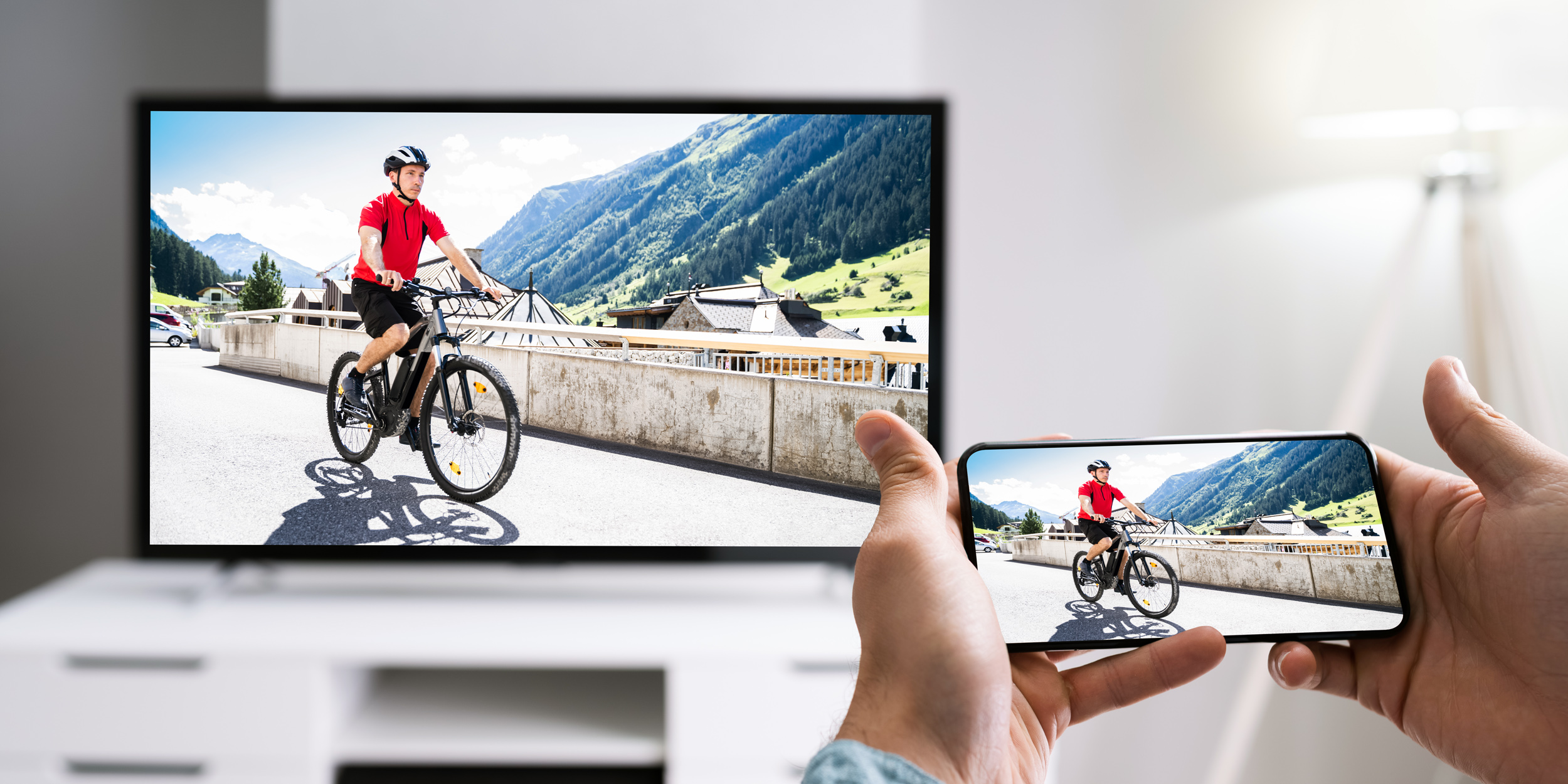
Для трансляции содержимого с телефона на телевизор через фирменное приложение Android, вы можете воспользоваться различными способами подключения, такими как Bluetooth, Wi-Fi, HDMI-стандарт или использование внешних устройств, таких как Miracast или Chromecast.
С помощью внешнего модуля Wi-Fi
Для того чтобы транслировать медиафайлы с вашего смартфона или другого устройства на телевизор, сначала нужно обзавестись модулем Wi-Fi, который позволяет подключать устройства к домашней сети без проводов. Такие модули обычно маленькие и легко подключаются к USB-порту телевизора или его фирменной приставке.
После того как модуль будет подключен, вам нужно будет настроить Wi-Fi на устройстве. Пункт настройки Wi-Fi можно найти в меню на телевизоре. Там же нужно будет найти и подключиться к вашей Wi-Fi сети.
Как только вы убедитесь, что Wi-Fi на телевизоре работает, не остается ничего другого, кроме как найти и включить функцию Wi-Fi Direct на вашем смартфоне или другом устройстве. Обычно это можно сделать, нажав на клавишу Wi-Fi в панели управления телефона, а затем выбрав опцию «Включить Wi-Fi Direct».
Когда Wi-Fi Direct будет включен и оба устройства будут подключены к одной и той же Wi-Fi сети, вы сможете транслировать изображение с вашего смартфона на телевизор. Для этого просто найдите нужный видеоролик или изображение на вашем устройстве и нажмите на кнопку «Screen Mirroring» или «Подключение к экрану». Как только вы это сделаете, изображение с вашего телефона должно появиться на экране телевизора.
Таким образом, с помощью внешнего модуля Wi-Fi, вы можете действительно расширить возможности своего телевизора и транслировать все доступные медиафайлы с других устройств.
Миракаст
Самый простой и распространенный метод — подключение по кабелю. Для этого необходимо использовать HDMI-стандарт. Подключите свой телефон или планшет к телевизору с помощью HDMI-адаптера. В этом случае изображение с устройства будет автоматически выведено на телевизор. Некоторые смартфоны также поддерживают MHL-адаптеры, которые позволяют не только передавать изображение, но и заряжать устройство.
Если у вас есть современный телевизор и смартфон, вы также можете использовать беспроводной способ трансляции. Wi-Fi или Bluetooth модуль на телевизоре и приложение на смартфоне позволяют устанавливать соединение между устройствами и транслировать изображение на большой экран.
Также вы можете найти специальные устройства, которые позволяют транслировать данные с телефона на телевизор через Wi-Fi сеть. Одним из таких устройств является Миракаст.
Миракаст — это название для технологии, разработанной для трансляции данных с мобильных устройств на телевизоры. Она позволяет подключать ваш телефон или планшет к телевизору без проводов и сложных настроек. Для того чтобы использовать Миракаст, вам необходимо убедиться, что ваш телевизор поддерживает эту технологию.
Если ваш телевизор поддерживает Миракаст, вы можете использовать его для трансляции данных с вашего смартфона. Для этого на смартфоне откройте настройки подключения и выберите телевизор, к которому хотите подключиться. После этого на экране телефона появится опция «screen mirroring» или «зеркалирование экрана». Нажмите на эту опцию, и экран телефона будет выглядеть на телевизоре.
Также существуют специальные приложения, которые позволяют транслировать данные с телефона на телевизор. Одним из таких приложений является Miracast. Установите приложение на свой смартфон и следуйте инструкциям по настройке соединения.
Кому-то может показаться немного сложным подключение различных устройств к телевизору. Однако современные технологии и доступные устройства делают это процесс простым и удобным. Выберите метод, который наиболее удобен и подходит вашим требованиям, и наслаждайтесь просмотром контента с вашего телефона на большом экране телевизора.
Chromecast
Для использования Chromecast вам сначала необходимо обзавестись самим адаптером Chromecast, а также приложением Google Home, которое можно найти и загрузить в Google Play или App Store.
Как же подключить Chromecast к телевизору? В первую очередь, убедитесь, что ваш телевизор поддерживает HDMI-стандарт. Если же ваш телевизор не имеет HDMI-выхода, вы можете приобрести специальный адаптер.
Для подключения Chromecast к телевизору, выполните следующие действия:
1. Подключите Chromecast к HDMI-порту телевизора.
2. Подключите кабель питания Chromecast к телевизору или другому источнику питания.
3. Убедитесь, что телевизор подключен к сети Wi-Fi.
После этого вам необходимо убедиться, что ваше устройство, например смартфон или планшет, тоже подключены к той же самой сети Wi-Fi.
Теперь можно перейти к настройке Chromecast:
1. Откройте приложение Google Home на вашем телефоне или планшете.
2. Найдите Chromecast в списке доступных устройств и выберите его.
3. Далее следуйте инструкциям на экране, чтобы закончить настройку Chromecast.
После всех этих шагов необходимо попробовать транслировать видеоролики с вашего смартфона на телевизор. Для этого запустите любое приложение, которое позволяет делать трансляции, например, YouTube. Найдите видео, которое хотите посмотреть на большом экране, и нажмите на значок «Screen» или «Cast». Выберите Chromecast в списке доступных устройств и подождите, пока изображение не будет выведено на телевизор.
Важно отметить, что Chromecast не поддерживает трансляцию всех видеофайлов. Некоторые форматы или способы просмотра могут быть недоступны. Тем не менее, вы можете попробовать использовать другие приложения для трансляции видео, такие как Miracast, которые могут поддерживать разные методы подключения и форматы.
Таким образом, Chromecast предоставляет простой и удобный способ транслировать содержимое с вашего смартфона на большой экран телевизора без необходимости использования кабелей и дополнительных девайсов.
Подключение через приставку
Для подключения с помощью hdmi-кабеля вам потребуется hdmi-стандарта на вашем телевизоре и hdmi-разъем на вашем телефоне. Просто подключите телефон к телевизору с помощью hdmi-кабеля, убедитесь, что все настройки выполнены правильно, и вы сможете загрузить видеоролики и изображения на большой экран.
Если ваш телевизор не имеет hdmi-разъема, вы можете обзавестись приставкой, которая подключается к телевизору через usb-порт или другие доступные способы подключения. Такие приставки, такие как Chromecast или Miracast, позволяют подключать телефон к телевизору по Wi-Fi и передавать данные без использования hdmi-кабеля.
Другой способ подключения телефона к телевизору — это использование MHL-адаптера. MHL-адаптер позволяет подключать телефон к телевизору через usb-порт и передавать видео и звук на большой экран.
Использование беспроводных способов подключения, таких как Wi-Fi или Bluetooth, может быть довольно простым и удобным. Такие способы позволяют вывести изображение на телевизор без использования проводов. Однако для этого ваш телефон и телевизор должны поддерживать соответствующие технологии.
Если у вас есть устаревшие телевизоры или телефоны, которые не поддерживают беспроводной способ подключения, вы все равно можете воспользоваться приложениями, которые позволяют подключить телефон к телевизору по Wi-Fi или Bluetooth. Эти приложения позволяют передавать изображение с телефона на телевизор и настроить его по вашему вкусу.
Какой бы способ подключения вы ни выбрали, убедитесь, что все настройки выполнены правильно и ваш телефон совместим с выбранным методом подключения. Также имейте в виду, что некоторые методы подключения могут работать только с определенными моделями телефонов или телевизоров.
Всеми этими различными способами подключения телефона к телевизору, вы сможете насладиться просмотром контента с телефона на большом экране домашней кинотеатральной системы.
Как подключить телефон к телевизору через Bluetooth
Если у вас есть смартфон и телевизор с функцией Bluetooth, то есть несколько способов подключить эти устройства без использования проводов. Ниже приведены следующие варианты:
- Подключение через приложение Google Home
- Использование HDMI-стандарта и специального адаптера
- Подключение через Wi-Fi с помощью приложения AirPlay или Slimport
Перед тем, как приступить к подключению, необходимо убедиться, что ваш телевизор и смартфон поддерживают нужные функции. В некоторых моделях телевизоров Bluetooth может быть только для использования с определенными изделиями, поэтому правильно выбирайте метод, учитывая модель вашего устройства.
- Подключение с помощью приложения Google Home:
1. Загрузите и установите приложение Google Home на свой смартфон.
2. Откройте приложение Google Home и перейдите в настройки.
3. В разделе «Настройки» найдите и выберите свой телевизор.
4. В качестве управления выберите «Привязать к устройству», чтобы установить соединение между смартфоном и телевизором.
5. После завершения настройки вы сможете передавать на телевизор медиафайлы с помощью своего смартфона.
- Использование HDMI-стандарта и специального адаптера:
1. Убедитесь, что ваш телевизор и смартфон имеют HDMI-порты.
2. Обзаведитесь адаптером HDMI к USB (также известным как Slimport) для вашего смартфона.
3. Подключите адаптер к своему смартфону через USB-порт.
4. Подключите HDMI-кабель от телевизора к адаптеру.
5. Включите телевизор и выберите соответствующий HDMI-вход.
6. Возможно, вам придется настроить некоторые параметры на телевизоре, чтобы установить соединение.
- Подключение через Wi-Fi с помощью приложения AirPlay или Slimport:
1. Убедитесь, что ваш телевизор и смартфон поддерживают Wi-Fi и функции AirPlay или Slimport соответственно.
2. Включите Wi-Fi на телевизоре и смартфоне.
3. На телевизоре найдите и выберите функцию AirPlay или Slimport в настройках.
4. На вашем смартфоне откройте настройки Wi-Fi и найдите точку доступа, соответствующую вашему телевизору.
5. Подключитесь к точке доступа.
6. Запустите приложение AirPlay или Slimport на своем смартфоне и выберите свой телевизор в списке доступных устройств.
7. Теперь вы можете передавать различные медиафайлы с вашего смартфона на телевизор через Wi-Fi.
В зависимости от модели телефона и телевизора некоторые шаги и название пунктов могут незначительно отличаться, но основной метод остается примерно таким же. Также стоит помнить, что никакие приложения или методы не позволяют передать содержимое экрана вашего смартфона на телевизор. Для этой цели следует использовать другие способы подключения, такие как использование кабелей HDMI-стандарта.
Как подключить к ТВ Айфон через AirPlay
Один из самых простых методов подключения – это использование Apple TV. Если у вас есть этот устройство, подключение будет довольно простым. Для этого у вас должны быть созданы домашняя сеть на телевизоре и на вашем смартфоне. После этого на Айфоне откройте меню управления и нажмите на кнопку AirPlay. В появившемся меню выберите Apple TV, на которое хотите транслировать изображение. Все, теперь вы можете наслаждаться просмотром фото, видео и других медиафайлов на большом экране вашего ТВ.
Если у вас нет Apple TV, не беда. Вы можете обзавестись различными аналогичными устройствами, поддерживающими протокол AirPlay. Например, можно использовать Chromecast от Google или Xiaomi Mi TV Stick. Для этого просто подключитесь к домашней сети и следуйте инструкциям по настройке.
Если у вас есть телевизор с поддержкой сервиса Smart TV, возможно, у вас есть функция AirPlay уже встроенная в меню настроек. Найдите пункт подключения в настройках телевизора и подключитесь к сети вашего устройства с помощью AirPlay.
Еще один способ подключения – это использование HDMI-адаптера, такого как Slimport или Lightning Digital AV Adapter. Это внешние устройства, подключаемые к вашему Айфону через USB и позволяющие вывести изображение на экран ТВ. Просто подключите адаптер к телефону и используйте HDMI-кабель, чтобы подключить его к телевизору.
Определенные устаревшие модели телевизоров могут не поддерживать AirPlay. В этом случае можно воспользоваться универсальным Bluetooth-адаптером, который позволит вам подключить Айфон к любому телевизору.
Таким образом, существует несколько способов подключить Айфон к ТВ с помощью AirPlay. Выберите самый удобный вариант для вас и наслаждайтесь просмотром контента на большом экране.
Устаревшие способы
Если ваша модель телефона не поддерживается новыми способами транслирования на телевизор, то можно воспользоваться некоторыми устаревшими методами. При этом, для убедиться, что ваше устройство поддерживает данную функцию, необходимо открыть меню на телевизоре и найти соответствующий пункт.
Один из таких методов — подключиться посредством кабеля. Для этого вам понадобится специальный кабель slimport или MHL, который подходит для некоторых Android-устройств. При выполнении этого шага изображение с телефона будет отображаться на телевизоре.
Еще один устаревший способ — использование фирменной приставки. Этот способ довольно прост в использовании, но требует наличия фирменной приставки, которую нужно приобрести отдельно. После обзаведения данного устройства, вам потребуется подключить его к телевизору через HDMI-стандарт и следовать инструкциям по настройке.
Некоторые телевизоры поддерживают возможность транслирования видеороликов и медиафайлов с телефона через Wi-Fi. Для этого необходимо подключить телефон и телевизор к одной сети Wi-Fi, открыть меню на телевизоре, выбрать режим «Wi-Fi Display» или «Mirror Cast» и следовать инструкциям на экране.
Также стоит отметить, что устаревшие способы транслирования на телевизор могут быть нестабильными и не гарантировать качественного просмотра. Поэтому, если у вас есть возможность, лучше обзавестись устройством, которое поддерживает более современные способы трансляции, такие как Chromecast, AirPlay или использование функции Bluetooth.
Если телевизор не поддерживает подключение смартфона
В некоторых случаях, старые модели телевизоров могут не поддерживать подключение смартфона напрямую. Однако, существуют несколько методов, с помощью которых все же можно передать изображение с мобильного устройства на телевизор.
1. Использование HDMI-стандарта
Если ваш телевизор не имеет функции подключения к смартфону, то самый простой способ — это использование HDMI-стандарта. Вам понадобится кабель типа Type-C или MHL-адаптер для вашего устройства. Во-первых, проверьте наличие выхода HDMI на вашем телефоне, и если он есть, подключите его к телевизору с помощью HDMI-кабеля. Далее, убедитесь, что на телевизоре выбрано соответствующее входное устройство (HDMI), и изображение с вашего смартфона будет выведено на экран.
2. Беспроводное подключение
Если ваш телевизор не поддерживает подключение по проводу, вы можете воспользоваться беспроводными методами. Некоторые телевизоры поддерживают функцию медиафайлов или приложения, которые позволяют подключить смартфон к телевизору через сеть. Чтобы воспользоваться этим методом, откройте приложение на своем телефоне и найдите функцию «найти телевизор». Когда ваш телефон обнаружит доступный телевизор, на экране появится уведомление. Нажмите на уведомление, чтобы подключиться к телевизору и вывести изображение.
3. Использование Miracast или Chromecast
Если ваш телевизор не поддерживает ни HDMI-стандарт, ни беспроводное подключение, вы можете воспользоваться внешними устройствами, такими как Miracast или Chromecast. Эти устройства позволяют вам отправить изображение с вашего смартфона на телевизор через WiFi-сеть. Подключите устройство к телевизору и следуйте инструкциям для настройки. Затем, на вашем смартфоне откройте приложение или медиафайл, которое вы хотите вывести на экран, и выберите вашу приставку в качестве рабочего устройства. Ваши данные будут автоматически перенаправлены на телевизор.
4. Другие методы
В некоторых случаях можно использовать другие методы подключения. Например, Bluetooth или USB-подключение могут быть вариантом для некоторых старых моделей телевизоров. Однако, перед использованием этих методов, убедитесь, что ваш телевизор и смартфон поддерживают соответствующие функции.
В конце концов, если ваш телевизор не поддерживает прямое подключение смартфона, не отчаивайтесь. Всегда есть альтернативные способы, которые позволяют наслаждаться изображением с мобильного устройства на телевизоре.
Видео:
Как подключить телефон к телевизору? [Через WiFi, HDMI, USB, без WiFi/интернета или проводов и т.д.]
Как подключить телефон к телевизору? [Через WiFi, HDMI, USB, без WiFi/интернета или проводов и т.д.] de Портал Технологикус 1.276.626 visualizaciones hace 3 años 14 minutos y 13 segundos


