
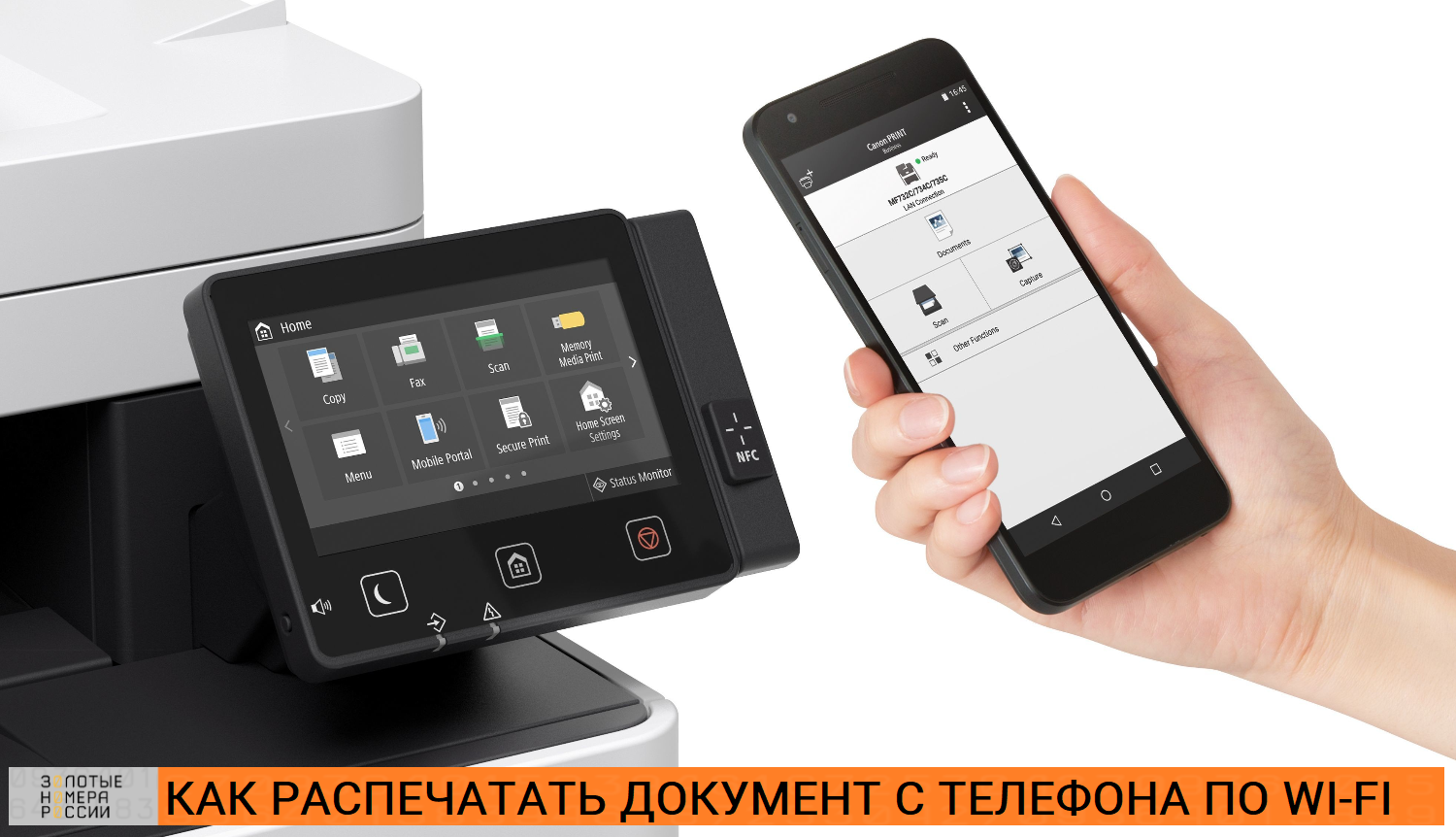
Как распечатать с телефона — 8 проверенных способов
В наше время использование мобильных устройств, таких как телефоны и планшеты, стало обычным делом. Благодаря широким возможностям современных гаджетов, мы можем авторизоваться в различных приложениях, отправить письма, смотреть фильмы и даже печатать. О последнем и пойдет речь в этой статье.
Когда раньше для печати документов необходимо было иметь доступ к компьютеру или принтеру, то сегодня все гораздо проще. Если на вашем мобильном устройстве установлено приложение, поддерживающее печать, вы можете легко распечатать файл прямо с телефона. Как это сделать? Вот 8 проверенных способов, которые помогут вам справиться с этой задачей.
1. iPrint – одно из самых популярных приложений для печати на Android-устройствах. Чтобы воспользоваться им, сначала необходимо установить аналогичное приложение на компьютере или принтере. Также убедитесь, что ваша модель принтера поддерживается данной программой. Затем выберите файл, который вы хотите распечатать, и нажмите на соответствующий файловый модуль. После этого выберите принтер из списка доступных устройств и нажмите «Печать».
2. Если ваш принтер подключается через USB или Wi-Fi, вы можете использовать приложение Яндекс.Принтеры. После установки этого приложения на ваш телефон, вы сможете распечатывать файлы, находясь рядом с принтером. Просто откройте нужный файл на вашем гаджете и нажмите «Поделиться через». В списке приложений найдите и выберите Яндекс.Принтеры, затем следуйте инструкциям на экране для печати.
3. Если вы являетесь пользователем устройств Apple, то у вас есть возможность подключиться к компьютерам или принтерам с помощью приложений Apple AirPrint или Google Cloud Print. Чтобы воспользоваться этой функцией, убедитесь, что ваш принтер поддерживает AirPrint или Cloud Print, затем подключитесь к одной из точек доступа Wi-Fi, с которых можно печатать. После подключения вы сможете печатать файлы прямо с вашего устройства.
4. Другой удобный способ печати с мобильного устройства – использование облачных хранилищ. Например, вы можете загрузить файлы на Dropbox и затем открыть их на своем телефоне или планшете. После открытия файла вы можете нажать «Поделиться» и отправить документ на печать на печатающее устройство в вашей сети.
5. Если у вас возникли проблемы с печатью через принтеры, смартфона или планшета, попробуйте следующий способ. Соедините ваш мобильный гаджет к компьютеру с помощью USB-кабеля. Затем найдите файл, который вы хотите распечатать, и сохраните его на съемный накопитель (в данном случае ваш телефон или планшет). После этого подключите ваше устройство к принтеру и распечатайте файл со съемного накопителя.
6. Для пользователей Android-устройств есть еще один вариант. Зайдите в настройки вашего телефона, найдите раздел «Подключения» или «Соединения», а затем включите возможность подключения съемных накопителей через USB. После этого принтер сможет найти файлы на вашем смартфоне или планшете и распечатать их.
7. Если у вас есть модуль Wi-Fi на вашем принтере, то вы можете использовать приложение, предлагаемое производителем вашего устройства. Обычно они позволяют распечатывать документы, фотографии и другие файлы прямо с вашего мобильного устройства. Запустите приложение, выберите нужный файл и нажмите «Печать».
8. Наконец, последний способ – использовать специализированные приложения, доступные в Google Play или App Store. Такие приложения позволяют сканировать документы, преобразовывать их в файлы и затем печатать на подключенном принтере. Некоторые из них также поддерживают функции обрезки и редактирования документов, что делает процесс печати более удобным и простым.
Теперь вы знаете 8 проверенных способов, как распечатать с телефона. Выберите то решение, которое наилучшим образом подходит для ваших потребностей, и наслаждайтесь легкостью печати документов с вашего мобильного устройства.
Что можно печатать с телефона на принтере
Современные смартфоны предлагают множество возможностей не только для связи и развлечения, но и для работы с различными документами. Теперь вы можете распечатать файлы прямо с вашего гаджета на принтере. Что конкретно можно распечатать с телефона? Всё, что можно сохранить в файле, которые поддерживается вашим принтером.
Существует несколько возможных способов печати с телефона на принтеров:
- Wi-Fi принтеры, доступные для подключения к вашему смартфону через компьютеры и мобильное телефоны по Wi-Fi. К таким принтерам относятся, например, модели Epson и несколько компаний Только поскольку файлы для авторизоваться на устройстве, сохранить этот файл на компьютер.
- Dropbox. Включить принтер через соответствующий файл, который будет находиться в Dropbox приложении на вашем мобильном гаджете. Несколько утилит, помогающих сохранить файл на Dropbox и распечатать его на принтере есть, например, Android-iPrint и Epson iPrint.
- Bluetooth для отправки файлов непосредственно с мобильного телефона на принтер. Для этого необходимо сопряжение вашего мобильного телефона с принтером. Для печати разных документов с мобильного телефона можно использовать следующим способом.
Когда Bluetooth будет установлен, доступен для печати на принтере
Таким образом, вы можете распечатать различные документы с вашего телефона, используя способы, поддерживаемые вашим принтером. Будь то файлы на компьютере или в облаке, возможности печати с мобильного телефона на принтере постепенно расширяются, и вы сможете насладиться удобством печати прямо с вашего гаджета.
Как распечатать с телефона на принтер
Существует несколько проверенных способов распечатать с телефона на принтер. В данном разделе мы рассмотрим один из самых простых и удобных способов, который подходит для большинства устройств.
1. Подключение через Wi-Fi:
Чтобы распечатать документ с вашего телефона на принтере, вам потребуется настроить Wi-Fi соединение. Первым шагом, вам необходимо найти Wi-Fi сеть на вашем принтере и подключиться к ней со своего телефона. В большинстве крупных мобильных устройств, таких как iPhone от Apple или устройства на операционной системе Android, эта функция доступна по умолчанию. Если у вашего принтера есть съемный модуль Wi-Fi, вам потребуется его ранее настроить.
2. Выберите принтер:
На вашем телефоне откройте список доступных принтеров. Для этого нажмите на значок настроек и в меню выберите «Печать». Возможно, вам придется включить опцию «Принтеры» или «Печать через Wi-Fi». Если в настройках есть функция «Персональный принтер», то выберите этот вариант.
3. Подключитесь к принтеру:
В списке доступных принтеров найдите ваш принтер и нажмите на него. Вам может потребоваться авторизоваться, чтобы подключиться с вашего телефона. Следующим шагом может быть настройка облачных служб, таких как Google Cloud Print, Apple AirPrint или Яндекс.Облако. У вас может быть несколько вариантов, в зависимости от того, какие облачные службы поддерживает ваш принтер.
4. Распечатайте файл:
После подключения к принтеру на вашем телефоне появятся доступные опции печати. Выберите файл, который хотите распечатать, и нажмите на кнопку «Печать». Если файл находится в облачных службах, вы должны увидеть его там. Если файл находится на вашем мобильном устройстве, вам нужно будет найти его на телефоне и выбрать его.
5. Сохраните файл:
Если вы хотите сохранить файл на вашем телефоне или компьютере, то вместо опции печати выберите опцию «Сохранить». В этом случае файл будет сохранен в памяти вашего устройства или может быть отправлен на другие компьютеры или устройства через USB, Wi-Fi или Bluetooth соединение.
Теперь вы знаете, как распечатать с телефона на принтер, используя Wi-Fi соединение и облачные службы. Этот способ позволяет распечатывать документы и файлы с мобильного устройства без проблем и с минимальными усилиями. Просто настройте соединение и выбирайте нужные опции печати!
1.Wi-Fi
1. Включите Wi-Fi на вашем телефоне и найдите доступные точки доступа Wi-Fi в вашем районе.
2. Подключитесь к Wi-Fi сети, которая находится рядом с вашим принтером. Если возникнут проблемы с подключением, обратитесь к руководству пользователя вашего устройства.
3. После успешного подключения к Wi-Fi, на вашем телефоне появятся некоторые дополнительные опции. Некоторые принтеры поддерживают функцию печати через Wi-Fi Direct, которая позволяет подключаться напрямую к принтеру без необходимости использования роутера.
4. Найдите и установите приложение для печати на вашем мобильном устройстве, такое как Epson iPrint для принтеров Epson или Google Cloud Print для устройств под управлением Android.
5. После установки приложения, откройте файл, который вы хотите распечатать на своем мобильном устройстве. Нажмите на кнопку «Печать» и выберите ваш принтер из списка доступных принтеров.
6. Если все настроено правильно, файл будет отправлен на принтер и произойдет печать. Убедитесь, что ваш принтер включен, имеет достаточно чернил или тонера и установлена правильная модель принтера в настройках приложения.
7. Также вы можете использовать облачные хранилища, такие как Google Drive или Dropbox для печати файлов с мобильного устройства. Для этого вам необходимо подключиться к своему облачному аккаунту на мобильном телефоне, найти нужный файл и выбрать опцию «Печатать».
8. Если ваш принтер поддерживает функцию Bluetooth, вы также можете подключиться к нему через Bluetooth и распечатать файлы с вашего мобильного устройства.
Важно отметить, что не все принтеры поддерживают печать через Wi-Fi или другие способы, их возможности зависят от модели и производителя принтера. Перед использованием любого из этих способов, убедитесь, что ваш принтер поддерживает выбранный метод и правильно настроен.
2. Через USB
Чтобы воспользоваться этим способом, необходимо выполнить следующие шаги:
- Включить принтер и подключить его к компьютеру с помощью USB-кабеля.
- На мобильном устройстве перейти в настройки и включить функцию USB Debugging.
- Подключить устройство к компьютеру с помощью USB-кабеля.
- На сайте производителя принтера или в магазине приложений найти и установить приложение, которое поддерживает печать с мобильного устройства.
- Открыть приложение и авторизоваться.
- Выбрать файл, который нужно распечатать, и нажать «Печать».
- Поскольку у вас уже подключен принтер через USB, он должен появиться в списке доступных устройств.
- Выбрать принтер и нажать «Печать».
Таким образом, вы сможете распечатать файлы с телефона, используя USB-подключение к принтеру. Учтите, что этот способ поддерживается не всеми моделями мобильных устройств и принтеров, поэтому перед использованием рекомендуется проверить доступные опции.
3. Виртуальный принтер Google
Чтобы распечатать документ с помощью виртуального принтера Google, следуйте следующим шагам:
- Установите на свой компьютер приложение Google Cloud Print. Для этого нажмите «Добавить принтер» в настройках Google Диска.
- Подключите ваш принтер к Google Cloud Print. Это можно сделать с помощью функции «Добавить принтер» на странице настроек Google Диска.
- Настройте доступные принтеры на вашем мобильном устройстве. Для этого откройте приложение Google Диск на вашем гаджете и выберите файл, который вы хотите распечатать.
- Нажмите на значок «Поделиться» и выберите «Google Cloud Print».
- Поскольку ваш принтер уже был подключен к Google Cloud Print, появится соответствующий модуль печати.
- Выберите желаемый принтер из списка доступных принтеров и нажмите «Печать».
Этот способ позволяет сохранить файл в облачном хранилище и распечатать его с помощью виртуального принтера Google в любое время и с любого устройства, подключенного к Google Диску. Он также позволяет поделиться файлом с другими пользователями Google Диска.
4. DropBox
Для печати документов через DropBox вам потребуется следующее:
- Установить и авторизоваться в приложении DropBox на вашем мобильном устройстве.
- На компьютере откройте веб-браузер и перейдите на официальный сайт DropBox.
- На компьютере найдите нужный файл для печати, нажмите на него правой кнопкой мыши и выберите «Сохранить на мой Dropbox». Файл будет загружен в вашу облачную папку.
- Подключите принтер через USB к вашему компьютеру.
- В приложении DropBox на мобильном устройстве найдите нужный файл, нажмите на него и выберите «Поделиться».
- В появившемся меню выберите «Печать».
- Выберите принтер, к которому вы хотите подключиться, и нажмите «Подключиться к принтеру».
- Если у вас есть съемный накопитель, подключите его к компьютеру и выберите его в качестве принтера.
- Нажмите «Печать». Документ будет отправлен на выбранный принтер и распечатан.
Важно отметить, что для использования этого способа печати вам потребуется активное подключение к интернету на обоих устройствах — мобильном и компьютере. Также убедитесь, что ваш компьютер и принтер находятся рядом для бесперебойной передачи данных между ними.
5. Яндекс Диск
Для печати файлов с помощью Яндекс Диска с телефона можно воспользоваться следующими способами:
- Если у вас есть персональный компьютер или ноутбук с подключенным принтером, то можно воспользоваться виртуальным принтером iPrint. Для этого необходимо настроить модуль iPrint на компьютере и воспользоваться приложением Яндекс.Диск на телефоне.
- Если у вас есть принтер с поддержкой технологии Bluetooth, можно подключить его к смартфону и отправить файл на печать через приложение Яндекс.Диск.
- Загрузите файл на Яндекс Диск с помощью приложения на телефоне, а затем откройте его на любом компьютере с подключенным принтером для печати.
- Если у вас есть принтер, подключенный к компьютеру через USB, можно подключить телефон к компьютеру и отправить файл на печать с помощью приложения Яндекс.Диск.
- Через гаджеты Яндекс можно печатать файлы с Яндекс Диска при наличии поддерживаемого принтера.
Воспользовавшись Яндекс Диском, можно сохранить файлы в облаке и быстро подключиться к любому доступному принтеру для печати. Этот способ удобен, так как не требует дополнительного оборудования или установки утилит на телефон.
6. Приложения для печати
Одним из самых популярных приложений для печати и отправки файлов на принтер является модуль Google Cloud Print. С его помощью вы можете печатать как с компьютера, так и с мобильного устройства. Чтобы использовать Google Cloud Print, нужно зарегистрироваться в системе и подключиться к принтеру, а затем сохранить файлы в облачном хранилище Google Диск и открыть их на принтере. Кроме того, можно использовать прямую печать с мобильного устройства через Wi-Fi, подключившись к принтеру.
Еще одним популярным приложением для печати с мобильного устройства является iPrint. Оно предоставляет возможность печатать файлы с iPhone, iPod touch и iPad. Для использования iPrint вам потребуется подключиться к принтеру, выбрать файл для печати и нажать на кнопку «Печать». С помощью iPrint вы можете отправить файлы непосредственно на принтер и распечатать их прямо на месте.
Еще одним примером приложения для печати с мобильного устройства является Epson iPrint. С его помощью вы можете печатать файлы с телефона, планшета или другого мобильного гаджета через Wi-Fi или Bluetooth. Для использования Epson iPrint вам нужно установить приложение на свое устройство, подключиться к принтеру и выбрать файл для печати. Затем принтер откроется и начнет печать выбранного файла.
Также существуют приложения от крупных производителей принтеров, таких как HP ePrint, Canon PRINT, Samsung Mobile Print и другие. Они предоставляют возможность печатать с мобильного устройства на соответствующих принтерах. Для использования этих приложений вы должны сначала найти соответствующее приложение в магазине приложений вашего устройства, установить его, затем выбрать файл для печати и отправить его на принтер.
Выбор приложения для печати зависит от ваших потребностей и предпочтений. Важно учитывать такие факторы, как операционная система вашего устройства, доступные функции приложения, а также совместимость с вашим принтером. Независимо от выбранного приложения, возможность печатать с мобильного устройства дает вам гибкость и удобство использования.
7. Сохранить в файл и распечатать на ПК

Если у вас нет доступа к принтеру напрямую с телефона, можно сохранить файл с документом и распечатать его на ПК. Для этого потребуется использовать облачные сервисы, такие как Google Диск или Яндекс.Диск.
- Подключите свой аккаунт Google или Яндекс на своем телефоне. Если у вас нет аккаунта, создайте его.
- Откройте документ, который вы хотите распечатать, и нажмите на кнопку «Поделиться» или «Экспорт».
- Выберите «Сохранить в Google Диск» или «Сохранить в Яндекс.Диск».
- После сохранения файла на облачном накопителе откройте его на ПК.
- Подключите принтер к своему ПК. Для этого может потребоваться использование соответствующих утилит или драйверов для принтера.
- Откройте документ на ПК.
- Нажмите на кнопку печати. При этом откроется окно печати, где будут возможные настройки печати.
- Выберите нужные параметры печати, такие как количество копий, ориентацию и др.
- Нажмите кнопку «Печать», и документ будет отправлен на печать на вашем принтере.
Этот способ подходит для использования съемных носителей или облачных сервисов для передачи файлов между устройствами. Однако, следует учесть, что для этого способа необходимо подключить принтер к ПК.
8. Bluetooth
Возможные способы печати через Bluetooth на разных моделях принтеров:
1. Печать с помощью Wi-Fi и приложения iPrint
Если ваш принтер поддерживает Wi-Fi и установлено одноименное приложение iPrint, вы можете распечатать файлы с мобильного устройства следующим образом:
- Установите и откройте приложение iPrint на своем мобильном устройстве.
- Выберите файл, который вы хотите распечатать.
- Подключитесь к компьютеру или принтеру с помощью модуля Bluetooth.
- Нажмите кнопку «Печать» и выберите ваш принтер в списке доступных устройств.
- Настройте параметры печати, если это необходимо, и нажмите «Печать».
2. Печать через приложение Яндекс.Диск
Для печати с помощью приложения Яндекс.Диск потребуется компьютер или принтер с поддержкой Bluetooth. Для этого следуйте инструкциям:
- Установите и откройте приложение Яндекс.Диск на своем мобильном устройстве.
- Найдите файл, который вы хотите распечатать, и нажмите на него.
- Нажмите на кнопку «Поделиться» и выберите вариант «Bluetooth».
- Настройте параметры печати, если это необходимо, и нажмите «Отправить».
- Выберите ваш компьютер или принтер в списке доступных устройств Bluetooth и нажмите «ОК».
3. Печать через виртуальный диск
Некоторые принтеры и компьютеры поддерживают создание виртуального диска, который можно использовать для распечатки файлов с мобильного устройства через Bluetooth. Для этого следуйте инструкциям:
- Подключите ваше мобильное устройство и принтер к одной сети Bluetooth.
- Установите и откройте приложение, которое позволяет создавать виртуальные диски на вашем компьютере.
- Сохраните файлы, которые вы хотите распечатать, на виртуальном диске.
- Настройте параметры печати, если это необходимо, и нажмите «Печать».
- Выберите ваш принтер в списке доступных устройств и нажмите «ОК».
Возможны проблемы при печати через Bluetooth, поскольку способы печати могут отличаться для разных моделей принтеров и мобильных устройств. В случае возникновения проблем рекомендуется обратиться к документации вашего принтера и мобильного устройства, а также проконсультироваться с производителем или специалистом по технической поддержке.
Важно помнить, что перед печатью через Bluetooth необходимо убедиться, что ваш принтер и мобильное устройство находятся в непосредственной близости друг от друга и подключены к одной сети Bluetooth.
Как распечатать с Айфона
Если у вас есть Айфон и вам нужно распечатать документ или фотографию, у вас есть несколько проверенных способов сделать это. Вот 8 способов, которые помогут вам распечатать с Айфона:
- Использование принтера через Wi-Fi или Bluetooth. Если у вас есть беспроводной принтер или принтер с поддержкой Bluetooth, вы можете подключить его к своему Айфону. Просто включите модуль в настройках телефона, найдите доступные устройства печати и выберите нужную модель принтера. Поскольку каждая модель принтера может использовать свое приложение для печати, следуйте указаниям, появляющимся на экране, чтобы распечатать файл.
- Использование облачных накопителей. Если у вас есть файл, который вы хотите распечатать, и он находится на облачном накопителе, то вы можете открыть его на своем Айфоне и распечатать через приложение принтера. Просто откройте файл на мобильном устройстве и выберите опцию «Печать». Затем выберите модель принтера и нажмите «Печать», чтобы отправить документ на печать.
- Использование USB-соединения. Если у вас есть USB-кабель и подходящий принтер, вы можете подключить Айфон к принтеру напрямую. В этом случае вы можете сохранить файл на съемный накопитель или распечатать его с помощью приложения принтера, доступного на вашем телефоне.
- Использование виртуального принтера. Некоторые крупные модели принтеров поддерживают виртуальный принтер, который позволяет пользователю сохранить документ или фотографию на компьютере и печатать ее позже. Чтобы использовать этот способ, сохраните файл на своем Айфоне и откройте его на компьютере. Затем выберите виртуальный принтер в списке доступных принтеров, и документ автоматически отправится на печать.
- Использование приложений принтера. Если у вас есть приложение принтера на вашем Айфоне, вы можете использовать его для печати документов или фотографий. Просто откройте файл в приложении принтера и нажмите «Печать». Затем выберите модель принтера и нажмите «Печать», чтобы отправить документ на печать.
- Использование облачных сервисов. Если у вас есть фотографии или документы, которые вы хотите распечатать, вы можете загрузить их на облачный сервис, такой как Google Диск или Dropbox, и распечатать через приложение принтера. Просто откройте файл в облачном сервисе, выберите опцию «Печать» и следуйте инструкциям на экране для выбора модели принтера и отправки документа на печать.
- Использование точки доступа Wi-Fi. Если у вас есть Wi-Fi-принтер, вы можете подключить ваш Айфон к точке доступа, созданной принтером, и распечатать файл. Просто найдите сеть принтера в списке доступных Wi-Fi-сетей на вашем Айфоне, подключитесь к ней и откройте файл в приложении принтера. Затем выберите модель принтера и нажмите «Печать», чтобы отправить документ на печать.
- Использование печати через AirPrint. Если у вас есть принтер, поддерживающий технологию AirPrint, вы можете подключить его к вашему Wi-Fi-сети и печатать документы или фотографии напрямую с вашего Айфона. Просто откройте файл в приложении, поддерживающем печать через AirPrint, и нажмите «Печать». Затем выберите модель принтера и нажмите «Печать», чтобы отправить документ на печать.
Как видите, есть много способов распечатать с Айфона. Выберите подходящий для вас и наслаждайтесь удобством печати с вашего мобильного устройства!
Возможные проблемы
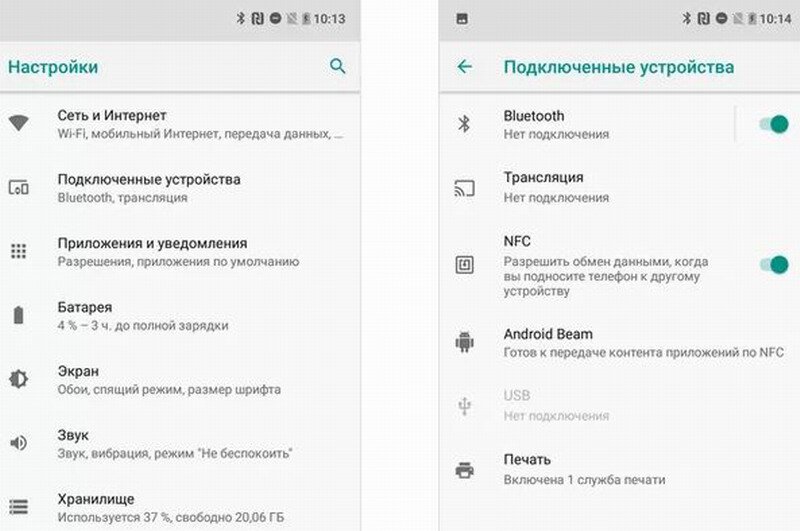
При подключении и печати с мобильного устройства на принтере могут возникать некоторые проблемы, с которыми пользователь может столкнуться. Рассмотрим несколько возможных трудностей:
1. Wi-Fi подключение: для печати с мобильного устройства на принтере через Wi-Fi, потребуется соответствующий функционал и настройки как на самом принтере, так и на вашем мобильном устройстве. Однако, не все принтеры поддерживают эту функцию, поэтому он может быть не доступен в вашей модели принтера.
2. Подключиться через Bluetooth: если ваш принтер и мобильное устройство поддерживают Bluetooth, можно попробовать подключиться к принтеру этим способом. Однако, часто возникают сложности с настройкой и надежностью синхронизации между устройствами.
3. Подключиться через USB: если у вас есть съемный накопитель на мобильном устройстве или возможность подключить его к компьютеру или принтеру через USB, можно попробовать отправить документ или файл на печать.
4. Найти соответствующее приложение для вашего мобильного устройства: в зависимости от операционной системы вашего смартфона или планшета может потребоваться установка специального приложения для печати на определенную модель принтера. Например, популярные приложения для Apple устройств — iPrint и AirPrint, а для устройств на базе Android — Google Cloud Print и Epson iPrint.
5. Настройка доступных принтеров в системе: возможно, что ваш принтер не будет автоматически определен вашим мобильным устройством. В таком случае вам придется самостоятельно настроить доступные принтеры и добавить их в список печатных устройств.
6. Поделиться настройками принтера: если у вас есть возможность поделиться доступом к принтеру, можно настроить виртуальный принтер на вашем компьютере и печатать с мобильного устройства, подключенного к той же Wi-Fi сети.
7. Крупных точек доступа: возможно, что в крупных местах общественного пользования (например, в аэропортах или в торговых центрах) доступ к принтерам предоставляется через специальные точки доступа. В этом случае, чтобы распечатать документ, необходимо будет найти и подключиться к такой точке доступа.
Возможные проблемы при печати с мобильного устройства на принтере могут возникнуть из-за различных факторов: неверной настройки, ошибок в приложении или драйвере, неподдерживаемой модели принтера и т.д. Однако, с правильными настройками и использованием соответствующих приложений, печать с мобильного устройства становится простой и удобной задачей.
Видео:
Как распечатать картинку с интернета? | | Лёгкий способ ��
Как распечатать картинку с интернета? | | Лёгкий способ �� de Эскандэро 104.353 visualizaciones hace 3 años 55 segundos


