
Простой способ установить любимую гифку на обои телефона и создать яркий дизайн экрана
В современном мире, где мобильные устройства стали неотъемлемой частью нашей жизни, каждому пользователю хочется иметь что-то особенное, что выделяет его телефон среди всех других. Применение анимаций на обои телефона — это один из способов достичь этого эффекта. Провести эксперимент, поразить себя и окружающих собой новым и уникальным устройством — вот что значит использовать гифку в качестве обоев на своем андроид-смартфоне.
Существует несколько способов поставить гифку на обои своего телефона. Один из самых простых и доступных — это воспользоваться готовыми гифками из интернета или магазина приложений Google Play. Затем, после скачивания гифки, в самом меню обоев смартфона выбирается соответствующая команда «из галереи» или «изображения» и выбирается скачанное изображение. Весь процесс занимает несколько секунд и вуаля — у вас на экране телефона анимация, представленная в виде гифки.
Еще один способ — это создать свою гифку. Для этого можно воспользоваться специальными программами или приложениями, которые позволяют сделать анимацию из нескольких фото или видео. Также существуют специальные сервисы в интернете, например Giphy или Zoop, где можно найти и создать свои гифки. После этого готовую анимацию можно скачать на свое устройство и установить как обои.
При выборе гифки для установки на свой телефон, рекомендуется обратить внимание на ее размер и качество. Не стоит загружать слишком большие гифки, которые могут замедлить работу устройства или занимать слишком много места на его памяти. Также следует проверить гифку на наличие вирусов или старый формат анимации, чтобы не возникло проблем при ее использовании. Важно также выбрать гифку, которая будет соответствовать вашей операционной системе, чтобы все функции анимации работали правильно.
Теперь, когда у вас есть готовая гифка, вам необходимо выбрать подходящий способ ее установки на обои телефона. Для этого можно воспользоваться одним из приложений, доступных в Google Play, например «Wallpaper Live» или «GIF Live Wallpaper». После установки нужного приложения, запустите его, найдите в нем свою гифку и примените ее в качестве обоев. Некоторые приложения могут предложить выбрать последовательность анимации или настроить ее параметры, чтобы сделать обои более интересными и оригинальными.
Как сделать гифку на телефоне
Создание анимированных обоев для вашего телефона становится всё более популярным. Анимацию гифок на текущей операционной системе можно задать с помощью приложения Zoop, которое можно найти в библиотеке приложений Google Play.
Для создания гифки на телефоне потребуется следующая последовательность действий:
|
1. Установите приложение Zoop на свой смартфон. Вы также можете использовать другое приложение для создания гифок, но Zoop предлагает более простой и интуитивно понятный интерфейс. |
|
2. Запустите приложение Zoop и нажмите на кнопку «Создать новую гифку». |
|
3. На экране вашего телефона появится возможность создать гифку изображения из вашей галереи или использовать камеру вашего телефона для создания новой. |
|
4. Выберите скаченную или созданную гифку изображения и нажмите «Далее». |
|
5. Пользователь может задать соответствующие команды для анимации самой гифки. |
|
6. Затем пользователь может установить гифку как обои на экране своего смартфона. |
Установка гифки в качестве обоев на вашем устройстве позволяет вам пользоваться анимацией в качестве фона. Несколько приложений, таких как Giphy и Wallpaper, предлагают готовые гифки для скачивания. Загрузите желаемую гифку из этих приложений в галерею вашего телефона, затем установите её как обои, следуя инструкциям.
Важно помнить, что при скачивании и установке гифок на ваш смартфон следует быть осторожным и проверять их на наличие вирусов. Рекомендуется использовать только доверенные и проверенные источники для загрузки гифок.
GIF Camera
Для того чтобы поставить гифку на обои своего смартфона, вам понадобится новая функция, которая появится после установки приложения «GIF Camera». Это приложение можно найти в магазине приложений для операционной системы Android.
С помощью «GIF Camera» вы сможете сделать гифку собой. Процесс очень прост: сначала вам нужно найти на интернете подходящие гифки или сделать свою собственную с помощью этой программы. Затем, после того как гифка будет подготовлена, вы можете перейти в галерею своего смартфона и найти соответствующую гифку. После этого вам всего лишь нужно нажать на нее и установить ее в качестве обоев экрана блокировки или главного экрана.
Также, если у вас уже есть готовые гифки в галерее вашего смартфона, вы можете снова воспользоваться «GIF Camera» и установить их в качестве обоев.
В «GIF Camera» также есть библиотека готовых гифок, среди которых вы сможете найти самые разные анимации — от смешных до серьезных. Кроме того, приложение всегда работала без вирусов и других неприятностей.
Только помните, что использование гифок в качестве обоев может сильно сказаться на работе вашего смартфона. Если вы установите слишком много гифок в качестве обоев, то это может замедлить работу устройства. Поэтому рекомендуется устанавливать не более двух гифок на одну часть вашего смартфона (например, на экран блокировки или главный экран).
Также, при использовании гифок в качестве обоев рекомендуется подготовиться к тому, что ваш смартфон будет использовать больше батареи, так как анимации потребляют много энергии.
Вся последовательность действий по установке гифки в качестве обоев на вашем смартфоне выше описана для приложения «GIF Camera». Однако, на рынке существуют также другие приложения, которые позволяют ставить гифки на обои — например, Zoop, Giphy или Live Wallpaper Maker. Каждое из них имеет свои особенности и возможности, поэтому вы можете выбрать то приложение, которое больше всего подходит вам и вашим требованиям.
GIF Maker

Для создания гифки можно воспользоваться как готовыми изображениями из библиотеки приложения, так и загрузить свои собственные изображения с интернета или с камеры устройства. Более того, рекомендуется установить приложение Giphy, где есть много готовых гифок, подходящих для создания анимированных обоев.
После того, как гифка будет создана, пользователю понадобится перейти в настройки обоев и выбрать подходящий блокировки экрана для новой гифки. Например, можно выбрать гифку, которая будет воспроизводиться при включении экрана или при срабатывании определенной команды.
Для установки гифки на обои телефона требуется установить приложение GIF Maker, а также соответствующую версию операционной системы Android. После установки программы и создания гифки, пользователю достаточно выбрать команду «Установить весь экран» для установки готовой гифки на обои своего устройства.
Несколько советов при использовании GIF Maker:
- Всегда проверяйте гифку на вирусы перед ее установкой на обои телефона.
- Не устанавливайте слишком большое количество анимаций, чтобы избежать перегрузки системы.
- Если у вас является блокировка экрана, не забудьте отключить ее перед установкой новой гифки.
Таким образом, GIF Maker — это полезное приложение, позволяющее создать и установить анимированные обои на экран телефона. Благодаря большому количеству готовых гифок и простому интерфейсу программы, пользователь всегда сможет найти подходящую гифку для своего устройства и настроить обои согласно своим предпочтениям.
Giphy
Если ваш смартфон работает на базе Android, то у вас есть несколько способов применить гифку в качестве обоев:
- Перейдите в Google Play Store и найдите приложение, способное использовать гифки в качестве обоев. Скачайте и установите подходящее приложение.
- Найдите нужную вам гифку в интернете, в сервисе Giphy или на другом подобном сайте. Скачайте ее на свой смартфон.
- Откройте свою галерею и найдите скаченную гифку. При необходимости, откройте ее в приложении Giphy или другом подходящем сервисе, чтобы задать определенные настройки.
- После того, как гифка будет подготовлена, пользователю может быть предложено задать ее как обои. Нажмите соответствующую кнопку или выберите эту опцию в настройках.
Теперь ваш смартфон будет показывать анимированную гифку на экране блокировки или на рабочем экране. Обратите внимание, что не все версии Android позволяют использование гифок в качестве обоев. Возможно, вам потребуется установить соответствующую функцию или приложение сторонних разработчиков.
Не забывайте, что гифки могут быть достаточно тяжелыми для смартфона, поэтому выбирайте изображение с разумным размером, чтобы соблюсти равновесие между качеством и производительностью. Кроме того, обратите внимание на то, что не все гифки подходят для использования в качестве обоев. Некоторые из них могут иметь слишком сложные анимации или быть несовместимыми с определенными версиями ОС Android.
Как поставить гифку на обои на Андроид
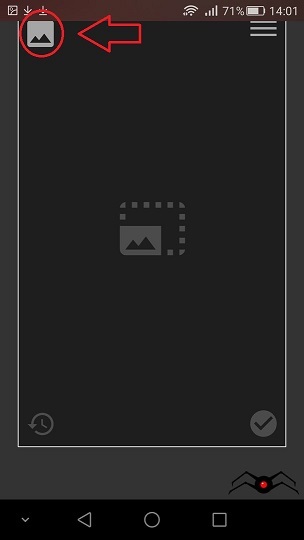
Если вы хотите украсить экран своего смартфона анимацией в виде гифки, то это совсем несложно сделать на устройствах Android. В этой статье мы предоставим вам последовательность действий, при помощи которой вы сможете установить гифку на обои своего телефона.
Первым делом, вам потребуется найти гифку, которую вы хотите использовать в качестве обоев. Для этого вы можете воспользоваться поиском в Google, Giphy или другой библиотеке гифок.
Когда нужная гифка будет найдена, вы можете перейти к следующему шагу. Рекомендуется найти гифку, которая уже подготовлена для использования в качестве обоя.
В андроиде есть несколько способов установить гифку на экран вашего смартфона. Один из них — использование приложения или программы для установки гифок на обои. Некоторые из этих программ, такие как Gif Live Wallpaper или GIF Maker — создатель гифок, предлагают больше гибкости в настройке и отображении анимированных обоев.
Другой способ — использование стандартных настроек андроида. В этом случае вы можете просто выбрать гифку из галереи или другого места на вашем смартфоне и установить ее в качестве обоев. Обратите внимание, что для этого ваш андроид должен быть обновлен до последней версии.
В большинстве случаев, чтобы установить гифку в качестве обоев, вам понадобится два изображения: старое изображение обоев, которое находится на вашем смартфоне, и новую гифку, которую вы хотите установить. Когда вы выберете гифку, вам нужно будет перейти в настройки экрана и выбрать команду «Обои». Затем, вам нужно будет выбрать подходящую опцию для установки анимации экрана.
Если вы хотите установить анимацию на экран блокировки, то вы можете обратиться к приложению Locker Master или к другим программам, которые предлагают эту функцию.
Пожалуйста, имейте в виду, что некоторые андроид-устройства, особенно более старые модели, могут иметь ограничения для установки анимированных обоев или использования гифок на обоях. В таком случае вам придется пользоваться сторонними программами, чтобы добиться желаемого результата.
Необходимо также отметить, что не все пользователи оценивают анимированные обои и гифки на своем устройстве. Некоторым пользователям может не понравиться постоянное движение на экране, или же гифки могут вызывать дискомфорт из-за замедления работы смартфона.
Важно помнить о безопасности при скачивании гифок или установке сторонних программ на свое устройство. Всегда убедитесь, что вы загружаете файлы из надежных источников, чтобы избежать вирусов или других проблем с устройством.
В итоге, установка гифки на обои вашего Андроид-смартфона — это простой процесс, который может способствовать креативности и индивидуальности вашего устройства. Следуя вышеописанным инструкциям, вы сможете настроить обои на своем смартфоне так, чтобы они соответствовали вашему вкусу и предпочтениям.
Как поставить гифку на экран блокировки Андроид
На смартфоне Андроид возможно установить анимированную гифку на экран блокировки, чтобы сделать его более привлекательным. Для этого нужно всего лишь выполнить несколько простых действий.
1. Вам понадобится готовая гифка, которую вы хотите поставить на экран блокировки. Есть два способа получить гифку: вы можете найти готовые гифки в Интернете или создать свою с помощью специальных приложений.
2. После того, как гифка подготовлена, необходимо установить на смартфон специальное приложение, которое позволит вам поставить гифку на экран блокировки. Таких приложений очень много, но мы расскажем о самом популярном — GIPHY. Оно бесплатно и работает на большинстве устройств с операционной системой Андроид.
3. После установки GIPHY откройте приложение и найдите там гифку, которую хотите поставить на экран блокировки. Вы можете просматривать гифки разных категорий или воспользоваться поиском.
4. Нажмите на гифку, чтобы открыть ее в полном размере. Появится окно с различными опциями. Вам нужно найти опцию «Set as Lock Screen» (установить на экран блокировки) и нажать на нее.
5. После этого гифка будет установлена на экран блокировки вашего устройства. Теперь каждый раз, когда вы включите экран, вы увидите анимированную гифку. При этом обратите внимание, что гифка будет работать только на экране блокировки, а не на рабочем экране.
6. В любой момент вы можете изменить гифку на экране блокировки с помощью GIPHY или другого приложения. Просто найдите подходящую гифку и повторите вышеуказанные действия.
7. Бонус: если у вас есть программа для создания гифок, такая как Zoop GIF Maker или Gif Me! Camera, вы можете создать свою собственную гифку и установить ее на экран блокировки Андроид.
Теперь вы знаете, как поставить гифку на экран блокировки Андроид. Не забывайте, что для этого вам понадобится соответствующее приложение, такое как GIPHY. Установите приложение, найдите подходящую гифку и создайте уникальный экран блокировки для вашего смартфона.
| Только | подготовлена | соответствующие | который |
| более | смартфоне | gifs | нажать |
| приложения | соответствующую | понадобится | другое |
| программе | поставить | после | экран |
| готовые | пользователю | работала | двух |
| может | пользователь | снова | locker |
| экрана | того | найти | устройством |
| появится | помощью | — | одним |
| блокировки | всегда | пользоваться | смартфон |
| анимированные | maker | версия | задать |
| значит | создать | zoop | гифка |
| операционной | андроид | play | live |
| больше | giphy | можете | углу |
| затем | экране | бонус | где |
| библиотеку | перейти | как | магазине |
| новая | галереи | текущей | |
| данного | команду | установить |
Бонус Где найти готовые гифки
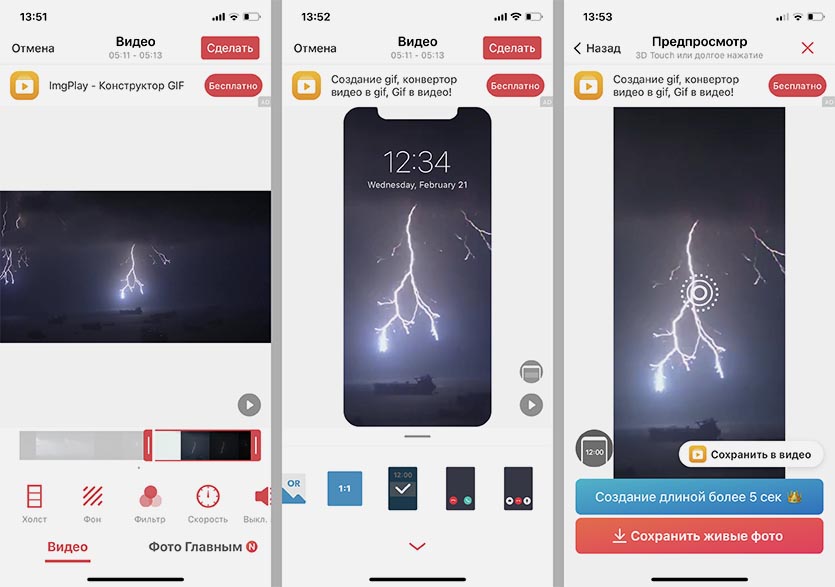
Если вы не хотите тратить время на создание собственной анимации или не умеете делать гифки самостоятельно, то существует несколько способов найти готовые гифки для использования на экранах вашего смартфона.
В первую очередь, вы можете воспользоваться приложением Giphy, которое предлагает огромную библиотеку гифок по самым разным темам. Просто введите ключевое слово или фразу в поисковую строку, и появится множество готовых гифок для вашего смартфона. Более того, в Giphy можно найти не только гифки, но и так называемые live wallpapers — анимированные обои для экрана блокировки устройства.
Если вы предпочитаете использовать Google Play, то там также есть множество приложений, созданных специально для поиска и установки готовых гифок и анимаций на весь экран вашего Android-смартфона. Просто перейдите в магазин приложений, найдите программу, которая вам нравится, и устанавливайте.
Если же вам нужна новая гифка каждый день или несколько раз в день, то можно воспользоваться приложением Zoop. Это приложение предлагает подготовленные последовательности гифок, которые пользователь может легко настроить и использовать на своем смартфоне. Просто найдите нужную гифку, нажмите «проиграть» и она появится на экране вашего устройства.
Если же у вас уже есть гифка или анимированное изображение, которое вы хотите использовать в качестве обоев, но нет подходящего приложения, то можно воспользоваться стандартным приложением «Камера». Просто откройте приложение, выберите гифку и нажмите «Сделать». Затем просто установите получившуюся гифку на экран блокировки или на весь экран смартфона.
Видео:
как поставить гиф обои не телефон
как поставить гиф обои не телефон de iamnotprobg 115 visualizaciones hace 1 año 1 minuto y 52 segundos


