
Содержимое статьи
Как изменить имя пользователя на компьютере Windows 10 и обеспечить свою конфиденциальность
Изменение имени пользователя в операционной системе Windows 10 может потребоваться по разным причинам — будь то желание заменить старое имя на новое или необходимость задать более удобный и запоминающийся аккаунт.
Произойдет лишь некоторое переименование, которое будет вызываемое из-за некоторых действий и изменения в параметрах системы. Если вы являетесь администратором компьютера, то сможете с легкостью поменять имя пользователя. Для этого потребуется зайти в сетевой аккаунт и открыть панель управления. В связи с этим важно выбрать соответствующие действия, которые помогут произвести необходимые изменения.
Первым шагом следует открыть главное меню виндовс, для этого необходимо нажать на кнопку «Пуск» или через браузер перейти в меню в виде записи «Windows». Далее, вызывается командная строка или команда через PowerShell для процесса изменения имени аккаунта. Потребуется задать новое имя с помощью записи ввода «new_n» или любой другой строкой, которую вы выберете.
Дополнительные шаги могут потребоваться при использовании локальных пользователей. В таком случае стоит выбрать запись «Учетные записи» в настройках системы и затем перейти к ранее упомянутым действиям.
Поменять имя учетной записи на Windows 10 возможно и методом доступа через группы. В этом случае необходимо вызвать группу администратора и выбрать строку «Пользователи и группы». После этого — выбрать нужный аккаунт и нажать на кнопку «Изменить». Здесь уже будет возможно внести необходимые изменения в поле имени пользователя.
Также можно воспользоваться возможностями командной строки и Powershell для переименования папки с данными пользователями. В данном случае, следует вызвать командную строку или PowerShell в качестве администратора и, используя соответствующую команду, изменить имя папки с учетным именем пользователя. Важно помнить, что данная операция может потребовать дополнительной авторизации и подтверждения администратором.
Любым из вышеуказанных способов можно изменить имя пользователя на Windows 10. Необходимо лишь помнить о том, что такие изменения могут потребовать авторизации администратором и дополнительных действий для полной смены имени пользователя на операционной системе.
Как изменить имя пользователя в Windows 10 через учетную запись Microsoft
Если вы используете учетную запись Microsoft для входа в Windows 10, вы можете легко изменить свое имя пользователя через настройки вашего аккаунта. Вот что вам следует сделать:
- Зайти в Windows 10, используя свою учетную запись Microsoft и пароль.
- Войти в свой аккаунт Microsoft в браузере.
- Подобным образом вы можете изменить имя пользователя в Windows 10 через учетную запись Microsoft:
- Нажать на иконку «Параметры» в меню Пуск.
- Выбрать «Аккаунты».
- Перейти на вкладку «Ваша информация».
- Нажать на ссылку «Управление вашей учетной записью Microsoft».
- Войти в свой аккаунт Microsoft, если потребуется.
- В поле «Имя пользователя» ввести новое имя.
- Нажать кнопку «Сохранить».
- После произведенных действий имя вашего пользователя будет изменено.
Обратите внимание, что для выполнения этих действий может потребоваться наличие прав администратора.
Как изменить имя пользователя с помощью Панели управления

Изменение имени пользователя на компьютере под управлением операционной системы Windows 10 может потребоваться по различным причинам. Например, вы можете захотеть задать новую учетную запись с вашим именем или возникла необходимость переименовать сетевой профиль пользователя.
Для изменения имени пользователя с помощью Панели управления в Windows 10 следуйте этим шагам:
- Нажмите на кнопку «Пуск» в главном меню операционной системы.
- Выберите «Параметры» в вызываемой панели.
- В открывшемся окне выберите «Пользователи и группы» или воспользуйтесь поиском, чтобы найти нужную опцию.
- В разделе «Пользователи» выберите вашу учетную запись.
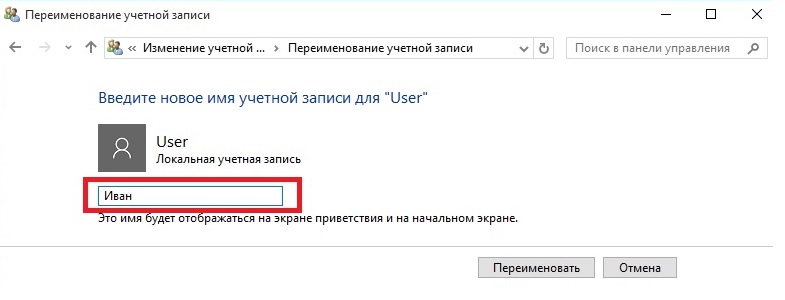
- Нажмите на кнопку «Переименовать эту учетную запись».
- В появившейся строке выполнения введите новое имя пользователя и нажмите «ОК».
- В случае, если у вас есть несколько учетных записей, повторите все действия для каждой из них.
После выполнения этих действий ваше имя пользователя будет изменено по всему компьютеру. Но следует учитывать, что изменение имени пользователя не повлияет на имена папок, так как они связаны с учетной записью, созданной на этапе установки операционной системы.
Как переименовать учетную запись в Windows 10 через Локальные пользователи и группы
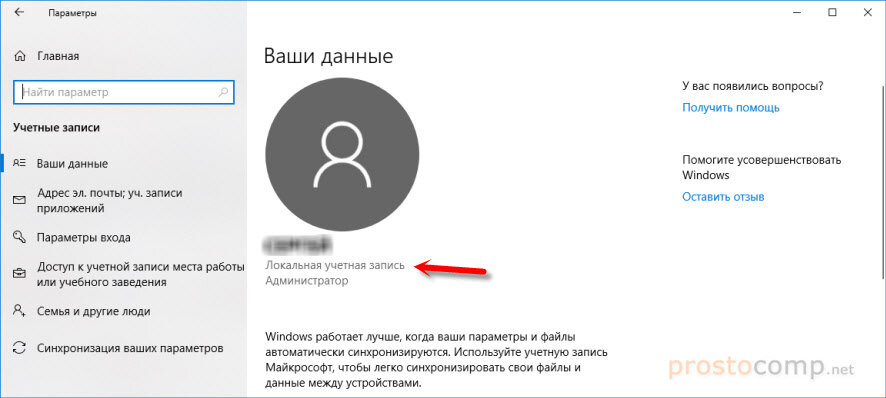
Переименование учетной записи Windows 10 может потребоваться из-за различных причин, и в данном материале мы рассмотрим способ выполнения этого действия с помощью инструмента «Локальные пользователи и группы».
Для переименования учетной записи в Windows 10 через «Локальные пользователи и группы» следует выполнить следующие шаги:
- Нажать комбинацию клавиш Win + R, чтобы вызвать строку выполнения команд.
- Ввести команду «lusrmgr.msc» (без кавычек) и нажать Enter.
- В открывшемся окне «Локальные пользователи и группы» перейти в папку «Пользователи».
- Щелкнуть правой кнопкой мыши на учетной записи, имя которой необходимо изменить, и выбрать пункт «Переименовать».
- Ввести новое имя для учетной записи и нажать Enter.
После выполнения данных действий имя учётной записи будет изменено. Однако, необходимо учитывать, что изменение имени учетной записи не повлияет на соответствующую папку, вызываемую по имени пользователя. Для изменения папки следует зайти в панель управления, выбрать учетные записи и методом аналогичным описанному выше изменить папки, подобные имени учетной записи.
Как поменять имя пользователя в Виндовс 10 через командную строку

Для переименования учетной записи пользователя с помощью командной строки, вам потребуется открыть командную строку или Windows PowerShell в режиме администратора. Вы можете выбрать любой из этих методов, оба будут работать одинаково.
Чтобы открыть командную строку, нажмите сочетание клавиш Win + X на клавиатуре, а затем выберите «Командная строка (администратор)» или «Windows PowerShell (администратор)» в открывшейся панели.
После открытия командной строки вам необходимо выполнить следующие шаги:
- В командной строке введите команду netplwiz и нажмите клавишу Enter. Это вызовет панель «Учетные записи пользователей».
- В окне «Учетные записи пользователей» выберите нужного пользователя из списка и нажмите кнопку «Свойства».
- В появившемся окне «Свойства учетной записи» перейдите на вкладку «Общие».
- В поле «Имя пользователя» введите новую запись, которую вы хотите использовать для вашего пользователя.
- Нажмите кнопку «Применить», а затем «ОК».
- После этого будет показано сообщение от системы Windows, предупреждающее о том, что для полного применения изменений может потребоваться перезагрузка компьютера. Чтобы завершить процесс переименования пользователя, нажмите «OK».
После перезагрузки компьютера новая запись будет использоваться в качестве имени пользователя. Однако остерегайтесь, что при изменении имени пользователя могут возникнуть некоторые проблемы с некоторыми программами и папками, связанными с предыдущей записью. В этом случае может потребоваться дополнительная работа по переименованию папки пользователя и изменению регистра для полного применения изменений.
Таким образом, использование командной строки или Windows PowerShell позволяет легко изменить имя пользователя в Windows 10 без необходимости зайти в учетную запись пользователя на экране входа в операционную систему.
Как переименовать папку пользователя в Windows 10
Иногда возникает необходимость изменить папку пользователя в Windows 10, например, из-за ошибки при создании учетной записи или желания использовать другое имя для вашей учетной записи. В этом случае следует внести соответствующие изменения в системе с помощью командной строки.
Перейдите в режим администратора, вызываемый путем нажатия правой кнопкой мыши на значок «Пуск» в левом нижнем углу панели задач. В открывшемся контекстном меню выберите «Командная строка (администратор)».
В командной строке введите команду «netplwiz» и нажмите клавишу Enter. Откроется окно «Пользователи», где вы можете изменить имя папки пользователя.
Выберите учетную запись, для которой необходимо изменить имя папки, и нажмите кнопку «Свойства». В открывшемся окне выберите вкладку «Локальные данные» и нажмите кнопку «Переместить».
В появившемся окне выберите новую папку назначения для вашей учетной записи и нажмите «ОК». При необходимости создайте новую папку или выберите существующую.
После сохранения изменений система может запросить вашу подтверждение на перенос файлов из старой папки в новую. В таком случае выберите «Да».
После завершения переноса файлов вы можете закрыть все окна и зайти под своей учетной записью с новым именем папки.
Помните, что при выполнении данных действий потребуется права администратора. Будьте осторожны и внимательны при изменении параметров и папок вашего компьютера.
Как изменить имя сетевой учетной записи Microsoft в Windows 10
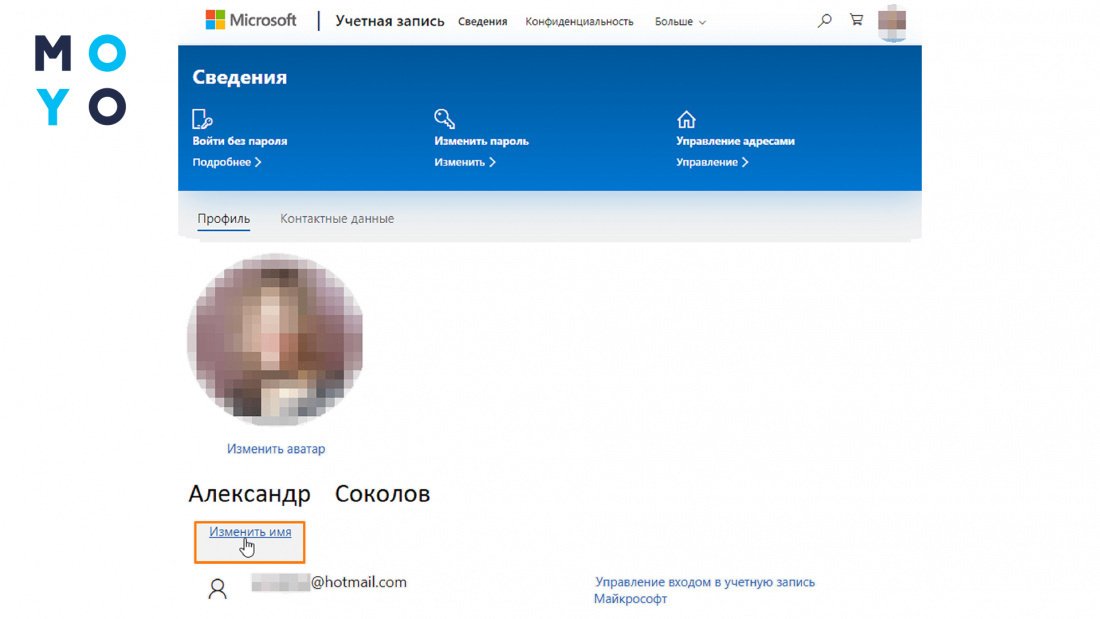
Если вы хотите изменить имя вашей учетной записи Microsoft в Windows 10, вам необходимо следовать нескольким простым шагам. Но имейте в виду, что эти изменения могут повлиять на все устройства, на которых вы используете данную учетную запись Microsoft.
Перейдите к «Панели управления» и выберите «Учетные записи пользователей». В новом окне, вызываемом вами, в разделе «Учетные записи пользователей» выберите «Ваши аккаунты Microsoft» в главном меню.
Через браузер вам будет предложено ввести вашу информацию для входа, введите ваше имя пользователя и пароль для учетной записи Microsoft, которую вы хотите переименовать.
После входа вам будет предложено выбрать метод изменения вашего имени. В строке поиска командной строки введите «powershell», а затем нажмите клавишу Enter. В меню «Панели управления» выберите «Командная строка Windows (Admin)».
После выполнения всех предыдущих действий появится окно командной строки с правами администратора. Введите следующую команду и нажмите клавишу Enter:
Get-LocalUser
Это выведет список всех локальных учетных записей на вашем компьютере. Найдите вашу учетную запись Microsoft в этом списке и запомните ее именование.
Теперь воспользуйтесь следующей командой для изменения имени вашей учетной записи Microsoft:
Rename-LocalUser -Name <старое_имя> -NewName <новое_имя>
Например, если ваше старое имя пользователя было «johnsmith» и вы хотите изменить его на «john», то команда будет выглядеть следующим образом:
Rename-LocalUser -Name johnsmith -NewName john
После выполнения этой команды имя вашей учетной записи Microsoft будет изменено.
Однако, изменение имени учетной записи Microsoft может повлиять на работу некоторых приложений или служб. Поэтому необходимо быть внимательным при выполнении подобных действий и заранее ознакомиться с возможными последствиями.
Теперь вы знаете, как изменить имя вашей сетевой учетной записи Microsoft в Windows 10 с помощью командной строки.
Что произойдет после изменения имени учетки

После изменения имени учетной записи пользователя в Windows 10, произойдут следующие дополнительные действия:
- Вы должны быть администратором компьютера для выполнения данной процедуры. Если вы не являетесь администратором, вам необходимо обратиться к администратору компьютера.
- На главной панели вашего компьютера выберите кнопку «Пуск».
- Затем выберите «Настройки» и перейдите в раздел «Параметры».
- В окне «Параметры» выберите пункт «Учетные записи».
- В открывшемся окне «Учетные записи» выберите вкладку «Локальные пользователи и группы».
- Выберите пункт «Пользователи» и найдите вашу учетную запись в списке.
- Нажмите на вашу учетную запись и выберите пункт «Переименовать».
- После этого вам нужно ввести новое имя пользователя в поле «Изменить имя пользователя» и нажать кнопку «Изменить имя».
- После выполнения всех шагов, ваша учетная запись будет переименована.
Важно помнить, что при переименовании учетной записи могут возникнуть некоторые проблемы с доступом к документам и программам, которые были созданы или установлены под предыдущим именем пользователя. В таком случае, вы можете восстановить доступ к этим файлам, следуя инструкциям Microsoft или обратиться в службу поддержки.
Видео:
Как легко изменить имя пользователя Windows 10
Как легко изменить имя пользователя Windows 10 de Компьютерная Грамотность Бесплатно 14.558 visualizaciones hace 3 años 4 minutos y 8 segundos


