
Как подключить интернет на телефоне Самсунг в несколько простых шагов
Смартфоны Самсунг пользуются огромной популярностью благодаря своей надежности и многофункциональности. Одним из самых важных способов использования смартфона является доступ в интернет. Подключение к мобильной сети с помощью SIM-карты может быть выполнено разными способами, и мы рассмотрим несколько вариантов действий.
Первый способ — автоматическая настройка. Если у вас уже установлена SIM-карта от операторов связи, таких как Beeline, МТС или Мегафон, то подключение к интернету может быть выполнено автоматически. Для этого достаточно позвонить на службу поддержки вашего оператора по указанному номеру и запросить настройки интернета. После этого вам будет отправлен SMS-сообщением с наименованием точки доступа (APN) и другими параметрами подключения. В большинстве случаев настройка интернета происходит мгновенно, и вы можете сразу же начать передачу данных.
Второй способ — ручная настройка. Если вам не удалось автоматически установить настройки интернета или у вас нет SIM-карты с предустановленными настройками, то можно выполнить настройку интернета вручную. Для этого необходимо открыть на телефоне раздел сеть и соединения, найти в меню наименование SIM-карты, на которой вы хотите установить интернет, и перейти к настройкам соединения. Здесь вы можете установить необходимые параметры, такие как APN, имя пользователя и пароль. Подробная информация об адресе точек доступа и других параметрах может быть получена у вашего оператора связи.
Третий способ — использование Wi-Fi. Если вы хотите подключиться к интернету без использования мобильной сети, то можно воспользоваться беспроводными сетями Wi-Fi. Для этого необходимо включить функцию Wi-Fi на телефоне, выбрать доступную сеть и ввести пароль, если требуется. После подключения к Wi-Fi все данные будут передаваться через беспроводную сеть, а не через сотовую связь.
Как настроить интернет на телефоне Самсунг
Для того чтобы настроить интернет на телефоне Самсунг, существует несколько способов. В этом разделе мы рассмотрим два основных варианта: автоматическую настройку и ручную установку.
Автоматическая настройка интернета мгновенно устанавливает нужные параметры связи на вашем телефоне. Для этого вам нужно запросить системное сообщение с настройками у вашего оператора связи. Обычно достаточно отправить SMS с текстом «GDATA» на номер, указанный оператором. После этого система автоматически установит все необходимые данные на вашем телефоне. Если ваш оператор — Beeline, вы можете также использовать функцию «Запросить настройки» на странице «Параметры связи» в меню телефона.
Если вы предпочитаете ручную настройку, вам придется установить все данные интернет-соединения на вашем телефоне самостоятельно. Для этого вам понадобятся следующие параметры: имя точки доступа (APN), имя пользователя и пароль. Вы можете получить все эти данные у вашего оператора связи. Как правило, их можно найти на сайте вашего оператора или позвонив в службу поддержки. После получения всех необходимых данных, вы должны зайти в настройки телефона и прописать их в соответствующие поля. Обычно настройки интернета находятся в разделе «Сеть и связь» или «Настройки соединения». Вам нужно будет выбрать тип сети (3G, GPRS, LTE и т. д.), ввести имя точки доступа, имя пользователя и пароль.
Если у вас есть SIM-карта другого оператора и вы хотите использовать ее для доступа в интернет, вам нужно установить параметры для данной симки. В этом случае вы должны перейти в настройки телефона, выбрать раздел «Подключения» или «Мобильные сети» и выбрать нужный оператор связи из списка доступных. Если оператор связи не доступен в списке, вы можете выбрать опцию «Добавить сеть» и заполнить необходимые поля вручную.
После установки всех настроек интернет-соединения вы можете приступить к использованию интернета на своем телефоне Самсунг. Обратите внимание, что доступные варианты подключений могут отличаться в зависимости от вашего оператора связи и типа устройства. Некоторые операторы предлагают доступ в интернет через беспроводные сети Wi-Fi или LTE. Возможно, вам будет нужно ввести пароль для подключения к Wi-Fi сети. Если у вас возникли проблемы с настройкой интернета на телефоне Самсунг, вы можете обратиться в службу поддержки вашего оператора связи для получения решения.
Автоматическая настройка
.jpg)
Для того чтобы сразу использовать интернет на вашем мобильном устройстве Самсунг, вам потребуется автоматическая настройка параметров соединения. Существует несколько возможных вариантов для выполнения этого действия.
В некоторых случаях ваш смартфон Самсунг может автоматически отыскать и запросить настройки интернета у поставщика сотовой сети. Это решение часто выполняется во время первого включения гаджета или после вставки новой SIM-карты. Если данная опция доступна на вашем устройстве, то ситуация решается в несколько минут.
Если автоматическая настройка не срабатывает или данного варианта нет, то следующий вариант — самостоятельная настройка на странице настроек вашего смартфона. Для этого вам потребуется знать параметры подключения интернета, такие как номер и адрес соединения, имя пользователя и пароль. Чтобы узнать эти данные, вы можете обратиться к своему провайдеру или отыскать их на его сайте.
После получения всех необходимых данных, вам нужно перейти в раздел настройки сети на вашем устройстве Самсунг и прописать параметры подключения в соответствующие поля. Обратите внимание, что эти настройки могут отличаться в зависимости от провайдера и типа подключения (3G, 4G, Wi-Fi). Также учтите, что некоторые сценарии требуют одновременно настройку интернета и настроек для передачи MMS-сообщений.
Если у вас возникли проблемы с выполнением настроек или вам нужно получить дополнительную информацию, вы можете обратиться к руководству пользователя для вашей модели Самсунг или поискать решение на сайте производителя. Также вы можете обратиться в техническую поддержку вашего оператора связи для получения инструкций и помощи в настройке интернета на вашем устройстве.
Мобильные данные
Установка и настройка мобильных данных на телефоне Samsung может потребоваться в различных ситуациях. Причиной могут быть проблемы с системными настройками, отсутствие доступа к беспроводным сетям или просто желание использовать мобильный интернет для получения данных и услуг.
Чтобы настроить мобильные данные на Samsung, потребуется выполнить несколько простых шагов.
- В самом начале необходимо отыскать наименование или номер телефона оператора, чтобы запросить настройки мобильной связи. Многие операторы могут сразу предложить установить все необходимые параметры, и в этом случае настройка выполняется мгновенно.
- Если оператор не предлагает автоматическую установку, можно воспользоваться двумя вариантами:
- Настройка мобильных данных на странице настроек гаджета. Для этого необходимо открыть «Настройки», перейти в раздел «Беспроводные связи и сети», далее выбрать «Сети подключения» и перейти к «Мобильному интернету». Затем выбрать «Имена точек доступа» или «APN» и прописать параметры, предоставленные оператором.
- Ввод настроек мобильных данных вручную через системное меню. Для этого в «Настройках» необходимо выбрать «Соединение» или «Сеть и Интернет», далее перейти в раздел «Мобильная сеть» и выбрать «Имена точек доступа». Далее необходимо создать новую точку доступа, заполнив поле «Имя» (Name), а также прописать APN (точку доступа), имя пользователя (Username) и пароль (Password), предоставленные оператором.
- После настройки мобильных данных можно проверить доступ в сеть. Для этого необходимо открыть браузер и открыть любую страницу. Если страница открывается быстро и без проблем, значит, данные настроены правильно.
- В случае некоторых проблем с мобильными данными может потребоваться также проверить настройки устройства и SIM-карты. Проверить настройки можно в меню «Настройки» и разделе «Соединения» или «Сеть и Интернет».
Теперь вы знаете несколько способов настроить мобильные данные на телефоне Samsung. Данный перечень поможет вам получить доступ к интернету без проводов и использовать все возможности мобильного интернета на вашем устройстве.
Ручная настройка
Если автоматическая настройка доступа к интернету на телефоне Самсунг не сработала или вы хотите использовать другого оператора связи, вы можете произвести ручную настройку. Для этого выполните следующие действия:
1. Перейдите в настройки вашего телефона Самсунг и найдите раздел «Соединения» или «Беспроводные сети».
2. В этом разделе выберите опцию «Мобильные сети» или «Сотовая сеть».
3. Вам предоставят список доступных настроек, а также возможность создания нового профиля. Выберите нужное имя профиля или создайте новый, указав оператора связи и установив параметры соединения, которые вам предоставит оператор.
4. Укажите APN (имя точки доступа), который предоставит ваш оператор связи. В случае использования SIM-карты Beeline имя точки доступа можно запросить у оператора. Обычно оно имеет имя «internet.beeline.ru».
5. Если у вашего оператора связи есть разные варианты настроек для использования 3G или 4G, выберите соответствующий вариант.
6. Если у вашего телефона Самсунг две SIM-карты (двухсимочный телефон), укажите номер SIM-карты, к которой требуется прописать настройки доступа к интернету.
7. Введите необходимые данные: имя пользователя и пароль, которые предоставит ваш оператор связи.
8. После заполнения всех полей сохраните настройки и перезагрузите телефон.
9. После выполнения всех этих действий вы сможете получить доступ к интернету на своем телефоне Самсунг через установленное вами соединение.
Обратите внимание: в зависимости от оператора и ситуации, некоторые поля на странице настроек могут быть пустыми или недоступными для редактирования.
Если у вас возникли проблемы с настройками или вы не знаете каких-либо параметров, рекомендуется позвонить в службу поддержки вашего оператора связи и запросить помощь при настройке интернета на телефоне Самсунг.
В некоторых случаях оператор связи может предоставить системное сообщение с SMS-сообщением, в котором будут прописаны все необходимые настройки. Такое сообщение обычно срабатывает мгновенно после вставки SIM-карты в устройство.
Как настроить интернет на двухсимочном смартфоне
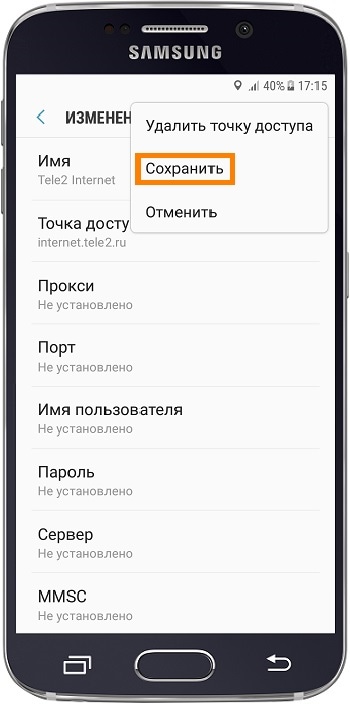
Настройка интернета на двухсимочном смартфоне может показаться сложной задачей, но на самом деле она довольно проста. Вам потребуется выполнить несколько действий, чтобы установить соединение с сетью и начать использовать мобильные данные.
1. Перейдите на главную страницу устройства и откройте раздел «Настройки».
2. В разделе «Соединения» найдите вариант «Интернет-соединения» и выберите его.
3. На странице настроек интернет-соединения вы можете увидеть список всех доступных сетей. Если у вас две sim-карты, то каждая из них будет иметь свою собственную настройку интернета.
4. Для настройки интернета для нужной sim-карты выберите соответствующий раздел (например, «SIM-1» или «SIM-2»).
5. В этом разделе вам будет предложено несколько способов выполнения настроек интернета:
- Автоматически — способ, при котором телефон сам запрашивает необходимые настройки у провайдера.
- Ручная настройка — способ, при котором вы должны прописать адреса серверов и другие данные вручную.
6. Если вы выбрали способ «Автоматически», то телефон запросит у провайдера наименование точки доступа (APN), имя пользователя и пароль. Вам нужно будет ввести эти данные и сохранить настройки.
7. Если вы выбрали способ «Ручная настройка», то вам нужно будет прописать настройки вручную. В поле для ввода APN введите адрес точки доступа вашего провайдера (например, для Beeline это может быть «internet.beeline.ru«). В поле для ввода имени пользователя и пароля введите соответствующие данные, предоставленные провайдером.
8. После того, как вы выбрали один из способов и ввели необходимые данные, сохраните настройки и вернитесь на главную панель управления.
9. Теперь вы можете включить интернет на нужной сим-карте. Для этого нажмите на значок «Соединения» на главной панели управления и выберите нужное соединение (например, «SIM-1» или «SIM-2»). Затем переключите панель «Мобильные данные» в положение «Включено».
10. Проверьте связь, открыв веб-браузер и перейдя на любую страницу. Если страница открывается, значит интернет подключен и готов к использованию.
Теперь у вас есть все необходимые решения для настройки интернета на двухсимочном смартфоне Самсунг. Вы можете подключить интернет на обеих сим-картах и использовать его одновременно. Удачи!
Как включить 3G или 4G
Для использования быстрого доступа к интернету через сотовую сеть вашего смартфона Samsung и получения высокоскоростного интернет-соединения могут быть несколько возможных вариантов:
- Автоматическая настройка: в большинстве случаев, данное действие выполняется системное, и ваш телефон автоматически подключается к 3G или 4G сети при доступном покрытии этими сетями.
- Ручная настройка: если автоматическая настройка недоступна или не работает, вы можете самостоятельно настроить интернет-подключение. Для этого вам понадобится знать план подключения, название и параметры интернет-соединения вашего оператора связи.
Для выполнения настроек интернета на двухсимочном устройстве Samsung и использования сразу двух сим-карт для подключения к интернету, вам потребуется воспользоваться следующими действиями:
- Откройте меню настройки на вашем смартфоне, нажав на значок «Настройки».
- В открывшемся разделе «Настройки» найдите и выберите пункт «Сети и подключения».
- В разделе «Сети и подключения» найдите и выберите пункт «Дополнительные настройки».
- В разделе «Дополнительные настройки» найдите и выберите пункт «Мобильные сети».
- В разделе «Мобильные сети» найдите и выберите пункт «Наименования точек доступа» или «APN».
- В открывшемся разделе «Наименования точек доступа» нажмите кнопку «Добавить» или «+» для создания нового интернет-соединения.
- В следующем окне введите наименование интернет-соединения, параметры доступа и другую необходимую информацию, которую вам предоставит ваш оператор связи.
- После ввода всех параметров, нажмите кнопку «Сохранить» или «ОК».
После выполнения указанных выше процедур, ваш Samsung телефон будет настроен на подключение к интернету через 3G или 4G сеть выбранного вами оператора.
Как настроить интернет по Wi-Fi в смартфоне Самсунг

Настройка интернета по Wi-Fi на вашем смартфоне Самсунг может быть очень простой и быстрой задачей. Следуйте инструкциям ниже, чтобы настроить соединение:
1. Настройка автоматической связи
В большинстве случаев, настройка Wi-Fi сети автоматически выполняется на вашем устройстве. Откройте раздел «Настройки» на вашем смартфоне Самсунг и найдите раздел «Соединения».
2. Поиск доступных сетей
На странице параметров соединения найдите раздел Wi-Fi и включите его. В течение нескольких минут ваш телефон будет сканировать доступные сети.
3. Выбор нужной сети
После завершения сканирования, на вашем телефоне появятся все доступные Wi-Fi сети. Нажмите на имя нужной сети, чтобы подключиться к ней.
4. Ввод пароля
Если сеть требует пароль, вам нужно будет ввести его с помощью клавиатуры на экране. Введите пароль и нажмите «Подключиться».
5. Подключение к сети
После успешного ввода пароля, ваш смартфон Самсунг подключится к выбранной Wi-Fi сети. В правом верхнем углу экрана будет отображаться значок подключения к Wi-Fi.
6. Дополнительные настройки
Если у вас возникли проблемы с подключением, вы также можете выполнить ручную настройку Wi-Fi сети. Для этого откройте раздел «Настройки», выберите «Соединения» и далее «Wi-Fi». Нажмите на тройные точки в правом верхнем углу экрана и выберите «Настройки Wi-Fi». Здесь вы можете ввести имя сети и пароль вручную.
Примечание: В некоторых ситуациях, если у вас есть услуга мобильного интернета, вы также можете запросить у своего оператора, такого как Beeline, настройки для подключения к сети через sim-карту.
Теперь вы можете настроить интернет по Wi-Fi на вашем смартфоне Самсунг. Удачи!
Возможные проблемы и способы их решения
.jpg)
В процессе подключения интернета на вашем смартфоне Самсунг могут возникнуть некоторые проблемы. Представляем вам список таких проблем и их возможных решений:
- Проблема: Отсутствие автоматического подключения к интернет-соединению.
- Проблема: Отсутствие доступа к интернету через сеть 3G или 4G.
- Проблема: Отсутствие доступа к интернету через Wi-Fi.
- Проблема: Отсутствие доступа к интернету в зоне покрытия мобильного оператора.
- Проблема: Неудачная попытка установить интернет-соединение.
Решение: В некоторых случаях автоматическая настройка интернет-соединения не доступна. Чтобы исправить эту проблему, перейдите в настройки вашего телефона и найдите раздел «Сеть и Интернет». Нажмите на него и выберите опцию «Мобильные данные». Затем включите переключатель рядом с параметром «Мобильные данные». Теперь ваш телефон должен автоматически подключаться к интернету при необходимости.
Решение: Если ваш провайдер услуг поддерживает сети 3G или 4G, убедитесь, что на вашем телефоне включен режим передачи данных. Для этого перейдите в настройки и найдите раздел «Сеть и Интернет». Затем выберите опцию «Мобильные данные» и убедитесь, что параметры «3G» или «4G» выбраны. Если эти параметры уже выбраны, попробуйте перезагрузить телефон и проверить доступ к интернету снова.
Решение: Если у вас есть доступ к беспроводной сети Wi-Fi, убедитесь, что на вашем телефоне включена опция Wi-Fi. Чтобы это сделать, перейдите в настройки и найдите раздел «Сеть и Интернет». Затем выберите опцию «Wi-Fi» и включите ее. После этого выберите доступную сеть Wi-Fi из списка и введите пароль, если требуется. Теперь вы должны иметь доступ к интернету через Wi-Fi.
Решение: Если у вас все еще нет доступа к интернету, свяжитесь со своим мобильным оператором, чтобы уточнить состояние вашей связи и наличие интернет-услуг. Убедитесь, что у вас есть активный план для передачи данных и достаточно остатка трафика. Если проблема не решается, попросите оператора подтвердить настройки интернета на вашем телефоне и, при необходимости, передать вам параметры для ручной настройки интернет-соединения.
Решение: Если все вышеперечисленные действия не помогли установить интернет-соединение, позвоните в службу поддержки своего мобильного оператора и сообщите им о ваших проблемах. Служба поддержки сможет провести дальнейшую диагностику и помочь вам настроить интернет на вашем телефоне Самсунг.
Видео:
�� ПОМЕНЯЙ Эти Настройки SIM карты И ОФИГЕЕШЬ !!
�� ПОМЕНЯЙ Эти Настройки SIM карты И ОФИГЕЕШЬ !! de Xiaomi Club 5.427.325 visualizaciones hace 2 años 6 minutos y 15 segundos


