
Как правильно перевести iPhone в режим DFU и для чего это нужно? Подробная инструкция для всех моделей
DFU (Device Firmware Update) – это один из специальных режимов, которые есть у айфонов. Он может быть очень полезен при решении проблем с устройством, когда привычные способы ввода восстановительного или восстановления не работают. Но есть одно но — для входа в этот режим нужно сделать несколько манипуляций с телефоном, которые не описаны разработчиками.
Компания Apple не объясняет, для чего вообще нужен DFU-режим и как его правильно активировать. Вместо этого они говорят «если у вас есть вопросы, обратитесь в службу поддержки». И правильно делают, так как не каждый пользователь способен самостоятельно разобраться в тонкостях.
Перевести iPhone в режим DFU можно только через iTunes, поэтому заранее скачал его на компьютер. Но и тут есть нюансы: в обычном режиме телефон видит iTunes и позволяет работать с данными. При входе в DFU-режим телефон гасит экран и блокирует функции. Он полностью отключается от компьютера и скрыт от пользователя. Во время манипуляции нужно быть очень тщательным и не отпуская кнопки устройства.
Что такое режим DFU и зачем он нужен
DFU режим нужен, если у вас возникли проблемы с телефоном, и вы хотите решить их через компьютер, а не на устройстве. В течение этого процесса все данные на телефоне будут удалены, поэтому перед началом процедуры важно сделать резервную копию важных данных.
Ввод iPhone в DFU режим осуществляется с помощью физической кнопкой, не через сенсорную панель. Это делается для того, чтобы восстановление работало даже в случае, если сенсорная панель не работает.
В режиме DFU телефон загружается до уровня операционной системы, где работает только необходимый минимум функций. В этом состоянии устройство не загружает яблочный логотип или цветной экран, как говорилось в предыдущем видео, и поэтому вы сможете вводить команды через компьютер.
Чтобы войти в режим DFU, необходимо сначала выключить iPhone или iPad. Затем удерживайте кнопку Home (домой) и кнопку Power (включения/выключения) одновременно в течение 10 секунд.
После этого отпустите кнопку Power, но продолжайте удерживать кнопку Home, пока не увидите предупреждения о подключении к компьютеру. Это значит, что телефон успешно вошел в режим DFU, и вы можете продолжить процедуру восстановления через iTunes или другие специальные программы.
В DFU режиме устройство отображает черный экран без какого-либо содержимого, поэтому не пугайтесь, если ничего не происходит. Это нормальное состояние.
Зачем нужен режим DFU? Он очень полезен, когда устройство застряло в определенном состоянии или не реагирует на ввод команд. В таком случае режим DFU помогает вывести iPhone или iPad из этого состояния и выполнить необходимые действия для восстановления его работоспособности.
Однако, перед использованием DFU режима, обязательно помните о потере данных, поэтому рекомендуется делать резервные копии перед началом процедуры.
Чем отличается режим DFU от Recovery Mode

- DFU-режим, в отличие от Recovery Mode, позволяет взаимодействовать с прошивкой устройства напрямую, минуя операционную систему.
- В режиме DFU телефон полностью выключается, а в Recovery Mode он все еще работает, но загружается в специальный режим с ограниченными возможностями.
- В DFU-режиме экран iPhone остается черным, в то время как в Recovery Mode на нем отображается логотип Apple и изображение кабеля, указывающего на необходимость подключения устройства к компьютеру.
- Для входа в DFU-режим необходимо заранее скачать и установить iTunes на компьютер, а вход в Recovery Mode можно выполнить без такого набора программного обеспечения.
- В режиме DFU можно выполнить различные манипуляции с прошивкой, включая ее обновление или изменение версии, что в Recovery Mode не предусмотрено.
- Переход в DFU-режим происходит путем одновременного нажатия и удержания кнопки Home и кнопки включения (Power) на устройстве в течение 10 секунд, а затем отпускания кнопки Включения, но держа кнопку Home еще несколько секунд. В Recovery Mode для активации этого режима необходимо зажать кнопку Домой (Home) и подключить устройство к компьютеру с уже установленным iTunes.
Поэтому, чтобы понимать, вводить ли телефон в режим DFU или в Recovery Mode, в первую очередь нужно понять, с какой целью вы рассматриваете использование этого ре recovery режима и посмотреть, какой из этих способов подойдет вам и вашему конкретному устройству iPhone.
Важные предупреждения перед входом в режим DFU
Во-первых, заранее сделайте резервную копию всех важных данных на вашем iPhone. Перевод в режим DFU может привести к полной потере данных, поэтому имейте это в виду и будьте готовы.
Во-вторых, перед входом в режим DFU следует понимать, что этот режим отличается от режима восстановления (Recovery mode). Если вы попытаетесь выполнить процедуру входа в режим DFU не вовремя или неправильно, вы можете случайно попасть в режим восстановления и придется повторить все манипуляции заново.
В-третьих, для входа в режим DFU вам понадобится подключить iPhone к компьютеру с помощью физического кабеля Lightning или 30-контактного кабеля. Беспроводная передача данных не подойдет для этой процедуры.
В-четвертых, перед входом в режим DFU убедитесь, что у вас установлен последний выпуск iTunes, поскольку этот программный продукт компании Apple потребуется для выполнения процедуры DFU.
В-пятых, перед входом в режим DFU следует заранее ознакомиться со шагами по входу в DFU-режим. Если вы не знакомы с процедурой или не понимаете, что делать, рекомендуется просмотреть видео-инструкции или почитать подробную информацию о том, как перевести iPhone в DFU-режим.
И наконец, запомните следующие важные особенности режима DFU:
- Перевод в режим DFU необходим для различных процедур восстановления или изменения прошивки iPhone.
- Телефон должен быть выключен перед входом в режим DFU.
- В режиме DFU на экране iPhone будет отображаться черный экран и отсутствовать логотип Apple.
- Процесс перехода в режим DFU может потребоваться несколько попыток, поэтому будьте готовы повторить манипуляции.
- Правильное введение в режим DFU обычно занимает около 6 секунд.
Важно понимать, что режим DFU – это нечто более глубокое, чем обычный режим восстановления, и поэтому требуется тщательное и осторожное обращение с ним. Если у вас возникают сомнения относительно того, нужен ли вам режим DFU, рекомендуется обратиться к специалисту или проконсультироваться с официальным источником информации компании Apple.
Как ввести Айфон в режим DFU с физической кнопкой Home
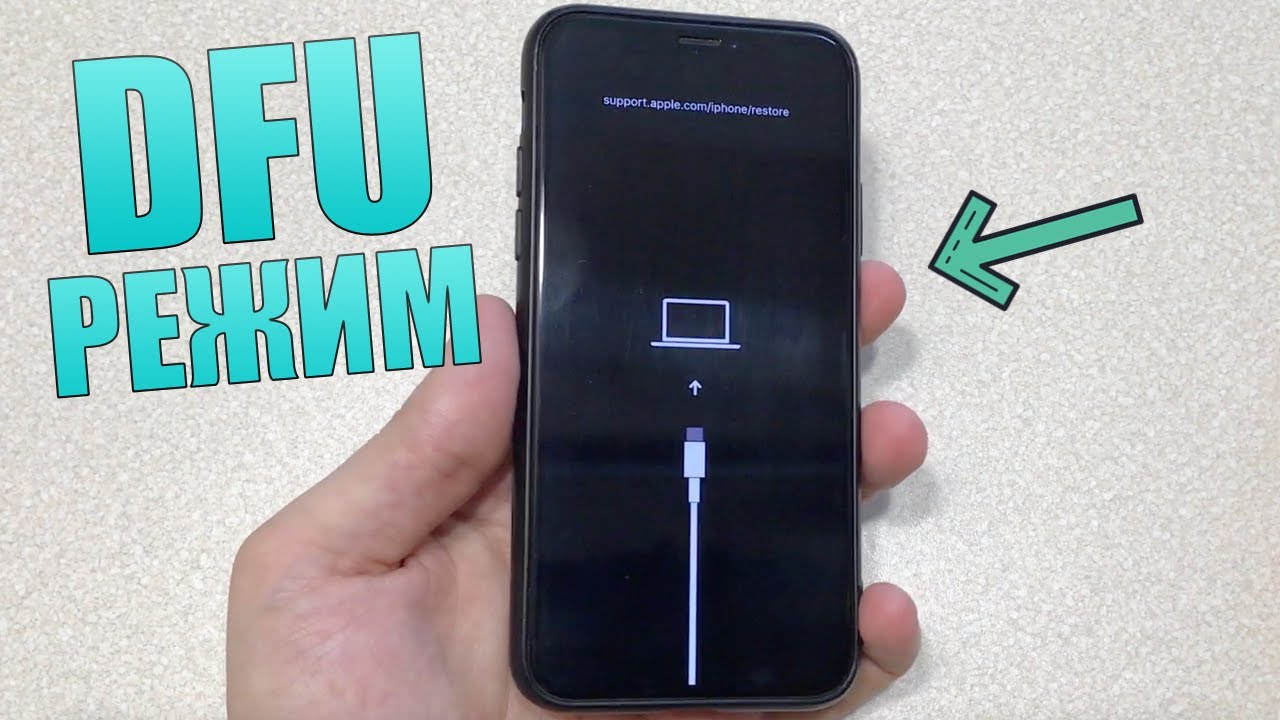
В этой статье мы рассмотрим, как перевести Айфоны в режим DFU (Device Firmware Update) с помощью физической кнопки Home. Этот способ позволяет пользователям вводить устройство в DFU-режим, не подключая его к компьютеру или использования специального программного обеспечения.
Что такое DFU-режим? DFU-режим — это особое состояние работы iPhone, в котором он может быть использован для восстановления или обновления прошивки. В отличие от режима восстановления (recovery mode), DFU-режим позволяет обходить загрузку операционной системы и выполнять другие операции с устройством, такие как перепрограммирование или восстановление данных.
Как ввести iPhone в режим DFU с помощью кнопки Home?
- Сначала убедитесь, что ваш iPhone находится в рабочем состоянии и не имеет проблем с аппаратной частью.
- Заранее сделайте резервные копии своих данных, так как ввод iPhone в режим DFU может привести к потере всех данных на устройстве.
- Убедитесь, что на вашем компьютере установлен последний релиз iTunes.
- Подключите свой iPhone к компьютеру с помощью подходящего кабеля.
- Держите кнопку Home и кнопку включения (Power) одновременно.
- После некоторых секунд экран iPhone должен погаснуть. В этот момент отпустите только кнопку включения (Power), но продолжайте держать кнопку Home.
- Если процесс прошел правильно, на экране iPhone не появится никаких значков или изображений. Устройство будет находиться в DFU-режиме.
- Подключите iPhone к компьютеру с помощью кабеля USB.
- Запустите iTunes, и вы должны увидеть сообщение, которое говорит о том, что устройство обнаружено в режиме восстановления.
- Восстановите iPhone с помощью iTunes или установите новую прошивку на устройство.
Учтите, что процедура ввода iPhone в DFU-режим может отличаться для каждого модели iPhone. Если у вас есть конкретная модель iPhone, гуглите инструкции и руководства, чтобы узнать точные шаги для вашей модели.
Такие манипуляции с устройством могут быть сложными для неподготовленного пользователя. Поэтому, если у вас возникли проблемы при работе с вашим iPhone, рекомендуется обратиться за помощью к специалисту или в службу поддержки Apple.
Как перевести Айфон в режим DFU-режим с сенсорной кнопкой Home
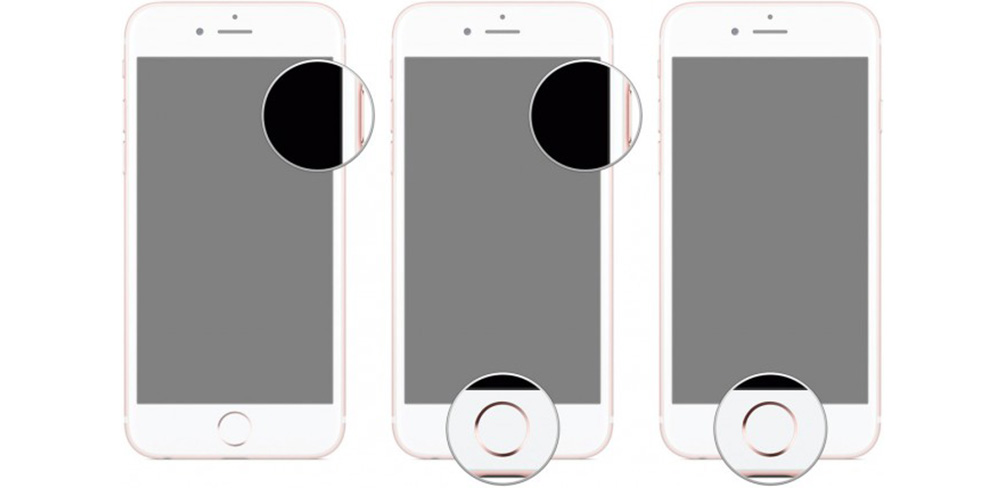
Перевод Айфона в DFU-режим, сенсорной кнопкой Home требует выполнения некоторых специальных действий. В отличие от других моделей Айфонов, такие как айфоны с сенсорной кнопкой ID, процесс перевода в DFU-режим на айфоне с сенсорной кнопкой Home немного отличается.
DFU-режим или Device Firmware Update — это особое состояние, когда айфон может быть обновлен или восстановлен без загрузки операционной системы. Иногда в DFU-режиме можно решить проблемы с устройством, когда оно не отвечает на команды или не включается.
Перевод айфона в DFU-режим можно сделать следующим образом:
1. Подключите айфон к компьютеру с помощью кабеля USB.
2. Откройте iTunes (если у вас нет программы iTunes, вы можете скачать ее с официального сайта Apple).
3. На вашем айфоне нажмите кнопку «Home».
4. Удерживайте кнопку «Power» (находится на верхней части айфона) и кнопку «Home» одновременно в течение 10 секунд.
После 10 секунд устройство должно выключиться, экран должен стать черным. В этот момент нужно отпустить кнопку «Power», но продолжить держать кнопку «Home».
Если вы это сделали правильно, вышеуказанное состояние, именуемое «режим восстановления», должно появиться на экране устройства.
В этом состоянии экран вашего айфона будет полностью черным, а компьютер с программой iTunes обнаружит устройство в режиме восстановления.
Важно: перед тем как выполнить эту процедуру, необходимо заранее сделать резервную копию всех важных данных, так как перевод в DFU-режим может привести к полной потере информации.
Если вам нужно вывести свой айфон из режима DFU-режима, просто перезагрузите устройство, удерживая кнопку «Power» и кнопку «Home» одновременно до появления логотипа Apple.
Как войти в DFU-режим на iPhone с Face ID
Режим DFU (Device Firmware Update) необходимый режим для восстановления iPhone, когда обычный режим восстановления (Recovery mode) уже не застрял и не помог. Этот режим позволяет пользователю полностью вывести устройство из состояния, в котором оно находится, и перевести его в состояние, в котором можно производить различные манипуляции с программным обеспечением. В частности, DFU-режим удобен при обновлении или восстановлении устройства из резервной копии.
Чтобы войти в DFU-режим на iPhone с Face ID, необходимо выполнить следующие важные моменты:
| 1. Подключите iPhone к компьютеру с помощью кабеля Lightning, а затем открыть iTunes. |
| 2. На самом устройстве начать с первоначального экрана («Добро пожаловать») или экрана Домой. |
| 3. Нажмите и отпустите быстро кнопку увеличения громкости (кнопка «Volume Up»). |
| 4. Нажмите и отпустите кнопку уменьшения громкости (кнопка «Volume Down»). |
| 5. Удерживайте кнопку включения (кнопка «Side») до тех пор, пока не увидите черный экран. |
| 6. После черного экрана удерживайте кнопку уменьшения громкости и удерживайте кнопку включения одновременно в течение 5 секунд. |
| 7. Отпустите кнопку включения, но продолжайте удерживать кнопку уменьшения громкости еще около 10 секунд. |
| 8. Если экран iPhone останется черным, значит вы находитесь в DFU-режиме и готовы к обновлению или восстановлению. |
Важно тщательно следовать инструкциям и быть внимательным, так как данная манипуляция с устройством может быть важна для его функции и может отличаться от режимов, предоставляемых другими устройствами компании Apple. Существует также риск ошибиться и войти в режим Recovery mode (рекавери — режим), зачем уже потребуется дополнительный процесс для восстановления.
DFU-режим позволяет пользователю вводить телефон в особое физическое состояние, предоставляющее дополнительные возможности по обновлению или восстановлению устройства. В DFU-режиме пользователю необходимо иметь компьютер с iTunes на борту, поэтому для этого часто используют компьютеры домой или на работе. Этот режим подойдет только для устройств с Face ID.
Как вывести iPhone из режима DFU
После того, как телефон был успешно переведен в DFU-режим, может возникнуть вопрос о том, как его вывести из этого состояния. Необходимость выхода из DFU-режима может возникнуть, если устройство уже работает в нормальном режиме и нет необходимости проводить дополнительные манипуляции.
Для выхода из DFU-режима нужно выполнить следующие действия:
- Подключите iPhone к компьютеру с помощью USB-кабеля.
- Откройте программу iTunes на компьютере.
- Воспользуйтесь комбинацией кнопок на iPhone для выхода из DFU-режима. Наведите курсор на кнопку «Home» и удерживайте ее нажатой, а затем нажмите и удерживайте кнопку «Power» (расположенную на верхней части устройства) до тех пор, пока на экране не появится логотип Apple. Это может занять около 10 секунд.
- При появлении логотипа Apple отпустите обе кнопки.
В результате iPhone выйдет из режима DFU и начнет работать в прежнем режиме.
Предупреждения:
- Не пытайтесь повторить процедуру ввода в DFU-режим через одно из других состояний, таких как рекавери или обновление, поскольку это может привести к потере важных данных и необходимости полного восстановления телефона.
- Тщательно следите за инструкциями и не пропускайте нужные моменты, чтобы избежать нежелательных последствий.
Теперь, когда вы знаете, как вывести iPhone из режима DFU, вы можете использовать этот способ, если ваш телефон застрял в этом состоянии или если вам больше не нужен DFU-режим для каких-либо манипуляций.
Что делать, если Айфон застрял в режиме DFU
Если ваш Айфон застрял в режиме DFU, вам необходимо сделать следующее:
- Подключите свой Айфон к компьютеру с помощью USB-кабеля.
- Откройте программу iTunes.
- На вашем Айфоне одновременно нажмите и удерживайте кнопку «Home» и кнопку включения (на боковой стороне устройства).
- После около 10 секунд отпустите кнопку включения, но продолжайте нажимать кнопку «Home» до тех пор, пока iTunes не определит ваш Айфон в режиме DFU.
Когда ваш Айфон будет в режиме DFU, на экране не появится никаких данных, и его можно будет использовать только с помощью программы iTunes.
После входа в режим DFU вы сможете выполнять различные действия с вашим Айфоном, такие как обновление или восстановление программного обеспечения. Однако, перед тем как продолжить процедуру, рекомендуется сделать резервную копию данных на компьютере, чтобы избежать потери важной информации.
Если вы задаетесь вопросом, зачем вообще нужен DFU-режим, то вот некоторые его существующие способы использования:
- Восстановление устройства, когда оно перестало отвечать или не запускается.
- Обновление прошивки до последней версии.
- Посмотреть видео о работе телефона на производстве Apple.
- Вывести Айфон из состояния рекавери (Recovery Mode).
Таким образом, если ваш Айфон застрял в режиме DFU, не паникуйте! Просто следуйте указанным выше инструкциям, чтобы вернуть ваш телефон в прежнее состояние и продолжить его нормальную работу.
Видео:
Как перевести iPhone XR в режим DFU, режим восстановления.iPhone отключён,режим прошивки.
Как перевести iPhone XR в режим DFU, режим восстановления.iPhone отключён,режим прошивки. de Vlad RT 17.318 visualizaciones hace 2 años 43 segundos


