
Перенос контактов с Айфона на Айфон — простые способы и инструкции
Перенос данных между устройствами становится все более актуальной задачей с появлением новых моделей смартфонов и возможностей, которые они предоставляют. Это касается и контактной информации, так как она является одной из важнейших в наших телефонах. В этой статье мы рассмотрим несколько способов перенести контакты с одного iPhone на другой без особых усилий.
Один из самых удобных способов осуществления переноса контактов между устройствами Apple — использовать резервную копию. Для этого необходимо установить программу iTunes на компьютер и подключить оба устройства к нему. После завершения настроек синхронизации в iTunes, вы сможете перенести контакты, а также музыку, приложения и другие данные между двумя iPhone.
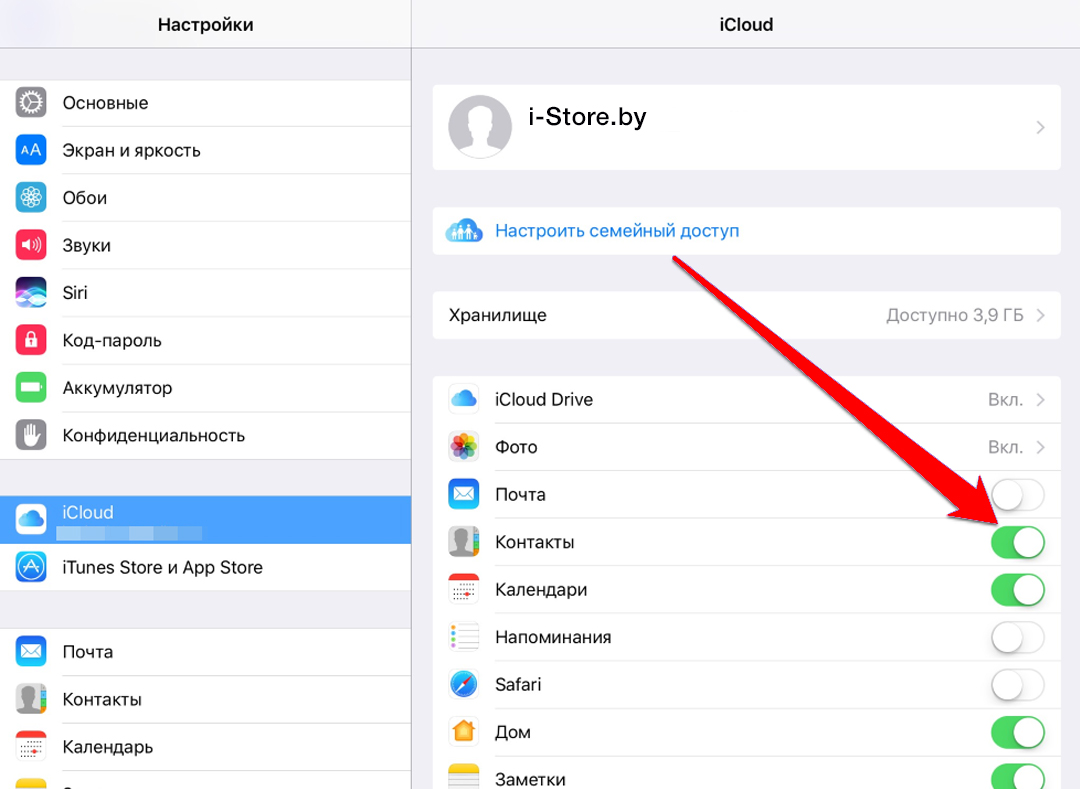
Другим способом, который поможет вам перенести контакты с Айфона на Айфон, является использование облачного хранилища iCloud. Для этого необходимо включить функцию резервного копирования в настройках вашего устройства. После этого все ваши контакты будут автоматически сохранены в облако, и вы сможете получить к ним доступ с помощью другого устройства Apple. Для этого необходимо войти в свой аккаунт iCloud на новом iPhone и включить функцию синхронизации контактов.
Перенос с помощью iCloud
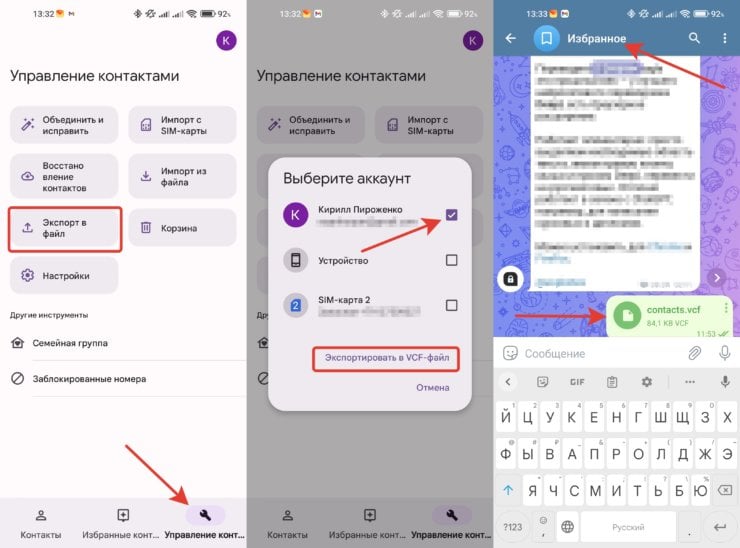
Чтобы воспользоваться этим способом переноса контактов с помощью iCloud, вам потребуется:
- Оба устройства Apple (отправитель и получатель контактов) должны быть подключены к Интернету.
- На обоих устройствах должны быть включены услуги iCloud и контакты синхронизированы с этим сервисом.
Для переноса контактов с помощью iCloud следуйте этим шагам:
- На отправительском айфоне откройте раздел «Настройки» и зайдите в раздел «iCloud». Введите свои данные учетной записи iCloud, если они еще не были введены.
- Убедитесь, что включена функция «Контакты» в разделе iCloud. Синхронизация контактов с iCloud позволит создавать резервную копию электронной книги контактов и переносить ее на другие устройства Apple.
- На получающем айфоне также откройте раздел «Настройки» и войдите в раздел «iCloud». Введите данные учетной записи iCloud, если требуется.
- Убедитесь, что на получающем айфоне включена функция «Контакты» в iCloud. Это позволит устройству скачать копию контактов с iCloud.
- На отправительском айфоне перейдите в раздел «Настройки» — «Общие» — «Сброс» — «Сбросить данные». Эта операция удалит все данные на устройстве, кроме контактов и настроек iCloud.
- Когда происходит завершение сброса данных, на получающем айфоне перейдите в раздел «Настройки» — «iCloud» — «Контакты» и включите функцию синхронизации контактов с iCloud. После этого контактная книга получающего айфона будет обновлена с контактами отправительского айфона.
Этот способ переноса контактов с помощью iCloud является одним из двух основных способов переноса контактных данных между устройствами Apple. Другой способ — использование программы iTunes для создания резервной копии контактов на одном устройстве и восстановления этой резервной копии на другом устройстве через iTunes.
Перенос через iTunes
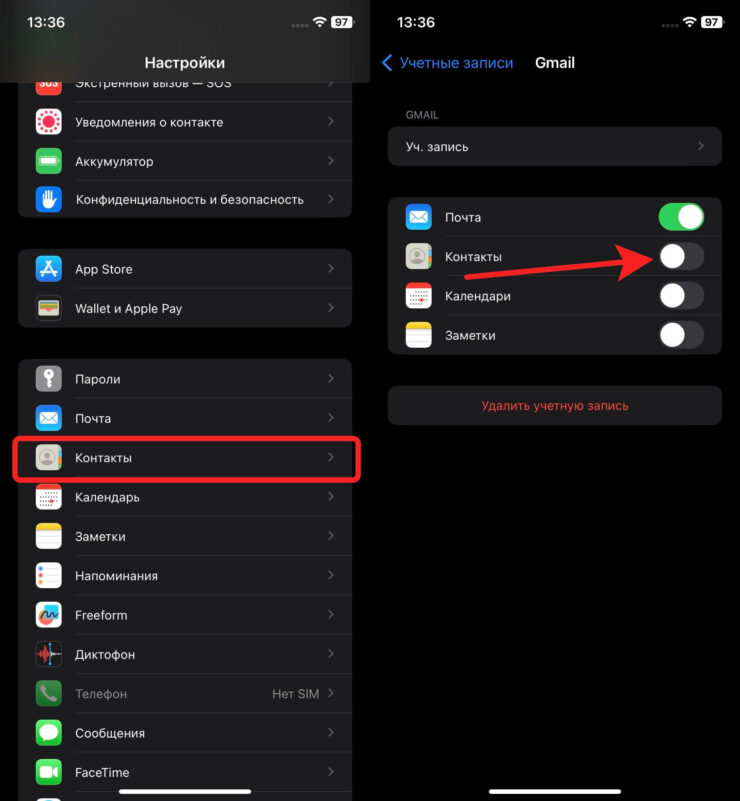
Перенос контактов происходит путем создания резервной копии данных с одного устройства и их восстановления на другом. Для этого, следуйте следующим шагам:
Шаг 1: Создание резервной копии
1. Откройте программу iTunes на компьютере и подключите исходный iPhone с контактами.
2. Перейдите в раздел «Настройки» вашего iPhone.
3. В настройках выберите раздел «Общие» и затем «Синхронизация».
4. В разделе «Синхронизация контактов» выберите приложение «Outlook» или «Windows Contacts» и установите его в качестве приложения для синхронизации.
5. Нажмите кнопку «Применить» для сохранения настроек.
6. В разделе «Резервные копии» выберите опцию «Создать резервную копию сейчас».
7. Дождитесь завершения создания резервной копии.
Шаг 2: Восстановление резервной копии
1. Подключите новый iPhone к компьютеру с помощью USB-кабеля.
2. В разделе «Настройки» нового iPhone выберите раздел «Общие» и затем «Синхронизация».
3. Включите опцию синхронизации контактов с программой «Outlook» или «Windows Contacts».
4. Нажмите кнопку «Применить» для сохранения настроек.
5. В разделе «Резервные копии» выберите опцию «Восстановить резервную копию» и выберите резервную копию, созданную на предыдущем шаге.
6. Нажмите кнопку «Восстановить» и дождитесь завершения процесса восстановления.
После завершения этих действий контакты с одного iPhone будут перенесены на другой. При этом, помимо контактов, также будут перенесены календарь, электронная почта, SMS и другие данные, которые были включены в резервную копию.
Перенос через Microsoft Outlook
Для этого необходимо выполнить следующие шаги:
- Сначала убедитесь, что у вас уже установлена программа Microsoft Outlook на одном из ваших устройств.
- Затем в настройках этого устройства откройте раздел «Почта, Контакты, Календари».
- Добавьте учетную запись электронной почты, используя свою учетную запись Microsoft или любую другую аккаунт, который поддерживается в Microsoft Outlook.
- После успешного добавления аккаунта, все ваши контактные данные будут автоматически синхронизированы с Microsoft Outlook.
- Теперь на втором iPhone откройте раздел «Почта, Контакты, Календари» в настройках и добавьте ту же самую учетную запись электронной почты, которую вы добавили на первом устройстве.
- После завершения этой операции, все ваши контакты будут перенесены на новое устройство.
Таким образом, с помощью Microsoft Outlook вы сможете легко и быстро перенести все ваши контакты с одного iPhone на другой, используя описанный выше способ.
Перенос через резервную копию
Для этого вам нужно выполнить следующие шаги:
- Скачайте и установите последнюю версию iTunes с официального сайта Apple, если у вас его нет.
- Подключите старый iPhone к компьютеру с помощью USB-кабеля.
- Откройте iTunes и выберите ваш iPhone в списке устройств.
- В разделе «Настройки» перейдите на вкладку «Информация».
- Убедитесь, что включена опция «Синхронизировать контакты».
- Выберите метод синхронизации контактов: «Майкрософт Outlook», «Контакты Windows» или «Контакты Google».
- Вводим свои данные для доступа к электронной почте, которую используете для синхронизации контактов.
- Нажмите кнопку «Применить» для сохранения настроек.
- Подождите, пока iTunes выполнит операцию синхронизации данных.
- После завершения процесса синхронизации вы можете отключить старый iPhone от компьютера.
- На новом iPhone выполните настройку учетной записи iCloud.
- Установите программу iTunes из AppStore, если у вас еще нет.
- Подключите новый iPhone к компьютеру с помощью USB-кабеля.
- Здесь выберите своего нового iPhone в списке устройств.
- Перейдите на вкладку «Информация» в настройках устройства.
- Убедитесь, что включена опция «Синхронизировать контакты».
- Выберите метод синхронизации контактов такой же, как на старом iPhone: «Майкрософт Outlook», «Контакты Windows» или «Контакты Google».
- Вводим свои данные для доступа к электронной почте, которую используете для синхронизации контактов.
- Нажмите кнопку «Применить» для сохранения настроек.
- Подождите, пока iTunes выполнит операцию синхронизации данных.
После завершения процесса синхронизации, ваши контакты должны быть перенесены на новый iPhone. Таким же образом можно перенести другие данные, такие как приложения, музыка и даже SMS-сообщения.
Когда происходит перенос через резервную копию, все данные сначала сохраняются на компьютере, а затем восстанавливаются на новом устройстве. Поэтому перед выпопнением данной операции рекомендуется создать резервную копию всех важных данных.
Также стоит отметить, что этот способ применим только для iOS-устройств и требует наличия компьютера с установленной iTunes программой.
Перенос через электронную почту и SMS
Для начала убедитесь, что у вас есть резервная копия данных на одном из устройств, чтобы предотвратить потерю информации. В настройках вашего iPhone вы можете сделать резервную копию контактов, календаря и других данных через iCloud или iTunes.
Далее, включите на обоих устройствах доступ к iCloud и настройте его таким образом, чтобы синхронизировать контактные данные в облаке. При этом важно, чтобы оба устройства были подключены к интернету.
Теперь вводим вашу электронную почту, связанную с аккаунтом Apple, в настройках одного из устройств. На другом устройстве перейдите к настройкам iCloud и введите ту же самую электронную почту. После этого включите синхронизацию контактов.
После завершения настройки iCloud и переноса контактов, здесь вам может помочь приложение «Контакты» на iPhone или Outlook на компьютере. Если вы предпочитаете использовать приложения других разработчиков, то в AppStore вы можете найти многое для переноса контактов.
Еще одним способом переноса контактов является отправка их по SMS. Для этого открываем копию контактов на одном из устройств, выбираем нужные контакты, нажимаем «Поделиться» и выбираем опцию отправки через SMS.
В результате этих операций контакты будут отправлены в виде текстового сообщения на другой iPhone, где вы сможете сохранить их в книге контактов.
Таким образом, перенос контактов через электронную почту и SMS является простым и практичным способом перенести данные между двумя устройствами Apple.
C помощью приложений
Один из таких приложений, которое поможет вам с этой операцией, это Microsoft Outlook. С его помощью вы сможете перенести контакты, календарь, электронную почту, а также другие данные между двумя устройствами. Приложение бесплатно, но если вам потребуется расширенный функционал, то придется платить за его использование.
После скачивания приложения на оба устройства необходимо выполнить настройки синхронизации через iCloud. Для этого переходим в настройки iPhone, выбираем раздел iCloud, и включаем синхронизацию контактов.
Приложение Microsoft Outlook подключает iCloud для доступа к контактам. Вводим почту и пароль от iCloud для установления доступа к данным.
После завершения настройки и подключения к iCloud, в приложении Microsoft Outlook можно выбрать контакты, которые вы хотели бы перенести на другой iPhone. После этого происходит копирование контактных данных, и они сохраняются на другом устройстве.
Если у вас есть резервная копия данных на iTunes, то вы можете воспользоваться программой iTunes для переноса контактов. Подключаем оба устройства к компьютеру и запускаем iTunes.
В iTunes выбираем устройство, с которого хотим перенести контакты, и в разделе «Резервное копирование» выбираем созданную ранее резервную точку. Затем подключаем другой iPhone и выбираем его в iTunes.
Переходим в раздел «Восстановление из резервной копии» и выбираем резервную копию данных, на которую вы хотите перенести контакты. После этого процесс переноса данных начинается, и ваши контакты будут доступны на новом устройстве.
Также есть и другие приложения, которые предоставляют возможность перенести контакты, такие как иSMS, MobiMover, AnyTrans и многое другое. Вы можете скачать эти приложения в AppStore и использовать их для переноса контактов между iPhone.
Видео:
Как перенести контакты с iPhone на iPhone? Синхронизируем контакты, делаем резервную копию (iCloud)
Как перенести контакты с iPhone на iPhone? Синхронизируем контакты, делаем резервную копию (iCloud) de HOWTECH RU — Видеоуроки и Лайфхаки 377.717 visualizaciones hace 6 años 1 minuto y 48 segundos


