
Эффективные способы очистить почтовый ящик на Айфоне и освободить место на устройстве
Очистка почты на Айфоне – таким вопросом рано или поздно стоит задаться каждому пользователю данного устройства. Ведь со временем перед нами появятся тысячи сообщений, которые будут занимать место в памяти телефона и мешать нам получать важные письма. Но как быть, если нет времени удалять сообщения вручную? В таком случае есть несколько способов воспользоваться программками, которые помогут нам быстро и вовсе удалить почту с устройства.
Один из способов очистить почту на Айфоне – это использовать уведомления электронной почты. Если вы находитесь в папке «Входящие» и видите ненужные письма, вы можете свайпнуть вправо, чтобы открыть окно с выбором действий. Нажав на иконку корзины, выбранные письма будут удалены навсегда. Также можно воспользоваться архивом, нажав на иконку с кружочками и названием архива.
Есть еще специальная папка «Удаленные сообщения», в которой сохраняются сообщения, которые пользователь удалённые из своего почтового ящика. Если вдруг случайно удалил нужное письмо, его можно восстановить с помощью этой папки. Кроме того, во время архивации папки «Удаленные сообщения» можно выбирать папку, которая будет архивироваться.
Как удалить почту на Айфоне – выбранные письма
В процессе использования электронной почты на своем iPhone, пользователь иногда может случайно удалить нужные ему письма. Чтобы помочь пользователям в такой ситуации, на iPhone есть способ удалить выбранные письма с помощью специальной функции. Многие пользователи не знают, как это сделать, поэтому в этой статье будет описан полезный алгоритм удаления писем на iPhone.
Поэтапная инструкция

- Начните с открытия приложения «Почта» на своем iPhone. Это можно сделать, найдя на экране устройства иконку с названием «Почта» и кликнув по ней.
- После того как вы открыли приложение «Почта», вам необходимо перейти в папку, в которой находятся выбранные письма, которые вы хотите удалить. Обратите внимание, что все письма, которые вы удалили, попадают в папку «Корзина».
- Чтобы удалить выбранные письма, необходимо их выделить. Для этого можно использовать один из следующих способов:
- Кликните на круглые кружочки слева от каждого письма, которые вы хотите удалить. После этого выбранные письма будут выделены.
- Касание и удерживание одного письма, а затем касание других писем, чтобы выбрать несколько писем одновременно.
- После того как нужные письма будут выделены, вам нужно найти иконку корзины внизу экрана. Иконка корзины обычно находится в правом нижнем углу, рядом с иконками «Ответить» и «Переслать». Кликните на эту иконку, чтобы удалить выбранные письма.
- Теперь выбранные письма будут перемещены в папку «Корзина», где они временно хранятся до того момента, когда вы окончательно удалите их из памяти устройства. Если вы не хотите хранить письма дольше, просто удалите их из папки «Корзина».
Теперь вы знаете, как удалить почту на iPhone – выбранные письма. Следуя простой и понятной инструкции, вы сможете быстро и легко расчистить свой ящик от ненужной информации.
Как удалить все электронные письма на Айфоне
Когда наше почтовое ящик заполняется множеством сообщений, начинает не хватать свободного пространства в памяти телефона. В таком случае стоит обратить внимание на способы очистить почту на Айфоне.
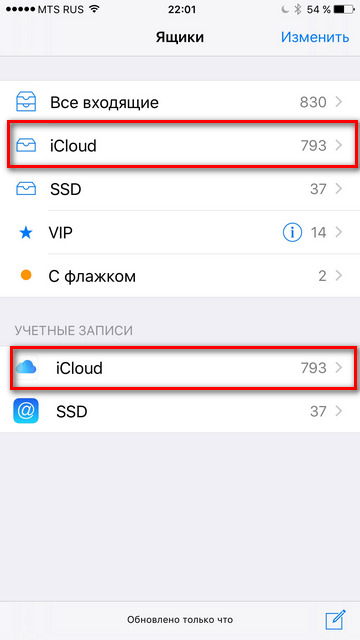
Один из способов удалить все электронные письма на Айфоне — это воспользоваться настройками почтового приложения. Находим на главном экране телефона иконку «Почта». После запуска приложения, находим список почтовых ящиков: входящие, отправленные, удаленные и т.д. Нажимаем на нужный нам почтовый ящик, а затем на «Право». В появившемся меню выбираем «Расчистить папку». В результате, все письма, которые ранее были удалены, но остались в корзине, будут окончательно удалены.
Если нужно удалить все письма на Айфоне, а не только те, которые ранее были удалены, можно воспользоваться специальными утилитами, которые помогут пользователю освободить память телефона. Например, есть алгоритм действий следующий: нужно зайти в настройки устройства, выбрать пункт «Общие», затем «Свободное место» и нажать на «Удалить почту». После этого появится диалоговое окно, в котором нужно подтвердить свои действия. После нажатия на кнопку «Удалить все», все письма почты будут окончательно удалены и освободят память на телефоне.
Важно отметить, что при удалении всех электронных писем на Айфоне, они также будут удалены на сервере почтовой службы. Если пользователь ранее настроил удаление сообщений только с телефона и они остались на почтовом сервере, то после удаления они больше не появятся в почтовом ящике.
Таким образом, существуют несколько способов удалить все электронные письма на Айфоне. Пользователю стоит выбрать наиболее удобный и подходящий способ и следовать алгоритму действий, чтобы освободить необходимое пространство в памяти телефона.
Как очистить почту на Айфоне с помощью приложения
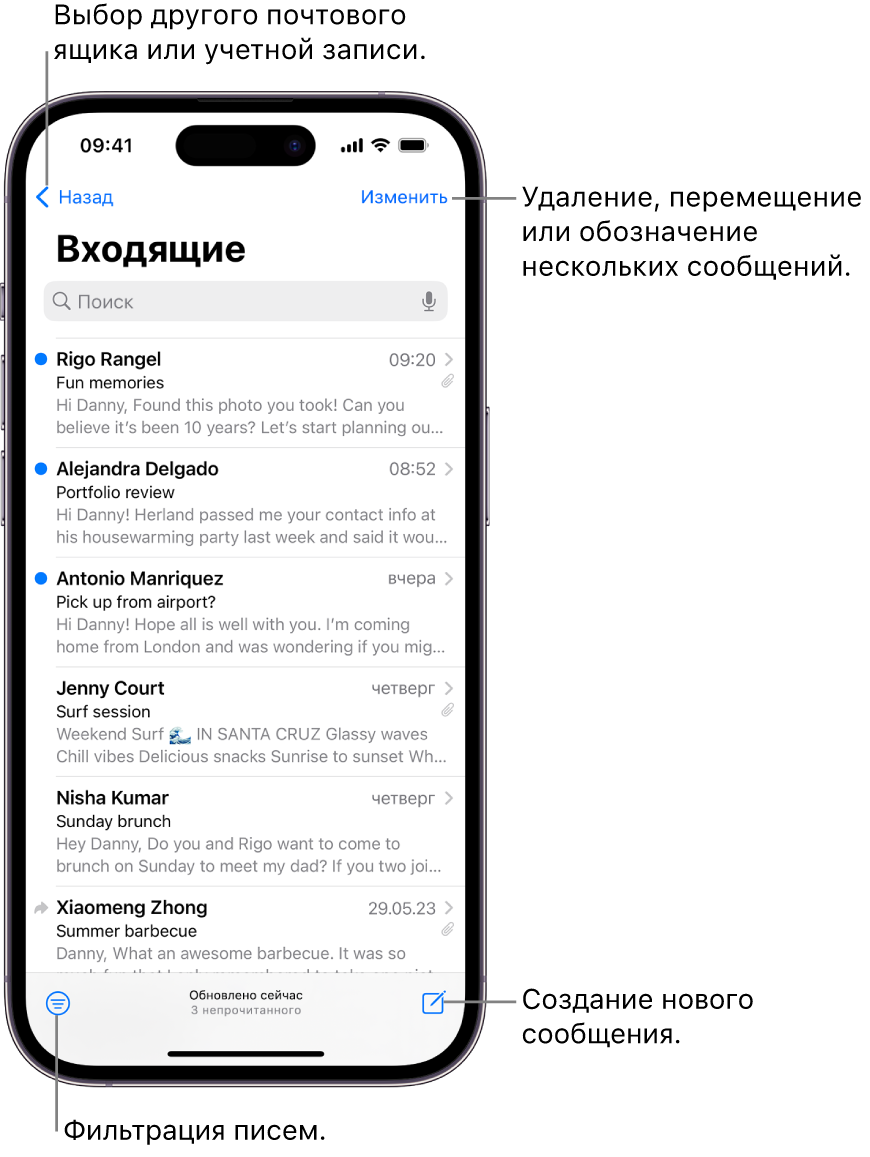
Для начала переходим на экран с приложениями на Айфоне и ищем иконку приложения почты. Кликаем на нее, и на экране появятся все письма, которые вы получили на свой телефон. В правом верхнем углу экрана мы видим кнопку «Правом появится список функций, и одной из них будет «Редактировать». Кликаем на нее.
После этого мы переходим в режим выбора писем для удаления. Мы можем выбрать несколько писем, кликнув на них, или выбрать все письма, кликнув на кнопку «Выбрать все» вверху экрана. Когда мы выбрали все письма, которые хотим удалить, нам нужно кликнуть на кнопку с изображением корзины внизу экрана. Теперь выбранные письма будут удалены и перемещены в папку «Удаленные» или «Архив», в зависимости от настроек вашего устройства.
Есть и другой способ очистить почту на Айфоне с помощью приложения. Многие пользователи предпочитают воспользоваться специальной программкой названием «Cleaner Pro», которая помогает обнаружить и удалить ненужные письма из папок, а также освободить память устройства. Для этого нужно скачать и установить приложение «Cleaner Pro» из App Store, а затем следовать инструкциям по его использованию.
Важно посмотреть, какие письма вы выбираете для удаления. Некоторые письма могут содержать важную информацию, поэтому перед удалением обратите внимание на их содержимое. Если вы хотите сохранить некоторые письма, можно переместить их в специальную папку или архивировать.
Таким образом, с помощью приложения или специальной программы можно очистить почту на Айфоне, освободить память устройства и избавиться от ненужных сообщений. Помните, что удалённые письма могут все равно занимать место в памяти вашего Айфона, поэтому регулярно удаляйте их из папки «Удаленные».
Как восстановить удалённые сообщения
На Айфоне существует несколько способов восстановить удалённые сообщения. Как уже говорилось ранее, когда пользователь удаляет письмо, оно перемещается в корзину, где остаётся некоторое время перед окончательным удалением. Пользователь также может быстро удалить письмо без перемещения его в корзину.
Восстановление удалённых сообщений через корзину
Для восстановления удалённых сообщений из корзины Айфона необходимо зайти в приложение «Почта». На экране почты нужно кликнуть на иконку «Корзина», которая находится в нижней части экрана. После открытия корзины, можно увидеть список удалённых писем.
Чтобы восстановить нужное сообщение, необходимо кликнуть на него и выбрать опцию «Восстановить». После этого письмо вернётся в папку «Входящие» и будет снова доступно пользователю.
Восстановление удалённых сообщений через архив
Если сообщение было удалено и из корзины, но пользователю всё же нужно его восстановить, можно воспользоваться архивом. На Айфоне есть возможность автоматического сохранения всех удалённых сообщений в архив. Для этого нужно зайти в Настройки аккаунта и активировать соответствующую опцию.
Когда опция сохранения в архив активирована, пользователь может найти удалённое сообщение, нажав на кнопку поиска в виде лупы на экране почты. Затем нужно ввести название или описание письма, которое необходимо восстановить.
- Откройте приложение «Почта» на вашем Айфоне.
- Нажмите на кнопку поиска в виде лупы.
- Введите название или описание письма, которое нужно восстановить.
- Найдите нужное письмо в результате поиска и кликните на него.
- Выберите опцию «Восстановить», чтобы привести письмо обратно в папку «Входящие».
Таким образом, с помощью специальной программки на Айфоне или настройками системы, можно легко и быстро восстановить удалённые сообщения и предотвратить потерю важной информации.
Как удалить почтовый ящик на Айфоне
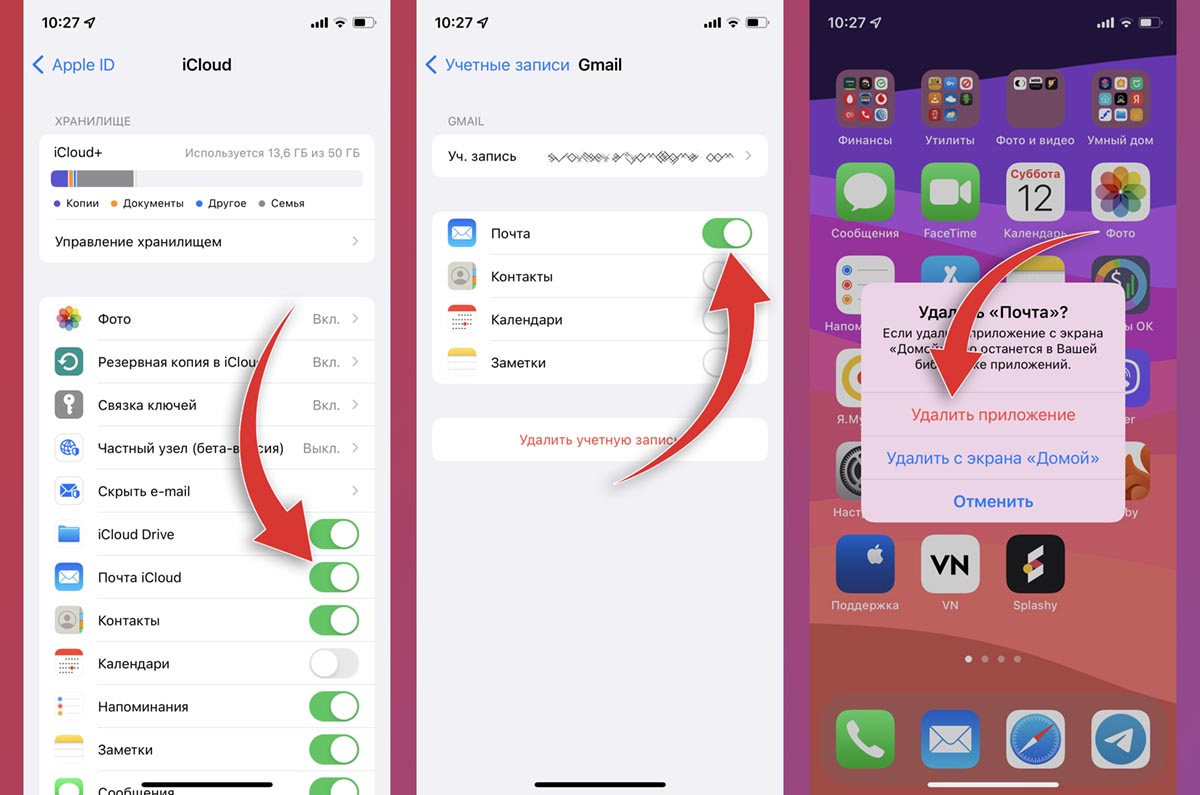
Как удалить почтовый ящик на Айфоне? Этот вопрос может возникнуть у пользователей, которые хотят освободить память своего устройства или просто больше не пользуются определенным аккаунтом электронной почты. В этой статье мы расскажем, как быстро и легко удалить почтовый ящик на Айфоне.
Удаление почтового ящика из приложения «Почта»
Если вы хотите удалить почтовый ящик из приложения «Почта» на Айфоне, есть несколько способов сделать это. Во-первых, вы можете удалить само приложение «Почта» со своего устройства. Для этого необходимо удерживать иконку приложения, пока не начнут трястись все иконки на экране. Затем нужно кликнуть на красный крестик в левом верхнем углу и подтвердить удаление приложения.
Во-вторых, если вы хотите сохранить приложение «Почта», но удалить только конкретный почтовый ящик, вы можете открыть приложение и перейти в «Настройки». На странице настроек нужно найти раздел «Почта» и нажать на него. Затем выберите почтовый ящик, который вы хотите удалить, и скролльте вниз до тех пор, пока не увидите кнопку «Удалить аккаунт». Кликнув на эту кнопку, вы удалите выбранный почтовый ящик с устройства.
Удаление почтового ящика через настройки «Аккаунты и пароли»
Еще одним способом удалить почтовый ящик на Айфоне является использование настроек «Аккаунты и пароли». В этом разделе вы можете управлять всеми вашими учетными записями почты. Чтобы удалить почтовый ящик, вам необходимо зайти в раздел «Аккаунты и пароли», найти нужный аккаунт по его названию и кликнуть на него. После этого вы увидите страницу с подробной информацией об аккаунте, и внизу страницы будет кнопка «Удалить аккаунт». Кликнув на нее, вы удалите выбранный почтовый ящик с устройства.
Обратите внимание, что удаленный почтовый ящик не будет восстановлен, и все сообщения и уведомления, связанные с этим ящиком, также будут удалены. Поэтому перед удалением почтового ящика важно сохранить все необходимые данные, а также отписаться от рассылок или переслать важные письма на другие аккаунты.
Видео:
Как очистить почту gmail.Как разом удалить все письма в gmail | Удалить всю почту сразу
Как очистить почту gmail.Как разом удалить все письма в gmail | Удалить всю почту сразу de SOLIDE TECH 68.953 visualizaciones hace 1 año 2 minutos


