

Руководство по настройке Яндекс Дзен для привлечения большого количества читателей и монетизации контента
Яндекс. Дзен — это удобный сервис, который позволяет пользователям получать персонализированные подборки материалов на своей странице. Если вы хотите настроить Яндекс. Дзен по своим предпочтениям, выполнить эту задачу достаточно просто. Для начала необходимо установить приложение Яндекс. Дзен на свой компьютер или воспользоваться сервисом в браузере.
Если вы планируете установить Яндекс. Дзен на компьютер, то вам потребуется скачать и установить Яндекс.Браузер. Для этого зайдите на страницу yandex.ru/zen и нажмите на кнопку «Установить Яндекс.Браузер». После установки и запуска браузера, найдите значок Яндекс. Дзен возле адресной строки в правом верхнем углу.
Если вы предпочитаете пользоваться Яндекс. Дзен в браузере, то необходимо зайти на страницу yandex.ru/zen и нажать на кнопку «Войти в Яндекс». Если у вас уже есть аккаунт, то введите свои данные для входа. Если же у вас нет аккаунта, то создайте его, выполнив несколько простых шагов.
Почему может пропасть Яндекс.Дзен в браузере
Возле значка Яндекс.Дзен, который расположен на стартовой странице яндексбраузера или в списке доступных поисковых систем, может возникнуть вопросительный знак. Это может говорить о том, что по какой-то причине сервис не может загрузиться или доступен только после выполнения некоторых дополнительных шагов.
Почему может пропасть Яндекс.Дзен в браузере?
1. Неполадки в браузерах: в некоторых случаях неполадки или ошибки в работе браузера могут привести к пропаже Яндекс.Дзен. В таком случае рекомендуется обновить браузер до последней версии или установить другой браузер.
2. Необходимо установить приложение: если на страницу Дзена в браузере нельзя зайти, возможно, потребуется скачать и установить отдельное приложение Яндекс.Дзен.
3. Настройки браузера: иногда Яндекс.Дзен может пропасть из-за настроек браузера. В этом случае рекомендуется выполнить следующие шаги:
- Открыть настройки браузера, нажав на кнопку с тремя горизонтальными полосками в правом верхнем углу страницы.
- Выбрать вкладку «Настройки».
- В разделе «Параметры» выбрать «Настройки по умолчанию».
- В разделе «Поиск» выбрать «Яндекс» или добавить Яндекс в список поисковых систем.
4. Другие браузеры: если Яндекс.Дзен не отображается в одном браузере, можно попробовать открыть сервис в другом браузере. Это поможет выяснить, возможно, в проблеме конкретного браузера.
5. Обозреватель: некоторые обозреватели блокируют рекламу и нежелательные элементы на странице. Это может сыграть роль в пропаже Яндекс.Дзен. Проверьте настройки своего обозревателя и убедитесь, что сервис не блокируется.
В случае, если Яндекс.Дзен все равно не отображается, рекомендуется обратиться в службу поддержки Яндекса для получения дополнительной информации и решения проблемы.
Как включить Яндекс.Дзен
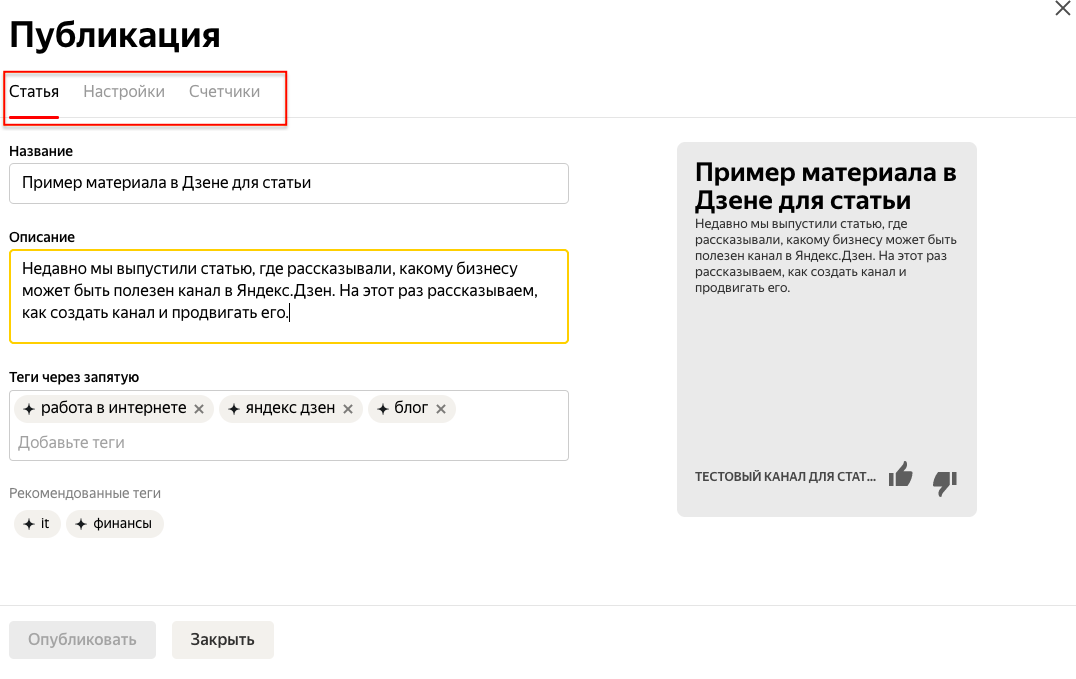
Для того чтобы включить Яндекс.Дзен в вашем браузере, вам потребуется выполнить несколько простых шагов.
1. Зайдите в настройки своего браузера и выберите категорию «Расширения» или «Дополнения».
2. Найдите значок Яндекс.Дзен или воспользуйтесь поиском, если он есть в вашем обозревателе.
3. Поставьте галочку возле надписи «Включить Яндекс.Дзен».
4. Если у вас не установлено приложение Яндекс.Дзен на вашем устройстве, то возможно вам потребуется его установить.
5. После установки приложения Яндекс.Дзен, вернитесь на страницу браузера и обновите ее.
6. Теперь вы можете добавить Яндекс.Дзен на свою стартовую страницу браузера или настроить его как категорию.
7. Если вам необходимо включить Яндекс.Дзен в других браузерах, то шаги могут немного отличаться.
8. В случае, если у вас возникнут вопросы или неполадки, вы можете зайти на страницу сервиса Яндекс.Дзен и воспользоваться разделом с часто задаваемыми вопросами.
Теперь вы можете наслаждаться лентой рекомендаций Яндекс.Дзен и настроить ее под свои предпочтения.
В Яндекс.Браузере
Для того чтобы настроить Яндекс.Дзен в Яндекс.Браузере, необходимо следовать нескольким простым шагам:
| 1. | Открыть приложение Яндекс.Браузер или зайти на страницу браузера через любой компьютер. |
| 2. | В верхней части браузера, рядом с адресной строкой, надпись «Яндекс». Нажать на данную надпись, чтобы открыть выпадающую вкладку с дополнительными данными. |
| 3. | В выпадающей вкладке выбрать категорию «Параметры» или «Настройки», в зависимости от версии обозревателя. |
| 4. | На странице настроек будет представлено множество вопросов и вариантов настраиваемых параметров. Необходимо найти в списке сервиса Яндекс.Дзен и включить его, нажав на соответствующую кнопку. |
| 5. | После включения Яндекс.Дзен, возле кнопки «Я» в правом верхнем углу браузера появится значок Дзена. При нажатии на данный значок будет открыта стартовая страница с рекомендациями и подборками материалов. |
| 6. | На странице ленты Дзена можно настроить оформление, добавить дополнительные категории рекомендаций и выполнить другие настройки в соответствии с индивидуальными предпочтениями. |
| 7. | В случае возникновения неполадок или частых вопросов по настройке Яндекс.Дзен в Яндекс.Браузере рекомендуется воспользоваться официальным сервисом поддержки Yandex. |
Важно отметить, что функционал Яндекс.Дзен в Яндекс.Браузере может отличаться от других браузеров, поэтому в случае использования других обозревателей потребуется выполнить несколько дополнительных шагов для настройки.
В других браузерах
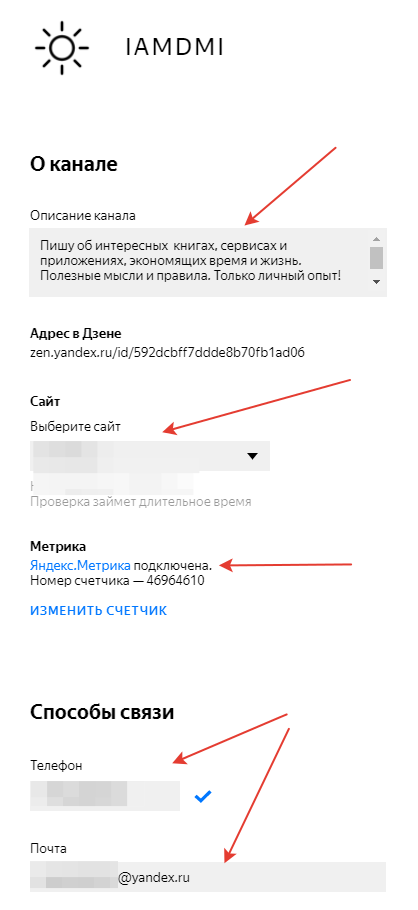
Если вы хотите настроить Яндекс.Дзен в других браузерах на своем компьютере, то вам потребуются некоторые шаги. Однако необходимо знать, что в некоторых случаях могут возникнуть неполадки или вопросы, связанные с настройкой в других браузерах.
Для того чтобы воспользоваться Яндекс.Дзен в других обозревателях, вам необходимо выполнить следующие действия:
|
1. |
Открыть вкладку настроек браузера. Обычно она находится возле значка браузера и имеет надпись «Настройки». |
|
2. |
В настройках браузера выбрать категорию «Расширения» или «Дополнительно». |
|
3. |
В разделе «Расширения» или «Дополнительно» найти Яндекс.Дзен и нажать на кнопку «Установить» или «Включить». |
|
4. |
После установки или включения Яндекс.Дзен, открыть новую вкладку или окно браузера. |
|
5. |
На стартовой странице браузера зайти в сервис Яндекс.Дзен, чтобы добавить ленту рекомендаций на страницу. |
|
6. |
В случае, если у вас еще не оформлена страница Яндекс.Дзен, выполните оформление приложения в браузере. |
|
7. |
После оформления страницы Яндекс.Дзен, обновите страницу или выполните перезапуск браузера. |
|
8. |
Откройте страницу Яндекс.Дзен на сервисе и выберите категорию материалов, которые будут показываться в ленте рекомендаций. |
В некоторых браузерах может потребоваться установить дополнительные расширения для Яндекс.Дзен, чтобы полноценно использовать все функции.
Рекомендуется также добавить Яндекс.Дзен на стартовую страницу браузера, чтобы быстро получать доступ к ленте рекомендаций.
Если у вас возникли частые неполадки с Яндекс.Дзен в других браузерах, рекомендуется установить Яндекс.Браузер, где настройка Дзена будет проще.
Как настроить Яндекс. Дзен в браузере
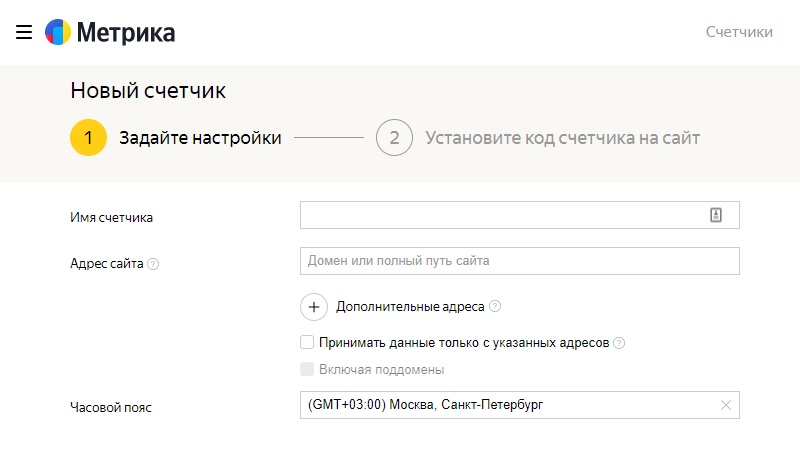
Если у вас уже установлен Яндекс.браузер на компьютере, то настройка Дзена будет происходить в нем. В противном случае, сначала необходимо установить Яндекс.браузер с официального сайта.
После запуска Яндекс.браузера на стартовой странице нужно найти значок Яндекс.Дзен возле обозревателя. Чтобы добавить Дзен, нажмите на этот значок или кнопку «Добавить», которая находится возле надписи «Здесь будут частые рекомендации».
После добавления Яндекс.Дзен будет отображаться на стартовой странице браузера в виде отдельной вкладки. Однако настройка Дзена еще не завершена.
Чтобы настроить Яндекс.Дзен дополнительно, зайдите в самое приложение, кликнув на значок небольшой плитки с буквой «Я» на панели инструментов браузера. После этого выберите категорию «Настройки».
На странице настроек Дзена можно выбрать категории и подборки материалов, чтобы получать только интересующие вас статьи и новости. Также здесь можно настраивать оформление ленты Мой Дзен и выбирать дополнительные категории для подборок.
В случае, если у вас возникают вопросы или неполадки при настройке Яндекс.Дзен, рекомендуется воспользоваться Яндекс.Помощником или обратиться в службу поддержки сервиса.
Таким образом, настройка Яндекс.Дзен в браузере состоит из следующих шагов:
- Зайти в Яндекс.браузер и открыть стартовую страницу;
- Добавить Яндекс.Дзен на стартовую страницу, кликнув на значок или кнопку «Добавить»;
- Зайти в приложение Яндекс.Дзен, кликнув на значок «Я» и выбрать категорию «Настройки»;
- Выбрать желаемые категории и подборки материалов;
- Настроить оформление ленты Мой Дзен и выбрать дополнительные категории для подборок.
Как установить и настроить приложение Яндекс.Дзен
Для того чтобы установить и настроить приложение Яндекс.Дзен, вам потребуется выполнить несколько простых шагов.
В первую очередь, чтобы поставить Яндекс.Дзен на свой компьютер, необходимо установить браузер Яндекс.Поиска или Яндекс.Браузер, поскольку это приложение доступно только в них. Выберите подходящую версию браузера для вашей операционной системы и установите его на компьютер.
После установки браузера откройте его и перейдите на сервис Яндекс.Дзен. Здесь вы увидите стартовую страницу с рекомендациями и подборками материалов. Однако, чтобы воспользоваться всеми возможностями Яндекс.Дзен, необходимо выполнить дополнительные настройки.
В правом верхнем углу страницы нажмите на значок меню (три горизонтальные полоски) и выберите в нем пункт «Настройки». В открывшемся окне настройки выберите категорию «Яндекс.Дзен». Здесь вы можете изменить оформление ленты, добавить интересующие вас категории, настроить отображение рекомендаций и многое другое.
Если вы используете Яндекс.Браузер, то дополнительно вы можете настроить Яндекс.Дзен в самом браузере. Для этого зайдите в настройки браузера, найдите раздел «Яндекс.Дзен» и выполните необходимые настройки.
После всех настроек вы сможете видеть рекомендации Яндекс.Дзен на стартовой странице вашего браузера. Чтобы перейти на страницу с интересующим вас материалом, просто нажмите на его название или на изображение рядом с ним.
В случае возникновения неполадок или вопросов, связанных с Яндекс.Дзен, можно обратиться к обозревателям данного сервиса. На странице рекомендаций в правом нижнем углу будет надпись «Обратиться к обозревателю». При клике на эту надпись появится вопрос на соответствующую тему, в который можно ввести свои данные и описать проблему или вопрос.
Таким образом, следуя простым шагам, вы сможете установить и настроить приложение Яндекс.Дзен в своем браузере, чтобы получить персонализированные рекомендации и наслаждаться интересными материалами на странице ленты.
Частые вопросы
Как настроить Яндекс. Дзен в разных браузерах?
Чтобы включить Яндекс. Дзен в разных браузерах, необходимо выполнить следующие шаги:
- Открыть браузер.
- Зайти на страницу Яндекс. Дзен.
- Воспользоваться значком или кнопкой добавления материалов в ленту Яндекс. Дзен.
- Выбрать категорию или ввести необходимые данные для создания подборки.
- Добавить материалы в ленту Яндекс. Дзен.
- Настроить внешний вид и оформление страницы Яндекс. Дзен.
Почему Яндекс. Дзен может работать с неполадками?
В случае, если Яндекс. Дзен работает с неполадками, рекомендуется выполнить следующие рекомендации:
- Обновить страницу Яндекс. Дзен.
- Перезагрузить компьютер.
- Воспользоваться дополнительно сервиса Яндекс. Дзен.
- Изменить настройки Яндекс. Дзен.
Как настроить Яндекс. Дзен в яндекс-браузере?
Для настройки Яндекс. Дзен в яндекс-браузере необходимо выполнить следующие действия:
- Открыть браузер Яндекс.
- Зайти на страницу Яндекс. Дзен.
- Возле адресной строки в обозревателе выбрать значок Яндекс. Дзен.
- На странице Яндекс. Дзен выбрать категорию и выполнить необходимые настройки.
- Добавить материалы в ленту Яндекс. Дзен.
- Настроить внешний вид и оформление страницы Яндекс. Дзен.
Как включить Яндекс. Дзен на стартовую вкладку в других браузерах?
Для включения Яндекс. Дзен на стартовую вкладку в других браузерах следует выполнить следующие инструкции:
- Открыть браузер.
- Зайти на страницу Яндекс. Дзен.
- В настройках браузера выбрать возможность установки Яндекс. Дзен на стартовую вкладку.
- После добавления Яндекс. Дзен на стартовую вкладку, все рекомендации и подборки будут отображаться на этой вкладке.
Видео:
Вышел, 11.01.24г, в 13.00 по МСК, новый выпуск на Яндекс ДЗЕН. ВСЁ В КУЧУ ����
Вышел, 11.01.24г, в 13.00 по МСК, новый выпуск на Яндекс ДЗЕН. ВСЁ В КУЧУ ���� de ВСЁ В КУЧУ 35.234 visualizaciones hace 11 horas 1 minuto y 6 segundos


