
Простые шаги — настройка чувствительности микрофона в ОС Windows для оптимальной передачи голоса
Чтобы регулировать уровни громкости и чувствительности, в Windows имеется несколько способов. Один из них — использовать настройки звука через панель управления. Для этого необходимо нажать на кнопку «Пуск» в левом нижнем углу экрана, а затем выбрать «Параметры» и «Система». В открывшемся окне параметров системы переходим во вкладку «Звук» и находим ссылку «Дополнительные параметры звука». Нажав на нее, мы попадаем в панель управления звуком.
На панели управления звуком можно воспользоваться регулятором громкости для регулировки уровня ввода звука. Для этого необходимо кликнуть по значению «Устройства записи» и открыть свойства нужного устройства. Теперь можно активировать регулировку чувствительности микрофона, кликнув по вкладке «Уровни». В этом разделе можно посмотреть текущие значения громкости и поменять их с помощью ползунка.
Также есть другой способ настройки чувствительности микрофона — использование программного обеспечения. Некоторые виды звуковых карт, такие как Realtek HD Audio Manager, предоставляют возможность настройки параметров звука непосредственно в программе. Пользователь может самостоятельно отрегулировать чувствительность микрофона и уровни записи, используя различные регуляторы и параметры с поддержкой кодеков.
Полезным советом будет проверить настройки звука после каждого апгрейда системы или действий, связанных с обновлением драйверов аудиоустройств. Как и в случае с другими настройками и параметрами Windows 10, регулировка уровней звука может быть увеличить производительность и качество звука на компьютере.
Как увеличить громкость микрофона на Windows 10 через кодек Realtek HD
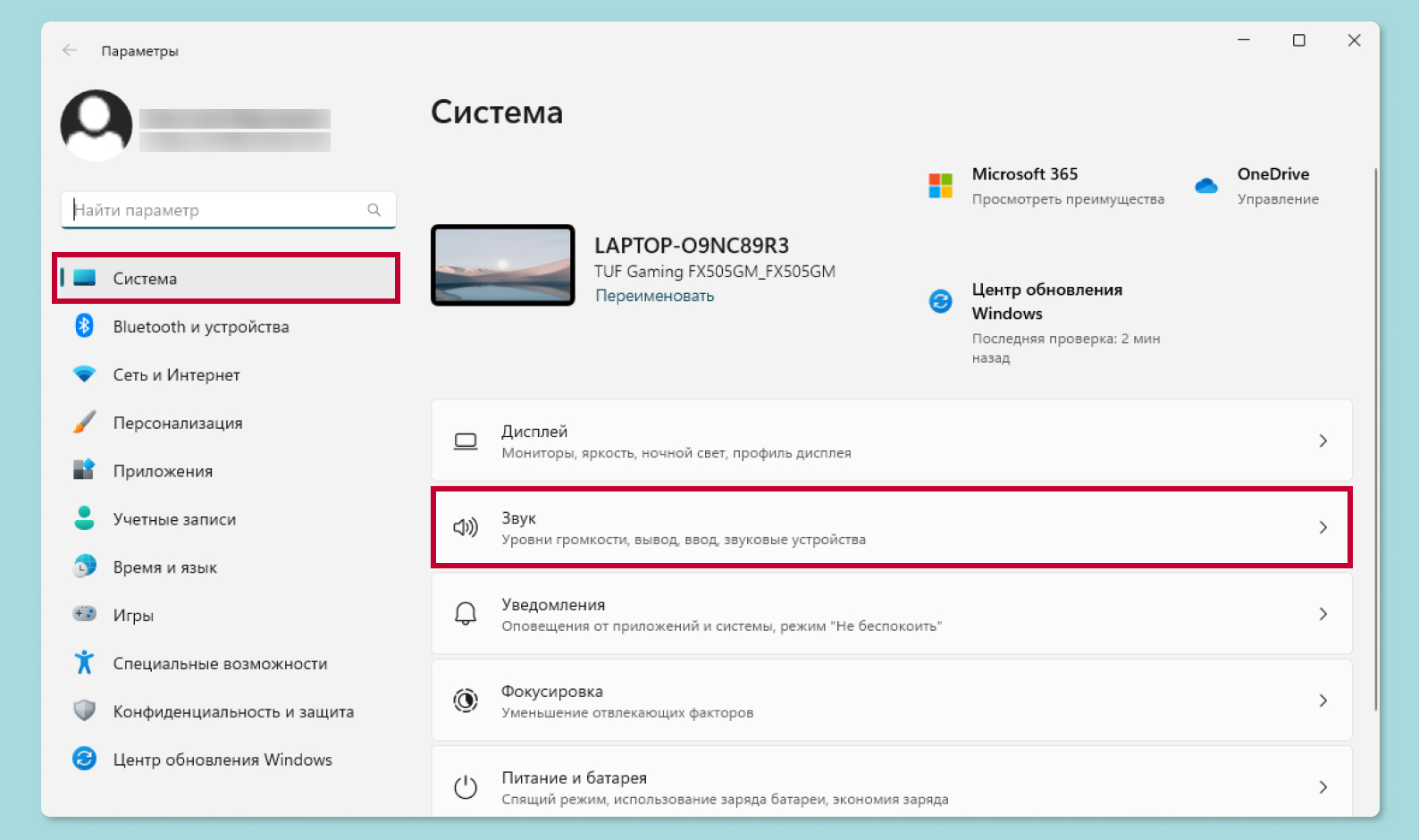
Некоторым пользователям Windows 10 может понадобиться увеличить громкость своего микрофона для более четкой записи звука при использовании программного обеспечения. Для регулировки уровней громкости микрофона можно воспользоваться настройками Windows и кодеком Realtek HD.
Для начала откройте панель управления звуком. Для этого нажмите кнопку «Пуск» в левом нижнем углу экрана и введите «панель управления» в строке поиска. Затем кликните по «Панель управления» в результате поиска.
В окне панели управления найдите и кликните на «Оборудование и звук». После этого найдите и кликните на «Звук».
Откроется окно «Звуковые свойства». В этом окне перейдите на вкладку «Запись».
В списке устройств для записи найдите свой микрофон. Часто микрофон Realtek HD Audio располагается в списке ниже. Если вы не уверены, какое устройство использовать, можете проверить, какое устройство активно при записи звука (звуковая полоска справа от названия устройства должна быть активной). Затем кликните на свое устройство и нажмите кнопку «Свойства».
В окне свойств микрофона перейдите на вкладку «Уровни». Здесь можно отрегулировать громкость вашего микрофона с помощью ползунка, повысив или понизив уровень. После этого нажмите кнопку «ОК», чтобы сохранить изменения.
Теперь можно проверить работу микрофона и уровни громкости. Если проблемы с звуком или уровнями все еще есть, можно снова открыть окно свойств микрофона и изменить параметры для достижения нужного результата.
Кроме того, в некоторых случаях можно использовать программное обеспечение Realtek HD Audio Manager для настройки громкости микрофона. Для этого нужно найти и запустить Realtek HD Audio Manager через панель управления или поиск. В программе найдите параметр «микрофон» или «вход звука» и отрегулируйте громкость с помощью ползунка.
Иногда для повышения громкости микрофона необходимо изменить настройки звуковой карты. Для этого нужно найти в панели управления аудио настройки звуковой карты Realtek и отрегулировать громкость на высокий уровень.
Увеличение громкости микрофона на Windows 10 через кодек Realtek HD может помочь вам в повседневной работе и использованию вашего устройства для записи звука. Если у вас все еще возникают проблемы с громкостью, стоит обратиться к руководству пользователя или связаться со службой поддержки, чтобы получить полезные советы и помощь.
Как повысить громкость микрофона с помощью панели управления звуком в Windows
Настройка чувствительности микрофона на компьютере с операционной системой Windows может быть полезной при использовании голосового ввода или при записи звука. Если у вас есть микрофон с низкой громкостью, вы можете увеличить его громкость с помощью панели управления звуком.
Сначала переходим в панель управления звуковыми устройствами. Это можно сделать, кликнув на кнопку «Пуск» в левом нижнем углу экрана и ввода «звук» в поисковом поле. Вы должны увидеть пункт «Настройки звукового устройства». Кликнув по нему, откроется окно с настройками звукового устройства.
В окне настроек звукового устройства найдите вкладку «Уровни» и кликните по ней. Здесь вы увидите ползунок громкости для микрофона. Передвигая его вправо, вы повысите громкость микрофона. Также здесь можно отрегулировать ползунок уровня ввода для улучшения чувствительности микрофона. Если у вас есть поддержка hd аудио и активирован кодек аудио, его также можно настроить здесь.
Иногда может возникнуть проблема неправильной работы микрофона, когда увеличение громкости не дает желаемого эффекта. В таком случае вы можете воспользоваться более продвинутыми настройками. Для этого переходим в панель управления звуком через «Пуск» и вводим в поисковое поле «уровни». Затем выбираем пункт «Настройки уровней звуков» и открываем его.
Здесь вы увидите несколько регуляторов уровней звука, включая уровень микрофона. Передвигая ползунок микрофона вправо, вы повысите его громкость. Также вы можете изменить значения уровней других звуковых устройств, которые у вас есть на компьютере.
Теперь вы знаете, как повысить громкость микрофона с помощью панели управления звуком в Windows. Эти советы могут быть полезны при работе с программным обеспечением для записи звука или для улучшения качества голосового ввода на компьютере.
Как изменить громкость микрофона на Виндовс 10 с помощью диспетчера звуковой карты
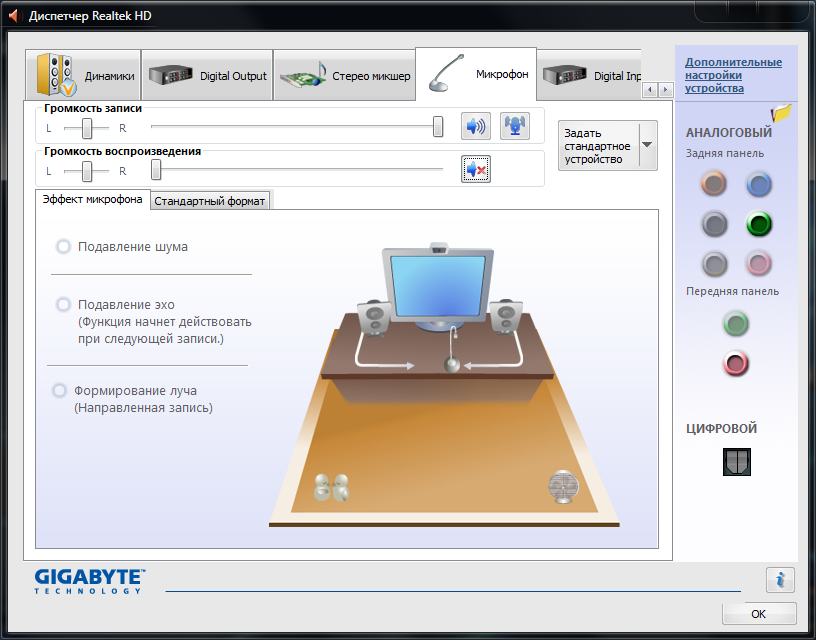
Настройка громкости микрофона на компьютерах с операционной системой Windows 10 может иногда вызывать проблемы. Если у вас есть проблемы с чувствительностью микрофона, то можно самостоятельно отрегулировать его громкость с помощью диспетчера звуковой карты. В этом разделе мы рассмотрим, как настроить громкость микрофона на Виндовс 10.
- Нажмите правой кнопкой мыши на значок звука в панели задач, который находится слева от часов, чтобы открыть меню управления звуком.
- Выберите пункт «Звук» или «Звуковые параметры».
- В открывшемся окне перейдите на вкладку «Воспроизведение» или «Запись» (в зависимости от того, какой параметр вы хотите изменить — громкость воспроизводимого звука или громкость микрофона).
- Нажмите кнопку «Свойства».
- В открывшемся окне перейдите на вкладку «Уровни».
- В этом разделе вы увидите параметр «Уровень громкости» или «Усиление микрофона». Посмотрите, какое значение на него указано.
- Если значение слишком низкое, то можно его повысить, переместив ползунок вправо. Если значение слишком высокое и звук искажается, то можно его понизить, переместив ползунок влево.
- Для точного контроля над громкостью микрофона, в этом разделе можно увеличить значение усиления микрофона.
- После необходимых настроек нажмите кнопку «ОК», чтобы сохранить изменения и закрыть окно свойств.
Теперь вы знаете, как изменить громкость микрофона на Виндовс 10 с помощью диспетчера звуковой карты. Если у вас возникнут трудности при настройке громкости или в работе с диспетчером звуковой карты, рекомендуется обратиться к инструкции по использованию оборудования или посмотреть онлайн советы на сайте производителя вашего компьютера или звуковой карты.
Регулировка громкости микрофона с помощью свойств программного обеспечения
Для успешной записи звука с микрофона на компьютере под управлением операционной системы Windows вам может потребоваться изменить уровень чувствительности микрофона. Стандартная настройка может не всегда быть оптимальной, особенно если у вас возникают проблемы с вводом звуковой информации.
Настройки уровня громкости микрофона в Windows находятся в свойствах программного обеспечения. Для того чтобы открыть эти настройки, нужно сначала перейти в «Панель управления». Для этого можно воспользоваться меню «Пуск» в левом нижнем углу экрана и выбрать соответствующий пункт.
В окне «Панель управления» находится категория, называющаяся «Звук» или «Звук и аудиоустройства». После открытия этой категории нужно выбрать вкладку «Звуковые устройства» или подобную ей. В этом разделе располагаются свойства звуковой системы вашего компьютера.
В разделе «Звуковые устройства» вы можете найти кнопку «Уровни», «Настройки» или подобную ей. Эта кнопка позволяет открыть окно с уровнями громкости различных устройств, включая микрофон. Чтобы открыть окно с уровнями громкости микрофона, нужно найти его в списке устройств и щелкнуть по нему.
После открытия окна с уровнями громкости микрофона вы можете регулировать его чувствительность при помощи ползунка или кнопки «Повысить» и «Понизить». После изменения значения звукового уровня желательно проверить его, записав небольшой фрагмент звука или используя встроенную функцию тестирования.
Если в вашем компьютере установлена звуковая карта Realtek HD, можно воспользоваться ее программным обеспечением для изменения настроек микрофона. Для этого нужно найти иконку Realtek HD на панели задач, щелкнуть по ней правой кнопкой мыши и выбрать пункт «Звуковое устройство». В открывшемся окне вы сможете найти настройки уровня громкости микрофона.
Помимо регулировки уровня громкости микрофона, также стоит обратить внимание на другие полезные возможности программного обеспечения, такие как шумоподавление и эффекты звука. Иногда, чтобы изменить настройки микрофона, нужно сначала перейти в раздел «Эффекты» или «Настройки звука». В этом разделе вы можете включить или отключить дополнительные функции и настроить их параметры.
После изменения настроек микрофона необходимо сохранить изменения и закрыть окно программного обеспечения. После этого вы можете приступить к использованию микрофона с новыми настройками чувствительности. Если после этого возникли проблемы с записью звука или уровнем громкости, можно повторить настройку или обратиться за советом к специалистам.
Полезные советы по использованию микрофона
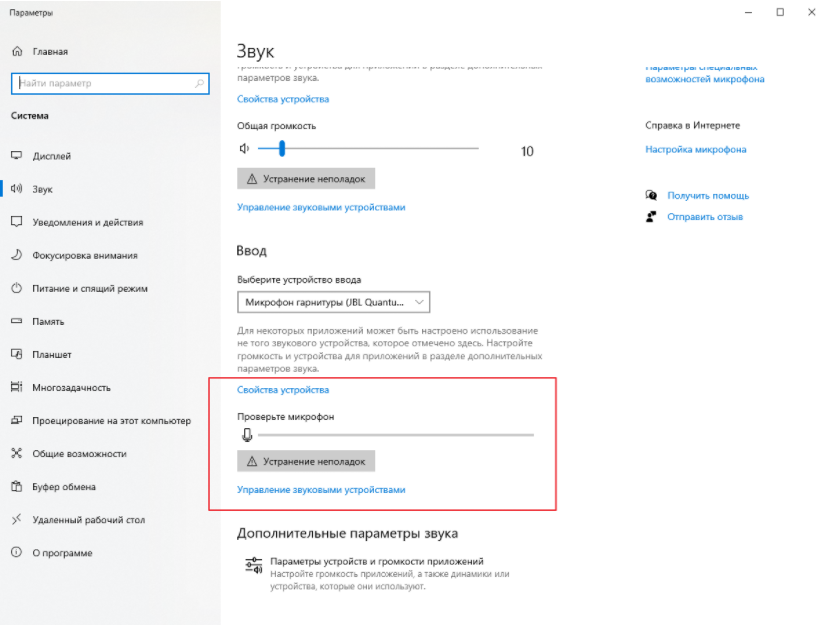
1. Проверьте настройки звуковой карты: для этого перейдите в панель управления и найдите раздел «Параметры звука». При необходимости, увеличьте громкость микрофона или поменяйте уровни громкости на оптимальные значения.
2. Используйте диспетчер устройств для настройки микрофона: для этого перейдите в панель управления, кликните на раздел «Система и безопасность» и далее на «Диспетчер устройств». Найдите ваш микрофон в списке устройств и откройте его свойства. Теперь вы можете отрегулировать чувствительность микрофона, а также изменить другие параметры.
3. Воспользуйтесь программным обеспечением микрофона: некоторые микрофоны имеют специальные программы для настройки и регулировки параметров работы устройства. Посмотрите документацию к микрофону или загляните на официальный сайт производителя, чтобы найти подробную информацию о доступных возможностях.
4. Настройте звуковой кодек микрофона: на некоторых компьютерах микрофон может требовать использования определенного звукового кодека. Перейдите в панель управления и найдите раздел «Мультимедиа» или «Звук и аудиоустройства». Там вы сможете выбрать нужный кодек или изменить настройки текущего.
5. Проверьте настройки записи: чтобы убедиться, что микрофон настроен правильно, откройте панель управления и перейдите в раздел «Звук». Найдите вкладку «Запись» или «Уровни записи» и убедитесь, что уровень громкости микрофона установлен на оптимальное значение.
6. Активируйте службу ввода аудио: для этого перейдите в пуск, введите «службы» и откройте соответствующий раздел. В списке служб найдите службу ввода аудио и убедитесь, что она активирована.
Стараясь следовать этим советам, вы сможете настроить микрофон на вашей системе Windows 10 и обеспечить лучшую работу устройства. Не забывайте проверять настройки и регулировать чувствительность микрофона, чтобы достичь наилучшего качества записи звука.
| Название службы | Расположение |
|---|---|
| Realtek HD Audio Manager | Панель управления > Звук > Вкладка «Воспроизведение» |
| Диспетчер устройств | Панель управления > Система и безопасность > Диспетчер устройств |
| Настройки звука в Windows 10 | Панель управления > Звук > Вкладка «Воспроизведение» |
Видео:
Как убрать шум в микрофоне Windows 10 на пк БЕЗ ПРОГРАММ. Пару кликов и ЗВУК ЧИСТЫЙ!
Как убрать шум в микрофоне Windows 10 на пк БЕЗ ПРОГРАММ. Пару кликов и ЗВУК ЧИСТЫЙ! de Comp Profi 351.003 visualizaciones hace 3 años 9 minutos y 12 segundos


