
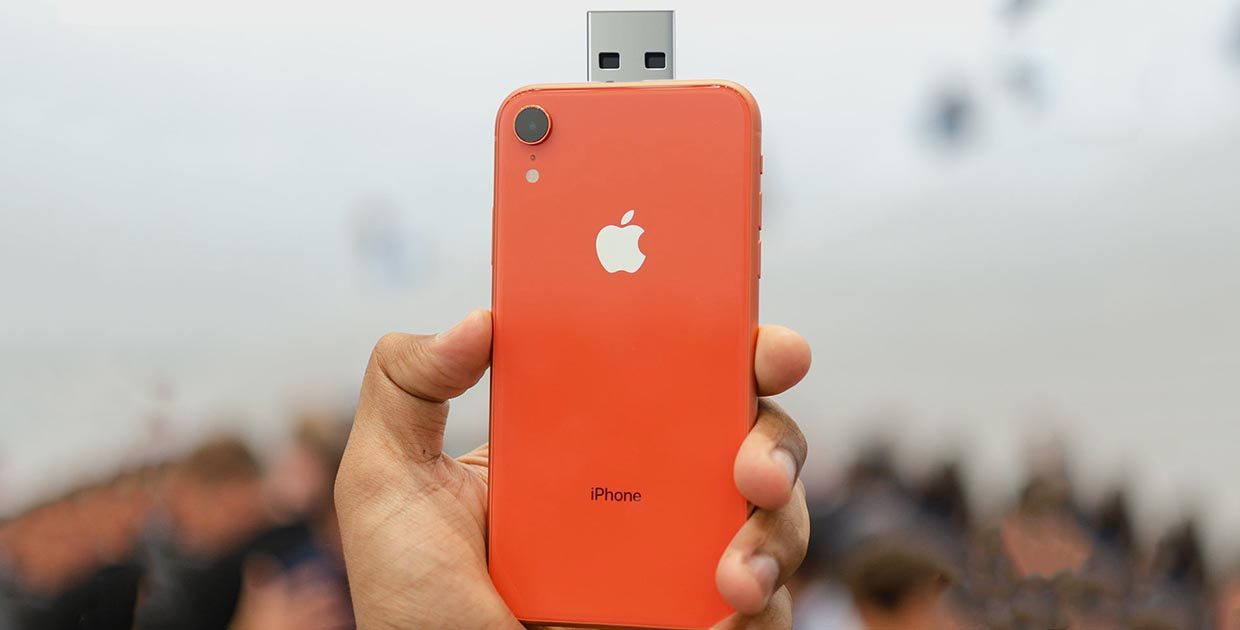
Используйте свой Айфон как надежную флешку для хранения и передачи данных
Современные смартфоны уже давно перестали быть просто телефонами – они стали настоящими многофункциональными гаджетами. И Айфоны в этом плане не являются исключением. Одна из возможностей, которую предоставляет этот телефон, – использование его в качестве флешки для хранения и передачи данных. Как это сделать?
Существует несколько способов использования Айфона в качестве флешки. Во-первых, вы можете скачать на свой телефон специальное приложение, которое предоставляет возможность использовать его как накопитель данных. В App Store есть множество таких приложений, которые будут полезны при необходимости переноса файлов с компьютера на телефон и наоборот.
Во-вторых, если у вас есть «джейлбрейк» на вашем телефоне, вы можете воспользоваться онлайн-сервисами для передачи файлов. Джейлбрейк не только расширяет возможности вашего телефона, но и даёт вам больше свободы в деле использования Айфона в качестве флешки.
Третий вариант, как использовать Айфон как флешку, – пользоваться программой iTunes. Подключив ваш Айфон к компьютеру с помощью кабеля, вам нужно будет зайти в программу и нажать на значок устройства. После этого вы сможете делать все возможные операции с данными на вашем телефоне, включая и перенос файлов на Айфон.
Можно ли использовать Айфон как флешку
В отличие от обычной флешки, для использования Айфона в качестве накопителя памяти потребуется некоторая дополнительная настройка и помощь сторонних программ или онлайн-сервисов.
Один из возможных способов использования Айфона как флешки заключается в использовании приложения под названием «Documents» от компании Readdle. Это бесплатная программа, которую можно загрузить с App Store. Она позволяет просматривать и загружать файлы на Айфон, а также синхронизировать их с компьютером по USB или через облачные сервисы.
Другим способом является использование iTunes и программы «File Sharing». Для этого нужно подключить Айфон к компьютеру, открыть iTunes, перейти в раздел «Общее» и найти раздел «Файлы». Затем нужно выбрать нужную программу из списка и перенести файлы на устройство. После этого файлы будут доступны для просмотра или переноса на другие устройства.
Также существуют программы сторонних разработчиков, которые позволяют использовать Айфон как флешку. Например, приложение «USB Disk» позволяет просто копировать и переносить файлы на Айфон, а затем сохранять их или передавать обратно на компьютер через USB-подключение.
Однако стоит отметить, что использование Айфона в качестве флешки имеет свои ограничения. Во-первых, объем памяти Айфона ограничен, поэтому нужно быть осторожным с загрузкой большого количества файлов. Во-вторых, некоторые файловые форматы могут быть несовместимы с Айфоном, поэтому нужно убедиться, что файлы, которые вы хотите переносить, поддерживаются гаджетом. В-третьих, некоторые методы использования Айфона в качестве флешки могут потребовать джейлбрейка устройства.
В-общем, использование Айфона в качестве флешки может быть полезным способом хранить и переносить необходимые данные. Но необходимо учесть ограничения и потенциальные проблемы, связанные с этим способом. В итоге решение о том, стоит ли использовать Айфон как флешку, зависит от ваших потребностей и предпочтений.
iPhone как флешка – копируем файлы на ПК и обратно через iTunes
Копируем файлы с iPhone на ПК при помощи iTunes
Для начала, убедитесь, что у вас установлена последняя версия iTunes на компьютере. Если программы нет, можно скачать ее с официального сайта Apple.
Для копирования файлов с iPhone на ПК выполните следующие шаги:
- Подключите iPhone к компьютеру с помощью USB-кабеля.
- Запустите iTunes.
- На панели управления iTunes выберите ваш iPhone.
- Перейдите на вкладку «Обзор» в боковой панели слева.
- В разделе «Настройки» найдите «Файлы» и нажмите на кнопку «Подтвердить».
- Теперь вы можете выбрать файлы на iPhone, которые хотите скопировать на компьютер.
- Нажмите на кнопку «Применить» в правом нижнем углу iTunes, чтобы начать копирование файлов.
После завершения процесса копирования файлов, вы можете найти их на компьютере в выбранной вами папке.
Копируем файлы с ПК на iPhone при помощи iTunes
Также вы можете перенести файлы с ПК на iPhone при помощи iTunes. Для этого выполните следующие шаги:
- Подключите iPhone к компьютеру с помощью USB-кабеля.
- Запустите iTunes.
- На панели управления iTunes выберите ваш iPhone.
- Перейдите на вкладку «Обзор» в боковой панели слева.
- В разделе «Настройки» найдите «Файлы» и нажмите на кнопку «Подтвердить».
- Теперь вы можете перетащить файлы с компьютера на iPhone в окне iTunes.
- Нажмите на кнопку «Применить» в правом нижнем углу iTunes, чтобы начать копирование файлов на iPhone.
После завершения процесса копирования файлов, вы можете найти их на iPhone в соответствующих приложениях или в разделе «Файлы».
Копирование файлов через iTunes – это проверенный и безопасный способ переносить данные между iPhone и компьютером. Однако для использования этой функции стоит отметить, что объем доступной памяти на iPhone может быть ограничен.
Переносим файлы через iCloud Drive
Чтобы начать этот способ, вам необходимо убедиться, что у вас есть учетная запись iCloud активирована на вашем устройстве. Если она уже была настроена при первоначальной установке телефона, вам не нужно делать ничего. В противном случае, вы можете зайти в настройки телефона и синхронизировать данные с облачным сервисом iCloud.
После того, как iCloud была настроена на вашем телефоне, вам необходимо скачать приложение iCloud Drive на свой ПК. Поскольку Apple не дают доступа к файловой системе iPhone для сторонних программ, вы не сможете просто подключить телефон к компьютеру и скопировать файлы. Зато, они предоставляют возможность использовать iCloud Drive как способ загружать файлы даже с ПК при его установке.
Сначала, установите iCloud Drive на ПК. После установки, выполните следующие действия:
- Запустите iCloud Drive.
- Откройте папку с необходимыми файлами на ПК.
- Скопируйте нужные файлы в папку iCloud Drive.
- На вашем iPhone зайдите в приложение «Файлы».
- Внутри приложения «Файлы» вы сможете просматривать и переносить файлы.
- Нажмите на иконку iCloud Drive в разделе «Место» или выберите папку с нужными файлами.
- Откройте нужный файл и выберите опцию «Открыть в».
- Выберите необходимое приложение для открытия файла.
Следующими важными правилами, которые стоит отметить при использовании iCloud Drive, являются:
- Загрузка файлов в iCloud Drive зачастую требует определенного объема памяти на вашем iCloud аккаунте. При нехватке свободного места, возможно вам придется расширять объем оплачиваемо.
- iCloud Drive также доступно на других устройствах Apple, поэтому вы можете смотреть и редактировать файлы с любого вашего гаджета.
- Для использования функции Off-line необходимо настроить ваш телефон так, чтобы файлы были доступны автономно.
- При отключении каталога iCloud в приложении iCloud Drive, ваши данные все время будут загружены на iCloud сервер, что очень важно подчеркнуть.
- Если ваш iPhone был подвергнут джейлбрейку, возможны проблемы с использованием приложений iCloud Drive на таком устройстве.
Использование iCloud Drive является одним из лучших способов переносить и синхронизировать файлы между вашим iPhone и ПК без необходимости использовать кабели или другие программы. Удобство и простота в использовании делают этот способ очень популярным среди пользователей Apple.
Как передать файлы через облако и онлайн-сервисы
1. Использование iCloud
iCloud – это облачное хранилище, предоставляемое Apple для своих устройств. Чтобы использовать iCloud для передачи файлов, вам потребуется аккаунт на iCloud и подключение к интернету на вашем iPhone. В iCloud вы можете хранить и смотреть ваши файлы, а также делиться ими с другими пользователями.
Для передачи файлов через iCloud, вы должны следовать следующим шагам:
- Установите и настройте iCloud на вашем устройстве.
- Включите опцию «iCloud Drive» в настройках вашего iPhone.
- Поместите нужные файлы в папку «iCloud Drive» на вашем iPhone.
- Зайдите на другое устройство с аккаунтом iCloud и откройте файлы в папке «iCloud Drive».
2. Использование онлайн-сервисов
На рынке существует множество онлайн-сервисов, которые дают возможность хранить и передавать файлы через интернет. Некоторые из них предоставляют бесплатный объем для хранения файлов, а другие требуют платную подписку за больший объем.
Чтобы использовать онлайн-сервисы для передачи файлов, вы должны следовать следующим шагам:
- Выберите нужный онлайн-сервис и скачайте соответствующую программу на ваш iPhone.
- Установите программу и зарегистрируйтесь на сервисе.
- Загрузите необходимые файлы на сервис с помощью программы.
- Зайдите на компьютер или другое устройство с аккаунтом на сервисе и скачайте файлы.
Важно отметить, что перед использованием любого способа передачи файлов через облако или онлайн-сервисы, вы должны проверить, соответствует ли объем памяти на вашем iPhone требуемым файлам. Если памяти недостаточно, вы можете столкнуться с проблемами при передаче или хранении файлов.
Как скачать файлы с компьютера на iPhone и обратно по кабелю при помощи приложения
Для начала, убедитесь, что на вашем компьютере установлена программа iTunes. Это необходимо для связи iPhone с компьютером и передачи данных между ними.
После установки iTunes, подключите iPhone к компьютеру при помощи кабеля, который поставляется в комплекте с устройством. При подключении iPhone к компьютеру появится запрос на разрешение доступа к устройству. Нажмите кнопку «Доверять» на экране iPhone.
Теперь вы можете передавать файлы с компьютера на iPhone и обратно при помощи iTunes. Для этого откройте программу iTunes на компьютере и выберите устройство iPhone в верхнем левом углу окна программы.
Далее, перейдите на вкладку «Обзор» и найдите раздел «Раздел приложений». В этом разделе вы найдете список установленных на вашем iPhone программ. Среди этих программ может быть и та, которую вы хотите использовать для передачи файлов.
Если необходимой программы нет в списке, то ее можно установить через App Store на самом iPhone. Просто зайдите в App Store и найдите нужную программу по названию или категории. Установите программу на iPhone, и она появится в разделе «Раздел приложений» в iTunes.
После того, как нужная программа появилась в разделе «Раздел приложений», вы можете начать передачу файлов между компьютером и iPhone. Для этого просто перетащите нужные файлы или папки в соответствующую программу в разделе «Раздел приложений» в iTunes.
Для передачи файлов обратно с iPhone на компьютер, просто перетащите их из программы в разделе «Раздел приложений» в iTunes на компьютер.
При передаче файлов через iTunes, будьте внимательны к объему памяти вашего iPhone. Если файлы занимают много места, то при передаче может потребоваться освобождение дополнительной памяти на устройстве. Для этого можно удалить ненужные файлы или использовать облачное хранение данных.
Также существуют сторонние программы, которые позволяют перенести файлы на iPhone и обратно без использования iTunes. Некоторые из этих программ даже дают возможность смотреть файлы непосредственно на iPhone, без переноса на компьютер.
Один из таких способов – использование программы «Documents» от Readdle. Для этого необходимо установить данную программу на iPhone и компьютер, а затем синхронизировать их через Wi-Fi или USB-кабель. После этого вы сможете загружать файлы с компьютера на iPhone и обратно, а также просматривать и использовать их на устройстве.
Итак, у вас есть несколько возможных способов передачи файлов между компьютером и iPhone. Вы можете использовать iTunes, установить стороннюю программу или воспользоваться облачным хранилищем данных. Выберите оптимальный для вас вариант и наслаждайтесь удобством работы с вашим iPhone!
Используем джейлбрейк
Что нужно для джейлбрейка
Для выполнения джейлбрейка вам потребуется iPhone, компьютер с установленной программой для джейлбрейка, а также кабель для подключения устройства к компьютеру.
Как делать джейлбрейк
Прежде чем начать процесс джейлбрейка, убедитесь, что у вас есть необходимые файлы и программы для его выполнения. При помощи программы для джейлбрейка вы сможете установить необходимые сторонние приложения и функции на ваше устройство. Это может быть программное обеспечение, которое позволяет использовать ваш iPhone как флешку.
Когда все необходимые файлы и программы у вас есть, подключите ваше устройство к компьютеру с помощью кабеля. Запустите программу для джейлбрейка и следуйте ее инструкциям. В процессе джейлбрейка все ваши данные будут сохранены, так что не стоит беспокоиться о потере информации.
Как использовать iPhone в качестве флешки после джейлбрейка
После завершения процесса джейлбрейка вам будет доступна функция использования iPhone в качестве флешки. Для этого вы сможете загружать и смотреть файлы с вашего компьютера, а также скачивать файлы на ваш iPhone и сохранять их в его памяти.
Чтобы использовать ваш iPhone в качестве флешки, зайдите в облачное хранилище вашего устройства, такое как iCloud или iTunes. Нажмите на функцию «Просмотр» или «Загрузка» файлов, и вы сможете просматривать и загружать необходимые данные.
Если у вас возникнут проблемы с использованием iPhone в качестве флешки после джейлбрейка, обратитесь за помощь к специалистам или воспользуйтесь готовыми решениями, предоставляемыми разработчиками сторонних приложений.
Возможные проблемы
Использование Айфона в качестве флешки может вызвать некоторые проблемы, с которыми стоит быть ознакомленным.
1. Ограниченный объем
В отличие от обычной флешки, Айфон имеет ограниченный объем хранения данных. В зависимости от модели вашего гаджета, доступно определенное количество свободной памяти. Это может стать проблемой, если вам нужно передать большой объем файлов.
При использовании Айфона в качестве флешки через программу или приложение, необходимо смотреть на объем доступной памяти и правильно делать распределение необходимых данных.
2. Необходимость установки программы
Для использования Айфона в качестве флешки необходимо установить специальные программы или приложения. Без их помощи флешкой воспользоваться не получится. Возможные проблемы могут возникнуть при установке программы на компьютер и на сам телефон iPhone.
Также есть способ использовать Айфон в качестве флешки, не устанавливая программу на компьютер. Это можно сделать, используя онлайн-сервисы для хранения файлов, такие как iCloud, Google Drive или Dropbox.
3. Проблемы с передачей данных на компьютер
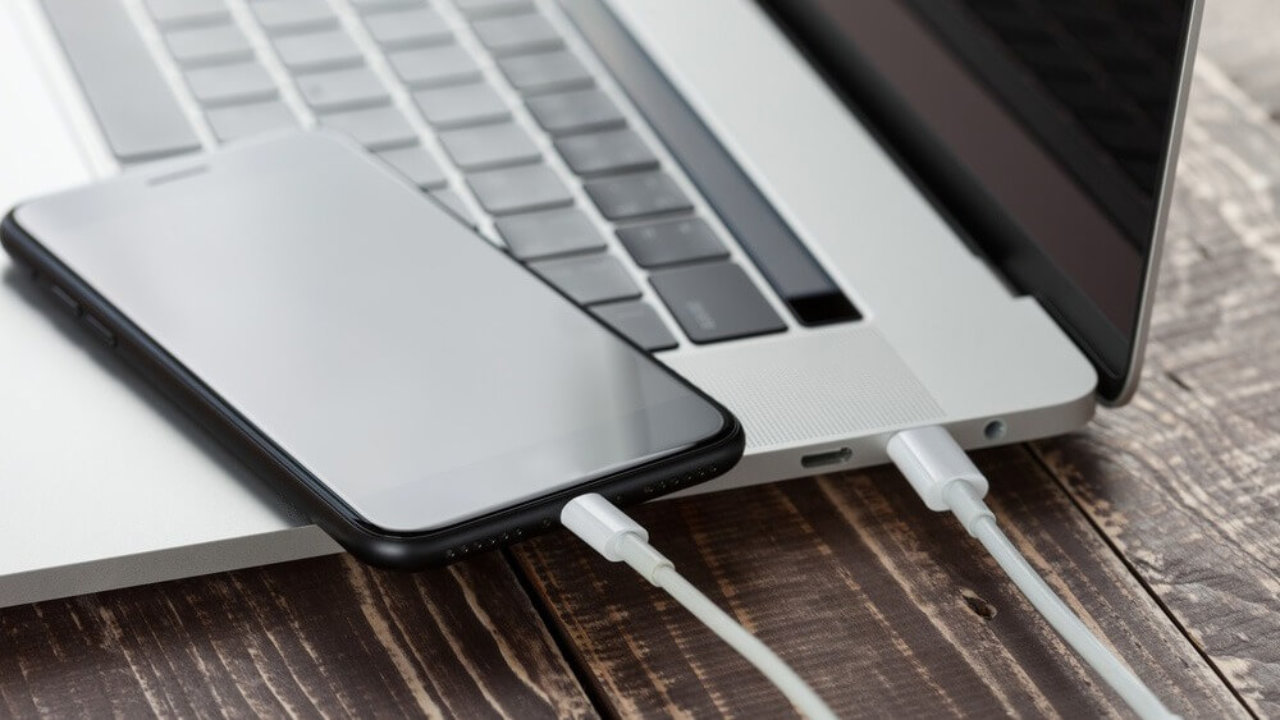
Еще одна возможная проблема при использовании Айфона как флешки заключается в передаче данных с устройства на компьютер и обратно. Это может быть не так удобно, как просто подключить флешку к компьютеру через USB-кабель.
Для передачи данных между Айфоном и компьютером можно использовать программу iTunes, которая позволяет переносить файлы туда и обратно.
4. Ограничения без джейлбрейка
Без джейлбрейка, Айфон имеет некоторые ограничения, когда дело доходит до использования его в качестве флешки. Например, вы не сможете просмотреть файлы сторонних приложений или скопировать важные данные.
Для использования Айфона как полноценной флешки, необходимо будет произвести джейлбрейк вашего устройства. Однако, это может нанести вред вашему Айфону и может привести к потере данных.
5. Зависимость от онлайн-сервисов
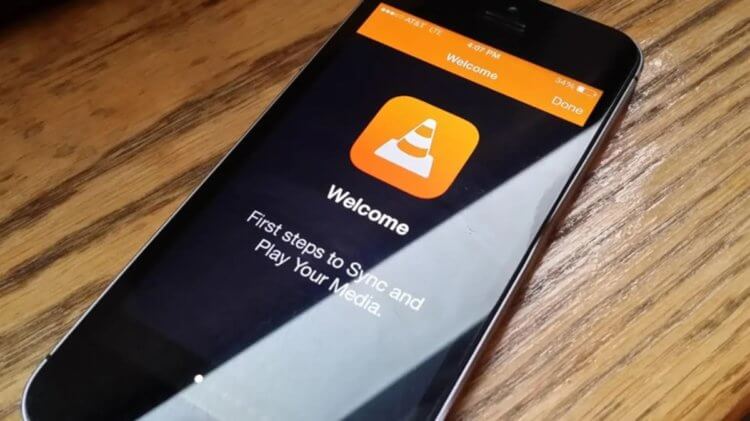
Если вы решите использовать онлайн-сервисы для хранения файлов, то вам потребуется постоянное подключение к интернету. Без интернета вы не сможете получить доступ к своим файлам.
Также стоит учитывать, что онлайн-сервисы могут иметь ограничения по объему хранения данных или взимать плату за дополнительное место.
В итоге, использование Айфона в качестве флешки имеет свои преимущества и недостатки. Прежде чем приступать к использованию этого способа, нужно внимательно изучить все возможные проблемы и выбрать наиболее подходящий способ для себя.
Видео:
Флешка в Iphone 15 через OTG
Флешка в Iphone 15 через OTG de IT Life 1516 visualizaciones hace 1 mes 2 minutos y 54 segundos


