
Простой способ добавить исключение в защитник Windows 10
Антивирусная программа Windows Defender, известная также как Защитник Windows, находится на каждом компьютере под управлением операционной системы Windows 10. Это мощный инструмент, который можно использовать для обнаружения и блокировки вредоносных программ и файлов на вашем компьютере. Однако иногда может возникнуть ситуация, когда нужно добавить исключение в Защитник Windows, чтобы он не блокировал определенный файл или процесс.
В Защитнике Windows 10 для добавления исключения необходимо выполнить несколько простых шагов. Сначала откройте Защитник Windows, нажав на кнопку «Пуск» в левом нижнем углу экрана, а затем выберите «Защитник Windows» в списке программ. После того как Защитник Windows откроется, нажмите на кнопку «Настройки» в нижнем левом углу окна программы.
В открывшимся окне настроек Защитника Windows выберите раздел «Защита от вирусов и угроз». Затем прокрутите вниз до раздела «Исключения» и нажмите на ссылку «Добавить или удалить исключения». В появившемся окне вы сможете добавить новое исключение, введя путь к файлу или папке, который вы хотите исключить из сканирования Защитником Windows.
Добавление исключения в Защитник Windows 10 позволяет программе проигнорировать указанные файлы или папки при выполнении проверки на наличие вредоносных программ. Это особенно полезно, если вы уверены в безопасности определенного файла или процесса, который может вызвать ложные срабатывания антивируса.
Что такое исключения и как они работают
Когда добавляется исключение, защитник Windows 10 больше не будет блокировать доступ к выбранному файлу или папке. Это может быть полезно, когда пользователь знает, что определенные файлы или папки безопасны и не представляют угрозы. Например, пользователь может добавить исключение для папки, содержащей программу, чтобы антивирус не блокировал ее работу.
Чтобы добавить исключение в защитник Windows 10, нужно открыть «Защитник Windows» и перейти в раздел «Настройки». Затем выберите «Защита от вирусов и угроз» и нажмите на ссылку «Управление настройками защиты от вирусов и угроз». В открывшемся окне выберите опцию «Добавить или удалить исключения».
Откроется окно «Диспетчер исключений защиты от вирусов и угроз», в котором можно добавить исключения для различных типов файлов и папок. Добавить исключение можно, нажимая кнопку «Добавить исключение». В появившемся окне нужно выбрать тип исключения (файл или папку) и прописать путь к нужному файлу или папке.
При добавлении исключения пользователю предоставляется возможность выбрать, для каких процессов или программ будет применяться исключение. Можно выбрать опцию «Применять ко всем процессам и программам» или выбрать конкретные процессы или программы, для которых будет действовать исключение.
Исключения существенно снижают использование ресурсов компьютера антивирусом и защитником Windows 10, так как определенные файлы и папки не будут блокироваться и не будут сканироваться каждый раз, когда происходят изменения в них.
Разработчики программ и файлов часто добавляют исключения в свои продукты, чтобы обеспечить более эффективную работу и избежать ложных срабатываний антивируса. Программы, которые редко встречаются или работают с определенными типами файлов, могут добавить исключения, чтобы избежать блокировки доступа к нужным файлам и обеспечить более быструю работу.
Добавление исключений в защитник Windows 10 — это один из вариантов настройки антивирусной защиты операционной системы. Исключения позволяют пользователям указать, какие файлы или папки должны быть исключены из проверки безопасности антивирусом. Это удобно, если пользователь знает, что определенные файлы или папки безопасны и не представляют угрозы для компьютера.
Как добавить исключение в Защитник Windows 10
Для добавления исключений в Защитник Windows 10 требуется выполнить несколько простых шагов:
- Нажмите на кнопку «Пуск» в левом нижнем углу экрана и выберите «Настройки».
- В открывшемся окне «Настройки» выберите «Обновление и безопасность».
- В вертикальном меню слева выберите «Защита от вирусов и угроз».
- В разделе «Угрозы и антивирус» нажмите на ссылку «Настройки защитника от вирусов и угроз».
- В открывшемся окне выберите «Управление настройками Защитника Windows».
- В разделе «Управление настройками защиты» найдите функцию «Добавить или удалить исключения».
- Нажмите на кнопку «Добавить исключение» и выберите тип исключения: файл, папку или процесс.
- Укажите название файла, папки или процесса, который нужно исключить из проверки Защитником Windows 10.
- Нажмите на кнопку «ОК», чтобы добавить исключение.
Теперь выбранный файл, папка или процесс не будет блокироваться Защитником Windows 10.
Важно помнить, что добавление исключения в Защитник Windows 10 может снижать уровень безопасности компьютера. Поэтому следует добавлять исключения только для файлов, папок или процессов, которые абсолютно доверенны и не представляют угрозы.
Также стоит отметить, что использование исключений в Защитнике Windows 10 может быть полезно при работе с различными программами, которые требуют доступ к определенным файлам или процессам. Это позволит избежать ситуации, когда программа постоянно блокируется или не работает из-за действий Защитника Windows 10.
Некоторые разработчики программ используют исключения в Защитнике Windows 10 для сохранения данных или параметров программы в определенных файлах или папках. Исключение позволяет программе свободно работать с этими файлами или папками, не подвергая их проверке и блокировке Защитником Windows 10.
Добавление исключений в Защитник Windows 10 также полезно для работы с различными задачами, которые вызывают блокировку некоторых файлов или процессов. В этом случае можно исключить эти файлы или процессы из проверки Защитником Windows 10, чтобы продолжить работу без проблем.
Вариантов добавления исключений в Защитник Windows 10 может быть несколько, в зависимости от конкретных потребностей и требуемых функций. Но в общем случае все они основаны на выборе типа исключения (файл, папка или процесс), указании названия файла, папки или процесса и нажатии кнопки «ОК».
Таким образом, добавление исключений в Защитник Windows 10 позволяет избежать блокировки файлов и программ, которые используются или требуются для работы компьютера. Это удобно в ситуациях, когда Защитник Windows 10 блокирует определенные файлы или процессы, которые редко представляют угрозу. Добавление исключений позволяет нормально работать с файлами и программами, не заботясь о их блокировке Защитником Windows 10.
Как добавить файл в исключения
1. Для начала откройте Защитник Windows 10, нажав на значок щита можно в правом нижнем углу панели задач или найдя его через Пуск.
2. Откроется окно Защитника Windows 10. Далее перейдите во вкладку «Вирусная защита».
3. В открывшемся окне в разделе «Параметры» найдите ссылку «Управление настройками Вирусной защиты».
4. В разделе «Исключения для вирусной защиты» нажмите на ссылку «Добавить или удалить исключение».
5. Появится окно «Исключения для Вирусной защиты». В этом окне можно добавить нужный файл или папку в исключения.
6. Чтобы добавить файл, нажмите кнопку «Добавить исключение для файла».
7. В появившемся окне «Выберите тип добавляемого исключения» выберите вариант «Файл».
8. После этого откроется окно выбора файла. Вам нужно прописать путь к файлу или ввести его название в поле «Имя файла».
9. Нажмите кнопку «Открыть», чтобы добавить файл в исключения.
10. Если нужно добавить папку, нажмите кнопку «Добавить исключение для папки».
11. В появившемся окне «Выберите тип добавляемого исключения» выберите вариант «Папка».
12. После этого откроется окно выбора папки. Вам нужно прописать путь к папке или ввести ее название в поле «Имя папки».
13. Нажмите кнопку «Открыть», чтобы добавить папку в исключения.
14. После того, как все нужные файлы и папки добавлены в исключения, закройте окно «Исключения для Вирусной защиты».
Теперь выбранные файлы и папки не будут проверяться Защитником Windows 10.
Как добавить программу

В защитнике Windows 10 есть функция, позволяющая добавлять исключения для некоторых программ и расширений. Если программа, которую вы хотите использовать, постоянно блокируется защитником Windows, вы можете добавить ее в исключения, чтобы она могла работать без проблем. Это особенно существенно, если программа выполняет определенные процессы или использует файлы, которые защитник Windows 10 может распознать как потенциально опасные.
Чтобы добавить программу в исключения защитника Windows 10, выполните следующую инструкцию:
- Откройте Защитник Windows, нажав на значок щита в правом нижнем углу панели задач.
- В окне Защитник Windows выберите «Все параметры защитника».
- В окне «Все параметры защитника» выберите «Защита от вирусов и угроз».
- Прокрутите вниз страницы до раздела «Исключения» и нажмите кнопку «Добавить или удалить исключения».
- В открывшемся окне «Диспетчер исключений» выберите «Добавить исключение».
- Из предложенных вариантов выберите «Папка» или «Файл», в зависимости от того, что вы хотите добавить в исключения.
- Выберите папку или файл, который вы хотите добавить в исключения, и нажмите кнопку «Открыть».
- Вернитесь в окно «Диспетчер исключений» и нажмите кнопку «Сохранить изменения».
Теперь выбранная папка или файл добавлена в исключения защитника Windows 10, и он больше не будет блокировать их использование. Но помните, что добавление исключений может снизить безопасность вашего компьютера. Поэтому будьте внимательны и добавляйте только те программы или процессы, которые действительно требуют исключения.
Как добавить папку в исключения
Защитник Windows 10 предоставляет возможность добавить папку в список исключений, чтобы файлы внутри нее не блокировались и не проверялись на наличие вирусов и других угроз. Это может быть полезно, если вы знаете, что файлы в определенной папке безопасны и необходимо исключить их из процесса сканирования.
Чтобы добавить папку в список исключений в защитнике Windows 10, выполните следующие шаги:
- Откройте Защитник Windows. Для этого нажмите на кнопку «Пуск» в левом нижнем углу экрана, найдите Защитник Windows в списке программ и нажмите на его название.
- В окне Защитник Windows выберите вкладку «Вирусы и угрозы».
- Нажмите на ссылку «Настройки защитника от вирусов и угроз».
- В разделе «Экраны» найдите «Параметры защитника от вирусов и угроз» и нажмите на кнопку «Управление параметрами» рядом с ним.
- Прокрутите окно до раздела «Исключения» и нажмите на ссылку «Добавить или удалить исключения».
- Нажмите на кнопку «Добавить исключение».
- В открывшемся окне выберите опцию «Папка».
- Введите название или выберите нужную папку с помощью кнопки «Обзор».
- Нажмите на кнопку «Добавить исключение».
Теперь выбранная папка будет добавлена в список исключений. Файлы в этой папке не будут сканироваться и блокироваться Антивирусом Windows при выполнении проверки на наличие вирусов и других угроз.
Примечание: Обратите внимание, что добавление папки в список исключений не означает, что все файлы внутри будут игнорироваться Антивирусом Windows. Если в папке имеются файлы с определенным расширением или файлы, на которые работает определенная программа, необходимо добавить соответствующие исключения для них.
Добавление папок в исключения является существенным вариантом использования Защитника Windows 10, поэтому такое изменение и работают во всех версиях операционной системы Windows. Также это очень полезно при редком использовании некоторых папок, в которых находятся файлы, которые могут быть удалены или изменены системой безопасности.
Как добавить в исключения тип файла
В Windows 10 защитник предназначен для обеспечения безопасности компьютера и блокирует опасные программы и файлы. Однако, в некоторых ситуациях может возникнуть необходимость исключить определенный тип файла из проверки защитника.
Чтобы добавить в исключения тип файла, нужно выполнить следующие шаги:
- Откройте окно Защитника Windows 10. Для этого щелкните по значку щита в системном трее и выберите «Открыть загрузчик защитника».
- В окне Защитника Windows 10 выберите «Настройки» в нижней части окна.
- В разделе «Защита от вирусов и угроз» выберите «Управление настройками защиты».
- Далее в разделе «Исключения» нажмите на кнопку «Добавить или удалить исключения».
- В открывшемся окне нужно выбрать «Добавить исключение» и указать тип файла, который вы хотите исключить.
После добавления исключения проверка защитником Windows 10 не будет применяться к файлам указанного типа. Это может быть полезно, например, если у вас есть программа, которая работает с определенными типами файлов, и защитник блокирует их использование.
Важно помнить, что добавление исключения типа файла может существенно снизить безопасность компьютера. Поэтому рекомендуется добавлять исключения только для файлов, которые вы полностью доверяете.
Также, если вам требуется исключить несколько типов файлов, вы можете добавить несколько исключений, прописывая каждый тип файла отдельно.
Если в будущем вы захотите удалить исключение типа файла, его можно легко удалить. Для этого зайдите в раздел «Исключения», найдите нужное исключение и нажмите на кнопку «Удалить».
Итак, добавление исключения типа файла в защитнике Windows 10 позволяет вам работать с определенными файлами без ограничений, но убедитесь, что вы безопасно знакомы с файлом, который вы хотите исключить, чтобы избежать возможных угроз.
Как удалить исключения в Защитнике Windows 10
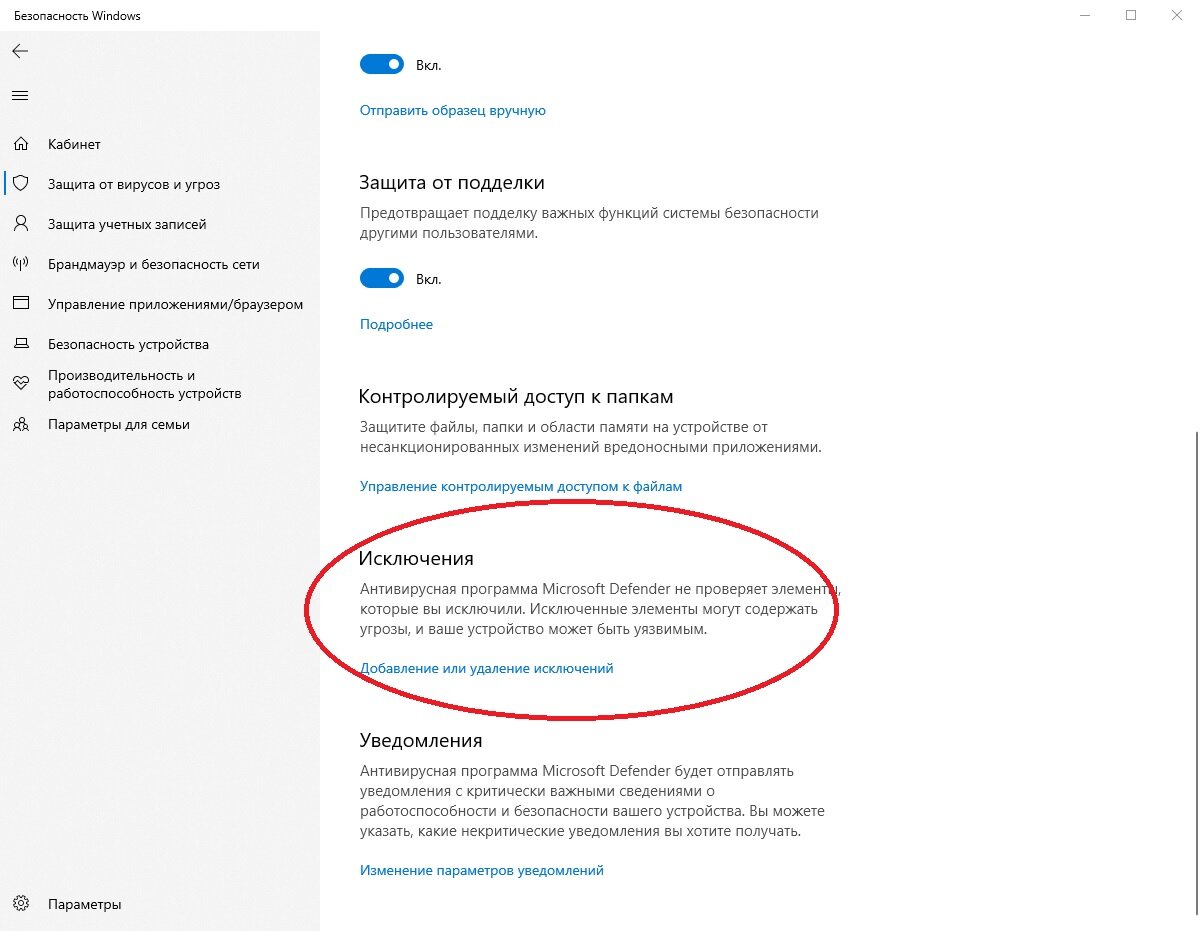
В Защитнике Windows 10 можно добавить исключения для файлов или папок, которые система будет игнорировать при проверке на вредоносное ПО. Однако иногда может возникнуть ситуация, когда нужно удалить ранее добавленное исключение. Для выполнения этой задачи следуйте инструкциям ниже:
- Откройте Защитник Windows 10 на вашем компьютере. Вы можете найти его в списке установленных программ или в системном трее, щелкнув на значке щита.
- В окне Защитника Windows выберите вкладку «Вирусы и угрозы».
- Прокрутите список до раздела «Исключения».
- В этом разделе вы увидите список файлов и папок, которые были добавлены как исключения.
- Чтобы удалить исключение, выберите нужный файл или папку из списка.
- Нажмите кнопку «Удалить», находящуюся в верхней части окна Защитника Windows.
- Вам может потребоваться подтверждение администратора для удаления исключения.
После выполнения этих шагов выбранное исключение будет удалено из Защитника Windows 10. Будьте внимательны при удалении исключений, поскольку это может повлиять на безопасность вашего компьютера. Удаление исключений может позволить вредоносным программам или файлам воздействовать на вашу систему. Убедитесь, что вы действительно хотите удалить исключение, и только после этого производите изменения.
Видео:
Как добавить файл или папку в исключения защитника Windows 10
Как добавить файл или папку в исключения защитника Windows 10 by Yuriy Zapolnev 407 views 1 year ago 2 minutes, 3 seconds


