
Как выбрать правильный формат для форматирования флешки и обеспечить ее оптимальную работу?
Форматирование флешки – важная операция, которая может понадобиться в самых разных ситуациях. Это происходит, например, когда вы хотите переформатировать накопитель, чтобы удалить все файлы или изменить его файловую систему.
Если у вас возникла необходимость отформатировать флешку, вам придется выбрать определенный формат. Существует несколько опций форматирования, и правильный выбор зависит от того, для каких целей вы планируете использовать флешку.
Во время форматирования вы можете выбрать файловую систему, которая будет использоваться на флешке. Файловая система определяет, как данные будут храниться и структурироваться на накопителе. Однако, необходимо помнить, что форматирование флешки не всегда означает полное удаление всех данных. Например, если вы форматируете флешку с файлами, они могут быть восстановлены при помощи специальных программ.
Является ли формат флешки серъезною проблемой? Нет, конечно. Тем не менее, перед форматированием флешки необходимо быть осторожным и внимательно прочитать инструкции. Если вы не уверены в том, какую файловую систему выбрать, вам может понадобиться провести некоторые исследования или проконсультироваться с специалистом.
Что значит форматировать
Чтобы отформатировать флешку, вы можете воспользоваться командной строкой или специальной программой. Например, для выполнения форматирования вам необходимо выбрать наиболее подходящий формат файловой системы, такой как FAT32 или NTFS, нажмите правой кнопкой мыши на флешке, выберите опцию «Форматировать» и следуйте инструкциям на экране.
Файловая система и форматирование
Форматирование флешки касается не только структуры файловой системы. Оно также влияет на способ, которым данные на флешке будут сохраняться и читаться. Например, некоторые системы не поддерживают файловую систему NTFS, поэтому FAT32 может быть лучшим вариантом для форматирования флешки.
В процессе форматирования флешки можно выбрать различные опции, такие как быстрое форматирование или полное форматирование. Быстрое форматирование занимает меньше времени, но может не удалить все данные на флешке. Полное форматирование занимает больше времени, но гарантирует удаление всех данных.
Восстановление отформатированной флешки

После форматирования флешки все данные на ней будут удалены и флешка будет готова к работе. Однако, в некоторых случаях может возникнуть необходимость в восстановлении данных, которые были удалены в процессе форматирования флешки.
Если вы случайно отформатировали флешку или потеряли данные после форматирования, необходимо использовать специальную программу для восстановления данных. Скачайте и установите программу восстановления данных, переформатируйте флешку и выполните операцию по восстановлению данных.
Итак, форматирование флешки – это процесс, при котором данные на флешке удаляются, а структура файла перезаписывается. Оно отличается от простого удаления файлов и папок и может занимать некоторое время в зависимости от размера флешки и выбранной операции форматирования.
| Формат файловой системы | Значит |
|---|---|
| FAT32 | Наиболее подходящий формат для использования на разных системах |
| NTFS | Несколько отличается от FAT32 и может быть лучшим выбором в некоторых случаях |
Когда может понадобиться форматирование
1. Флешка не открывается на компьютере
Если ваш компьютер не видит флешку или вы не можете открыть файлы на ней, то это может быть связано с проблемой в файловой системе. Форматирование флешки может помочь восстановить работу устройства и исправить такую ситуацию.
2. Флешка содержит вирусы
Если вы подозреваете, что ваша флешка заражена вирусами, форматирование может помочь избавиться от этих вредоносных программ и очистить устройство.
Правило, которое следует помнить, – все данные на флешке будут удалены после форматирования. Поэтому перед выполнением этой операции обязательно создайте резервные копии важных файлов.
Чтобы отформатировать флешку, во-первых, подключите ее к компьютеру. Затем выполните следующие действия в зависимости от вашей операционной системы.
Windows (NTFS, FAT32 и exFAT)

Для форматирования флешки в Windows воспользуйтесь следующими шагами:
1. Нажмите правой кнопкой мыши на флешке в проводнике и выберите «Форматировать».
2. В окне «Форматирование» выберите файловую систему (необязательно).
3. Нажмите на кнопку «Форматировать» и подождите, пока операция завершится.
macOS (Mac OS расширенный)
Для форматирования флешки в macOS выполните следующие шаги:
1. Откройте программу Дисковая утилита (расположена в папке «Служебные программы»).
2. Выберите флешку в списке слева.
3. Нажмите на кнопку «Стереть» в верхней панели инструментов.
4. Введите название для флешки (необязательно).
5. Выберите файловую систему и нажмите на кнопку «Стереть».
Linux
Для форматирования флешки в Linux используйте команду mkfs. Например, чтобы отформатировать флешку в файловую систему FAT32, введите:
sudo mkfs.vfat /dev/sdx1
(где /dev/sdx1 – путь к флешке).
Не забывайте, что каждая файловая система имеет свои особенности. Например, NTFS поддерживается только на Windows, и FAT32 имеет ограничение на размер файла 4 ГБ. exFAT, в свою очередь, поддерживается на разных операционных системах и не имеет ограничений на размер файла.
Поэтому перед форматированием флешки учтите эти особенности и выберите подходящий формат.
Что происходит во время форматирования
Однако, главным образом форматирование флешки используется для создания файловой системы FAT32, так как она является наиболее подходящей для работы с различными устройствами.
Во время форматирования, все файлы на накопителе удаляются и они становятся недоступными для чтения. Форматирование проводится после того, как пользователь задает параметры форматирования и подтверждает операцию. Поэтому перед тем, как отформатировать флешку, важно сохранить все нужные файлы на компьютере или другом устройстве.
Процесс форматирования флешки может быть довольно быстрым или занимать некоторое время, в зависимости от размера накопителя и выбранного формата. Но, несмотря на время выполнения, форматирование проводится однократно и при успешном завершении все файлы на флешке будут удалены без возможности восстановления.
Наиболее распространенной операцией при форматировании является очистка накопителя от всех файлов. Однако с помощью опций форматирования можно изменить файловую систему, а также выполнить дополнительные действия, такие как проверка на наличие ошибок на накопителе.
Форматирование флешки можно выполнить с помощью командной строки, если вы являетесь экспертом в работе с компьютером. Для этого пропишите в командной строке format [название диска]: /fs:[файловая система]. Например, чтобы отформатировать флешку в FAT32, пропишите format E: /fs:fat32. Но в большинстве случаев достаточно воспользоваться функцией форматирования в файловой системе компьютера.
Форматирование флешки необходимо в таких ситуациях, как поломка файловой системы, заражение вирусами, необходимость очистить флешку перед использованием на другом устройстве и многие другие. Важно помнить, что форматирование сотрет все файлы с флешки без возможности их восстановления, поэтому перед форматированием важно создать резервную копию всех важных файлов.
Чем отличается быстрое форматирование от полного
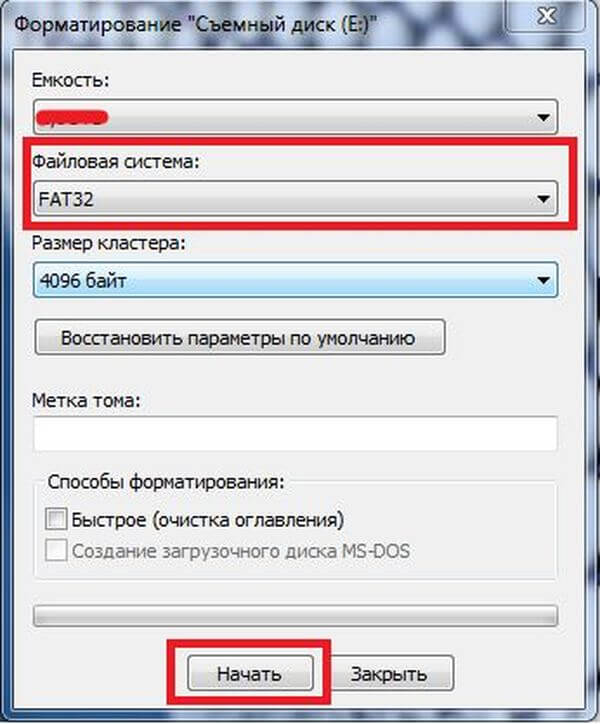
Однако есть две опции форматирования: быстрое форматирование и полное форматирование. Понятие быстрого форматирования заключается в удалении таблицы размещения файловой системы и некоторых метаданных. Если выбрать быстрое форматирование, процесс выполняется действительно быстро, и название формата не изменится. В результате этой операции можно восстановить файлы, но в зависимости от ситуации они могут быть повреждены.
Полное форматирование, в свою очередь, удалит все данные с флешки и выполнит операцию низкоуровневого форматирования. Файловая система будет переформатирована, номера секторов будут перераспределены и таблица размещения будет полностью создана заново. Время выполнения полного форматирования будет зависеть от размера накопителя и может занять длительное время.
Еще одним отличием между быстрым и полным форматированием является выбор формата. Быстрое форматирование сохранит текущий формат, в то время как полное форматирование позволит вам выбрать форматирование флешки, например, в NTFS, что может быть полезно при работе с большими файлами или в ситуациях, когда вы хотите увеличить безопасность и стабильность хранения данных.
Установить форматирование флешки во время работы компьютера можно через командную строку. Для этого пропишите команду «format» и название флешки. Также существует специальная програ, но это не самый надежный способ.
- Быстрое форматирование удаляет только таблицу размещения и метаданные.
- Полное форматирование удаляет все данные и выполняет низкоуровневое форматирование.
- Быстрое форматирование сохраняет текущий формат.
- Полное форматирование позволяет выбрать форматирование флешки.
- Выбор формата зависит от ситуации и требований пользователя.
В целом, выбор между быстрым и полным форматированием зависит от того, что вы хотите достичь. Быстрое форматирование может быть полезно, если вы просто хотите удалить файлы и быстро очистить флешку. Полное же форматирование дает возможность изменить формат накопителя, увеличить безопасность и стабильность хранения данных. В итоге, решение о выборе формата зависит от того, какую задачу вы ставите перед собой.
Какую файловую систему выбрать
При форматировании флешки на компьютере может понадобиться выбрать файловую систему, которая определяет, каким образом данные будут храниться на накопителе. Допустим, вы решили скачать что-то на свою флешку и вам понадобится очистить ее и форматировать.
NTFS
Одним из наиболее распространенных выборов в работе с флешкой является файловая система NTFS. Она отличается от других файловых систем своей высокой скоростью чтения и записи, а также сравнительно небольшим количеством проблем. NTFS поддерживает файлы размером более 4 ГБ, что позволяет хранить на флешке большие объемы данных. В процессе выполнения операции форматирования этой файловой системы также есть возможность восстановить файлы в случае необходимости.
FAT32
Другой распространенный вариант – файловая система FAT32. Она отличается от NTFS своей простотой и совместимостью с многими устройствами и операционными системами. Однако, у нее есть свои ограничения, например, максимальный размер файла не должен превышать 4 ГБ. Форматирование флешки в FAT32 выполняется быстрее, чем в NTFS.
Чтобы отформатировать флешку, можно воспользоваться какой-либо прогой, которая поможет выполнить данную операцию быстро и без проблем. Например, командную строку в Windows. Когда вы подключите флешку к компьютеру, просто пропишите команду «format [буква вашей флешки]:», и выберите необходимую файловую систему.
Как отформатировать флешку в FAT32
Какую форму формата нужно выбрать? FAT32 является одним из наиболее популярных форматов, которые поддерживаются многими устройствами. Однако, когда вам нужно отформатировать флешку в FAT32, может возникнуть вопрос о том, как выполнить эту операцию.
Командная строка или программы?
В качестве ведь функция форматирования есть специальная программы или командная строка. Файловые системы можно выбирать с помощью опций форматирования встроенных в системы Windows с использованием команды format.
Например, чтобы отформатировать флешку в FAT32 с помощью командной строки, пропишите:
format /FS:FAT32 X:
Где X – это название флешки, которую вы хотите отформатировать.
К сожалению, командная строка может быть очень неудобной в использовании для начинающих пользователей. Поэтому в такое время можно скачать программу, которая позволит отформатировать флешку в FAT32 с помощью более удобного и понятного интерфейса.
Программы для форматирования в FAT32
Среди программ, которые позволяют отформатировать флешку в FAT32, наиболее популярной является EaseUS Partition Master. Эта прогрту является экспертом в форматировании и выполнении других операций с дисками и накопителями.
Процесс форматирования в FAT32 с помощью EaseUS Partition Master прост и быстр. Программа сама определяет подходящие опции для формата FAT32 и позволяет выбрать нужные параметры.
Кроме того, EaseUS Partition Master имеет дополнительную функцию восстановления данных, так что если вы случайно удалите файлы, вы сможете их восстановить после форматирования.
Все эти множественные опции означают, что вы можете безопасно и легко отформатировать флешку в FAT32 и настроить ее для работы с различными устройствами и операционными системами.
Как переформатировать флешку из exFAT в FAT32
Однако, есть определенное правило – форматирование флешки выполняется исключительно на компьютере. Для выполнения данного действия необходимо пропишите название устройства в командную строку и выполнить операцию форматирования в нужном формате.
В наиболее распространенных случаях флешки отформатированы в систему FAT32, которая отличается от формата exFAT. Для выполнения данной операции вам может понадобиться специализированное программное обеспечение, так как системные средства не всегда позволяют отформатировать флешку из одного формата в другой.
Скачайте и установите программу для форматирования флешки в FAT32. Времени на его загрузку будет уйти немного.
После установки программы откройте ее и выберите флешку, которую вы хотите отформатировать. Нажмите на соответствующую кнопку форматирования.
Предупреждение! Обратите особое внимание на все действия! Прежде чем форматировать флешку, убедитесь в том, что вам действительно необходимо это делать. Форматирование флешки приведет к полному удалению всех данных, хранящихся на ней!
Что делать, если не удаётся отформатировать флешку
Первое, что необходимо понять — что значит «не удается отформатировать флешку»? В таких ситуациях наиболее часто пользователи сталкиваются с одной из следующих ситуаций:
- Форматирование занимает слишком много времени или замедляется.
- Компьютер не видит флешку или выдает ошибку при попытке отформатировать ее.
- Флешка отображается как «не отформатированная» или «с ошибкой» в системе.
Теперь давайте разберемся, почему происходит такая ситуация. Форматирование флешки является операцией, при которой на накопителе создается файловая система. Файловая система — это набор правил и структур, определяющих, как данные будут храниться и организовываться на флешке.
Итак, в чем причина проблемы с форматированием? Во-первых, бывает так, что файловая система флешки уже повреждена из-за неожиданного сбоя, отключения электропитания или других ситуаций. В таком случае необходимость в полном форматировании становится неизбежной.
Во-вторых, возможно выбран недопустимый или неподдерживаемый формат для форматирования флешки. Например, если выбрать файловую систему NTFS для форматирования флешки, а затем попытаться использовать ее на компьютере с операционной системой Mac OS, возникнут проблемы, так как Mac OS не поддерживает NTFS.
В таких ситуациях рекомендуется выбрать другой формат, подходящий для всех систем, например, exFAT. Эта файловая система совместима с большинством операционных систем и устройств, исключительно быстро производит форматирование и позволяет работать с файлами размером до 16 эксабайт.
О том, как выбрать подходящий формат, рассказывает наш эксперт-разработчик в следующем видео:

Учитывайте также, что полное форматирование флешки может занять много времени, особенно для больших накопителей. Если вам необходимо быстрое форматирование или восстановление данных, вы можете воспользоваться командной строкой и выполнить операцию переформатирования флешки. Однако имейте в виду, что это может привести к потере всех данных, поэтому перед использованием командной строки рекомендуется создать резервную копию.
Как восстановить отформатированную флешку
Форматирование флешки
Форматирование флешки — это процесс очистки файловой системы накопителя. Обычно форматирование выполняется на компьютере и может быть как быстрым, так и полным.
Форматирование является действительно важной операцией, которую нужно выполнять в определенных ситуациях. К примеру, если флешка начала работать медленно или во время копирования файлов возникли какие-то проблемы, то форматирование поможет восстановить работу накопителя.
Форматы флешки
При форматировании флешки можно выбрать разные форматы файловой системы:
- exFAT — универсальный формат, который поддерживается как компьютерами, так и мобильными устройствами;
- FAT32 — наиболее распространенный формат, который поддерживается большинством устройств, однако, имеет ограничение на размер файлов;
- NTFS — формат, который поддерживает функции безопасности и позволяет хранить файлы размером более 4 ГБ.
Выбор формата зависит от того, с какой системой будет работать флешка и какого рода файлы будут храниться на ней. Например, для обмена данными с мобильными устройствами лучше выбрать exFAT, а для работы только с компьютером — NTFS.
Восстановление отформатированной флешки
Если произошло отформатирование флешки и все данные на ней были удалены, то есть несколько способов восстановления информации:
- Использование специальных программ, которые могут восстановить удаленные файлы с отформатированной флешки. Например, Recuva или TestDisk.
- Обратиться к специалистам в сервисный центр, которые смогут провести профессиональное восстановление данных.
- Если флешка была отформатирована быстрым форматом, а данные не были перезаписаны, есть шанс восстановить информацию самостоятельно с помощью программы форматирования флешки.
Однако, важно понимать, что восстановление данных не всегда возможно, особенно если флешка была полностью отформатирована или данные были перезаписаны. Поэтому, чтобы избежать потери информации, важно делать резервное копирование файлов и регулярно проверять работу флешки.
Видео:
Все форматы FAT, FAT32, NTFS на одной USB флешке или диске
Все форматы FAT, FAT32, NTFS на одной USB флешке или диске de ТЕХНО КОМПЬЮТЕР 5296 visualizaciones hace 2 años 5 minutos y 31 segundos