
Как разогнать монитор до 75 герц и повысить плавность изображения на экране без лишних затрат
Мониторы с разными параметрами и характеристиками являются неотъемлемой частью компьютера. Частота обновления экрана, изображение на дисплее — все это влияет на качество восприятия информации и комфорт при работе. Обычно, мониторы имеют частоту обновления экрана в 60 герц, но с появлением новых технологий и увеличением требований пользователей, возникает желание повысить этот показатель.
Разгон монитора до 75 герц возможен при определенных условиях. Во-первых, не все дисплеи способны выдерживать такие изменения, поэтому перед установкой новых значений необходимо ознакомиться с характеристиками своего монитора. Во-вторых, неконтролируемый разгон может привести к негативным последствиям, таким как искажение изображения или повреждение устройства.
Существует несколько способов увеличения частоты обновления экрана до 75 герц. Один из них — это использование пользовательского управления через настройки драйвера видеокарты. Для этого нужно кликнуть правой кнопкой мыши по рабочему столу, выбрать раздел «Настройки Nvidia» или «Настройки AMD», в зависимости от вашей видеокарты. В открывшемся окне найдите параметр частоты обновления экрана и измените его значение на 75 герц.
Однако, стоит обратить внимание на возможные вредные последствия от внесенных изменений. Некоторые мониторы не смогут работать стабильно на такой частоте обновления и могут просто отключиться или выдавать ошибки. Также, неконтролируемый разгон может повредить вашу видеокарту или монитор, поэтому рекомендуется быть очень осторожным при проведении подобных экспериментов.
В целом, разгон монитора до 75 герц — это возможность повысить качество изображения и комфорт при работе за компьютером. Однако, перед тем как приступить к настройке, необходимо узнать о возможностях вашего монитора и проверить совместимость с вашей видеокартой. Не забывайте о возможных рисках и будьте готовы вернуться к исходным настройкам, если что-то пойдет не так.
За счет чего можно повысить частоту обновления экрана
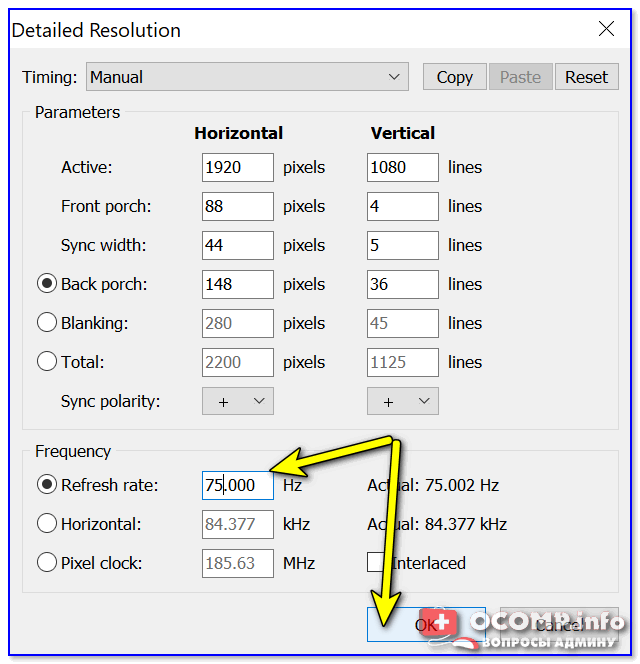
Для повышения частоты обновления экрана монитора можно использовать несколько способов:
- Добавить видеокарту с поддержкой высоких частот обновления — как правило, многие современные видеокарты от компаний AMD и NVIDIA способны разогнать частоту обновления монитора до 75 герц и более.
- Установить определенные параметры в настройках дисплея — пользовательское разрешение и частота обновления можно изменить в разделе «Параметры дисплея» или «Управление панелью управления» видеокарты.
- Изменить частоту обновления с помощью кнопки на мониторе — некоторые мониторы позволяют изменить частоту обновления нажатием определенной кнопки на передней или боковой панели.
- Создать профиль разгонного решения — некоторые видеокарты, особенно от NVIDIA, предлагают возможность создать пользовательский профиль разгона, в котором можно установить желаемые значения частоты обновления.
Важно отметить, что повышенная частота обновления монитора может быть вредна для некоторых мониторов, поэтому перед внесением любых изменений рекомендуется ознакомиться с характеристиками и возможными последствиями такой настройки.
Вреден ли разгон

По сути, разгон монитора – это изменение параметров дисплея с целью увеличения частоты обновления экрана. При этом можно установить разрешение и частоту обновления экрана в определенные значения, чтобы получить более плавное изображение.
Многие пользователи Intel и AMD видеокарт могут изменить параметры монитора с помощью NVIDIA или AMD Radeon настройки. Для этого нужно нажать правой кнопкой мыши на свободную область рабочего стола и выбрать «Параметры NVIDIA» или «Параметры AMD Radeon». В обоих случаях можно найти раздел «Частота обновления дисплея» и внести в него изменения.
Но стоит обратить внимание на последствия разгона монитора. Некоторые модели могут быть слишком старыми или слабыми, чтобы справиться с внесенными изменениями. В результате экран может начать мерцать или показывать неправильные цвета. Поэтому перед установкой параметров разгона необходимо обязательно ознакомиться с характеристиками монитора.
Также стоит отметить, что разгон монитора может быть вредным для здоровья глаз. Частота обновления экрана прямо влияет на наше зрение. Некоторые пользователи могут чувствовать дискомфорт, усталость или головную боль после использования монитора с повышенной частотой обновления экрана. Поэтому рекомендуется не увеличивать частоту обновления экрана свыше рекомендуемых значений.
Таким образом, разгон монитора до 75 герц может быть вредным как для самого монитора, так и для здоровья глаз пользователей. При настройке параметров монитора рекомендуется следить за безопасными значениями и не злоупотреблять разгоном.
Как разогнать монитор до 75 Герц
Многие мониторы способны работать с параметром обновления экрана до 75 Герц, что позволяет получить более плавное изображение и улучшить качество отображаемой картинки. Разгон монитора до этой частоты может быть осуществлен несколькими возможными способами.
Первый способ — это использование пользовательской настройки параметров монитора. Для этого необходимо кликнуть правой кнопкой мыши на свободной области экрана и выбрать пункт «Настройка экрана» или «Свойства дисплея». Затем в открывшемся окне необходимо найти раздел «Параметры монитора» и добавить новое пользовательское разрешение с частотой обновления 75 Герц. После внесенных изменений нужно сохранить их и перезапустить компьютер для применения новых параметров.
Однако стоит обратить внимание на то, что разгон монитора до 75 Герц может иметь определенные последствия. Во-первых, некоторые мониторы могут быть не способны справиться с такой высокой частотой и начать мигать или показывать искаженное изображение. Во-вторых, повышенная частота обновления может быть вредна для глаз пользователя, поэтому необходимо обратить внимание на свои ощущения и при возникновении дискомфорта снизить частоту до более комфортного значения.
Если пользователь использует видеокарту от NVIDIA, то можно установить специальное программное обеспечение от производителя — NVIDIA Control Panel. В этом приложении существует возможность изменять параметры монитора, включая частоту обновления. Для того чтобы разогнать монитор до 75 Герц, необходимо открыть NVIDIA Control Panel, выбрать пункт «Управление параметрами дисплея» или «Настройки разрешения» и изменить частоту обновления на 75 Герц.
Аналогичные возможности предоставляют и программные обеспечения для видеокарт от AMD и Intel. С помощью AMD Catalyst Control Center или Intel Graphics и Media Control Panel также можно изменить параметры монитора, включая частоту обновления.
В любом случае, перед тем как разгонять монитор до 75 Герц, необходимо убедиться в том, что ваш монитор и видеокарта поддерживают данную частоту обновления. Также рекомендуется обратиться к руководству пользователя монитора и почитать об отличиях в характеристиках различных разрешений и частот обновления.
Разгон с NVIDIA

При разгоне монитора можно установить параметр частоты обновления на 75 герц, что позволит значительно повысить плавность изображения на экране компьютера. Существует несколько способов настройки данного параметра, и в данном разделе мы обратимся к возможным способам разгона с использованием видеокарт NVIDIA.
Для того чтобы создать пользовательское разрешение и установить частоту обновления на 75 герц, вам потребуется выполнить ряд определенных шагов. Во-первых, кликните правой кнопкой мыши на рабочем столе и выберите «Панель управления NVIDIA». После этого откроется окно с настройками видеокарты.
В окне настройки NVIDIA перейдите в раздел «Настройка разрешения экрана» и нажмите кнопку «Создать пользовательское разрешение». В появившемся окне установите желаемое разрешение и частоту обновления 75 герц. После внесенных изменений нажмите кнопку «Применить» и закройте окно настроек.
После проведенных действий ваш монитор должен обновить частоту до 75 герц. Однако, следует обратить внимание на возможные последствия разгона. Повышенная частота обновления экрана может быть вредна для монитора, поэтому рекомендуется оставить эту настройку только на определенные области использования.
Кроме того, не все мониторы и видеокарты способны добавить дополнительные значения частоты обновления. Поэтому, прежде чем пытаться разогнать монитор до 75 герц, обратите внимание на характеристики вашего дисплея и видеокарты. Некоторые мониторы и видеокарты могут быть ограничены в возможности управления частотой обновления.
Возможно, вы также захотите изменить параметры разрешения экрана. В этом случае вернитесь в раздел «Настройка разрешения экрана» и проведите необходимые изменения.
| Производитель | Возможные значения частоты обновления |
|---|---|
| NVIDIA | 75 герц |
| AMD | практически каждый монитор обновляется со скоростью 60 герц |
| Intel | частоты обновления мониторов обычно ограничены до 60 герц |
В итоге, разгон монитора до 75 герц с использованием видеокарт NVIDIA возможен, однако следует учитывать потенциальные последствия и ограничения в настройке частоты обновления экрана.
Разгон с AMD
Для разгона монитора до 75 герц при помощи видеокарты от AMD необходимо внести определенные изменения в параметры дисплея.
Пользовательское разрешение монитора и его частота обновления часто зависят от видеокарты и драйверов. AMD предоставляет способы управления этими параметрами через свою утилиту настройки.
Чтобы разогнать монитор до 75 герц, можно воспользоваться следующими шагами:
- Кликнуть правой кнопкой мыши по свободной области рабочего стола и выбрать опцию «AMD Radeon Settings».
- В открывшемся меню выбрать вкладку «Дисплей».
- Добавить разрешение монитора, если оно еще не внесено в список, и выбрать нужное разрешение и частоту обновления (75 герц).
- Нажать кнопку «Применить» для сохранения внесенных изменений.
Необходимо обратить внимание на возможные последствия разгона монитора. Некоторые мониторы могут быть не способны выдерживать такие высокие частоты обновления изображения и становиться непригодными к использованию после внесенных изменений. Также следует отметить, что разгон монитора может быть вреден для его характеристик и привести к поломке.
Поэтому, перед внесением любых изменений в параметры монитора и разрешения экрана, рекомендуется ознакомиться с документацией производителя и учесть возможные риски.
Разгон с Intel
Практически все мониторы поддерживают базовую частоту обновления 60 герц, однако современные мониторы все чаще имеют возможность поддерживать более высокие значения. Например, довольно распространены мониторы с частотой до 75 герц.
На мониторах с частотой обновления 75 герц изображение выглядит более плавным и меньше мерцает, поэтому многие пользователи стремятся повысить частоту обновления своих мониторов до данного значения. В этом разделе мы рассмотрим способы разгона монитора до 75 герц на системах с процессорами Intel.
Изменение частоты обновления монитора — это задача, требующая обращения к параметрам и настройкам видеокарты. В случае с процессорами Intel обратиться к этим параметрам можно через контекстное меню на рабочем столе. При клике правой кнопкой мыши на свободной области экрана нужно выбрать пункт «Параметры изображения», а после этого перейти во вкладку «Дисплей».
В окне настроек дисплея можно изменить разрешение и частоту обновления экрана. Для того чтобы разогнать монитор до 75 герц, необходимо установить соответствующее значение в параметре частоты обновления.
Возможные значения частоты обновления зависят от разрешения экрана и видеокарты. Если ваш монитор и видеокарта поддерживают частоту до 75 герц, то вы сможете выбрать этот параметр в настройках. Если же поддержка частоты 75 герц отсутствует, то решение о том, можно ли разогнать монитор до данного значения, зависит от конкретных характеристик вашего компьютера.
Следует также учесть, что неконтролируемый разгон монитора до слишком высоких значений частоты может быть вреден для его работы и привести к негативным последствиям. Поэтому перед внесением изменений в настройки монитора рекомендуется ознакомиться с решениями и способами разгона монитора, предложенными производителями видеокарт и мониторов.
В случае с процессорами Intel, настройка разрешения и частоты обновления монитора может быть доступна не только через контекстное меню на рабочем столе, но и через дополнительные программы и утилиты, предоставляемые производителем видеокарты. В таком случае вам следует обратиться к документации и руководству пользователя для управления параметрами монитора.
В целом, разгон монитора до 75 герц — возможная задача, которую можно выполнить на системах с процессорами Intel. Однако перед внесением изменений в настройки монитора рекомендуется обратиться к документации и руководству пользователя, а также учесть возможные последствия данного действия.
Возможные последствия и способы решения
Разгон монитора до 75 герц может иметь некоторые возможные последствия и требует определенных способов решения. Поэтому перед внесением изменений в параметры монитора, нужно быть внимательным и ознакомиться с возможными рисками.
Повышение частоты обновления экрана до 75 герц может привести к некоторым нежелательным последствиям, таким как повреждение интегральных схем, перегрев дисплея и даже возможность выхода монитора из строя. Поэтому, разгон монитора может быть вреден для устройства.
Однако, если пользователь всё же стремится разогнать монитор до 75 герц, есть несколько способов решения. Во-первых, можно обратиться к настройкам видеокарты. Например, интегрированные графические процессоры Intel и AMD обычно предоставляют возможность управлять параметрами экрана через специальное программное обеспечение. С помощью таких программ пользователь может установить желаемую частоту обновления экрана.
Во-вторых, можно изменить настройки монитора путем использования кнопок на его передней панели. В зависимости от модели, мониторы могут иметь различные параметры разрешений и частоты обновления. Пользователь, нажав правую кнопку, может добавить новое пользовательское разрешение и установить желаемую частоту обновления. Однако, следует помнить, что не все мониторы способны выдерживать частоту обновления в 75 герц, поэтому перед разгоном монитора необходимо ознакомиться с его характеристиками и поддерживаемыми значениями.
Также, для разгона монитора можно воспользоваться специальными программами, предоставляемыми производителями видеокарт, такими как Nvidia или AMD. Они обычно позволяют изменять параметры монитора, включая частоту обновления, через пользовательский интерфейс программа. Однако, в этом случае нужно быть особенно осторожным, поскольку неправильная настройка или установка слишком высокой частоты обновления может привести к негативным последствиям.
В целом, разгон монитора до 75 герц может повысить частоту обновления изображения на экране, однако это требует осторожности и ознакомления с возможными последствиями. Пользователи должны быть внимательны к своим мониторам и видеокартам, обращаться к правильным настройкам и способам разгона, чтобы избежать нежелательных проблем и сохранить работоспособность своих устройств.
Видео:
КАК РАЗОГНАТЬ ЛЮБОЙ МОНИТОР С 60 ДО 75 ГЦ? / ГАЙД
КАК РАЗОГНАТЬ ЛЮБОЙ МОНИТОР С 60 ДО 75 ГЦ? / ГАЙД by ЧЕСТНЫЙ ТЕХНОБЛОГ 19,509 views 1 year ago 5 minutes, 7 seconds
