
Мастерский способ поиска нужного слова на сайте
Клавиши-горячие клавиши в браузерах Google Chrome, Mozilla Firefox, Internet Explorer, Opera и Safari позволяют пользователю включить поиск текста на странице. Это очень полезная функция, поскольку при наличии большого объема информации на странице, которую пользователь необходимо быстро найти, поиск слова на сайте становится простым и быстрым.
Чтобы воспользоваться этой функцией, пользователю необходимо зажать сочетание клавиш Ctrl+F или Cmd+F, в зависимости от используемого браузера. После этого в верхнем или нижнем углу окна браузера появится поле поиска, в которое пользователь может ввести нужное слово или фразу. Сразу после ввода текста поиска на странице становятся видны только те слова, которые соответствуют введенному запросу.
Если на странице присутствуют разные варианты написания одного слова или сочетания, то можно использовать эту функцию для поиска различных вариантов. Например, если вам нужно найти все места, где упоминается слово «браузер», вы можете ввести его в поисковое поле и нажать на клавишу «Enter». Браузер сам озаглавит все вхождения и переберет их в зависимости от их положения на странице.
Поиск по странице в браузере с помощью горячих клавиш
Интернет и поисковые системы, такие как Google, Yandex, и много других, позволяют нам искать информацию в сети. Однако, чтобы найти конкретные слова на определенной странице, можно воспользоваться функцией поиска в самом браузере.
Многие браузеры, такие как Mozilla Firefox, Internet Explorer, Opera, Google Chrome, и Safari, предоставляют пользователю возможность быстро искать нужное слово с помощью горячих клавиш. Каждый браузер имеет свою собственную комбинацию горячих клавиш, поэтому необходимо знать сочетание, которое стоит включить для поиска.
Сама кнопка поиска обычно видна на панели инструментов браузера или в окне меню, но если пользователю необходимо найти конкретное слово на странице, можно воспользоваться горячими клавишами. Как правило, сочетание клавиш для поиска на странице выглядит следующим образом:
- В Mozilla Firefox: Ctrl + F
- В Internet Explorer: Ctrl + F
- В Opera: Ctrl + F или F3
- В Google Chrome и Safari: Ctrl + F
После включения поиска по странице, пользователю нужно ввести текст, который ищется. Если такое слово есть на страничке, браузер подсветит все места, где оно встречается. Кроме того, можно использовать кнопки «Вперед» и «Назад», чтобы перейти к следующему или предыдущему совпадению.
Таким образом, поиск по странице с помощью горячих клавиш позволяет пользователю быстро находить необходимое слово на открытой странице. Это очень удобно, особенно если нужно найти конкретные данные или информацию на большой странице с множеством текста.
В Google Chrome

В Google Chrome есть несколько способов поиска слов на странице при помощи разных сочетаний клавиш. Каждый пользователь может выбрать то сочетание, которое ему удобно.
Самый простой способ включить поиск слов на странице в Google Chrome — нажать клавиши Ctrl+F на клавиатуре. После этого откроется окно поиска в правом верхнем углу браузера, где можно вводить искомые слова. Если на странице есть искомое слово, оно будет видно подсвеченным.
Также в Google Chrome можно воспользоваться горячими кнопками для поиска слов. Для этого необходимо зажать клавиши Ctrl и F одновременно. После этого в правом верхнем углу браузера появится поле для ввода искомого слова.
Если же вы предпочитаете поиск слов на странице при помощи кнопок мыши, то в Google Chrome для этого есть специальная функция. Для ее активации необходимо зажать клавишу Ctrl на клавиатуре и щелкнуть по любому слову на странице. После этого всплывет меню с несколькими пунктами, в том числе и пункт «Поиск в Google». Если вы выберете этот пункт, то браузер выполнит поиск выбранного слова в поисковой системе Google.
Таким образом, в Google Chrome есть несколько способов поиска слов на странице. Пользователю остается выбрать тот способ, который ему больше нравится и удобнее всего использовать.
В Opera

В браузере Opera есть несколько разных способов выполнить поиск слова на странице.
Первый способ — это через горячие клавиши. Для этого нужно зажать клавиши «Ctrl» и «F» одновременно. После этого появится окно поиска в правом верхнем углу, в котором можно ввести нужное слово.
Второй способ — это через меню браузера. Для этого нужно найти кнопку «На странице» в меню браузера и нажать на нее. После этого появится окно поиска, в котором можно найти нужное слово.
Третий способ — это через сочетание клавиш «Ctrl» и «G». После нажатия этих клавиш откроется поле поиска, в котором можно ввести нужное слово.
Четвертый способ — это через поиск на странице. Для этого нужно нажать правой кнопкой мыши на странице и выбрать пункт «Поиск на странице» в контекстном меню. После этого появится поле поиска, в котором можно ввести нужное слово.
Таким образом, в Opera можно искать слова на странице с помощью разных кнопок и сочетаний клавиш. Если пользователю нужно быстро найти какое-то слово, то можно использовать данные способы поиска.
В Yandex

Для поиска слов на странице в Yandex можно воспользоваться различными комбинациями клавиш в браузере. Если пользователю нужно найти конкретное слово на странице, есть несколько способов сделать это.
Способ 1:
- Откройте страницу в браузере Yandex.
- Нажмите клавишу Ctrl и, не отпуская ее, нажмите клавишу F. Видно, как в углу браузера появится окно поиска.
- Введите нужное слово и нажмите клавишу Enter. Браузер перейдет к первому вхождению слова на странице и выделит его.
Способ 2:
- Откройте страницу в браузере Yandex.
- Нажмите клавишу Ctrl и, не отпуская ее, нажмите клавишу G. Видно, как в углу браузера появится окно поиска.
- Введите нужное слово и браузер перейдет к первому вхождению на странице, выделив его.
Способ 3:
- Откройте страницу в браузере Yandex.
- Нажмите клавиши Ctrl + F одновременно. Видно, как в углу браузера появится окно поиска.
- Введите нужное слово и нажмите клавишу Enter. Браузер перейдет к первому вхождению слова на странице и выделит его.
Таким образом, в Yandex, как и в других браузерах, можно произвести поиск слов на странице с помощью сочетания клавиш или с помощью встроенного окна поиска.
В Internet Explorer

Также в Internet Explorer можно включить функцию быстрого поиска. Если пользователь зажал клавишу F3, то браузер будет искать следующее вхождение искомого слова на странице. Если это слово больше не будет найдено, то поиск начнется с начала страницы.
Internet Explorer предлагает пользователям несколько вариантов поиска. Можно искать только совпадения цельного слова или учитывать их частичное вхождение. Также можно искать слова, игнорируя регистр. Для этого необходимо кликнуть по кнопке «Поиск» на панели инструментов браузера и выбрать настройки поиска.
В Mozilla Firefox
В браузере Mozilla Firefox есть такая полезная функция, как поиск слова на странице. С ее помощью пользователь может быстро найти необходимые слова или сочетания символов.
Чтобы включить эту функцию, нужно открыть меню браузера, которое находится в верхнем правом углу окна. По умолчанию в Mozilla Firefox сочетание клавиш для поиска по тексту — это клавиши Ctrl и F в одиночку или одновременно. Если после открытия меню выбрать пункт «Поиск» или нажать комбинацию клавиш Ctrl и F, то появится специальное окно, в котором можно ввести необходимое слово для поиска.
Как только пользователь в введенном тексте нажмет Enter, то произойдет поиск всех вхождений этого текста на странице. Если такие вхождения имеются, то браузер Mozilla Firefox подсветит их, сделав их более заметными на странице.
Также в Mozilla Firefox имеются другие способы поиска слов или сочетаний символов. Например, можно воспользоваться функцией «Поиск следующего» или «Поиск назад», которые активируются сочетаниями клавиш F3 и Shift+F3 соответственно. При этом браузер будет искать только следующее или предыдущее вхождение введенного текста.
Заметьте, что эта функция доступна не только в Mozilla Firefox, но и в таких браузерах, как Google Chrome, Opera, Safari и Internet Explorer. Клавиши для поиска могут отличаться, но принцип работы остается примерно одинаковым.
Таким образом, при использовании браузера Mozilla Firefox или других популярных браузеров, пользователь сможет быстро найти необходимую информацию на веб-странице с помощью функции поиска слов и сочетаний символов.
В Safari
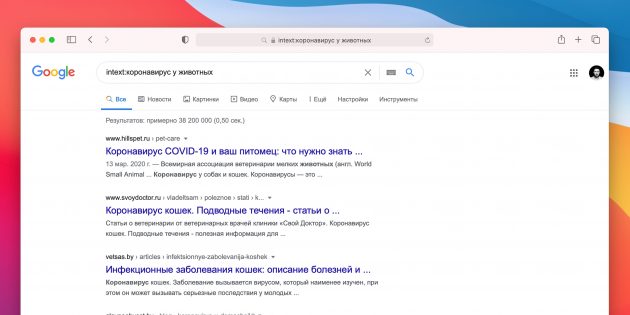
Также в Safari есть возможность найти нужное слово через контекстное меню. Для этого необходимо выделить слово на странице с помощью курсора, щелкнуть правой кнопкой мыши и выбрать пункт «Искать [выделенное слово] с помощью Google» или «Искать [выделенное слово] с помощью Яндекса». После этого откроется новая вкладка в браузере с результатами поиска по указанному слову.
Кроме того, в Safari есть горячие клавиши для выполнения поиска. Например, слово можно искать, если зажать клавишу ⌘ и клавишу E. В этом случае в строке поиска будет включен текст, который уже был введен ранее. Также можно воспользоваться горячими клавишами ⌘ и клавишей G для последующего поиска следующего совпадения.
Еще один способ выполнить поиск слова в Safari — использование панели поиска в правом верхнем углу окна браузера. Справа от адресной строки есть поиск поисковых систем, которые установлены в браузере (например, Google или Яндекс). В эту панель можно ввести нужное слово для его поиска.
Таким образом, в Safari есть несколько удобных способов выполнить поиск слова на странице. Пользователь может выбрать тот, который ему удобнее всего использовать в каждом конкретном случае.
Как включить поиск по словам в браузере через меню
В разные браузеры включить поиск по словам можно с помощью разных сочетаний клавиш. В большинстве браузеров, таких как Google Chrome, Yandex Browser, Mozilla Firefox, Internet Explorer и Safari, есть возможность включить поиск на странице с помощью сочетания клавиш Ctrl + F.
При этом в верхней части окна браузера откроется поисковое поле, в которое необходимо ввести искомое слово или сочетание слов. При вводе каждого символа браузер начинает поиск по странице, подсвечивая найденное слово или сочетание, а также отображая количество найденных результатов.
Если у вас много вкладок открыто и вы хотите найти слова на конкретной странице, то можно воспользоваться браузером Mozilla Firefox. В этом браузере поиск по словам включается с помощью сочетания клавиш Ctrl + K. После того как вы нажмете это сочетание, в верхней части страницы появится поле с поисковой строкой, где можно будет ввести необходимое слово или сочетание.
В Google Chrome и Safari поиск по словам можно включить через меню. Для этого нужно открыть меню браузера, который находится в верхнем правом углу окна, и выбрать пункт «Поиск на странице». После этого откроется поисковое поле, в которое можно ввести нужное слово или сочетание.
В браузере Yandex Browser поиск по словам также доступен через меню. При этом поиск по словам будет производиться на открытой странице, на которой находится фокус. Для этого нужно открыть меню браузера, нажав на значок в виде трех горизонтальных полосок, и выбрать пункт «Найти на странице». После этого будет открыто поисковое поле, в которое можно ввести слово или сочетание для поиска.
Таким образом, в большинстве популярных браузеров можно включить поиск по словам на странице с помощью разных сочетаний клавиш или через меню. Этот функционал очень полезен для пользователя, так как позволяет быстро найти нужную информацию на веб-странице.
Видео:
Как найти слово или текст на веб-странице Mozilla Firefox
Как найти слово или текст на веб-странице Mozilla Firefox de Интернет Заметки 917 visualizaciones hace 6 años 42 segundos
