
Содержимое статьи
Почему важно использовать запись экрана без звука на Айфоне
В современном мире делать видео-обзоры, записывать геймплеи или делиться экраном своего устройства стало очень популярно. Владельцы Айфонов, конечно же, не могут обойти стороной такую полезную функцию, как запись экрана. Однако, некоторым пользователям может понадобиться записывать экран без звука. В этой статье мы рассмотрим несколько причин, почему запись экрана без звука на Айфоне может быть полезна, и как это можно сделать.
Одна из причин, по которой вы можете захотеть отключить звук при записи экрана на Айфоне — это чтобы избежать случайного записывания звука, который вы не желаете включать в свои видео. Например, если вы хотите записать экран телефона, чтобы показать функции или приложения, но не хотите слышать окружающие звуки или свой голос, то вы можете отключить звук при записи экрана.
Есть несколько способов отключить звук при записи экрана на Айфоне:
- Перезагрузить телефон. Иногда простая перезагрузка может помочь снимать экран без звука.
- Перейти в настройки своего телефона и выбрать функцию «Звук записи экрана», затем переключить ее в положение «Выкл».
- Открыть приложение записи экрана на Айфоне и нажать на кнопку «Добавленные приложения», затем выбрать одно из приложений, которые поддерживают запись без звука.
- Очистить кэш вашего браузера. Различные данные, которые хранятся в кэше браузера, могут влиять на работу функции записи экрана, и очистка кэша может помочь исправить эту проблему.
- Перезапустить телефон. Это может быть необходимо, если вам не удается записывать экран без звука.
Бонус: Вам также может быть интересно узнать о лучших приложениях для записи экрана на Айфоне и о способах, которые помогли другим блогерам записывать видео с экрана без звука.
Всего несколько простых шагов, и вы сможете записывать экран своего Айфона без звука. Теперь у вас есть все необходимые знания, чтобы избежать нежелательных звуков при записи экрана на Айфоне и создавать качественные видео для вашего блога или презентаций.
Как записать видео с экрана Айфона
Запись видео с экрана Айфона может быть полезной в различных ситуациях. Например, вы можете захотеть записать небольшой урок или демонстрацию работы приложения, чтобы поделиться им с другими. В этой статье мы рассмотрим, как записывать видео с экрана Айфона без звука.
Первый способ — перезагрузка телефона. Некоторые пользователи отмечают, что после перезагрузки их Айфон начинает снимать видео без звука. Для этого просто нажмите и удерживайте кнопку включения/выключения телефона, затем переместите ползунок «Выключить» вправо, чтобы выключить телефон. После этого снова нажмите и удерживайте кнопку включения/выключения, чтобы включить Айфон снова. Проверьте, снимается ли видео с экрана сейчас без звука.
Второй способ — настройки Айфона. Перейдите в меню «Настройки» на своем телефоне и найдите раздел «Общие». В этом разделе перейдите в «Обновление программного обеспечения». Если доступно обновление, обновите свое устройство до последней версии iOS. Проверьте, записывается ли видео с экрана сейчас без звука.
Третий способ — добавленная функция на Айфоне. С некоторыми моделями iPhone, Apple добавила функцию записи видео с экрана. Чтобы включить эту функцию, перейдите в меню «Настройки», затем найдите раздел «Управление записью экрана». Включите функцию и проверьте, можете ли вы записать видео с экрана без звука с помощью этой функции.
Как видно из приведенных выше способов, запись видео с экрана Айфона без звука может быть достаточно простой задачей. В некоторых случаях перезагрузка телефона помогает, в других — настройки и добавленная функция. Но если ни один из этих способов не работает на вашем устройстве, вам могут помочь сторонние приложения для записи экрана.
Важно отметить, что iPhone имеет ограничение, связанное с записью звука во время записи видео с экрана. Это связано с техническими особенностями устройства и наложенными ограничениями безопасности. Хотя запись звука нельзя отключить при записи видео с экрана, вы все равно можете использовать внешний микрофон для записи звука при подключении его к устройству. Это может быть полезно, если вы хотите записать комментарии или объяснения к записываемому видео.
Таким образом, для записи видео с экрана Айфона без звука есть несколько способов. Вы можете попробовать перезагрузку телефона, проверить настройки устройства или воспользоваться функцией записи экрана. Если все это не работает, вы всегда можете обратиться к сторонним приложениям для записи экрана вашего iPhone. Помните, что наличие звука при записи видео с экрана не всегда является обязательным, и вы можете наслаждаться работой с вашим устройством без этой функции.
Как включить звук при записи экрана на iPhone
При записи экрана на своем iPhone вы, возможно, столкнулись с проблемой отсутствия звука. Причина в том, что по умолчанию звук не записывается вместе с экраном. Однако, есть несколько способов решить эту проблему и записывать экран с звуком на вашем устройстве.
- Выйдите из режима энергосбережения
- Отключите микрофон браузера
- Перезагрузите iPhone
- Выберите приложения для записи экрана с звуком
- Очистите очередь воспроизведения
Одна из причин, почему звук не записывается при съемке экрана на iPhone, заключается в том, что ваш телефон находится в режиме энергосбережения. Чтобы решить эту проблему, перейдите в настройки телефона, найдите раздел «Батарея» и отключите режим энергосбережения.
В некоторых случаях проблема отсутствия звука при записи экрана может быть связана с работой других программ. Например, если вы используете веб-приложение для записи экрана через веб-браузер на iPhone, проверьте настройки микрофона браузера и убедитесь, что он включен.
Еще одним способом решить проблему отсутствия звука при записи экрана на iPhone может быть перезагрузка устройства. Просто перезагрузите iPhone, затем попробуйте снова записывать экран и проверьте, появится ли звук.
В iPhone есть несколько приложений, которые позволяют записывать экран с звуком. Для этого достаточно выбрать подходящую программу из App Store и следовать инструкциям для настройки записи экрана с звуком.
Если вы записываете экран с звуком на iPhone, но звук все равно не добавляется к видео, проблема может быть связана с наличием других звуковых источников в очереди воспроизведения. Очистите очередь воспроизведения, затем попробуйте снова записывать экран с звуком.
Следуя этим инструкциям, вы сможете включить звук при записи экрана на вашем iPhone и сделать видео более интересным и информативным.
Почему на записи экрана нет звука Айфон
Если в запечатленной вами записи экрана на Айфоне не запечатлевается звук, есть несколько причин, по которым это может происходить.
1. Ваш телефон может быть в беззвучном режиме. Убедитесь, что кнопка звука на вашем устройстве не находится в положении «Вибрация» или «Отключено».
2. Проверьте настройки записи экрана. Для этого перейдите в Настройки -> Управление -> Центр управления -> Настройки управления и убедитесь, что функция «Звук записи экрана» включена.
3. Некоторые приложения или программы могут блокировать функцию записи звука. Перезагрузите Айфон и попробуйте снова записать экран.
4. Также возможно, что приложения, которые вы используете для записи экрана, не поддерживают запись со звуком. Выберите другие приложения, которые могут записывать звук вместе с видео.
5. Если ничего из вышеперечисленного не помогло, попробуйте сбросить настройки устройства. Для этого перейдите в Настройки -> Общие -> Сброс -> Сбросить все настройки. Обратите внимание: это сбросит все настройки и удалит все данные, поэтому сделайте резервную копию перед этим действием.
6. В некоторых случаях проблема с записью звука на экране Айфона может быть связана с программными ошибками. Проверьте, все ли обновлено на вашем устройстве и обновите программы, которые вы используете для записи экрана.
В общем, если на записи экрана Айфона нет звука, не сдавайтесь! Попробуйте решить проблему с помощью перечисленных выше способов, и с большой вероятностью вы сможете записывать экран со звуком без проблем.
| Возможные причины отсутствия звука на записи экрана Айфон |
|---|
| Айфон находится в беззвучном режиме (режим «Вибрация» или «Отключено») |
| Функция «Звук записи экрана» отключена в настройках управления |
| Приложения или программы, используемые для записи экрана, не поддерживают запись звука |
| Проблемы с программными ошибками или устаревшими версиями приложений |
Запись экрана без звука Айфон – что делать

В настоящее время большинство блогеров и пользователей социальных сетей стремятся снимать видео с экрана своего телефона. Это может быть полезно для обучения, создания обзоров приложений или игр, или просто для показа своему аудитории некоторой функциональности своего iPhone. Однако иногда возникают проблемы с записью экрана без звука на Айфоне.
Не волнуйтесь, есть несколько причин, почему запись экрана без звука может не работать, а также несколько способов решить эту проблему.
1. Проверьте, есть ли у вас звук на телефоне: Иногда причина проблемы с записью звука на экране вашего iPhone в том, что звук на самом телефоне отключен. Убедитесь, что звук включен и работает без проблем, прежде чем приступить к записи экрана.
2. Перезапустите приложение для записи экрана: Если у вас уже установлена программа для записи экрана, попробуйте перезапустить ее. В некоторых случаях это может помочь решить проблему отсутствия звука при записи экрана.
3. Перезапустите телефон: Еще одним способом решить проблему может быть перезагрузка самого телефона. Перезагрузка может помочь восстановить нормальную работу всех функций, включая запись экрана с звуком.
4. Проверьте настройки приложений для записи экрана: В некоторых случаях проблема может быть связана с неправильными настройками приложений для записи экрана. Перейдите в настройки приложения и убедитесь, что все параметры установлены правильно для записи звука.
5. Очистите микрофон: Если у вас всё еще нет звука при записи экрана, возможно, проблема кроется в исправности микрофона. Очистите его от пыли или грязи и попробуйте снова записать экран с звуком.
Если ни один из этих способов не помогли решить проблему с записью экрана без звука на Айфоне, значит, у вас может быть более серьезная проблема с телефоном или программой для записи. В таком случае рекомендуется обратиться к специалисту или найти лучшие программы для записи экрана с звуком на iPhone для более надежного результата.
Бонус: Если вы хотите снять видео с экрана iPhone без звука, но при этом хотите записать звук с вашего микрофона, вам нужно будет отключить звук на вашем телефоне. Это можно сделать, нажав кнопку включения/выключения звука на боковой стороне телефона.
Вернуться к записи экрана с звуком можно тем же самым способом. Просто включите звук обратно, нажав ту же самую кнопку.
Надеемся, что эти инструкции помогли вам решить проблему с записью экрана без звука на Айфоне и вы сможете снять интересное видео с помощью своего телефона в ближайшем будущем.
1. Перезапустить запись экрана
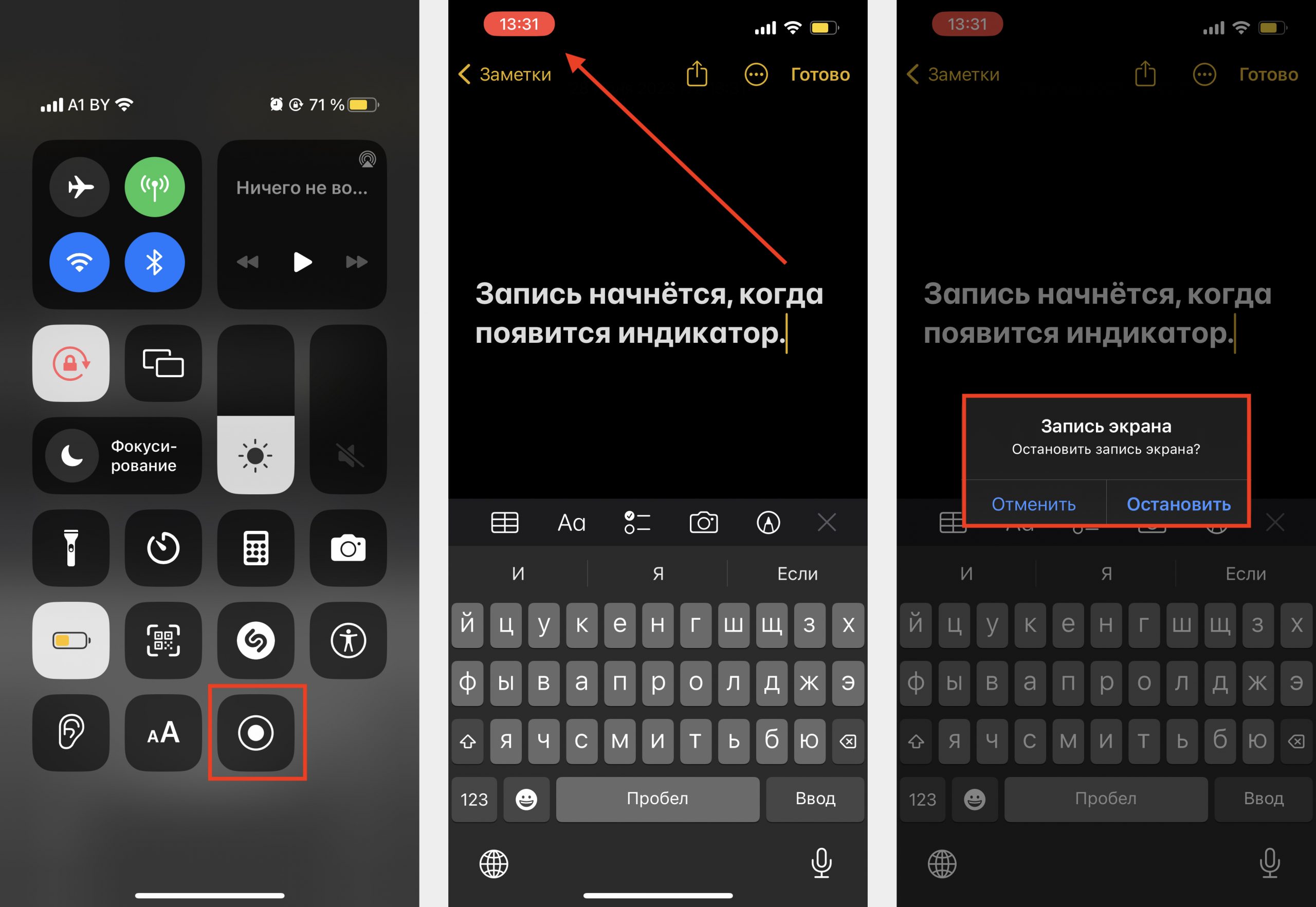
Если вы не слышите никаких звуков в записи экрана на вашем телефоне, первым делом, попробуйте выйти из приложения и перезагрузить его. Иногда программы на iPhone запускают неправильно или не полностью функции записи экрана, поэтому это может быть причиной отсутствия звука в вашем видео.
Если это не помогает, попробуйте перезагрузить устройство iPhone. Это может сбросить некоторые настройки и вернуть функцию записи экрана с звуком к своему нормальному состоянию.
Еще одним способом решения проблемы отсутствия звука при записи экрана на iPhone может быть очистка кэша браузера. Кэш браузера — это место, где хранятся временные файлы и ресурсы, которые помогают загрузить веб-сайты быстрее. Очистка кэша может помочь перезагрузить страницу или видео, и, возможно, вернуть звук в запись экрана.
Как видите, есть несколько способов попробовать решить проблему отсутствия звука при записи экрана на iPhone. Если ни один из этих методов не помогает, возможно, вам стоит обратиться за помощью к специалистам или ознакомиться с другими инструкциями по перезагрузке данной функции на вашем телефоне.
| Бонус: | Если вы хотите записать только экран без звука приложений или других звуков на вашем iPhone, есть способ запустить запись экрана без звука. Для этого вам нужно перейти в настройки телефона, выбрать «Управление энергосбережением» и включить режим «Энергосбережение». При этом запись экрана будет без звука, но вам будет доступна возможность записывать только экран без каких-либо звуковых эффектов. |
2. Перезагрузить Айфон
Если у вас возникла проблема с записью экрана без звука на Айфоне, одним из способов ее решения может быть перезагрузка устройства. Несколько блогеров отмечают, что после перезагрузки Айфона функция записи экрана снова начала работать с звуком.
Как перезагрузить Айфон? Всего есть несколько способов:
- Перезагрузка с помощью кнопки включения. Для этого нажмите и удерживайте кнопку включения на правой боковой стороне устройства, пока не появится ползунок для выключения экрана. Затем, чтобы перезагрузить устройство, перетащите ползунок вправо.
- Перезагрузка с помощью функции энергосбережения. В настройках Айфона перейдите в раздел «Настройки» > «Батарея» и включите функцию энергосбережения. Затем просто выключите и включите устройство с помощью кнопки включения.
- Перезагрузка с помощью перезагрузки софта. Этот метод может быть полезен, если у вас возникли проблемы с программами или приложениями на устройстве. Просто нажмите и удерживайте кнопку Главный экран, пока не появится ползунок для выключения. Затем нажмите и удерживайте кнопку Главный экран еще раз, пока не появится главный экран.
Перезагрузка Айфона может помочь во многих случаях, когда устройство работает немного медленнее или возникают другие проблемы с функциональностью. Перезагрузка обновляет кэш и освобождает ресурсы, что может улучшить работу устройства.
Примечание: при перезагрузке Айфона может быть небольшой потеря временем работы без подзарядки. Однако, этот способ обычно достаточно быстрый и простой.
3. Очистить кэш браузера
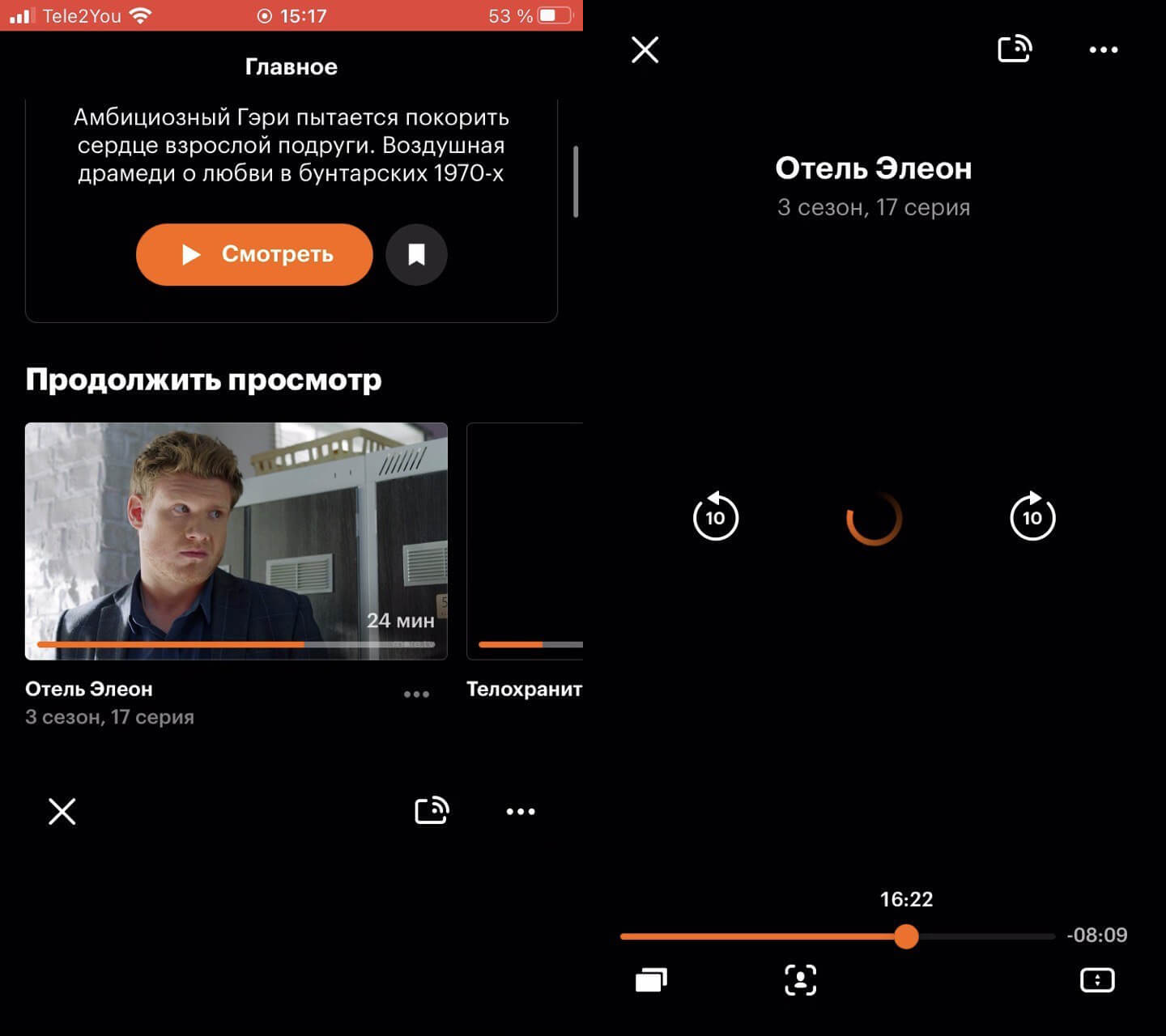
Если у вас возникают проблемы с записью экрана без звука на Айфоне, то одной из возможных причин может быть накопление временных файлов и кэша браузера. Такие файлы могут замедлять работу программы записи экрана и вызывать ошибки с звуком.
Процесс очистки кэша браузера на Айфоне может отличаться в зависимости от используемого вами браузера. Вот инструкции, как выполнить эту операцию в некоторых популярных браузерах:
- В Safari: для этого откройте меню настроек Айфона, найдите раздел Safari и выберите «Очистить историю и данные сайтов». Подтвердите свое действие, нажав на кнопку «Очистить историю и данные».
- В Chrome: запустите приложение браузера Chrome на своем Айфоне, нажмите на меню в левом верхнем углу (три точки) и выберите «История». Затем нажмите на кнопку «Очистить данные браузера» и подтвердите удаление.
- В Firefox: откройте меню приложения Firefox на Айфоне, выберите «Настройки» и затем «Очистка данных». В этом меню вы можете найти опцию «Очистка кэша» и выполнить ее.
Обратите внимание, что после очистки кэша приложения браузера могут быть удалены сохраненные данные и настройки. Если у вас есть важные закладки или данные, то перед очисткой кэша рекомендуется сделать их резервную копию.
Очистка кэша браузера может помочь решить проблему с записью экрана без звука на Айфоне. Если после этого проблема не исчезнет, стоит попробовать и другие рекомендации.
4. Отключить режим энергосбережения
Для того чтобы отключить режим энергосбережения, нужно перейти в настройки iPhone и найти раздел «Батарея». Причина, почему запись экрана может работать без звука, заключается в том, что в режиме энергосбережения микрофон отключается для экономии ресурсов.
Прежде всего, можно попробовать просто перезагрузить iPhone – в некоторых случаях это может быть достаточно, чтобы запись экрана заработала снова с звуком. Другой вариант – перейти в настройки, выбрать раздел «Батарея» и отключить режим энергосбережения.
Если оба этих способа не помогли, можно попробовать следующую инструкцию:
- Перейти в настройки iPhone.
- Выбрать раздел «Батарея».
- Отключить режим энергосбережения.
- Перезагрузить iPhone.
- После перезагрузки iPhone запись экрана должна работать с звуком.
Не забудьте, что включение режима энергосбережения может оказаться полезным в случае, если у вас мало ресурсов батареи и нужно продлить время работы iPhone. Однако, если вам необходимо записывать видео с экрана с звуком, лучше выключить этот режим.
5. Сбросить настройки
Если ни один из предыдущих способов не помогает записывать экран без звука на Айфоне, то можно попробовать сбросить настройки телефона. Иногда проблема может быть связана со сбоем в программном обеспечении, и перезагрузка устройства помогает ее решить.
Для того чтобы сбросить настройки на Айфоне, нужно перейти в раздел «Настройки» на телефоне. Далее выбрать «Общие» и прокрутить страницу до пункта «Сброс». В разделе «Сброс» будет несколько разных способов сброса настроек, но для решения проблемы с записью экрана рекомендуется выбрать «Сброс всех настроек».
Важно отметить, что при сбросе настроек все данные и настройки на телефоне будут удалены, поэтому рекомендуется предварительно создать резервную копию данных, чтобы восстановить их после сброса.
После сброса настроек, необходимо перезапустить телефон и проверить, работает ли функция записи экрана без звука. Если проблема не исчезла, то возможно потребуется обратиться в сервисный центр или связаться с поддержкой Apple для получения дополнительной помощи.
Что можно записывать с экрана Айфона
Для записи экрана Айфона без звука вам понадобится небольшой хитрый ход: нужно включить режим экономии энергии перед запуском записи. В этом режиме звук при записи не будет ничего записывать. Если вам нужно снимать с звуком, то перезагрузите телефон, чтобы выйти из режима экономии ресурсов.
Как только вы решите, что именно вы хотите записать, нужно выбрать программу для записи экрана. В настоящее время на рынке существует много приложений, которые позволяют записывать видео с экрана Айфона. Лучшие из них будут стоить небольшую сумму или предлагать платную подписку со множеством дополнительных функций.
Бонус: если вы хотите записать только часть экрана Айфона, вы можете выбрать, какую именно часть экрана вы хотите записать. Это поможет сэкономить место на устройстве и ресурсы телефона.
Так что, если вы блогер или просто любите делать видео с экрана, то имейте в виду, что запись экрана Айфона без звука возможна, но с небольшими ограничениями. Выбирайте для себя лучший способ записи и создавайте качественный контент!
Бонус: лучшие приложения для записи экрана на Айфоне
Если у вас возникла проблема с записью экрана на Айфоне без звука, не беспокойтесь! Существует несколько способов решить эту небольшую проблему.
1. Первый способ — использовать встроенную функцию записи экрана на устройстве. Но что делать, если у вас на телефоне не работает эта функция или она добавлена на вашем айфоне без записи звука? В таком случае можно попробовать сбросить настройки устройства или включить режим энергосбережения.
2. Второй способ — использовать приложения для записи экрана на Айфоне. Существует много программ и приложений, которые могут помочь вам записать экран своего айфона с звуком. Некоторые из них имеют много функций, что значит, вы сможете делать записи экрана вашего айфона с небольшим своим меню, а другие позволяют записывать экран без каких-либо других дополнительных кнопок или меню.
3. Третий способ — использовать специальные программы для записи экрана на Айфоне. Например, вы можете записывать экран вашего айфона, когда включена функция записи экрана, или использовать приложения, которые позволяют вам записывать экран вашего айфона с звуком.
4. Четвертый способ — перезагрузка вашего айфона. Иногда перезагрузка может решить проблему с записью экрана без звука на вашем айфоне.
5. Пятый способ — очистка кэша браузера. Если у вас возникают проблемы с записью экрана на Айфоне во время использования браузера, очистка кэша может помочь решить эту проблему.
В итоге, если у вас возникает проблема с записью экрана на Айфоне без звука, не беспокойтесь. Существует много способов решить эту проблему и продолжить записывать экран своего айфона с звуком. Не стесняйтесь экспериментировать с разными приложениями и настройками вашего телефона, чтобы найти подходящий способ для вас. Не забывайте, что важно выбрать приложение, которое лучше всего подходит для ваших потребностей и помогает вам сделать наилучшие записи экрана на вашем айфоне. Лучшие приложения для записи экрана на Айфоне могут помочь вам решить эту проблему и добавить функцию записи звука к вашим записям экрана. Блогеры и профессионалы много раз в своих обзорах и видео-уроках упоминают следующие приложения: «Nome», «Record it!», «DU Recorder», «AirShou», «Screen Recorder+» и «Vidyo». Эти приложения помогут вам записать экран вашего айфона в различных режимах и поделиться своими записями с другими.
Видео:
НЕТ ЗВУКА НА АЙФОНЕ ПРИ ЗАПИСИ ВИДЕО/СНИМАЮ ВИДЕО НА АЙФОН НЕТ ЗВУКА/НЕТ ЗВУКА НА iPhone ЧТО ДЕЛАТЬ
НЕТ ЗВУКА НА АЙФОНЕ ПРИ ЗАПИСИ ВИДЕО/СНИМАЮ ВИДЕО НА АЙФОН НЕТ ЗВУКА/НЕТ ЗВУКА НА iPhone ЧТО ДЕЛАТЬ by BLOGER MAN 158,822 views 3 years ago 4 minutes, 48 seconds