
Почему на Андроиде невозможно открыть Плей Маркет — причины и возможные решения проблемы
Владельцы устройств на операционной системе Андроид, наверняка, сталкивались с ситуацией, когда при попытке открыть приложение «Play Маркет» возникает ошибка или магазин приложений просто не открывается. Возникает вопрос: почему так происходит и как решить эту проблему? Давайте рассмотрим несколько возможных причин и способов ее устранения.
Одной из основных причин проблем с «Play Маркетом» может быть отсутствие авторизации на устройстве или утеря данных аккаунта Google. Чтобы исправить ситуацию и открыть маркет, следует выполнить проверку авторизации. Для этого нужно зайти в настройки Андроид и открыть раздел «Аккаунты». Если вы увидите надпись «Добавить аккаунт Google», значит, проблема заключается в отсутствии авторизации.
Еще одной возможной причиной неоткрытия «Play Маркета» может быть неполадка в работе мобильного интернета или Wi-Fi соединения. В этом случае рекомендуется проверить наличие соединения с интернетом и убедиться, что оно стабильно. Если соединение есть, а маркет не открывается, то причиной могут быть ошибки кэша, которые мешают правильной работе сервиса. Для их исправления достаточно очистить кэш приложений. Для этого нужно перейти в настройки телефона, выбрать раздел «Приложения», найти «Play Маркет» и выполнить удаление кэша.
Если вы уже выполнили все вышеперечисленные действия и «Play Маркет» по-прежнему не открывается, то стоит попробовать сбросить настройки Андроид к заводским. Это поможет устранить возможные ошибки, которые могли возникнуть при работе различных приложений или настроек. Но прежде чем производить сброс, обязательно сделайте резервную копию всех нужных вам данных и приложений, чтобы не потерять их в процессе.
Почему не работает плей маркет на Андроид
Многие пользователи устройств на базе Android сталкиваются с проблемами, связанными с неправильной работой плей маркета. Отсутствие доступа к этому сервису может привести к невозможности загрузки новых приложений, обновлений программ и других полезных сервисов.
Если плей маркет не открывается на вашем смартфоне или планшете, первым делом стоит проверить наличие доступа к интернету. Убедитесь, что устройство имеет соединение с интернетом. Если интернет-соединение есть, а плей маркет все равно не работает, то потребуется выполнить некоторые действия для устранения этой проблемы.
Одной из причин неработоспособности плей маркета может быть заполненная память устройства. Проверьте объем свободного места на вашем телефоне или планшете. Если свободного места недостаточно, попробуйте удалить ненужные приложения или переместить их на SD-карту, чтобы освободить место для плей маркета и других сервисов.
Также, проверьте настройки вашего устройства. Некоторые ошибки в работе плей маркета могут быть связаны с неправильно выставленными параметрами системы. Убедитесь, что все необходимые сервисы и функции активированы. Чтобы это сделать, откройте настройки вашего мобильного устройства и найдите раздел «Сервисы Google». В этом разделе должны быть включены все необходимые опции и функции.
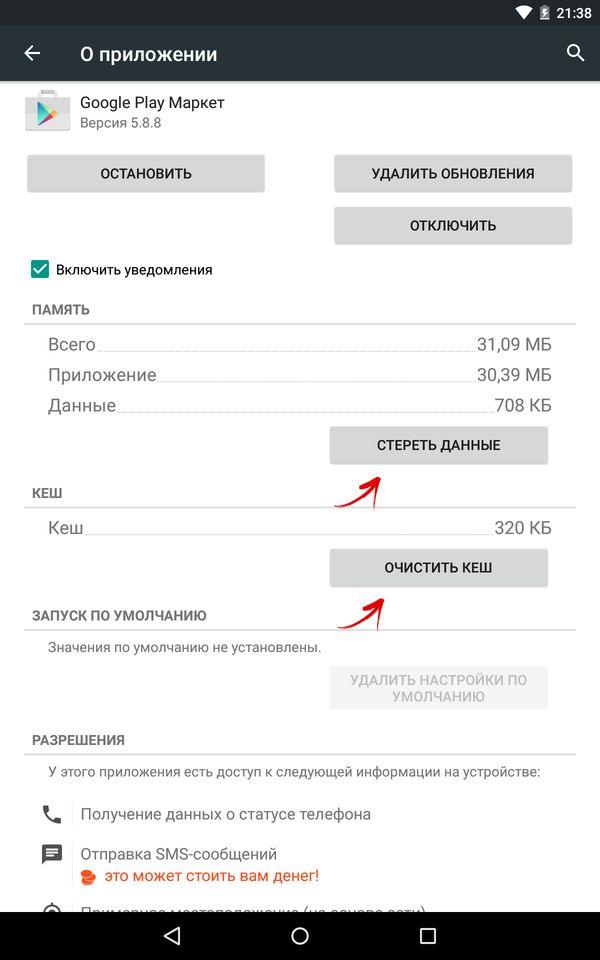
Если все вышеперечисленные действия не привели к результату, попробуйте очистить кэш и данные плей маркета. Для этого зайдите в настройки вашего устройства, найдите раздел «Приложения» или «Управление приложениями», откройте его и найдите там плей маркет. После открытия страницы плей маркета, нажмите кнопку «Очистить данные» или «Очистить кэш».
Если после всех этих действий плей маркет все еще не работает, может потребоваться сброс настроек устройства до заводских параметров. Но прежде чем принимать такое кардинальное решение, рекомендуется сделать резервную копию всех важных данных, чтобы не потерять важные фото, файлы и другую информацию.
Если ни один из вышеописанных вариантов не помог, возможно, причина неработоспособности плей маркета связана с неполадками на сервере Google Play. В этом случае рекомендуется проверить наличие обновлений системы и приложений. Обновления могут исправить ошибки и проблемы, которые могут возникать при работе с плей маркетом.
Важно помнить, что работа плей маркета зависит от множества факторов, и проблемы с его функционированием могут возникать из-за различных причин. Если все вышеперечисленные методы не помогают, рекомендуется обратиться за помощью к специалистам или в сервисный центр для дальнейшего решения проблемы.
Как решить проблему
Если у вас возникли проблемы с открытием Плей Маркета на Андроиде, можно попробовать решить их самостоятельно, используя следующие рекомендации:
1. Проверьте соединение
Убедитесь, что ваше устройство имеет стабильное интернет-соединение. Если соединение с интернетом отсутствует или нестабильно, это может вызвать неполадки в работе Плей Маркета.
2. Проверьте настройки аккаунта Google
Убедитесь, что вы вошли в свою учетную запись Google на устройстве. Для этого откройте раздел «Настройки», затем выберите «Аккаунты» и проверьте, что ваша учетная запись Google активирована.
3. Проверьте настройки даты и времени
Убедитесь, что на вашем устройстве правильно установлена дата и время. Неверные настройки времени могут вызывать ошибки при работе Плей Маркета.
4. Очистите кэш и данные Плей Маркета
Перейдите в раздел «Настройки» вашего устройства, затем выберите «Приложения» или «Управление приложениями». Найдите Плей Маркет в списке приложений, откройте его и нажмите на кнопку «Очистить кэш» и «Очистить данные».
5. Перезапустите телефон
Сбросите устройство, чтобы обновить его работу и исправить возможные технические неполадки.
6. Проверьте сервисы Google Play
Если все предыдущие действия не помогли, проверьте работу других приложений и сервисов Google, например, YouTube или Gmail. Если они работают некорректно, может быть проблема связана с сервисами Google Play. Попробуйте удалить обновления и снова установить их.
7. Проверьте файл hosts
Откройте файл «hosts» с помощью текстового редактора. Файл hosts обычно находится по пути «/system/etc/hosts» или «/etc/hosts». Удалите строки, содержащие localhost или названия сервисов Google, такие как «play.google.com» или «android.clients.google.com». После удаления сохраните изменения и перезапустите устройство.
Если ни один из указанных выше вариантов не помогло решить проблему, рекомендуется обратиться к специалисту или связаться с технической поддержкой Google для дальнейшей помощи.
Перезагрузка смартфона
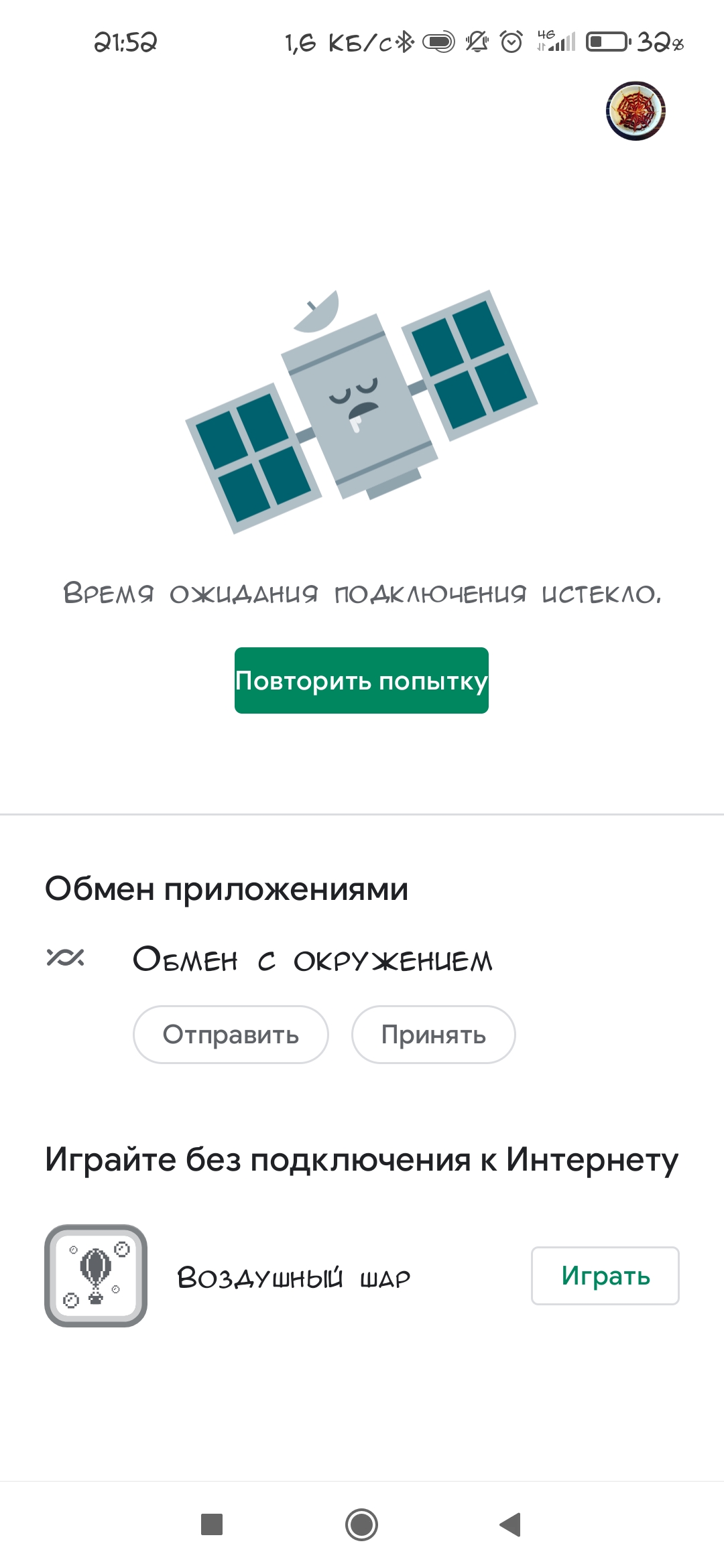
Для того чтобы перезагрузить смартфон, следует нажать кнопку включения и удерживать ее до появления меню с вариантами. Затем выбрать «Перезагрузить» или «Выключить». После выключения телефона необходимо подождать некоторое время, примерно 10-15 секунд, и включить его снова. Такой процесс перезагрузки позволяет обновить систему, очистить кэш и выставить все настройки в стандартное положение.
Если этот вариант не помог, можно попробовать другие методы:
- Удаление аккаунта Google-аккаунта и его повторная настройка.
- Проверка наличия достаточного свободного места на телефоне и на SD-карте (если она есть).
- Проверка наличия активированных аккаунтов Google-аккаунта и Google Play Сервисы.
- Проверка и удаление неиспользуемых программ или приложений, которые могут занимать больше места, чем необходимо.
- Проверка настройки времени и даты на устройстве, так как некорректные настройки могут приводить к проблемам с работой магазина.
Если все вышеперечисленные методы не помогли, можно попробовать сбросить настройки приложений Google Play Маркет:
- Открыть меню «Настройки» на смартфоне и перейти в раздел «Приложения» или «Управление приложениями».
- Найти и выбрать Google Play Маркет.
- В разделе сведений о приложении нажать кнопку «Очистить данные» и «Очистить кэш».
После применения этих действий следует перезапустить смартфон и проверить, открылся ли Google Play Маркет.
Перезапуск Wi-Fi
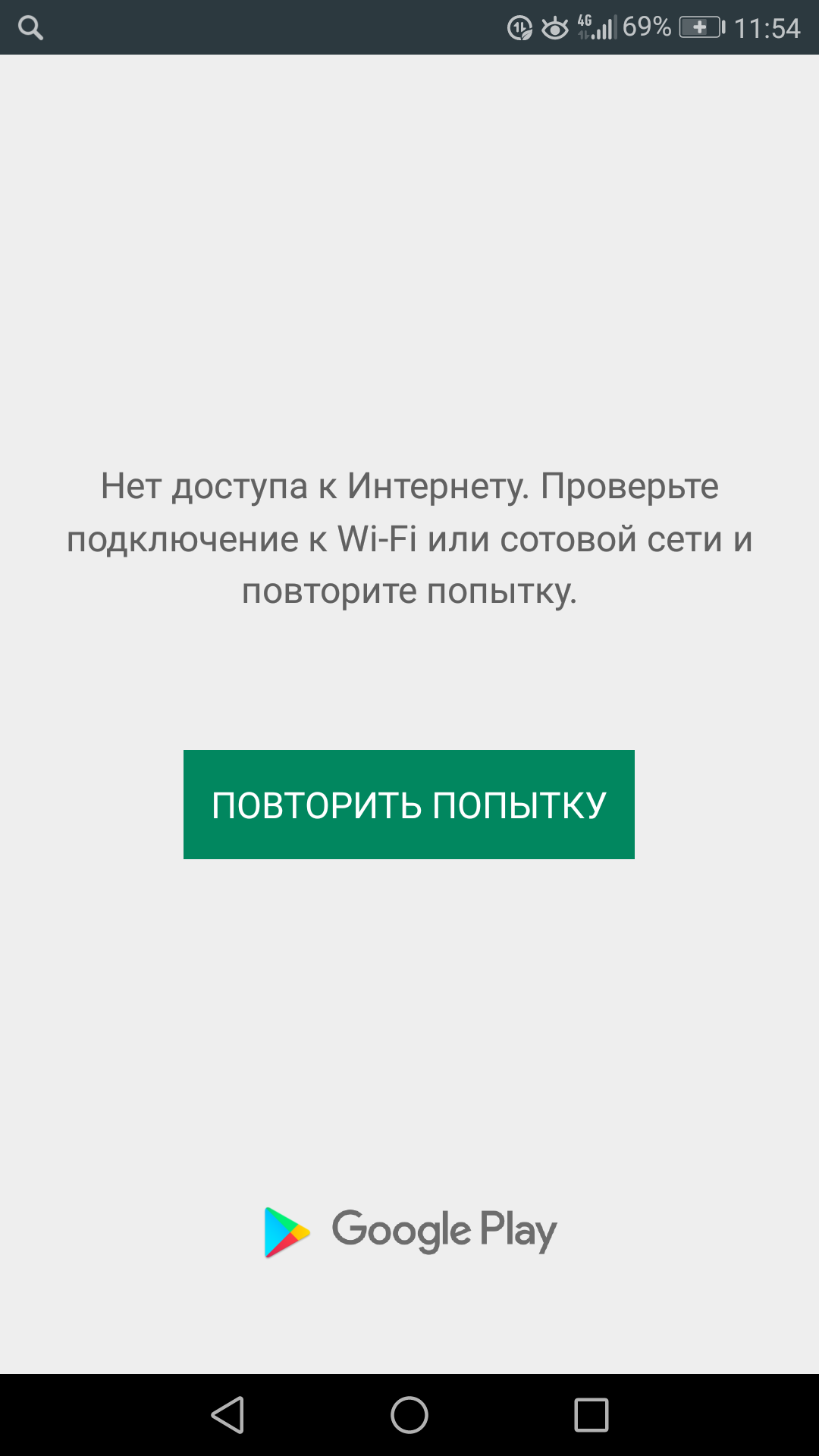
Если ваш смартфон на операционной системе Андроид не может открыть Google Play Маркет, одной из возможных причин может быть проблема с Wi-Fi соединением. В этом случае рекомендуется выполнить перезапуск Wi-Fi на устройстве.
Для этого можно выполнить следующие действия:
- Перейдите в настройки вашего мобильного телефона.
- Выберите раздел «Wi-Fi» или «Беспроводные сети».
- Нажмите на вкладку «Wi-Fi» и активируйте эту функцию, если она не была включена.
- Выберите нужную Wi-Fi сеть из списка доступных сетей и подключитесь к ней.
- Если вы уже подключены к Wi-Fi, но возникают ошибки загрузки Google Play Маркет, попробуйте выполнить перезапуск соединения Wi-Fi.
- Для этого выключите Wi-Fi на своем устройстве и снова включите его. Это можно сделать через настройки или уведомления в верхней панели.
Если перезапуск Wi-Fi не помогло, можно также попробовать выполнить следующие действия:
- Удалите аккаунты Google с вашего устройства и затем создайте их заново.
- Проверьте настройки даты и времени на своем устройстве. В случае несоответствия значений может возникать проблема с авторизацией сервисов Google.
- Проверьте файл «hosts» на устройстве и убедитесь, что в нем нет некорректных значений. В случае необходимости, вы можете выполнить его сброс или удаление.
- Попробуйте повторно активировать Google Play Маркет. Для этого можно выполнить следующий алгоритм: настройки -> приложения -> “Play Маркет” -> параметры -> установки по умолчанию. Затем выполните перезагрузку устройства.
- Проверьте наличие свободного места на SD-карте вашего устройства. Недостаток свободного места может привести к некорректной работе приложений.
Если ни одно из вышеперечисленных действий не помогло устранить проблему с открытием Google Play Маркет, рекомендуется обратиться к производителю вашего устройства или использовать другие доступные способы установки приложений.
Проверка наличия свободного места
Если у вас возникают проблемы с открытием Google Play Маркет на устройстве Android, одной из возможных причин может быть нехватка свободного места. Недостаточное количество свободной памяти может привести к ошибкам при установке новых приложений или обновлении уже установленных.
Для того чтобы проверить наличие свободного места на вашем устройстве, следует выполнить следующее:
1. Проверить количество свободного места во внутренней памяти устройства:
Войдите в настройки вашего смартфона, найдите раздел «Система» или «Настройки устройства». Затем выберите «Хранилище» или «Хранилище данных». В этом разделе будет указано общее количество свободного пространства. Если количество свободного места недостаточно, рекомендуется удалить ненужные фото, программы или данные.
2. Проверить наличие свободного места на SD-карте (если она есть):
Если у вас есть SD-карта в устройстве, может быть полезно проверить ее свободное пространство. Для этого можно воспользоваться файловым менеджером или встроенными настройками вашего устройства.
3. Очистить кэш и данные Google Play Сервисов:
Часто проблемы с открытием Google Play Маркет могут быть связаны с кэшем и данными приложения Google Play Сервисы. Для их удаления следует пройти в настройки устройства, выбрать раздел «Приложения» или «Управление приложениями», затем найти и выбрать «Google Play Сервисы». В этом разделе можно выбрать опцию «Очистить кэш» и «Очистить данные». После этого можно попытаться снова открыть Google Play Маркет.
Если проблемы с открытием Google Play Маркет на Android-устройстве возникают даже после выполнения всех вышеуказанных шагов, рекомендуется попробовать сбросить настройки вашего устройства до заводских. В некоторых случаях это может решить проблему. Однако, перед сбросом следует обязательно создать резервные копии важной информации, так как сброс приведет к удалению всех данных на устройстве.
Важно: Проверка наличия свободного места является одной из возможных причин проблемы с открытием Google Play Маркет на Android-устройстве. Однако, она не является гарантией решения данной проблемы. Если после выполнения перечисленных выше действий проблема не исчезла, рекомендуется обратиться в сервисный центр или связаться с технической поддержкой Google для получения более точной информации и помощи в решении данной проблемы.
Проверка SD-карты
Если у вас возникают проблемы с открытием Google Play Маркет на вашем устройстве Android, одной из причин может быть неполадка или нехватка свободного места на SD-карте. Для устранения этой проблемы можно выполнить следующие действия:
- Перезапустите устройство. Иногда простой перезапуск может помочь восстановить работу Google Play Маркета.
- Удалите данные сервисов Google Play. В настройках вашего телефона перейдите в раздел «Управление приложениями» и найдите сервисы с названием «Google Play Сервисы» и «Google Play Маркет». Внутри каждого из этих приложений удалите данные и кэш.
- Проверьте соединение с интернетом. Убедитесь, что у вас есть стабильное подключение Wi-Fi или мобильного интернета.
- Проверьте свободное место на SD-карте. Если у вас на SD-карте закончилось свободное место, это может привести к проблемам с функционированием Google Play Маркета. Удалите ненужные файлы или фото с SD-карты, чтобы освободить место.
- Проверьте файл «hosts». Иногда файл «hosts» может блокировать доступ к Google Play Маркету. Для проверки следует создать его резервную копию и удалить файл «hosts». Затем перезагрузите устройство.
- Проверьте аккаунты Google на вашем устройстве. Убедитесь, что вы вошли в правильный аккаунт Google на вашем устройстве. Если у вас есть несколько аккаунтов, попробуйте переключиться на другой аккаунт.
- Перезагрузите сервисы Google Play. В настройках вашего телефона найдите раздел «Управление приложениями» и найдите сервис «Google Play Сервисы». Откройте его и выполните перезапуск.
- Повторная установка Google Play Сервисов. Если все предыдущие методы не сработали, попробуйте удалить Google Play Сервисы и переустановить их из официального источника.
Если ни одно из указанных выше действий не помогло вам решить проблему, рекомендуется обратиться к производителю вашего устройства или посетить специализированный сервисный центр.
Настройка даты и времени
Если у вас возникают неполадки с открытием Google Play Маркета на устройстве на базе операционной системы Android, одной из возможных причин может быть неправильная настройка даты и времени. В этом разделе мы расскажем, как правильно настроить дату и время на вашем смартфоне или планшете.
- Откройте меню настроек вашего устройства. Обычно это значок с шестеренкой в главном меню или панели уведомлений. Но названием и расположением может отличаться в разных версиях Android.
- Выберите пункт «Система» или «Устройство» в меню настроек.
- Найдите и выберите «Дата и время».
- Убедитесь, что настройка «Автоматическое определение даты и времени» активирована. Это важно для работы многих сервисов и приложений, включая Google Play Маркет.
- Если настройка «Автоматическое определение даты и времени» не помогла, попробуйте снять галочку с этой настройки и установить дату и время вручную. Для этого нажмите на действие, обычно это значок галочки или кнопка «Настройки».
- Проверьте правильность выбранных даты и времени. Убедитесь, что все параметры выставлены корректно.
- Сохраните изменения и перезапустите ваше устройство.
Если проблемы с открытием Google Play Маркета продолжают возникать после настройки даты и времени, может быть полезно выполнить следующие действия:
- Проверьте соединение с интернетом. Убедитесь, что у вас есть доступ к сети Wi-Fi или мобильным данным.
- Очистите кэш и данные приложения Google Play Маркет. Для этого зайдите в настройки устройства, найдите пункт «Управление приложениями» или «Установленные приложения», выберите «Google Play Маркет» и нажмите на кнопку «Очистить кэш» и «Очистить данные».
- Проверьте, что аккаунты Google на вашем устройстве активированы. Для этого зайдите в настройки устройства, выберите пункт «Аккаунты» или «Учетные записи» и убедитесь, что ваш аккаунт Google в списке активных аккаунтов.
- Попробуйте обновить Google Play Маркет до последней версии. Для этого зайдите в Google Play Маркет, откройте боковое меню и найдите пункт «Настройки». Потом выполните прокрутку до самого низа и нажмите на «Версия Play Market». Если доступны какие-либо обновления, их можно установить с помощью данного меню.
- Проверьте файл hosts на вашем устройстве. Иногда некорректная настройка файла hosts может блокировать доступ к Google Play Маркету. Для этого потребуется дополнительное ПО или файловый менеджер с правами root.
Выполнение всех этих рекомендаций может помочь в устранении проблем с открытием Google Play Маркета на Android. В случае, если проблема все еще продолжает возникать, рекомендуется обратиться к специалисту или службе поддержки производителя устройства.
Сброс настроек приложения Play Market
Для этого вам потребуется проверить, подключены ли вы к интернету через Wi-Fi или мобильные данные. Проверьте также, аккаунт Google, с которым вы входите в Google Play Маркет. Убедитесь, что аккаунт Google активен и работает нормально.
Первым шагом для сброса настроек приложения Play Маркет вы должны перейти в «Настройки» вашего Android-устройства и выбрать «Приложения» или «Управление приложениями». Найдите Play Маркет в списке приложений и нажмите на него.
Затем вам нужно выбрать «Очистить данные» или «Сбросить предпочтения». Это перезапустит приложение Play Маркет с настройками по умолчанию.
Если после перезапуска Play Маркет продолжает не работать, вы можете применить более серьезные меры. Одним из таких вариантов является проверка файла hosts на вашем Android-устройстве.
Для этого вам нужно создать новый файл с названием «hosts» на вашем компьютере. Откройте этот файл в любом текстовом редакторе и добавьте следующую информацию:
- 127.0.0.1 localhost
- ::1 localhost
- 127.0.0.1 android.clients.google.com
Затем сохраните файл и переместите его на ваше устройство Android. Подключитесь к своему устройству с помощью USB, откройте командную строку и перейдите в папку с вашим файлом «hosts». В командной строке введите следующую команду:
adb push hosts /system/etc/
Перезапустите устройство и проверьте, работает ли теперь Play Маркет.
Если ничего из вышеперечисленного не помогло решить проблему с открытием Play Маркет, вы можете попробовать обновить сервисы Google Play на вашем устройстве Android. Для этого перейдите в «Настройки» и выберите «Сведения о телефоне» или «О телефоне». Затем найдите раздел «Сервисы Google». Если доступно обновление, нажмите на кнопку «Обновить».
Также стоит быть внимательным к наличию свободного объема на вашем устройстве Android. Если объем свободного места недостаточен, то приложения могут работать неправильно или не открываться вообще. Удалите ненужные программы или файлы, чтобы освободить место на устройстве.
Если все приведенные выше методы не решили вашу проблему, рекомендуется связаться с технической поддержкой Google или обратиться к специалистам по Android-устройствам для дальнейшей помощи.
Удаление обновлений Play Market
Если на вашем устройстве с операционной системой Android возникают неполадки, связанные с открытием Play Market, то одним из возможных решений проблемы может быть удаление обновлений данного приложения.
Если приложение Play Market не открывается или работает некорректно, то есть несколько шагов, которые вы можете предпринять, чтобы решить эту проблему. Важно отметить, что на разных устройствах настройки и действия могут незначительно отличаться и зависеть от версии Android.
Первым шагом, который следует предпринять, это перезагрузка устройства. Завершение работы и последующий запуск устройства может устранить множество проблем, включая ошибки приложений.
Если перезагрузка не помогла, то можно попробовать выполнить сброс настроек Play Market. Для этого нужно пройти в меню настроек вашего Android-устройства, найти пункт «Приложения» или «Управление приложениями» и выбрать из списка приложение с названием «Play Market». После выбора приложения нужно найти и нажать на кнопку «Удалить обновления». Это действие вернет Play Market к заводской версии и может помочь с проблемами функционирования приложения.
Если ничего из вышеперечисленного не помогло, то можно попробовать удалить кэш сервисов «Google Play». Для этого нужно зайти в настройки вашего Android-устройства, найти пункт «Приложения» или «Управление приложениями» и выбрать из списка приложение с названием «Сервисы Google Play». Найдите и нажмите на кнопку «Очистить кэш». Это действие также может помочь с решением проблем.
Если после всех вышеуказанных действий Play Market все равно не работает должным образом, то вы можете попробовать выполнить сброс данных приложений «Google Play» и «Сервисы Google Play». Прежде чем делать это, важно отметить, что при сбросе данных все ваши аккаунты и настройки Google на устройстве будут потеряны. Поэтому перед выполнением сброса рекомендуется создать резервную копию важных данных (например, фото).
Для сброса данных приложений нужно пройти в настройки вашего Android-устройства, найти пункт «Приложения» или «Управление приложениями» и выбрать из списка приложения «Google Play» и «Сервисы Google Play». Далее нужно найти и нажать на кнопку «Очистить данные» или «Сброс». После выполнения данного действия Play Market и связанные с ним сервисы будут сброшены, и вы сможете вновь попробовать запустить приложение.
Стоит отметить, что в некоторых случаях удаление обновлений Play Market может не помочь, если проблема заложена в операционной системе Android. В этом случае стоит обратиться к производителю вашего устройства или специалистам в сервисный центр для дальнейшей диагностики и решения этой проблемы.
Удаление кэша и данных приложений «Google Services Framework» и «Сервисы Google Play»
Перед тем как выполнить удаление кэша и данных, следует проверить наличие свободного места на мобильном устройстве, а также проверить настройки соединения с интернетом и аккаунт Google. Если все настройки корректны, то можно приступать к устранению проблемы.
Для начала, следует выполнить перезагрузку устройства. В некоторых случаях, это может быть достаточно для устранения временных ошибок.
Далее можно приступить к удалению кэша и данных приложений «Google Services Framework» и «Сервисы Google Play». Данный процесс может отличаться в зависимости от версии Android и модели устройства, но в большинстве случаев происходит следующее:
1. Откройте настройки устройства и выберите пункт «Приложения» (или «Управление приложениями»).
2. Найдите и выберите приложение «Google Services Framework».
3. Нажмите на кнопку «Очистить кэш» и подтвердите выполнение данной операции.
4. После этого нажмите на кнопку «Очистить данные» и подтвердите выполнение операции.
5. Повторите те же самые действия для приложения «Сервисы Google Play».
После удаления кэша и данных этих приложений рекомендуется выполнить проверку наличия обновлений системы и приложений, а также переустановить все обновления, если они присутствуют. Для этого нужно открыть Google Play Маркет и войти в свой аккаунт. Затем выбрать пункт меню «Мои приложения и игры», а далее найти и установить все доступные обновления.
Если после выполнения всех вышеуказанных действий проблема с открытием Google Play Маркета осталась, то следует переходить к более серьезным методам устранения неполадок. Например, можно проверить файл hosts на наличие записи «127.0.0.1 localhost», и в случае ее отсутствия внести эту запись вручную.
Также возможна потеря соединения устройства с Google-серверами в связи с ошибками даты и времени. В таком случае, следует проверить и исправить настройки даты и времени на устройстве.
Если после всех вышеописанных действий проблема с открытием Google Play Маркета все еще не была устранена, рекомендуется обратиться к специалисту или производителю устройства для дальнейшей помощи.
Удаление Google-аккаунта и повторная авторизация
Если на устройстве Android возникают проблемы с открытием Google Play Маркета, то одним из возможных решений может быть удаление Google-аккаунта и последующая повторная авторизация. Это действие может помочь в случае, когда система сталкивается с ошибками или нехваткой места для работы приложений.
Для проверки, помогает ли данное решение в конкретной ситуации, можно выполнить следующие действия:
- Зайти в меню настроек Android.
- Перейти в раздел «Аккаунты» или «Учетные записи».
- Выбрать аккаунт Google, который используется для авторизации в Play Маркете.
- Нажать на кнопку «Удалить аккаунт» или «Удалить учетную запись».
- Подтвердить удаление аккаунта.
После удаления аккаунта следует выполнить перезагрузку устройства.
Для повторной авторизации и применения изменений необходимо следовать следующему алгоритму:
- Перейти в меню настроек Android.
- Перейти в раздел «Аккаунты» или «Учетные записи».
- Нажать на кнопку «Добавить аккаунт» или «Добавить учетную запись».
- Выбрать тип аккаунта «Google».
- Введите данные своего Google-аккаунта.
- Пройти процесс авторизации.
После выполнения этих действий, авторизация в Google Play Маркете должна работать без проблем. Если после перезапуска и повторной авторизации ничего не изменилось, можно проверить наличие других проблем, которые могут вызывать неполадки с маркетом.
Одной из возможных причин неполадок может быть файл с параметрами сервера «hosts». В некоторых случаях этот файл может быть изменен и приводить к ошибке работы маркета. Для проверки наличия этого файла и его изменений можно выполнить следующие действия:
- Открыть любой текстовый редактор (например, Notepad) на компьютере.
- Открыть файл «hosts» по адресу «systemetc» на подключенном смартфоне или планшете.
- Проверить наличие записей, связанных с Google-сервисами, например, «localhost» или «google.com». Если такие записи есть, их рекомендуется удалить.
- Сохранить изменения в файле «hosts».
После проверки и удаления возможных проблемных записей в файле «hosts» рекомендуется выполнить перезагрузку устройства и повторно проверить работу Google Play Маркета.
Если удаление Google-аккаунта и проверка файла «hosts» не помогли решить проблему с маркетом, то возможно необходима проверка параметров работоспособности системы Android, а также обновлений framework’а и служб Google Play Services. В некоторых случаях неполадки могут быть связаны с производителем устройства или объемом данных, необходимых для работы магазина Play Маркет. В таких случаях рекомендуется обратиться в сервисный центр или обратиться к производителю устройства для получения помощи и дополнительной информации.
Настройка файла “Hosts”
Для того, чтобы исправить проблему с открытием Play Маркет на устройстве на базе Android, можно попробовать настроить файл «Hosts». В этом файле указываются различные серверные адреса и соответствующие им IP-адреса.
Процесс настройки «Hosts» выглядит следующим образом:
| 1. | Перейдите на своем устройстве в папку /system/etc. |
| 2. | Найдите файл «hosts» и откройте его с помощью текстового редактора. |
| 3. | Внесите следующие строки в файл «hosts»: |
127.0.0.1 localhost |
|
::1 ip6-localhost |
|
###---START---### |
|
### IP-адрес и доменные имена Google |
|
###---END---### |
|
| 4. | Сохраните файл «hosts» и перезапустите устройство. |
После настройки «Hosts» устройство должно начать использовать новые серверные адреса при обращении в интернет, что может помочь в решении проблемы с открытием Play Маркет. Однако, перед внесением изменений, рекомендуется создать резервную копию файла «hosts» для возможности восстановления данных.
Сброс до заводских настроек
Перед выполнением сброса до заводских настроек обязательно сделайте резервную копию всех важных данных с вашего телефона, так как в результате сброса все данные будут удалены.
Для выполнения сброса до заводских настроек на Андроиде, выполните следующее:
- Откройте раздел «Настройки» на вашем телефоне.
- Прокрутите вниз и найдите раздел «Система».
- В разделе «Система» выберите «Сброс» или «Общие настройки».
- Выберите «Сброс до заводских настроек» или «Сброс данных» (название может отличаться в зависимости от производителя).
- Если на вашем телефоне есть возможность выбрать тип сброса, выберите полный сброс, чтобы удалить все данные с вашего устройства.
- Подтвердите сброс, следуя инструкциям на экране.
После выполнения сброса ваш телефон будет сброшен до заводских настроек. Это означает, что все приложения, настройки и данные будут удалены, а ваш телефон будет восстановлен в состояние, в котором он был при покупке.
После сброса вам нужно будет повторно настроить ваш телефон и установить приложения. Прежде чем открывать плей маркет, убедитесь, что ваше устройство подключено к интернету. Затем войдите в свой аккаунт Google и откройте плей маркет.
Если после выполнения сброса до заводских настроек плей маркет по-прежнему не открывается, проверьте следующие варианты:
- Убедитесь, что у вас достаточно места на смартфоне для установки и обновления приложений.
- Проверьте, что дата и время на вашем телефоне выставляется правильно.
- Проверьте, есть ли у вас активированные аккаунты Google на вашем устройстве.
- Проверьте, есть ли другие приложения или сервисы, которые могут конфликтовать с работой плей маркета.
- Попробуйте проверить файл «hosts» на вашем устройстве. Для этого выполните следующее:
- Перейдите в настройки вашего телефона и выберите «Потоки» или «О телефоне».
- Найдите раздел «О телефоне» и нажмите на него.
- Выберите опцию «Сервисы разработчика».
- Проверьте файл «hosts» или «hosts.txt» на наличие записей о плей маркете. Если такие записи есть, удалите их или закомментируйте.
- Перезапустите телефон и попробуйте открыть плей маркет.
- Если ни один из вышеперечисленных методов не помог решить проблему, обратитесь к производителю вашего устройства или проведите диагностику в сервисном центре.
Сброс до заводских настроек может помочь решить проблему с открытием плей маркета на вашем Андроиде. Он позволяет вернуть телефон к исходным настройкам и установить программы и службы заново. Однако помните, что выполнение сброса до заводских настроек приведет к удалению всех данных с вашего телефона, поэтому перед этим обязательно сделайте резервную копию важных файлов и информации.
Если ничего не помогло
Если вы уже попробовали некоторое количество решений, но плей маркет на вашем телефоне Android так и не открывается, то мы рекомендуем вам выполнить следующие действия:
- Проверьте, есть ли у вас аккаунт Google, связанный с вашим устройством Android. Если его нет, создайте новый аккаунт.
- Убедитесь, что у вас есть интернет-соединение и оно работает исправно. Проверьте настройки Wi-Fi и авторизацию в маркете.
- Проверьте наличие достаточного свободного объема памяти на вашем устройстве. Если места не хватает, удалите некоторые файлы или приложения, чтобы освободить место.
- Попробуйте сбросить настройки сервисов Google на вашем устройстве. Для этого перейдите в настройки телефона, выберите раздел «Настройки Google» или «Google сервисы», найдите и выберите пункт «Сброс данных», затем нажмите «Сброс» или «Сбросить данные».
- Убедитесь, что ваше устройство подключено к Google Play Market с правильной учетной записью Google. Проверьте данные вашего профиля Google.
- Проверьте файл hosts на наличие неправильных изменений. Этот файл может быть изменен некорректно, что вызывает ошибки при работе плей маркета.
- Попробуйте перезапустить устройство. Просто выключите его и включите заново.
- Если ничего из вышеперечисленного не помогло, попробуйте выполнить сброс кэша данной программы. Для этого нужно открыть меню «Настройки» > «Приложения/Управление приложениями» > «Google Play Market» и выбрать пункт «Очистить кэш».
- Если ни одно из предыдущих решений не решило проблему, то вы можете выполнить сброс данных вашего устройства до заводских настроек. Обратите внимание, что при выполнении данной операции все данные на вашем устройстве будут удалены, поэтому перед этим рекомендуется создать резервную копию важных файлов и фото.
Если после выполнения всех этих действий проблема с открытием плей маркета на Android не решена, возможно, у вас есть более серьезные проблемы с работой устройства, и вам следует обратиться к сервисному центру или специалисту для дальнейшего решения проблемы.
Видео:
Play Market не работает, вылетает, перезапускается, не загружается | Глюк Плей Маркет, что делать
Play Market не работает, вылетает, перезапускается, не загружается | Глюк Плей Маркет, что делать de Comp Profi 5934 visualizaciones hace 1 año 2 minutos y 24 segundos
