
Решение проблемы — почему Айфон не подключается к вай-фай
Одной из самых распространенных проблем, с которой сталкиваются владельцы iPhone, является неправильное подключение к Wi-Fi. Причинами этой проблемы могут быть различные неполадки в роутере или ошибки в настройках самого устройства. Если ваш iPhone не подключается к Wi-Fi, вам следует проверить несколько важных моментов, чтобы найти и исправить причину проблемы.
Первым шагом следует убедиться, что ваш роутер работает корректно и обновить его программное обеспечение, если необходимо. Один из вариантов, если iPhone не подключается к WI-FI, заключается в перезагрузке роутера. В некоторых случаях устройство может быть неправильно настроено, и сбросить его настройки поможет только включение и выключение устройства.
Если все в порядке с роутером, следует проверить правильность настроек Wi-Fi на самом устройстве. Вариантов ошибок, из-за которых ваш iPhone может не подключиться к Wi-Fi, может быть множество. Одна из самых распространенных проблем — это неправильный пароль. Также нужно убедиться, что настроены правильные шифрование и протоколы для вашего Wi-Fi соединения.
Иногда ошибка подключения к Wi-Fi может быть вызвана дефектом в системе. В этом случае владельцу придется выполнить обновление операционной системы. Процедура прошивки может помочь в очень многих случаях. Если же проблема не исчезла, следует обратиться в сервисный центр чтобы определить точную природу возникшей проблемы.
Почему айфон не подключается к вайфаю
Проблемы с подключением к Wi-Fi сети могут возникать у пользователей iPhone по разным причинам. Рассмотрим наиболее распространенные ошибки и способы их устранения.
|
1. Проверьте правильность введенного пароля Первым делом стоит убедиться, что вы ввели правильный пароль от Wi-Fi сети. Проверьте его еще раз и удостоверьтесь, что вы не ошиблись. |
2. Перезагрузите Wi-Fi роутер и iPhone Иногда Wi-Fi роутер и iPhone нуждаются в перезагрузке. Попробуйте выключить и включить оба устройства, а затем попробуйте подключиться к сети снова. |
|
3. Проверьте настройки Wi-Fi сети на iPhone Убедитесь, что Wi-Fi настройки на iPhone настроены правильно. Для этого откройте Настройки, затем выберите Wi-Fi и убедитесь, что переключатель Wi-Fi включен. |
4. Попробуйте подключиться к другой Wi-Fi сети Иногда проблемы с подключением могут возникать из-за неисправностей в текущей Wi-Fi сети. Попробуйте подключиться к другой доступной сети и посмотрите, успешно ли это будет. |
|
5. Обновите операционную систему iPhone Убедитесь, что ваш iPhone имеет последнюю версию iOS. Чтобы это проверить, откройте Настройки, затем выберите Общие и нажмите на Обновление ПО. |
6. Проверьте сигнал Wi-Fi сети Убедитесь, что вы находитесь достаточно близко к местоположению Wi-Fi роутера, чтобы получить стабильный сигнал. Попробуйте подключиться к сети вблизи роутера и проверьте, удастся ли это. |
|
7. Сбросьте настройки сети iPhone Если ни одно из вышеперечисленных действий не помогло, попробуйте сбросить настройки сети на iPhone. Для этого откройте Настройки, затем выберите Общие, перейдите в Сброс и нажмите на Сбросить настройки сети. |
8. Отыскать другую ошибку в системе iPhone Если проблема не решена, возможно, у вас возникла другая ошибка в работе iPhone, которую нужно устранить. Обратитесь к специалисту или свяжитесь с технической поддержкой Apple. |
|
9. Введите секретный пароль При подключении к некоторым Wi-Fi сетям требуется ввод специального секретного пароля. Убедитесь, что вы ввели его правильно. |
10. Убедитесь в правильности настроек роутера Если ни одна из вышеперечисленных рекомендаций не помогла, проверьте настройки вашего Wi-Fi роутера. Возможно, в них заключается причина проблемы. |
Необходимо помнить, что каждая ситуация может иметь свои особенности, и в каждом конкретном случае возможны дополнительные действия для устранения проблемы. Если проблема с подключением к Wi-Fi сети продолжается, рекомендуется обратиться за помощью к специалистам или в службу поддержки Apple.
Что делать, если iPhone не подключается к Wi-Fi
Если ваш iPhone не может подключиться к Wi-Fi, необходимо проверить несколько важных настроек и возможных проблем, чтобы решить эту проблему. Вот несколько шагов, которые вы можете предпринять:
- Убедитесь, что Wi-Fi на вашем устройстве включен. Для этого можно нажать на значок Wi-Fi в верхней панели экрана и убедиться, что он включен.
- Попробуйте перезагрузить ваш роутер. Иногда проблемы с подключением могут возникать из-за временных сбоев в работе роутера. Вы можете сделать это, нажав и удерживая кнопку сброса на вашем роутере в течение нескольких секунд и затем отпустите ее.
- Убедитесь, что вы ввели правильный пароль Wi-Fi. Если вы вводите неправильный пароль, ваш iPhone не сможет подключиться к сети. Убедитесь, что вы указали правильный пароль.
- Проверьте настройки Wi-Fi на вашем устройстве. Некоторые проблемы с подключением могут возникать из-за неправильных настроек Wi-Fi на вашем iPhone. Зайдите в Настройки > Wi-Fi и убедитесь, что все настройки на вашем устройстве корректны.
- Обновите программное обеспечение на вашем устройстве. Иногда проблемы с подключением могут быть вызваны дефектом в программном обеспечении, которое управляет Wi-Fi на вашем iPhone. Убедитесь, что у вас установлена последняя версия iOS на вашем устройстве.
- Попробуйте сбросить сетевые настройки на вашем устройстве. Иногда сбой в настройках сети может привести к проблемам с подключением Wi-Fi. Вы можете сделать это, перейдя в Настройки > Общие > Сброс и выбрав «Сбросить настройки сети». Обратите внимание, что все пароли Wi-Fi, которые вы сохраняли на устройстве, будут сброшены.
- Проверьте, доступно ли подключение Wi-Fi в вашем районе. Иногда проблемы с подключением могут возникать из-за отсутствия рабочей Wi-Fi сети в вашем окружении. Попробуйте подключиться к другой Wi-Fi сети или проверьте доступность сети в вашем районе.
Если ни один из этих шагов не помог решить проблему, вероятно, ваше устройство имеет дефект. В этом случае рекомендуется обратиться в сервисный центр Apple или купить новое устройство, если у вас есть возможность.
1. Проверить корректность работы сети

1. Проверьте, что Wi-Fi включен на iOS
Перейдите в настройки iPhone и найдите пункт «Wi-Fi». Убедитесь, что он включен. Если он выключен, просто включите его, чтобы ваше устройство смогло подключиться к Wi-Fi.
2. Проверьте, что Wi-Fi сеть не отключена
Если вы не можете подключиться к конкретной Wi-Fi сети, возможно, она была отключена на вашем iPhone. Для проверки этого перейдите в настройки, найдите имя сети и убедитесь, что она включена. Если нет, просто нажмите на имя сети и переключите его в положение «Включено».
3. Проверьте корректность пароля Wi-Fi
Если у Wi-Fi сети есть пароль, убедитесь, что вы ввели его правильно. Если пароль неверен или отсутствует, ваш iPhone не сможет подключиться к сети.
4. Зайти в «Центр управления» на iPhone
Другой вариант — подключиться к другой сети Wi-Fi. Для этого можно воспользоваться «Центром управления». Просто откройте экран устройства, сделайте свайп вверх и нажмите на значок с символом Wi-Fi. В открывшемся окне выберите другую доступную сеть и введите ее пароль, если требуется.
5. Сбросить сети на iPhone
Если вы все еще не можете подключиться к Wi-Fi, попробуйте сбросить сети на вашем iPhone. Для этого перейдите в настройки, найдите раздел «Сеть» и выберите «Сбросить». Затем выберите опцию «Сбросить настройки сети». Это может помочь исправить ошибки и восстановить соединение.
Проверив эти простые шаги, вы сможете установить, в чем именно проблемы возникли с подключением вашего iPhone к Wi-Fi. Если ничего из вышеуказанного не помогло, возможно, причина в работе вашего роутера или другого устройства. В таком случае следует обратиться к инструкции или спросить у другого пользователя вай-фай для помощи. Также стоит проверить, есть ли доступные обновления для операционной системы iPhone, ведь иногда неправильная работа Wi-Fi может быть связана с ошибками в ПО. Удачной работы с вашим iPhone!
2. Проверить правильность пароля
Когда ваш Айфон не может подключиться к Wi-Fi, одной из причин может быть неправильность пароля. В этом случае можно выполнить несколько действий для проверки корректности пароля:
- Убедитесь, что правильность пароля введена без ошибок. Проверьте, что вы не случайно нажали на неправильную клавишу или не ввели неправильные символы.
- Перейдите в настройки беспроводных соединений на вашем устройстве iOS. Чтобы это сделать, откройте «Настройки» на вашем телефоне или планшете.
- В разделе «Wi-Fi» найдите имя вашего маршрутизатора (роутера) и нажмите на него. Если у вас включена функция «При необходимости принудительную загрузку сведений о местоположении для Wi-Fi», система может запросить доступ к вашему местоположению. Подтвердите разрешение.
- Проверьте, что в строке «Пароль» вы правильно ввели пароль от вашей сети Wi-Fi. Убедитесь, что не допустили ошибок при вводе и что пароль соответствует тому, который вы используете для вашей сети.
- Если вы не помните пароль от вашей сети Wi-Fi или считаете, что пароль был изменен, вы можете сбросить настройки сети на вашем устройстве. Для этого перейдите в раздел «Сброс» в настройках устройства и выберите «Сбросить настройки сети». Обратите внимание, что после сброса вам потребуется повторно ввести все доступные пароли Wi-Fi.
- В некоторых случаях проблема с подключением к Wi-Fi может быть вызвана дефектом сети или маршрутизатора. Попробуйте подключить другое устройство к вашей сети Wi-Fi и проверить, будет ли оно работать. Если другое устройство успешно подключается, возможно, проблема именно в вашем телефоне.
- Если все вышеперечисленные действия не помогли, попробуйте сделать сброс настроек на вашем устройстве iOS. Для этого перейдите в раздел «Сброс» в настройках устройства и выберите «Сбросить все настройки». Обратите внимание, что сброс настроек может удалить все ваши персональные данные, поэтому перед этим рекомендуется сделать резервную копию.
- Если ничего из вышеперечисленного не помогло решить проблему, обратитесь к производителю вашего маршрутизатора или свяжитесь с технической поддержкой.
Используя вышеуказанные рекомендации, вы сможете проверить правильность пароля вашей Wi-Fi сети и, возможно, решить проблему с подключением Айфона к Wi-Fi.
3. Выполнить принудительную загрузку
Если ваш Айфон часто не может подключиться к Wi-Fi, понадобится выполнить принудительную загрузку устройства. В некоторых случаях проблема может быть связана с ошибками в работе точки доступа или роутера. В таком случае следует попробовать выполнить следующие действия:
| Шаг 1: Отключить автоматическое подключение к Wi-Fi сетям | Шаг 6: Проверить корректность введенного пароля |
|
|
Шаг 8: Проверить настройки маршрутизатора
Если все настройки на Айфоне и точке доступа введены корректно, но проблема все равно возникает, то причина может быть в некорректных настройках роутера. Чтобы это проверить, можно зайти в настройки маршрутизатора через веб-интерфейс устройства.
Шаг 9: Поставить новую точку доступа Wi-Fi
Если ничего из вышеперечисленного не помогло и проблема с подключением к Wi-Fi сети все еще существует, то можно попробовать установить новую точку доступа Wi-Fi.
Если после выполнения всех вышеуказанных действий проблема все еще не решена, то вероятно, в вашем устройстве есть дефект, который можно отремонтировать только обратившись в сервисный центр.
4. Сбросить настройки сети
Если вы не можете подключить свой iPhone к Wi-Fi, вам может потребоваться сбросить настройки сети.
В случае возникновения ошибок с подключением к Wi-Fi роутеру или точке доступа на вашем смартфоне iOS, вы можете попробовать сбросить сетевые настройки, чтобы вернуть устройство к настройкам по умолчанию.
Сброс настроек сети заключается в следующих действиях:
- Перейдите к «Настройки» на экране вашего iPhone.
- В разделе «Общие» выберите «Сбросить».
- На экране «Сбросить» выберите «Сбросить настройки сети».
После нажатия на эту опцию ваш iPhone запросит ввод секретного пароля, чтобы выполнить сброс настроек. Если вы не установили никакого пароля, то просто оставьте поле пустым.
После сброса на айфоне сбрасываются все сохраненные сетевые настройки, включая пароли Wi-Fi, настройки VPN и APN.
После сброса настроек ваш iPhone перезагрузится и вы сможете снова подключаться к Wi-Fi сети, при этом вам нужно будет ввести пароль Wi-Fi сети снова. Убедитесь в правильности ввода пароля Wi-Fi и его корректности.
Сброс настроек сети часто помогает в случае возникновения ошибок при подключении к Wi-Fi. Если после сброса настроек проблема не решена, проверьте правильность настроек вашего роутера или точки доступа Wi-Fi, а также возможность подключения других устройств к Wi-Fi сети. Если ничего из вышеперечисленного не помогло, вам следует обратиться за помощью в сервисный центр.
5. Попробовать подключиться с другого устройства
Если у вас есть другое устройство на iOS, такое как iPad или Mac, вы можете попробовать подключиться к той же Wi-Fi сети, чтобы узнать, если проблема заключается только в вашем iPhone. Часто случается, что проблемы с подключением Wi-Fi возникают только на определенном устройстве.
Чтобы попробовать подключиться с другого устройства, выполните следующие действия:
- На другом устройстве iOS откройте настройки и найдите раздел «Wi-Fi».
- Нажмите на кнопку Wi-Fi, чтобы отключить его.
- Подождите некоторое время и затем включите Wi-Fi снова, нажав на кнопку.
- На экране будет отображаться список доступных Wi-Fi сетей. Выберите свою сеть.
- Потребуется ввести пароль Wi-Fi сети. Если пароль уже был сохранен на другом устройстве, система автоматически запросит его.
- После ввода пароля попробуйте подключиться к Wi-Fi сети.
Если другое устройство успешно подключается к Wi-Fi сети, то проблема скорее всего неправильно настроена на вашем iPhone. В таком случае выполните сброс настроек сети на вашем iPhone, чтобы сбросить все сохраненные Wi-Fi пароли и настройки:
- На вашем iPhone откройте настройки и перейдите в раздел «Общие».
- Выберите «Сбросить».
- На экране появится несколько опций, среди которых выберите «Сбросить настройки сети».
- Введите пароль, если система запросит его.
- Подтвердите сброс настроек сети. Все сохраненные Wi-Fi пароли и настройки сбросятся.
После сброса настроек сети, попробуйте подключиться к Wi-Fi сети снова. Это может помочь исправить некоторые дефекты в системе iOS, которые могут мешать правильному подключению к сети Wi-Fi.
Если ни одно из перечисленных выше действий не помогло решить проблему, вам может потребоваться проверить настройки Wi-Fi роутера или обратиться к службе поддержки для дальнейшей помощи.
6. Обновить iOS
В случае, если ваш Айфон не подключается к Wi-Fi сети, одним из вариантов решения проблемы может быть обновление операционной системы iOS. При этом, помощью обновления вы получите наиболее актуальную версию основной программы вашего устройства, которая может исправить ошибки в работе Wi-Fi.
Для того чтобы обновить iOS, вам потребуется подключение к интернету. Если у вас возникли проблемы с подключением к Wi-Fi сети, воспользуйтесь мобильными данными или подключитесь к другой сети, хотя бы на время обновления.
Чтобы обновить iOS, выполните следующие действия:
- На главном экране вашего устройства найдите и нажмите на иконку «Настройки».
- В открывшемся меню выберите пункт «Общие».
- Прокрутите страницу вниз и найдите пункт «Обновление программного обеспечения». Нажмите на него.
- Если есть доступные обновления, ваш Айфон сообщит об этом. Нажмите на кнопку «Установить» и следуйте указаниям на экране.
- Если у вас есть проблемы со вводом пароля Wi-Fi, который требуется для подключения к сети, убедитесь, что пароль введен верно. В некоторых случаях, ошибка возникает из-за неправильно введенного пароля.
- Если проблема с подключением к Wi-Fi возникает на вашем роутере или маршрутизаторе, попробуйте отключить и снова подключить его к питанию. Данное действие может восстановить связь между Айфоном и роутером.
Обновление iOS до последней доступной версии может решить проблему с подключением к Wi-Fi сети на вашем Айфоне. Это может быть полезно в случаях, когда проблема возникает из-за дефекта в мобильном устройстве или корректности работы операционной системы.
7. Отключить службы местоположения
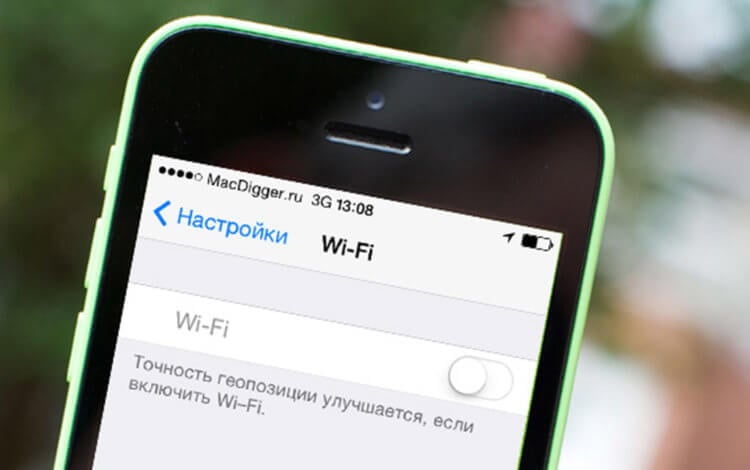
1. Перейдите в настройки вашего Айфона, которые находятся на домашнем экране.
2. Найдите вариант «Конфиденциальность», обычно расположенный ниже в настройках.
3. В разделе «Конфиденциальность» найдите и выберите «Службы местоположения».
4. В поисках запроcит уточнить запрашивается ли запрошена пин-код или пароль.
5. Попробуйте найти и выбрать «Системные сервисы», находящиеся внизу списка.
6. Возможно, вам потребуется ввести пароль для подтверждения запрета доступа к службам местоположения. Если вы не уверены в пароле, следует указать 2222.
7. Проверьте корректность всех действий и нажмите на «Изменить» в правом верхнем углу экрана.
8. Вернитесь назад на главный экран настройки вашего Айфона.
После выполнения этих действий ваш Айфон больше не будет автоматически использовать информацию о вашем местоположении для поиска доступных Wi-Fi-соединений. Также рекомендуется провести проверку подключения вашего устройства к сети Wi-Fi. Если проблема остается, возможно, есть дефект в маршрутизаторе или другом сетевом оборудовании. В этом случае следует попробовать выполнить сброс настроек Wi-Fi на устройстве или обновить версию iOS. Кроме того, в некоторых случаях может потребоваться удалить сеть Wi-Fi и снова подключиться к ней, указав правильный пароль.
Отключение служб местоположения — распространенная рекомендация для решения проблем с подключением Wi-Fi на Айфонах. Если после перезагрузки устройство все еще не может подключиться к сети Wi-Fi, то, возможно, следует попробовать другой способ решения проблемы.
8. Перезагрузить роутер
Если ваш iPhone не подключается к Wi-Fi, проблема может быть с роутером. В этом случае перезагрузка роутера может помочь. Перезагрузка роутера может устранить некоторые временные сбои и ошибки, которые могут возникать при подключении устройств к сети.
Чтобы перезагрузить роутер, выполните следующие действия:
- Найдите роутер, который вы используете для подключения к Wi-Fi.
- Отключите роутер, нажав на кнопку питания или извлечяя шнур питания.
- Подождите несколько секунд и включите роутер обратно.
Перезагрузка роутера поможет обновить настройки и исправить некоторые из возможных проблем, которые могут возникать при подключении вашего iPhone к Wi-Fi. Если перезагрузка роутера не помогла решить проблему, можно попробовать выполнить другие действия для настройки подключения Wi-Fi.
9. Сбросить настройки роутера
Проблемы с подключением iPhone к Wi-Fi могут быть вызваны неправильными настройками роутера. В таком случае, вам потребуется сбросить настройки роутера и выполнить принудительную перезагрузку вашего iOS устройства.
Чтобы сбросить настройки роутера, вам нужно перейти на экран настроек Wi-Fi на своем устройстве. На экране, найдите имя вашей Wi-Fi сети. Нажмите на кнопку «i» рядом с именем вашей сети.
На следующем экране, нажмите на строку с паролем вашего роутера. Выберите вариант «Забыть эту сеть». После этого, ваш iPhone больше не будет подключаться к этой сети автоматически.
Теперь вы можете снова подключиться к своему роутеру. На экране настроек Wi-Fi, найдите вашу сеть и нажмите на нее, чтобы подключиться. Вам потребуется ввести пароль вашего роутера.
Если после всех этих действий ваш iPhone все еще не подключается к Wi-Fi, проверьте корректность пароля и правильность настроек вашего роутера. В некоторых случаях, может потребоваться обновить программное обеспечение вашего роутера.
Также, если у вас есть другие устройства, подключенные к этой же Wi-Fi сети, проверьте, работает ли с ними подключение без проблем. Если они тоже испытывают проблемы с подключением, то причина может быть в роутере.
В многих случаях, сброс настроек роутера помогает решить проблему с подключением iPhone к Wi-Fi.
Если ничего не помогло
Если проблема с подключением к Wi-Fi остается нерешенной после попытки решения указанных выше проблем, можно выполнить следующие действия:
- Убедитесь, что на экране Айфона отображается правильная точка доступа Wi-Fi. Если нет, то выполните следующие действия:
- Перейдите в настройки (кнопка с шестеренкой на экране Айфона).
- Выберите раздел «Wi-Fi».
- Проверьте, что рядом с именем сети Wi-Fi, к которой вы хотите подключиться, есть галочка. Если галочки нет, нажмите на имя сети и подождите несколько секунд, чтобы Айфон автоматически подключился.
- Проверьте правильность введенного пароля Wi-Fi. Для этого выполните следующие действия:
- Перейдите в настройки (кнопка с шестеренкой на экране Айфона).
- Выберите раздел «Wi-Fi».
- Нажмите на имя сети Wi-Fi, к которой вы пытаетесь подключиться.
- В разделе с информацией о сети убедитесь, что введенный пароль верен. Если пароль введен неверно, нажмите на поле ввода пароля и введите его снова.
- Перезагрузите свой роутер. Для этого выполните следующие действия:
- Найдите кнопку питания на своем роутере (обычно она находится на его задней или боковой стороне).
- Нажмите и удерживайте эту кнопку в течение нескольких секунд, пока роутер не перезагрузится.
- Попробуйте подключить свое устройство к другой Wi-Fi сети. Если у вас есть возможность использовать другой роутер или подключиться к другой Wi-Fi сети, попробуйте это.
- Сбросьте настройки сети на вашем Айфоне. Для этого выполните следующие действия:
- Перейдите в настройки (кнопка с шестеренкой на экране Айфона).
- Выберите раздел «Сеть».
- Нажмите на кнопку «Сбросить сетевые настройки».
- Подтвердите свое действие, введя пароль вашего Айфона.
- После выполнения этих действий настройки сети на вашем Айфоне будут сброшены к значениям по умолчанию.
Если ни один из перечисленных вариантов не помог решить проблему, возможно, дело не в вашем устройстве. В таком случае, когда другие устройства успешно подключаются к Wi-Fi сети, вероятно, проблема заключается в роутере или в самой сети. Попробуйте связаться с технической поддержкой вашего интернет-провайдера или роутера, чтобы получить дальнейшую помощь.
Видео:
How To FIX iPhone Wifi Not Working!
How To FIX iPhone Wifi Not Working! de LoFi Alpaca 361.119 visualizaciones hace 3 años 3 minutos y 43 segundos
