
Простой и надежный способ загрузить фильм на Айфон без лишних усилий и сложностей
С появлением доступа к фильмам и видео на просторах интернета, возникает необходимость загрузить подходящий фильм на Айфон. Для многих пользователей это может быть сложной задачей, но на самом деле есть несколько способов справиться с этой задачей.
Первый способ заключается в использовании облачных сервисов, таких как Dropbox или Google Drive. Для этого нужно сначала загрузить нужное видео на вашу учетную запись в этих сервисах, затем на Айфоне открыть соответствующую программу и просто просмотреть ролики.
Если у вас есть флешка или внешний жесткий диск с фильмом, можно воспользоваться программой Documents. Данное приложение позволяет просмотреть видео без необходимости загружать его на устройство. Просто подключите флешку или внешний жесткий диск к Айфону с помощью USB-кабеля, откройте программу Documents и выберите нужный фильм на экране вашего устройства. Таким образом, вы сможете смотреть фильмы в формате, в котором они сохранены на устройстве.
Еще одним отличным способом загрузить фильм на Айфон является использование платных сервисов, таких как iTunes или Netflix. Для этого нужно сначала установить соответствующее приложение из App Store. После установки откройте приложение и следуйте инструкциям на экране для загрузки фильма на ваше устройство. Этот способ особенно удобен, если у вас есть подписка на которую из этих сервисов.
Если вы хотите загрузить фильм с компьютера на Айфон, мобильное приложение iTools может оказаться полезным инструментом. С его помощью можно легко передавать файлы между компьютером и устройством. Просто подключите Айфон к компьютеру с помощью USB-кабеля, откройте программу iTools на вашем компьютере и выберите пункт «Приложения» или «Загрузка». Затем найдите нужный фильм на вашем компьютере и добавьте его на Айфон.
В итоге, загрузить фильм на Айфон можно разными способами — через облачные сервисы, дополнительное оборудование или программы просмотра видео. Все зависит от ваших предпочтений и доступных возможностей. Надеемся, что наша статья смогла помочь вам разобраться, как загрузить фильм на Айфон!
Форматы видео для Айфона
При загрузке фильма на Айфон, важно выбрать подходящий формат видео, чтобы оно было совместимо с устройством. Айфон поддерживает следующие форматы видео:
| № | Формат | Описание |
|---|---|---|
| 1. | MP4 | Стандартный формат для видео на Айфоне. Поддерживается практически всеми мессенджерами, браузерами и приложениями. |
| 2. | M4V | Формат разработанный Apple для видео на iTunes и App Store. |
| 3. | MOV | Формат, который часто используется для видео на Айфоне. Позволяет записывать видео непосредственно с камеры устройства. |
Для загрузки фильма на Айфон, можно воспользоваться различными способами:
- Используя iTunes. В этом случае, необходимо подключить Айфон к компьютеру с помощью USB-кабеля, затем выбрать в iTunes раздел «Фильмы» и перетащить желаемые файлы в окно iTunes. После синхронизации, фильмы будут доступны на Айфоне в разделе «Видео». Этот способ прост и удобен, однако требует наличия iTunes на компьютере.
- Используя облачные сервисы. Если видеофайлы находятся в облачном хранилище, то можно просто открыть соответствующее приложение на Айфоне (например, Google Диск, Яндекс.Диск) и скачать файлы напрямую на устройство.
- Через электронную почту. Если видеофайлы сохранены на компьютере, можно отправить их себе на почту и открыть вложения на Айфоне. Это удобно, если нужно передать небольшое количество файлов.
- Через мессенджеры и социальные сети. Многие мессенджеры (например, WhatsApp, Telegram) и социальные сети (например, Facebook, ВКонтакте) позволяют пересылать видеоролики между устройствами. Для этого нужно выбрать видео в приложении и нажать на кнопку «Поделиться».
- При помощи специальных приложений. На App Store можно найти различные приложения, которые позволяют загружать фильмы на Айфон из разных источников, включая торренты или видеохостинги, например, приложение TubeBox или FoneTrans.
Выбор из этих способов зависит от вашего предпочтения и доступных возможностей, однако стандартный формат видео для Айфона – MP4, поэтому, если вам понадобится переносить фильмы на устройство без дополнительных преобразований, рекомендуется использовать этот формат.
Как конвертировать имеющееся видео в подходящий формат
Если у вас есть видео файлы, которые вы хотите смотреть на своем Айфоне, но они имеют неподходящий формат, вы можете также конвертировать их в нужный формат. В этом разделе мы рассмотрим несколько способов конвертировать видео с помощью различных инструментов и программ.
1. Используйте iTunes: iTunes является стандартным программным обеспечением Apple для управления мультимедийными файлами на устройствах iOS. Чтобы конвертировать видео файлы с помощью iTunes, выполните следующие шаги:
- Скачайте и установите последнюю версию iTunes на ваш компьютер.
- Откройте iTunes и подключите свой Айфон к компьютеру с помощью USB кабеля.
- Выберите Айфон в iTunes, чтобы открыть его обзор.
- Перейдите на вкладку «Фильмы» в левой панели iTunes.
- Перетащите видео файлы в окно iTunes или нажмите на значок плюса, чтобы выбрать файлы.
- Выберите видео файлы в iTunes и нажмите на кнопку «Файл» в верхнем меню.
- В выпадающем меню выберите пункт «Конвертировать» и выберите соответствующий формат для вашего Айфона.
- Нажмите «OK» и iTunes начнет конвертировать видео файлы в выбранный формат.
- После завершения конвертации, вы можете найти сконвертированные видео файлы в разделе «Фильмы» на вашем Айфоне.
2. Используйте сторонние программы: Существуют различные сторонние программы, которые позволяют конвертировать видео файлы в форматы, поддерживаемые Айфоном. Вот некоторые популярные программы:
| Название программы | Ссылка | Операционная система |
|---|---|---|
| VLC Media Player | Ссылка | Windows, macOS, Linux |
| iTools | Ссылка | Windows |
| iTransmission | Ссылка | iOS |
| Readdle Documents | Ссылка | iOS |
3. Используйте облачные хранилища: Если вы не хотите качать дополнительное программное обеспечение, вы можете загрузить видео файлы в облачные хранилища, такие как Google Drive или Dropbox, и затем просмотреть их на своем Айфоне через соответствующие приложения.
4. Скачайте видео из онлайн сервисов: Если у вас есть ссылка на онлайн ролик или фильм, вы можете скачать его на свой компьютер и затем конвертировать его в формат, подходящий для Айфона, с помощью одного из описанных выше инструментов.
Теперь, когда у вас есть несколько способов конвертировать видео в подходящий формат для Айфона, вы можете выбрать наиболее удобный для вас и начать наслаждаться просмотром фильмов и видео на своем устройстве.
1. Как скинуть фильм на Айфон через iTunes
Если у вас есть фильм или видео, которое вы хотите загрузить на свой Айфон, вы можете использовать iTunes для этой цели. В этом разделе мы рассмотрим простую последовательность действий, которая позволит вам перекинуть фильм на Айфон через iTunes.
1. Скачайте и установите программу iTunes на свой компьютер, если у вас еще нет ее на компьютере. iTunes является стандартным приложением, которое предустановлено на большинстве компьютеров Apple.
2. Подключите свой Айфон к компьютеру с помощью USB-кабеля. При подключении Айфона к компьютеру автоматически запустится iTunes и ваше устройство будет отображаться на экране.
3. Нажмите на значок вашего устройства в верхнем левом углу экрана iTunes. Затем выберите раздел «Фильмы» в левой панели.
4. Скачайте фильм, который вы хотите загрузить на свой Айфон, и сохраните его на компьютере в поддерживаемом формате. Некоторые популярные форматы видео, которые поддерживает iTunes и Айфон, включают MOV, MP4 и M4V.
5. Нажмите на кнопку «Добавить файл» в правом верхнем углу экрана iTunes и выберите фильм с компьютера. Файл будет добавлен в раздел «Фильмы» в iTunes.
6. Затем нажмите на кнопку «Синхронизировать», чтобы начать процесс загрузки фильма на Айфон. Дождитесь окончания процесса синхронизации, который может занять некоторое время в зависимости от размера файла.
7. После завершения синхронизации фильм будет доступен на вашем Айфоне. Вы можете открыть приложение «Видео» на экране главного меню Айфона и найти фильм там.
Это основной способ загрузки фильма на Айфон через iTunes. Он прост в использовании и не требует дополнительных программ или устройств. Однако, если вы предпочитаете другие способы загрузки фильмов на Айфон, например, без использования компьютера или iTunes, вы можете ознакомиться с другими методами, такими как использование сторонних программ (например, Waltr, iTransmApp или FoneTrans) или загрузка фильмов через облачные хранилища, мессенджеры и другие приложения (например, Documents by Readdle, Google Drive, Dropbox, Messenger и т. д.).
2. Как добавить фильм на Айфон в App Store
Для начала, вам понадобится имеющееся фильмовое видео в нужном формате на вашем компьютере. Если у вас его нет, можете попробовать найти фильм в онлайн-кинотеатрах, таких как Netflix или через торрент-сайты.
1. Скачайте и установите приложение FoneTrans на ваш компьютер.
2. Подключите ваш Айфон к компьютеру с помощью USB-кабеля.
3. Откройте приложение FoneTrans и выполните авторизацию на вашем Айфоне, если это потребуется.
4. Перекидываем нужное видео в формате .mp4 или .mov в раздел «Documents» приложения FoneTrans.
5. Загрузите приложение «Documents by Readdle» из App Store, если у вас его еще нет.
6. Откройте приложение «Documents» и перейдите в раздел «Драйв» (Drive).
7. Видите различные облачные хранилища, которые есть сразу в приложении или которые вы можете добавить (Dropbox, Google Drive и т.д.)
8. Найдите ваше устройство iPhone в разделе «Локальное хранилище» (Local Storage).
9. Перейдите в раздел «Приложения» (Apps) и найдите приложение «FoneTrans».
10. В разделе «FoneTrans» найдите загруженный вами файл видео и скачайте его на ваш Айфон, нажав на него и выбрав соответствующую команду.
Теперь вы сможете смотреть ваш фильм на вашем Айфоне, без необходимости открытия браузера и использования различных онлайн-сервисов.
Этот способ имеет отличное преимущество — все фильмы, которые вы загружаете на ваш Айфон через приложение FoneTrans, остаются доступными в приложении «Документы» (Documents), что позволяет вам смотреть их в любое время и без доступа к Интернету.
3. Как фильмы на Айфон с компьютера через приложения

1. Подключите ваш Айфон к компьютеру с помощью USB-кабеля. Приложение FoneTrans позволяет передвигать файлы с компьютера на устройство, а также конвертировать видео в различные форматы. После установки приложения и подключения устройства, откройте программу и выберите устройство на левом экране.
2. Выберите пункт «Видео» в меню приложения. Вы увидите список всех видео на вашем устройстве. Перетащите нужное видео из раздела «Файлы» на компьютере и переместите его в раздел «Фильмы». Если видео сохранены в формате, несовместимом с Айфоном, FoneTrans предложит вам конвертировать их в формат, подходящий для просмотра на вашем устройстве.
3. После загрузки фильма на Айфон через приложение FoneTrans, вы можете найти его на вашем устройстве в стандартном приложении «Видео».
4. Другим способом является использование приложения VLC. Скачайте приложение из App Store, после чего перейдите на сайт, где находится нужное вам видео. Скопируйте ссылку на ролик и вернитесь в приложение VLC. В нижней части экрана вы найдете вкладку «Сеть», нажмите на нее и вставьте ссылку в соответствующее поле. Нажмите на кнопку «Воспроизвести» и видео начнет загружаться на ваше устройство для просмотра.
5. Также вы можете использовать облачные сервисы, например, Google Drive или Dropbox для загрузки фильмов на Айфон. Загрузите нужное видео в облачное хранилище с компьютера, а затем откройте соответствующее приложение на вашем устройстве. Найдите загруженное видео и откройте его для просмотра на Айфоне.
6. Если у вас есть флешка с фильмами, которые вы хотите смотреть на Айфоне, вы можете использовать USB-кабель для подключения флешки к компьютеру, а затем использовать приложение FoneTrans для скидывания фильмов на ваше устройство.
При использовании платных приложений или сервисов для загрузки фильмов на Айфон, необходимо учитывать, что некоторые форматы могут оказаться несовместимыми с операционной системой вашего устройства. В таком случае, вы можете воспользоваться программами для конвертирования видео в соответствующий формат.
iTools
Для начала необходимо скачать и установить iTools на компьютер. После запуска приложения пользователю будет предложено выбрать подходящий метод авторизации: с помощью AppleID или без него. После выбора варианта пользователь должен будет дождаться загрузки необходимой информации.
Затем нужно выбрать значок приложения «Documents» и дождаться его запуска. Затем пользователю будет предложено добавить фильмы в приложение. Формат файла может быть различным, но оптимальным в данном случае будет формат mp4. Для загрузки фильма необходимо найти его файл на компьютере и перетащить его в окно приложения «Documents».
После загрузки фильма на компьютере, пользователь должен перейти на свой айфон и выбрать приложение «Documents» на экране. Внутри приложения нужно найти загруженный фильм и открыть его для просмотра.
Если у пользователя нет компьютера, для загрузки фильмов на айфон можно использовать облачные сервисы. Для этого необходимо сделать следующую последовательность действий:
- Открыть браузер на айфоне и зайти на нужный облачный сервис (например, iCloud, Google Диск или Яндекс.Диск).
- Загрузить файл фильма на облачную платформу.
- На айфоне открыть приложение облачного сервиса и найти загруженный фильм.
- Открыть фильм для просмотра.
Еще одним способом загрузки фильмов на айфон без использования компьютера является приложение iTubes. iTubes является отличным инструментом для просмотра и загрузки фильмов на айфон. Для использования данного приложения нужно:
- Скачать и установить приложение iTubes на айфон.
- Открыть приложение и зарегистрироваться подпиской.
- В поисковой строке приложения iTubes ввести название фильма, который нужно загрузить на айфон.
- Выбрать фильм из предложенных вариантов.
После выбора фильма пользователь сможет его загрузить на айфон и просмотреть в удобное время.
WALTR 2
Последовательность действий для загрузки фильма на iPhone с помощью WALTR 2 следующая:
- Скачать и установить приложение WALTR 2 на компьютере.
- Подключить iPhone к компьютеру с помощью USB-кабеля.
- Открыть приложение WALTR 2.
- Найти на компьютере фильм в подходящем формате.
- Перенести фильм в окно приложения WALTR 2.
- Дождаться, пока WALTR 2 отправит фильм на iPhone.
- На iPhone в приложении WALTR 2 перейти в раздел Videos.
- Найти загруженный фильм и нажать на него.
- Выбрать формат просмотра фильма (например, в формате MKV или MP4).
- Наслаждаться просмотром фильма на экране iPhone.
Таким образом, WALTR 2 позволяет переносить фильмы с компьютера на iPhone без необходимости использовать iTunes или дополнительные приложения. Просто скачайте приложение WALTR 2, подключите iPhone к компьютеру и перекидывайте фильмы на свое устройство.
FoneTrans
С помощью FoneTrans вы можете добавить фильмы на свой телефон через компьютер. Программа позволяет перекидывать видео с компьютера на Айфон без необходимости скачивания стандартной iTunes. Вы можете сохранить ролики на вашем компьютере и загрузить их на телефон, когда вам это будет удобно. FoneTrans также имеет функцию конвертирования видео, что позволяет пользователю просмотреть фильмы в подходящем формате.
Для загрузки фильма на Айфон с помощью FoneTrans, необходимо выполнить следующие шаги:
- Загрузите и установите программу FoneTrans на компьютер. Она доступна для Windows и Mac.
- Подключите Айфон к компьютеру при помощи USB-кабеля.
- В приложении FoneTrans выберите пункт «Видео» на экране. Здесь вы можете просмотреть все видео, которые находятся на вашем телефоне.
- Нажмите кнопку «Добавить», чтобы выбрать фильм, который вы хотите загрузить. Вы можете выбрать видео из папки на компьютере или перетащить файлы прямо в программу.
- После добавления фильма вы можете просмотреть его на экране и убедиться, что все сохранены правильно.
- Нажмите кнопку «Загрузить», чтобы начать загрузку фильма на Айфон. Процесс может занять некоторое время, особенно если файлы большие.
- После завершения загрузки вы сможете найти фильм на вашем Айфоне в стандартном приложении «Видео».
Кроме FoneTrans, существуют также и другие программы, которые могут помочь вам загрузить фильмы на Айфон, такие как iTools или Documents от Readdle, которые имеют дополнительные возможности, не доступные в стандартном приложении.
Также вы можете использовать онлайн-сервисы для загрузки фильмов на Айфон. Существуют платные подписки, такие как Netflix, которые позволяют пользователям смотреть фильмы через приложение на телефоне со всеми необходимыми функциями.
Вопрос загрузки фильма на Айфон решается с помощью различных программ и сервисов, каждый из которых имеет свои особенности и возможности. Выберите наиболее удобный и подходящий для вас способ в зависимости от ваших требований и предпочтений.
VLC
Перед тем как загрузить фильм на iPhone с помощью VLC, необходимо выполнить несколько шагов:
- Откройте App Store на вашем iPhone и найдите приложение VLC. Скачайте и установите его на ваше устройство.
- Находите фильм, который хотите загрузить на iPhone. Убедитесь, что он находится в подходящем формате (например, mp4).
- Если фильм находится на вашем компьютере, скопируйте его на флешку или другое внешнее устройство хранения.
- Подключите внешнее устройство к компьютеру и скопируйте файл фильма на компьютер.
- Откройте iTunes на компьютере и подключите iPhone к нему с помощью USB-кабеля.
- В iTunes выберите iPhone и перейдите в раздел «Apps».
- Прокрутите страницу вниз до раздела «Файлы», найдите приложение VLC и выберите его.
- Перетащите файл фильма в раздел «Документы» для приложения VLC.
- После того как файл будет добавлен, выберите его в списке файлов VLC и нажмите кнопку «Синхронизировать», чтобы скопировать фильм на iPhone.
После завершения синхронизации, вы сможете открыть приложение VLC на вашем iPhone и найти загруженный фильм в списке файлов. Просто тапните на его название, чтобы начать просмотр.
Таким образом, с помощью приложения VLC вы сможете смотреть фильмы на iPhone в различных форматах, даже если они были загружены с разных источников и требуют конвертирования. VLC поддерживает большое количество форматов и является очень удобным и многофункциональным плеером для iPhone.
4. Как добавить фильм на Айфон другого устройства
Если у вас имеется фильм в нужном формате, который вы хотите добавить на свой Айфон, вы можете воспользоваться различными способами для переноса файла на устройство.
1. Используйте приложение Readdle Documents. Это бесплатное приложение, которое позволяет загружать и хранить файлы на вашем устройстве. Для того чтобы загрузить фильм на Айфон с помощью этого приложения, вам только нужно скачать и установить его из App Store. Затем откройте приложение и найдите соответствующий раздел для загрузки файла.
2. Другим способом является использование программы WALTR. Это платное приложение, которое позволяет пользователю легко и быстро загрузить различные файлы, в том числе и фильмы, на свой Айфон. Для того чтобы воспользоваться этой программой, вам нужно скачать и установить ее на компьютер, а затем подключить свой Айфон к компьютеру с помощью USB-кабеля. После подключения запустите приложение и перетащите нужный фильм в окно программы. Он автоматически конвертируется в подходящий формат для просмотра на Айфоне и загружается на устройство.
3. Если у вас есть фильм, который вы хотите загрузить на Айфон с другого устройства, вы можете воспользоваться облачными хранилищами. Для начала загрузите фильм на облачное хранилище, такое как Google Диск или Яндекс.Диск. Затем откройте соответствующее облачное хранилище на своем Айфоне, найдите нужный файл и просто скачайте его на устройство.
4. Если у вас есть файл фильма в формате торрент, вы можете воспользоваться приложениями, такими как iTransmission или Documents by Readdle для загрузки и воспроизведения таких файлов на Айфоне. Для этого просто загрузите файл .torrent на ваше устройство, откройте его с помощью соответствующего приложения и запустите загрузку.
Все вышеперечисленные способы позволяют добавить фильм на Айфон с другого устройства. Выберите нужное вам приложение или способ в зависимости от ваших предпочтений и имеющихся возможностей. Наслаждайтесь просмотром!
5. Как загрузить фильм с You Tube
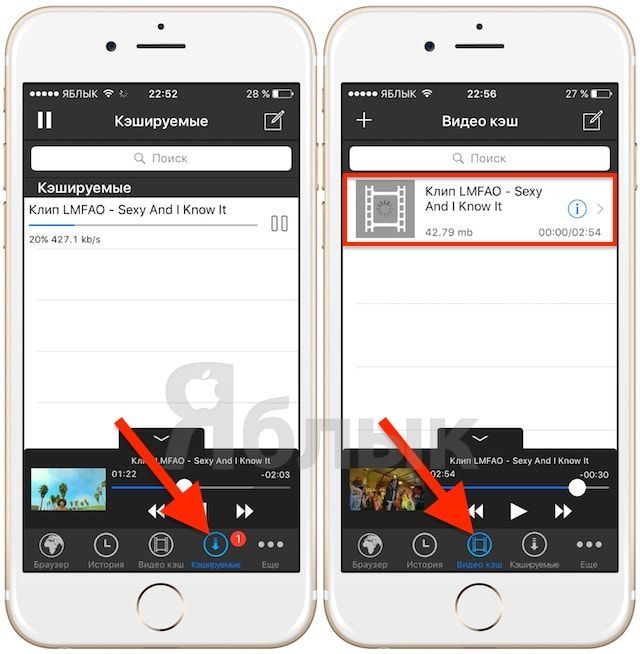
Загрузка фильма с You Tube на ваш Айфон может быть очень полезным, особенно если у вас есть ограниченный доступ к интернету или хотите посмотреть ролик без рекламы. В данной статье мы расскажем вам о том, как загрузить фильм с You Tube на ваш телефон.
1. Используем браузер: откройте приложение с браузером на вашем телефоне и найдите ролик, который вы хотите скачать. Скопируйте ссылку на этот ролик. Теперь откройте новую вкладку в браузере и вставьте скопированную ссылку.
2. Преобразуем ссылку: если у вас есть приложение для загрузки видео (например, VLC), вы можете просто открыть его и вставить ссылку на ролик в специальное поле. Если такого приложения нет, вы можете воспользоваться онлайн-сервисами для преобразования ссылки на ролик в формат, совместимый с вашим телефоном.
3. Загрузка файла: после того, как вы получили ссылку на ролик в нужном формате, вы можете нажать на значок «загрузки» и выбрать соответствующий файл на сайте. После успешной загрузки файла он будет сохранен на вашем телефоне.
4. Просмотр файла: теперь у вас есть фильм на вашем телефоне! Вы можете открыть приложение для просмотра видео (например, VLC) и найти загруженный файл. Чтобы добавить фильм в плейлист, просто нажмите на значок «добавить в плейлист».
5. Другие способы: помимо загрузки с You Tube, вы можете также загрузить фильмы на ваш телефон с помощью различных приложений и сервисов, таких как iTunes, Netflix, VLC и другие. Вы можете отправить файл фильма на вашу почту, скачать его через программы для работы с облаком (например, Google Drive) или использовать USB-кабель для переноса файлов между вашим телефоном и компьютером.
Итак, загрузка фильма с You Tube на ваш Айфон – задача, которая легко решается при правильном подходе. Независимо от того, какой способ вы выберете, у вас всегда будет большое количество вариантов для загрузки и просмотра роликов на вашем телефоне.
6. Перекидываем видео через облачные хранилища
Если у вас имеется видеофайл, который вы хотите загрузить на свой iPhone, но не хотите использовать iTunes или USB-кабель, то для этого можно воспользоваться облачными хранилищами. В данном разделе мы рассмотрим несколько способов загрузки видео на iPhone с помощью облачных хранилищ.
1. Использование приложений для просмотра видео
Самым простым способом является загрузка видео на iPhone с помощью специальных приложений для просмотра видео. Например, популярные приложения VLC и Infuse позволяют открывать и просматривать различные форматы видео без необходимости конвертирования.
2. Загрузка через облачные хранилища
Для загрузки видео на iPhone с помощью облачных хранилищ необходимо скачать соответствующее приложение на устройство и создать аккаунт. Затем необходимо сохранить видеофайл в облачное хранилище, такое как Google Drive или Dropbox.
2.1. Google Drive
- Откройте браузер на iPhone и перейдите на сайт Google Drive.
- Войдите в свой аккаунт Google или создайте новый, если у вас его еще нет.
- Нажмите на кнопку «Загрузить» и выберите видеофайл из файловой системы вашего iPhone.
- Дождитесь окончания загрузки файла.
2.2. Dropbox
- Скачайте и установите приложение Dropbox с App Store на свой iPhone.
- Запустите приложение и войдите в свой аккаунт Dropbox или создайте новый.
- Нажмите на кнопку «Загрузить» и выберите видеофайл из файловой системы вашего iPhone.
- Дождитесь окончания загрузки файла.
После загрузки видео на облачное хранилище, вы сможете просматривать его на вашем iPhone с помощью приложений VLC или Infuse.
Важно отметить, что для просмотра видео через облачные хранилища требуется стабильное интернет-соединение. Также учтите, что некоторые облачные хранилища могут предлагать ограниченное пространство для хранения видеофайлов, поэтому перед загрузкой убедитесь, что вам хватит места.
Теперь вы знаете несколько способов загрузки видео на iPhone с помощью облачных хранилищ. Выберите наиболее удобный для вас и наслаждайтесь просмотром любимых фильмов и роликов на своем iPhone!
7. Перекидываем видео через флешку
Здесь мы рассмотрим такой способ загрузки фильмов на iPhone, как использование флешки. Этот метод особенно полезен, когда у вас нет подписки на платные сервисы или ограниченный доступ к интернету. Для этого вам понадобится флешка и компьютер.
1. Скачайте фильмы в соответствующем формате на компьютер или найдите ссылку на файл в торрент-сайте.
2. Подключите флешку к компьютеру и скопируйте файлы фильмов на нее.
3. Подключите флешку к iPhone с помощью соответствующего адаптера или кабеля.
4. На iPhone найдите стандартное приложение «Файлы» и откройте его.
5. В левом верхнем углу экрана нажмите на кнопку «Обзор» и выберите флешку.
6. Дождитесь загрузки флешки, после чего вы увидите список файлов, имеющихся на ней.
7. Найдите файл фильма и нажмите на него.
8. Выберите программу для просмотра видео. Если у вас на iPhone не установлено подходящее приложение, вы можете скачать его из App Store.
9. Загрузите приложение и запустите его.
10. Видеоролик откроется в выбранном приложении и вы сможете просмотреть его без дополнительных действий.
Таким образом, использование флешки позволяет загружать фильмы на iPhone без необходимости подключения к интернету или покупки подписки на платные сервисы.
8. Как закачать фильмы на iPhone через торрент
Если вы хотите смотреть любимые фильмы на своем iPhone, особенно если у вас собственная коллекция торрент-файлов, то для этого есть несколько способов. В данном разделе мы рассмотрим один из них.
Для начала вам понадобится подходящее приложение для загрузки и просмотра торрент-файлов. В App Store есть много подобных приложений, но мы рекомендуем использовать «Documents by Readdle» или «iDownloader+». Оба приложения можно бесплатно скачать из App Store.
После установки приложения на ваш iPhone, запустите его и просмотрите информацию на экране. Затем перейдите к следующим шагам.
Шаг 1. Загрузите торрент-файл
На вашем компьютере откройте браузер и найдите сайт, где вы можете скачать торрент-файлы. Если у вас уже есть нужное вам торрент-ссылки, то пропустите этот шаг.
Шаг 2. Загрузите торрент-файл на iPhone
На экране «iDownloader+» или «Documents by Readdle» вы увидите значок запуска браузера. Нажмите на него и перейдите на сайт, с которого вы будете загружать торрент-файлы.
Шаг 3. Загрузите фильм на iPhone
На странице сайта найдите торрент-файл нужного вам фильма и нажмите на него. После этого вам будет предложено либо скачать торрент-файл сразу, либо перекидать его в приложение «iDownloader+» или «Documents by Readdle». Выберите соответствующий вариант.
Шаг 4. Просмотрите фильм на iPhone
После того, как торрент-файл будет загружен в приложение «iDownloader+» или «Documents by Readdle», запустите его и найдите нужный фильм в списке загруженных файлов. Нажмите на него, чтобы начать просмотр.
Важно отметить, что процесс загрузки и просмотра торрент-фильмов на iPhone может занять некоторое время. Кроме того, для некоторого функционала может потребоваться дополнительная авторизация через аккаунты на различных сайтах.
Если у вас есть большое количество торрент-файлов и вам нужно скинуть их с компьютера на iPhone, можно воспользоваться программами, такими как FoneTrans или iTools. Эти программы позволяют передавать файлы между компьютером и iPhone через USB-подключение.
Приятного просмотра!
9. Используем мессенджеры и электронную почту
Если у вас нет возможности скачать фильмы непосредственно на устройство, можно воспользоваться мессенджерами или электронной почтой для передачи фильма на ваш iPhone.
Существует несколько популярных способов сделать это:
| 1. | Использовать мессенджеры, такие как WhatsApp, Telegram, Viber и другие. Просто отправьте файл с фильмом вам самому на ваш Айфон и сохраните его в соответствующем пункте. |
| 2. | Отправить фильм через электронную почту. Просто прикрепите файл к письму и отправьте его на ваш адрес электронной почты. Затем откройте это письмо на вашем Айфоне и сохраните фильм в пункте «Сохраненные вложения». |
Оба способа имеют свои преимущества и недостатки. Использование мессенджеров удобно, так как они позволяют передавать файлы без необходимости использования электронной почты. Однако, некоторые мессенджеры могут иметь ограничения на размер файлов, которые можно отправить.
Если у вас большое количество фильмов или фильмы занимают большой объем, то использование электронной почты может быть предпочтительнее, так как она позволяет отправлять файлы любого размера. Однако, это может занять больше времени и требует наличия интернет-соединения для загрузки фильма на ваш Айфон.
В любом случае, если вы хотите загрузить фильм на Айфон, используя мессенджеры или электронную почту, вам необходимо скачать программу для просмотра фильмов на вашем устройстве. Существует множество различных программ, которые позволяют смотреть фильмы на Айфоне, такие как Netflix, iTools, FoneTrans, Readdle и многие другие.
После установки программы на ваш Айфон, вам нужно будет авторизоваться или создать аккаунт пользователя, если это необходимо. Затем вы сможете загрузить фильм в программу и начать его просмотр. В некоторых программах, таких как Netflix, вы можете запустить просмотр фильма сразу после его загрузки, а в других программах, вам может потребоваться переносить фильм на Айфон в специальное хранилище или в пункт загрузки, прежде чем вы сможете его просмотреть.
Особенно удобным является использование облачных сервисов для загрузки фильмов на Айфон. Например, если у вас есть аккаунт в iCloud, вы можете сохранить фильмы на вашем устройстве и смотреть их на левом панели экрана. Также существуют и другие облачные хранилища, такие как Google Drive, Dropbox и др., которые предоставляют пользователю возможность загружать и хранить фильмы онлайн.
Важно отметить, что некоторые из этих программ и сервисов могут быть платными, поэтому перед их использованием убедитесь, что они подходят вам по функционалу и цене.
10. Как смотреть фильмы без скачивания
Если у вас нет желания или возможности загрузить фильм на ваш Айфон, существует несколько вариантов, как смотреть фильмы без скачивания.
1. Используйте приложение VLC. VLC — это бесплатное приложение для просмотра видео, которое позволяет вам смотреть фильмы, не загружая их на устройство. Вы можете просто вставить ссылку на фильм или видео с сайта, который содержит файл в формате, поддерживаемом VLC, и запустить его на экране вашего Айфона.
2. Подпишитесь на сервисы стриминга видео. Существует множество сервисов, таких как Netflix, YouTube и другие, которые предлагают безлимитный доступ к большому количеству фильмов и телепередач. Вам просто понадобится подписка на одну из этих платформ, и вы сможете смотреть фильмы без необходимости их загрузки.
3. Используйте мессенджеры и социальные сети. Многие мессенджеры и социальные сети позволяют пользователям обмениваться видео. Вы можете отправить файл фильма в письме или воспользоваться функцией «закачать файл» в мессенджере, чтобы поделиться фильмом с другом или смотреть его на своем Айфоне без необходимости его загрузки.
4. Используйте USB-кабель и iTunes. Если у вас есть фильмы на компьютере, вы можете загрузить их на свой Айфон с помощью USB-кабеля и программы iTunes. Вам просто нужно подключить Айфон к компьютеру, выбрать файлы, которые вы хотите перенести, и последовательность действий по загрузке их на устройство.
5. Используйте флешку. Если у вас есть фильмы на флешке, вы можете подключить ее к Айфону с помощью специального адаптера и смотреть фильмы без загрузки. Формат и тип флешки могут зависеть от модели Айфона, поэтому убедитесь, что у вас есть необходимое оборудование.
11. Платные приложения для загрузки фильмов
В этом разделе мы рассмотрим платные приложения, которые позволяют скачивать фильмы на Айфон. Если вы имеете проблемы с бесплатными методами, или желаете воспользоваться удобным и надежным приложением, обратите внимание на следующие варианты:
| 1. WALTR 2 | Приложение, которое позволяет загружать видеофайлы различных форматов на Айфон без необходимости использовать iTunes. WALTR 2 также поддерживает передачу музыки и фотографий на устройство. С помощью этого приложения пользователю не нужно беспокоиться о том, какой формат имеет фильм или видеофайл, WALTR 2 преобразует их автоматически и загружает на Айфон. |
| 2. AnyTrans for iOS | Это еще одно приложение, которое упрощает процесс загрузки фильмов на Айфон. AnyTrans for iOS позволяет пользователю просматривать фильмы на своем компьютере, а затем скачивать их на устройство с помощью приложения. Если вы ищете способ скачать фильмы на Айфон без использования iTunes, AnyTrans for iOS может быть хорошим вариантом. |
| 3. iMobie PhoneTrans | PhoneTrans является еще одним полезным приложением для загрузки фильмов на Айфон. Оно позволяет пользователям перекидывать видео с компьютера на телефон, а также с позволяет пользователю сохранить ссылки на фильмы с различных сайтов и просмотреть их на Айфоне в любое удобное время. |
| 4. iTools | Также можно использовать приложение iTools, которое предлагает простой и удобный способ скачивания фильмов на Айфон. Оно поддерживает передачу файлов различных форматов на устройство и позволяет пользователям управлять своими файлами без необходимости использования iTunes. iTools также позволяет установить фильмы на Айфон с компьютера. |
| 5. Tube Downloader+ | Tube Downloader+ является еще одним полезным приложением, которое позволяет загружать фильмы на Айфон. С помощью этого приложения пользователи могут скачивать видео с различных видеохостингов, таких как YouTube, Vimeo и других. Tube Downloader+ также позволяет сохранить видео в различных форматах и просмотреть их в любое время на Айфоне. |
Эти приложения позволяют пользователям скачивать фильмы на Айфон без необходимости использования стандартных приложений, таких как iTunes. Они предлагают более удобный и простой способ загрузки фильмов на устройство, особенно когда речь идет о загрузке фильмов с различных сайтов или из облака.
Видео:
Как ПРОСТО закачать фильм на iPhone ?
Как ПРОСТО закачать фильм на iPhone ? de Bezdel’nik 117 visualizaciones hace 4 años 1 minuto y 41 segundos
