
Как отобразить часы на экране телефона — простые способы через настройки или виджеты
Виджеты — одна из самых полезных функций на смартфонах с операционной системой Android. Благодаря виджетам можно быстро получить нужную информацию прямо на главном экране, без необходимости открывать приложения. В некоторых случаях вывести часы на экран может быть очень удобно. Например, когда требуется постоянно иметь представление о времени.
Установленная на телефон программа или виджет может отображать время с различными настройками. Настройки в зависимости от оболочки могут быть доступны при нажатии на иконку или зажатии на главном экране. Например, для убирания секунд, изменения размера и стиля часов можно открыть настройки виджета через главный экран или через приложение «Часы».
Как поставить часы на экран блокировки Самсунг
Способы установки часов на экран блокировки Самсунг
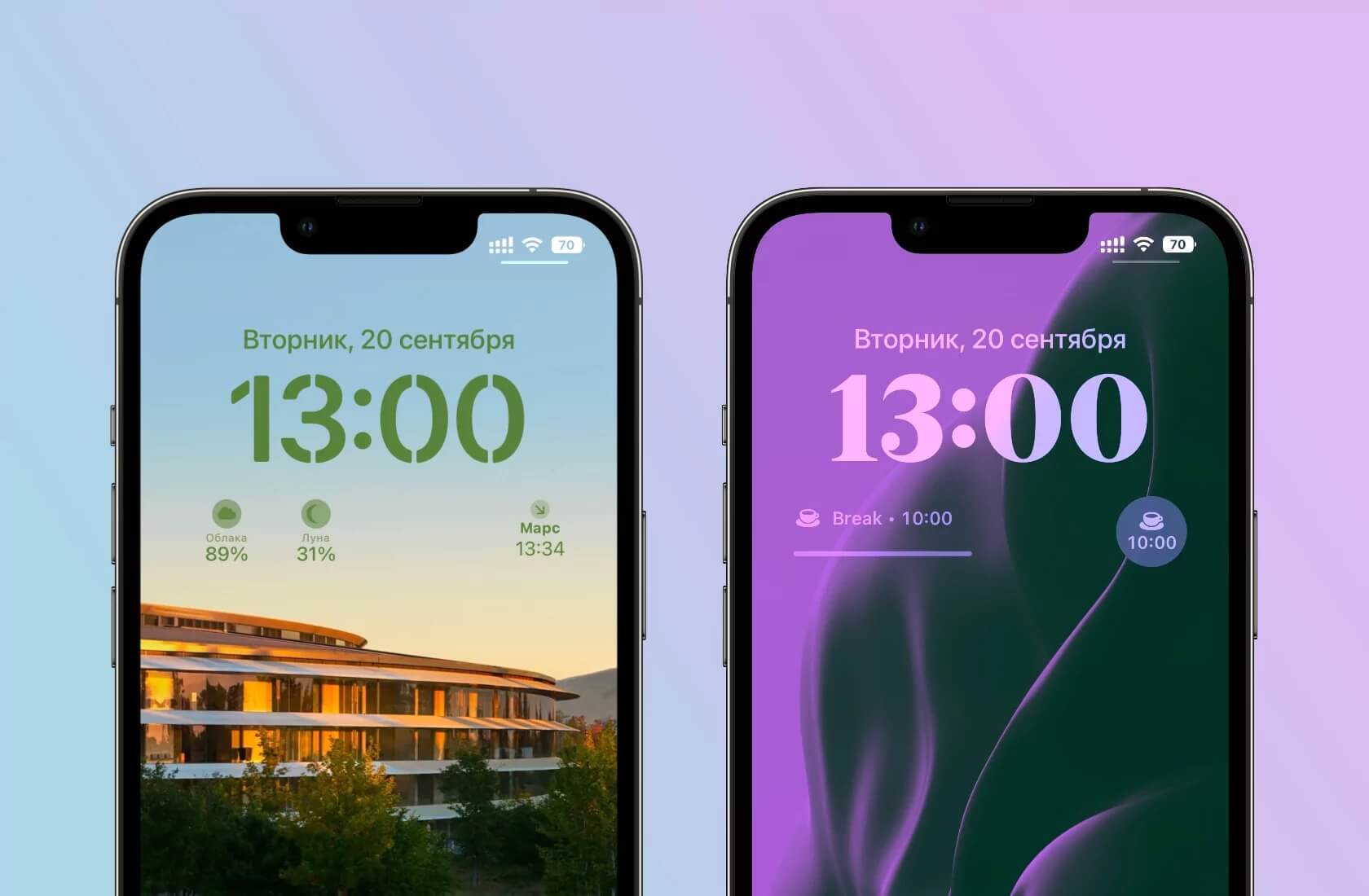
Установка часов на экран блокировки Самсунг зависит от модели вашего устройства и используемой оболочки Android. В некоторых случаях, настройка часов может быть недоступна или требовать сторонних программ.
Вот несколько способов, как вы можете установить часы на экран блокировки Самсунг:
- Использование официального виджета часов: многие модели Самсунг имеют готовые виджеты часов, которые можно разместить на экране блокировки или на рабочем столе. Для настройки виджета часов, удерживайте палец на пустом месте экрана и выберите «Виджеты». Найдите виджет часов и перетащите его на экран блокировки или рабочий стол.
- Настройки системы: некоторые версии Android и оболочки Самсунг предоставляют возможность настройки часов на экране блокировки через настройки системы. Откройте «Настройки», найдите раздел «Экран блокировки» или «Блокировка экрана» и выберите соответствующую опцию для настройки отображения часов.
Как убрать или изменить отображение часов на экране блокировки Самсунг
Если вы хотите убрать или изменить отображение часов на экране блокировки Самсунг, воспользуйтесь следующими рекомендациями:
- Изменение стиля часов: некоторые оболочки Самсунг позволяют изменить стиль отображения часов на экране блокировки. Откройте «Настройки», найдите раздел «Экран блокировки» или «Блокировка экрана» и выберите соответствующую опцию для изменения стиля часов.
- Установка других виджетов: помимо часов, на экране блокировки Самсунг можно разместить и другие виджеты с различными функциями. Попробуйте установить другие виджеты для экспериментов с отображением на экране блокировки.
- Отключение отображения часов: в некоторых случаях, оболочка Самсунг может не позволять изменить отображение часов на экране блокировки. Если вы не хотите видеть часы на экране блокировки, вы можете отключить их с помощью настроек системы.
Установка часов на экран блокировки Самсунг предоставляет множество вариантов, которые могут быть настроены и изменены под ваши предпочтения. Важно помнить, что доступные опции и способы установки часов могут варьироваться в зависимости от модели устройства и версии Android.
Как вывести часы через виджеты
Чтобы вывести часы через виджеты, необходимо иметь установленную программу-часы или же использовать стандартный виджет, который обычно доступен на экране настроек. В официальном магазине приложений можно найти множество сторонних программ с различными функциями и стилями отображения времени.
Когда вы устанавливаете такую программу, у вас может быть возможность выбрать размер виджета и его стиль. В некоторых случаях требуется иметь достаточное количество свободного места на главном экране или экране блокировки для размещения виджета нужного размера.
При выборе виджета вы также можете настроить отображение дополнительной информации, такой как дата или другие функции. В зависимости от программы-часов или виджета, которые вы установите, возможности могут быть различными.
Если вы хотите изменить размер, стиль или отключить отображение часов через виджеты, вам нужно открыть настройки установленной программы или стандартного виджета часов. В различных случаях эти настройки могут открываться по-разному, но обычно они доступны через долгое нажатие на экран или через раздел «Виджеты» в меню настроек.
Обратите внимание, что отображение виджета зависит от размера экрана вашего телефона. На некоторых устройствах могут быть доступны только ограниченные размеры виджетов. Также учтите, что приложения-часы или виджеты могут требовать определенных прав для отображения информации на экране.
Вывести часы через виджеты — удобный способ всегда иметь время на виду. Выберите виджет, который вам нравится, настройте его под свои нужды и наслаждайтесь удобством отображения часов на экране вашего телефона.
Как установить часы через настройки
Для некоторых пользователей может быть удобным отображение часов на экране телефона. В таком случае, чтобы установить часы через настройки, есть несколько способов.
Во-первых, можно использовать функции оболочки вашей системы, например в Android-устройствах можно изменить отображение времени на рабочем экране или на панели управления. В зависимости от оболочки и производителя вашего устройства, настройки могут быть различными.
Для многих пользователей настройка часов на экране телефона может быть очень полезной функцией. В некоторых случаях настройка часов может требовать прав администратора. Впрочем, в большинстве случаев изменить отображение времени можно без особых проблем, например, в настройках официального приложения вашего устройства.
Во-вторых, можно установить виджеты на экране телефона. Виджеты – это небольшие блоки информации, которые можно разместить на рабочем столе или на других экранах вашего устройства. С помощью виджета clock вы можете настроить отображение текущей даты и времени прямо на экране телефона.
Чтобы установить виджет часов, вам нужно зайти в раздел виджетов или поискать его в магазине приложений вашего телефона. Настройка размера и стиля отображения часов может зависеть от производителя вашего устройства. Обычно в настройках виджета clock можно выбрать несколько предустановленных вариантов отображения или изменить их вручную.
Многие пользователи также устанавливают виджет часов на экран блокировки. Это позволяет видеть текущее время даже при блокировке экрана. Также это может быть полезно для тех, кто часто использует функции времени на своем устройстве.
В любом случае, чтобы вывести часы на экран телефона через настройки или виджеты, потребуется некоторое свободное пространство на экране и знание нескольких функций вашего устройства. Поэтому важно быть внимательным при выборе и настройке часов, чтобы получить наиболее удобное отображение времени для себя.
Примером устройства, где можно установить часы через настройки, может служить коммуникатор Samsung — это одно из многих устройств, на которых это можно сделать.
Сторонние программы для установки виджета часов
Когда дело касается отображения часов на экране телефона, есть несколько способов настроить виджеты часов. Все зависит от размеров и стиля установленного на экране устройства. Когда вы хотите установить виджеты часов на экран вашего телефона, вы можете использовать настройки, которые уже есть установленной на вашем устройстве. В случае с Андроидом, например, у вас уже есть несколько виджетов, которые вы можете выбрать и установить на главном экране вашего телефона.
Однако, если вы хотите изменить количество виджетов часов или стили их отображения, вам может понадобиться сторонние программы или приложения. В официальном магазине приложений, таком как Google Play, есть множество таких программ, которые могут помочь вам в установке и настройке виджетов часов. Некоторые из них даже позволяют блокировать информацию о времени или отключить отображение секунд.
Возможности, которые могут предоставить вам сторонние программы для установки виджетов часов, зависят от того, какие программы вы выбираете и какие возможности они имеют. Например, в программе «Clock» для Samsung можно выбрать различные виды виджетов часов и их размеры, а также настроить стиль отображения времени. Есть и другие программы, которые позволяют установить виджеты часов на экран стола или на панели уведомлений. Все это помогает вам сделать ваш экран телефона более удобным и информативным.
Как изменить размер часов
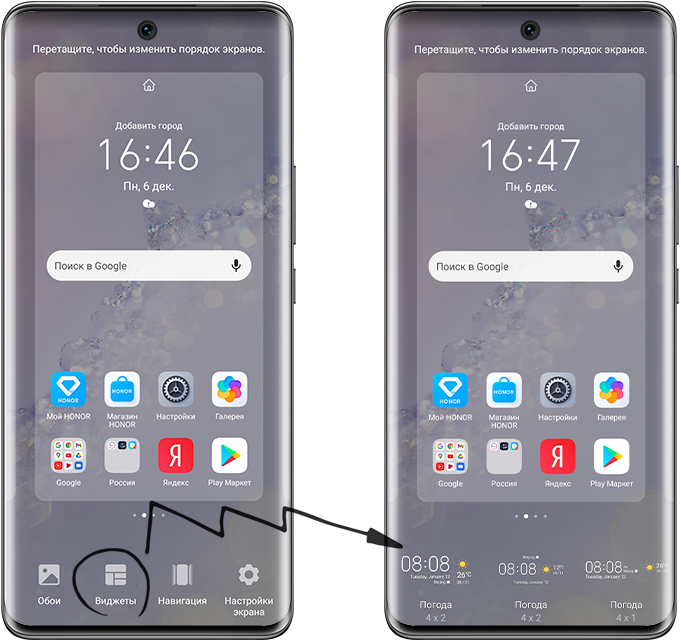
Размер часов на экране телефона может быть изменен различными способами. В зависимости от программы или виджета, которое вы использовали для отображения часов, доступны несколько вариантов.
В некоторых случаях, приложения открываются отдельным виджетом, который можно разместить на рабочем экране. Некоторые виджеты позволяют изменять размер блоков, чтобы увеличить или уменьшить отображение часов. Например, в официальном магазине приложений Google Play есть много различных виджетов для часов, и одна из настроек может быть связана с изменением размера.
Если вы используете сторонние оболочки или программы, в которых есть функции часов, то размеры отображения могут быть разными. Настройки сохраняются в программе или виджете и могут быть изменены в любой момент. Например, настройку размера часов можно найти в панели установки виджетов, где можно установить размер, а также добавить или убрать отображение секунд или даты.
В некоторых случаях, чтобы изменить размер часов, нужно зажать на виджете или на экране, после чего открыться контекстное меню с дополнительными функциями. В этом случае выберите опцию «редактировать» или «размер» и установите необходимые размеры.
Информация о том, как изменить размер часов, может быть разной для различных устройств и моделей телефонов, поэтому рекомендуется обратиться к инструкции к вашему устройству или поискать информацию в справочнике. Почему-то в некоторых случаях размеры часов могут быть неизменяемыми или иметь только два варианта размера — большой и маленький.
Как настроить часы на Самсунг
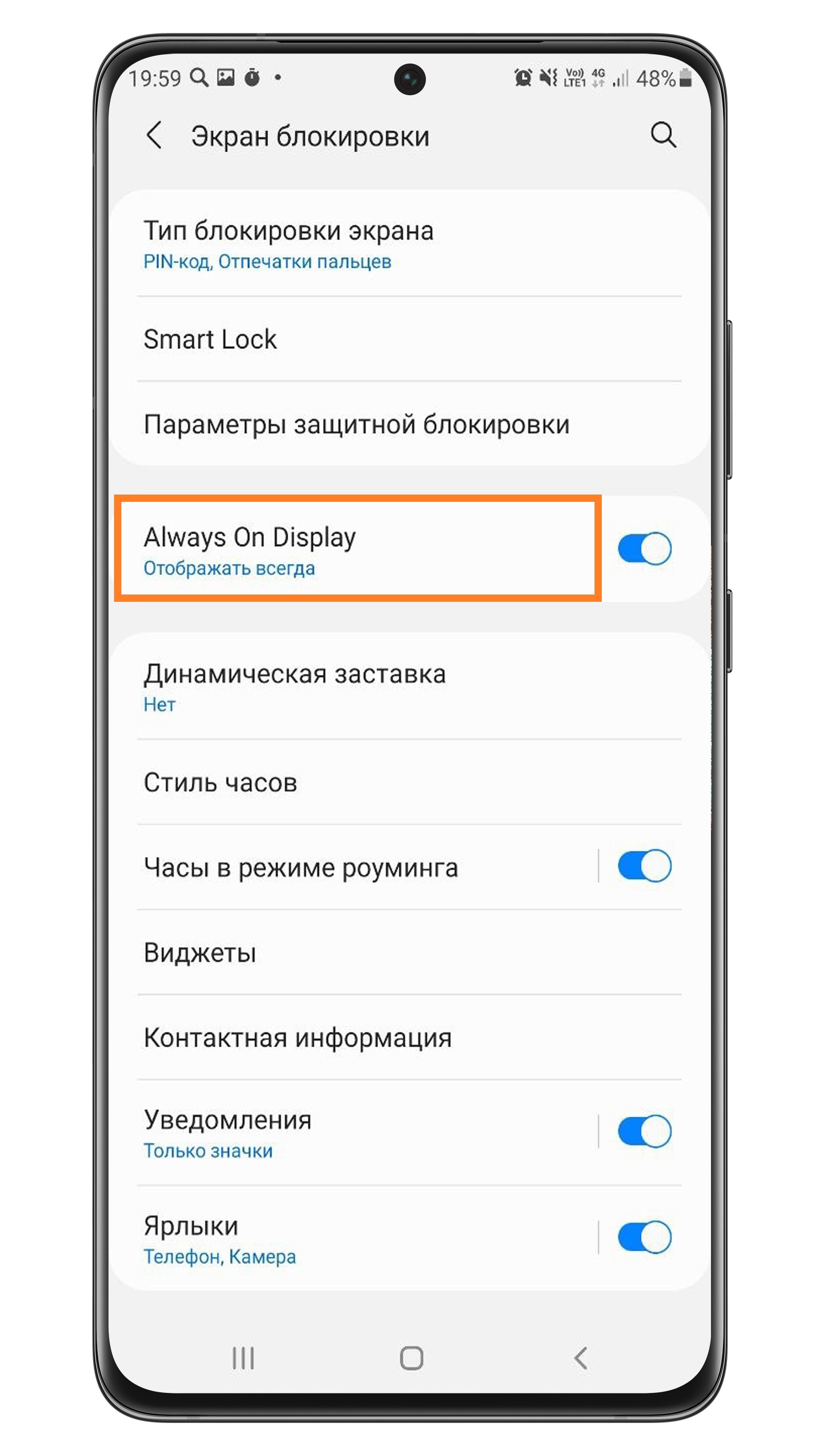
Настройка часов на телефоне Самсунг может быть произведена через настройки или виджеты. В этом разделе мы рассмотрим, как изменить размер, стиль и другие параметры часов на экране Самсунг.
Настройка часов через настройки
В главном меню вашего телефона Самсунг найдите и откройте приложение «Настройки». В некоторых версиях ОС Андроид оно может быть обозначено как «Настройки системы».
В открывшемся меню настройки прокрутите вниз и найдите раздел «Экран и оболочка». В разделе «Экран и оболочка» выберите «Виджеты» или «Блоки на экране». В некоторых моделях Самсунг может быть разрешение «Блоки и виджеты» или «Персонализация».
В выбранном разделе найдите и выберите «Виджеты часов» или «Виджеты часы и погода». Если такой виджет отсутствует, вы можете установить его из магазина приложений Самсунг. Откройте магазин приложений, найдите виджет часов (например, «Clock Widget») и установите его.
Виджет часов будет размещен на главном экране вашего телефона Самсунг. Чтобы настроить виджет часов, нажмите на него и удерживайте. В зависимости от модели телефона или версии ОС Андроид у вас может быть возможность выбора стиля часов, размера, цвета и других параметров.
После выбора желаемых параметров нажмите на кнопку «Сохранить» или «Применить». Ваши настройки будут сохранены и применены к виджету часов на главном экране телефона Самсунг.
Настройка часов через другие виджеты
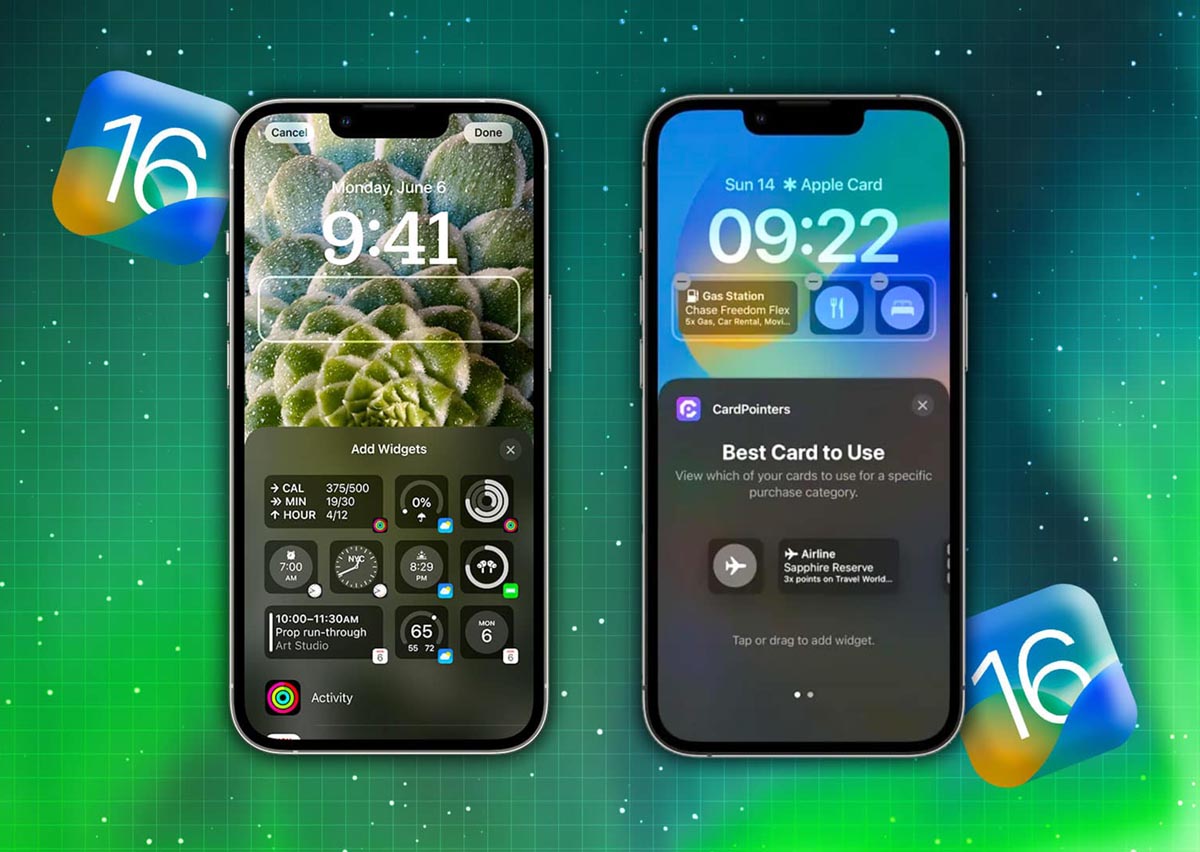
В некоторых моделях телефонов Самсунг вы также можете настроить часы через другие виджеты, которые предусмотрены встроенной оболочкой. Например, если ваш телефон имеет оболочку TouchWiz, у вас будет доступ к расширенным функциям настройки часов.
Для настройки часов через другие виджеты на главном экране удерживайте пустое пространство и выберите «Добавить виджет» или «Виджеты». В списке доступных виджетов найдите виджет часов (например, «Clock widget») или другой виджет, в котором присутствуют часы.
Выберите нужный виджет и разместите его на главном экране. После размещения виджета на главном экране, удерживайте его и выберите «Настроить» или «Изменить». В открывшемся окне настроек у вас могут быть доступны дополнительные опции изменения размера, стиля, цвета и других параметров часов. Сделайте необходимые настройки и сохраните их.
Обратите внимание, что настройки, внесенные в виджеты часов, обычно сохраняются и сохраняются даже при изменении оболочки или установки сторонних приложений. Однако, в некоторых случаях, при обновлении операционной системы, установке новых приложений или после сброса настроек, часы могут вернуться к стандартным значениям.
Вывести часы на экран телефона Самсунг через настройки или виджеты — это легко и просто. Вы можете настроить размер, стиль и другие параметры часов на главном экране своего телефона Самсунг с помощью нескольких простых шагов. Имейте в виду, что конкретный способ настройки часов на Самсунг зависит от модели телефона и версии операционной системы Андроид.
Как убрать часы с экрана блокировки
На экране блокировки смартфона могут появляться часы, которые можно убрать с помощью настроек или виджетов. В зависимости от модели и оболочки, установленной на устройстве, способы могут отличаться. Рассмотрим несколько популярных способов:
- Через настройки: В настройках телефона нужно найти раздел «Экран блокировки» или «Безопасность», где можно настроить время отображения или отключить часы совсем. Это может быть раздел «Дисплей и замки» или что-то подобное.
- Через виджеты: Некоторые производители, например Samsung, предлагают виджеты, с помощью которых можно настраивать отображение часов на экране блокировки. Для этого нужно установить виджеты с Google Play или других источников.
- Через сторонние приложения: В магазине приложений можно найти программы, которые позволяют настроить отображение времени на экране блокировки. Одна из таких программ — «Lock Screen Clock». Она позволяет отображать часы в различных стилях, изменять размер и расположение виджета.
Часто появление часов на экране блокировки возникает по причине установки новых программ или вируса. Также оболочки производителей могут предустанавливать виджеты с часами на главном экране.
Почему часы появляются на экране блокировки?
Виджеты на экране блокировки обычно отображаются для удобства пользователя. Они позволяют быстро увидеть текущее время, без необходимости открывать приложения или разблокировывать телефон. Число виджетов, которое можно разместить на экране блокировки, зависит от размера и настроек оболочки устройства.
Время на экране блокировки может быть отображено в виде часов или других виджетов, таких как календарь или погода. Это позволяет пользователю получить дополнительную информацию без необходимости открывать приложения.
Но если вы хотите убрать часы с экрана блокировки, то вышеуказанные способы помогут вам достичь этой цели. Установите соответствующие настройки или программы, чтобы настроить или отключить отображение часов на экране блокировки.
Видео:
Двойные часы Xiaomi: настройка функции
Двойные часы Xiaomi: настройка функции de Андроидник 124.042 visualizaciones hace 3 años 2 minutos y 6 segundos
