
Как перенести фотографии с iCloud на iPhone без утраты качества?
Как часто бывает, что после поездки или важного события на наших iPhone накапливается огромное количество фотографий. И чтобы не заполнять саму память нашего аппарата, мы можем воспользоваться облачной памятью iCloud. Но как выгрузить фотографии из iCloud на iPhone? В этой статье мы рассмотрим простые шаги, которые помогут вам освободить место на вашем устройстве и сохранить желанные снимки.
Загружать фотографии из iCloud на iPhone можно через настройки устройства. Для этого нужно открыть «Настройки» на вашем iPhone и нажать на ваш ID Apple в верхней части экрана. Далее выберите «iCloud» и найдите в списке доступных функций «Фото». Нажмите на эту функцию, и вам появится возможность включить «Фото в iCloud».
Можно также выгружать фотографии из iCloud на iPhone через компьютеры Apple — Mac. Для этого нужно открыть приложение «Фото» на вашем Mac и настроить iCloud Фото. После этого все фотографии, добавленные в вашу Fotolibrary на Mac, автоматически появляются на всех ваших устройствах Apple. Кроме того, через iCloud вы можете загружать фотографии из галереи iPad, iPod touch или любых других устройств Apple.
Возможности сервиса iCloud
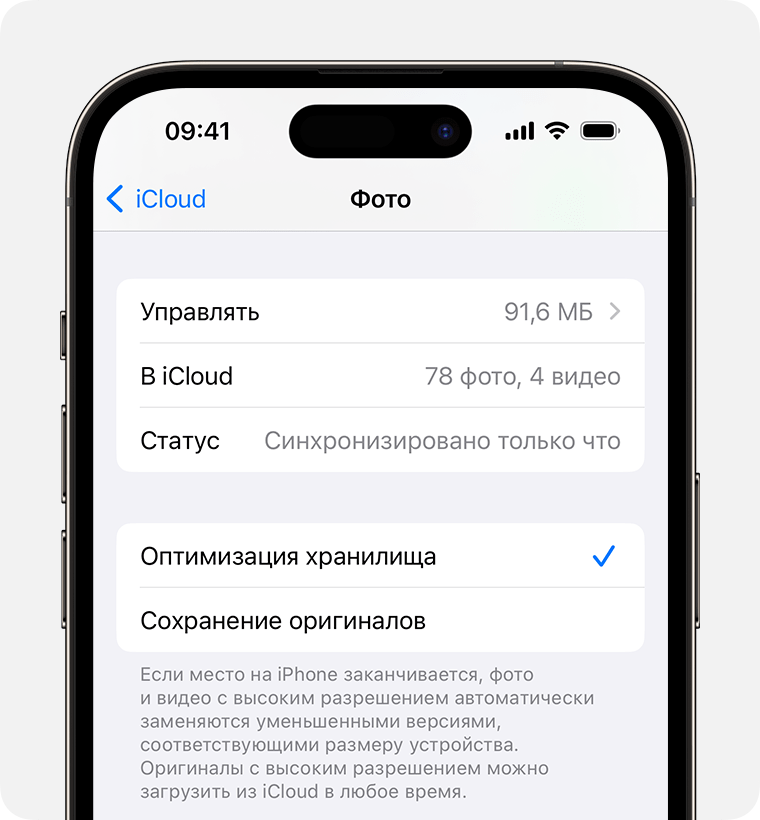
Настройте iCloud на iPhone, iPad или iPod Touch
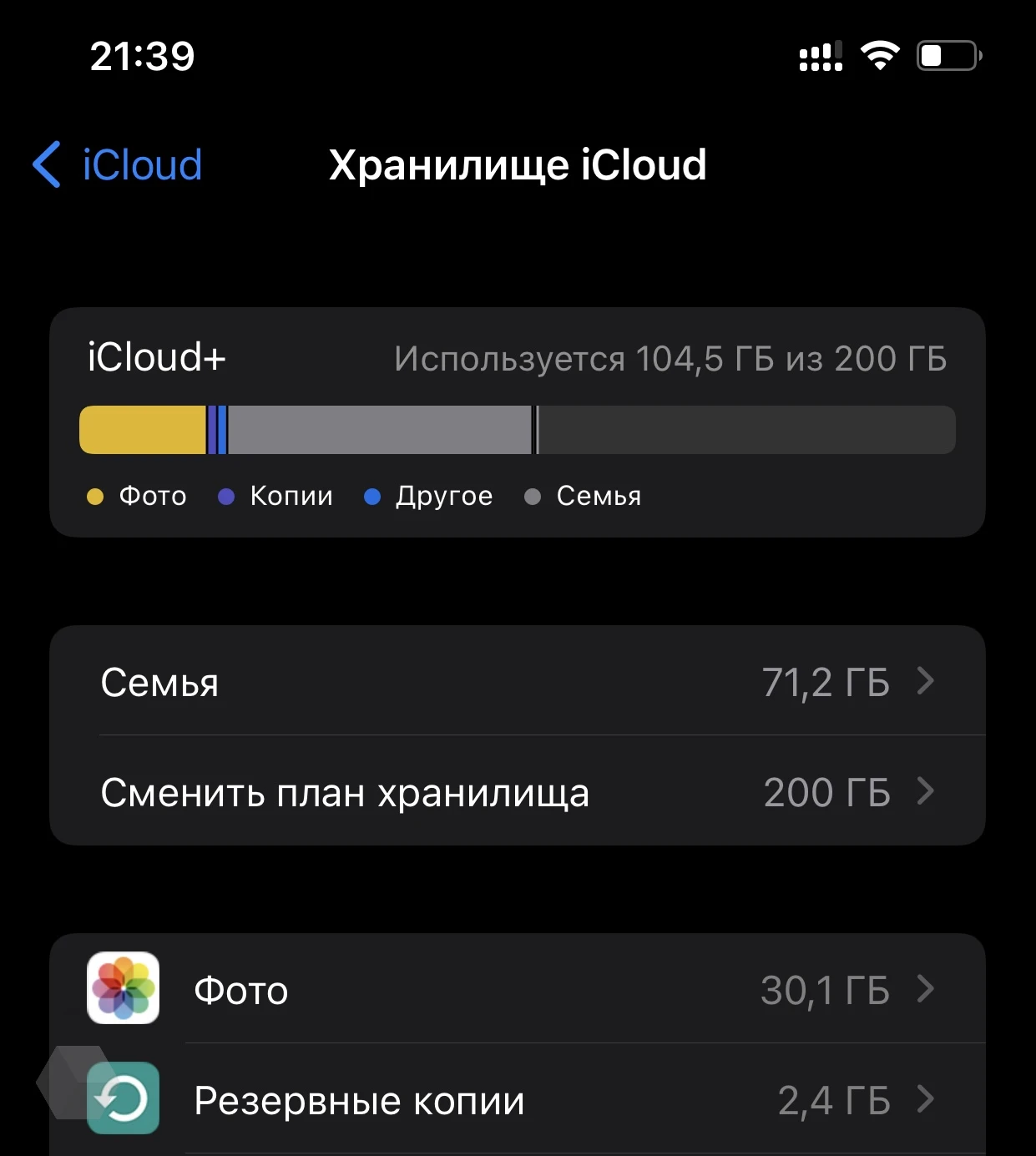
1. Перейдите в Настройки на своем гаджете (iPhone, iPad или iPod Touch).
2. Нажмите на свою учетную запись Apple ID в верхней части экрана.
3. В появившемся окне выберите «iCloud».
4. В разделе «Медиатека iCloud» включите эту функцию, если она еще не активирована.
Выгрузите фото из iCloud
1. Перейдите в галерею фотографий на своем iPhone или iPad.
2. Найдите нужный снимок, который вы хотите выгрузить.
3. Нажмите на снимок и в открывшемся окне внизу экрана выберите значок облака с стрелкой.
4. Выберите формат и размер выгружаемого изображения.
5. Нажмите «Выгрузить фото» и подождите, пока процесс выгрузки завершится. Важно учесть, что выгрузка происходит автоматически и требуется соединение с интернетом.
Откройте доступ к фото из iCloud на Mac
1. Зайдите в «Настройки системы» на вашем Mac.
2. В найдите и нажмите на иконку «iCloud».
3. Вкладка «Медиатека» позволяет вам указать путь к папке, в которую будут сохраняться ваши фотографии.
4. После выбора нужной папки, автоматическая выгрузка фотографий из iCloud в указанную папку начнется.
Также, если у вас есть другие компьютеры, в которых установлен iCloud, вы можете указать папку для выгрузки фотографий из облака. Для этого нужно зайти в папку галереи на вашем Mac или Windows-компьютере, найдите нужные фотографии и добавьте их на дополнительные устройства.
Возможности сервиса iCloud открывают перед пользователями гибкое и максимально удобное использование облачного хранилища для фотографий. Независимо от размера вашей медиатеки, функция медиатеки iCloud поможет вам хранить и организовывать фотографии и видео сразу на всех ваших устройствах, где включен iCloud. Это позволяет вам иметь доступ к вашим снимкам в любое время, в любом месте.
Как выгрузить фото из iCloud в iPhone
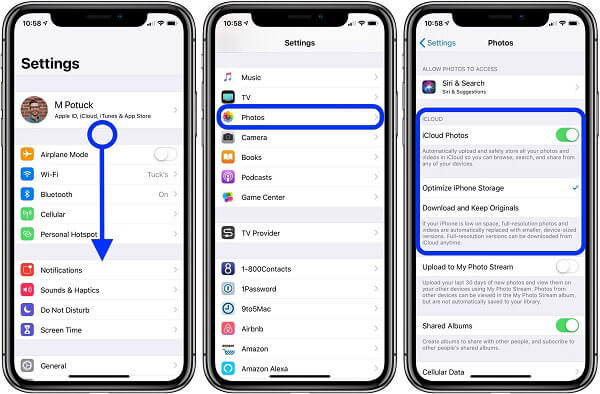
Чтобы выгрузить фото из iCloud на iPhone, следуйте этим простым шагам:
| 1. | Откройте настройки на вашем iPhone. Для этого поставьте палец на иконку «Настройки» на самом экране или в папке «Настроить». |
| 2. | Прокрутите вниз и найдите вкладку «Ваше имя». Нажмите на нее. |
| 3. | В верхней части экрана выберите «iCloud». |
| 4. | Перейдите в раздел «Фото» в списке доступных функций iCloud. |
| 5. | Включите функцию «Медиатека iCloud». |
| 6. | Если вы хотите сохранить фотографии в полном размере на устройстве, у вас должно быть достаточно места в памяти. Если места не хватает, выберите опцию «Оптимизированное хранение». В этом случае фотографии будут храниться в облаке, а на устройстве будут появляться только в уменьшенном размере для экономии места. |
| 7. | После включения Медиатеки iCloud все фотографии с вашего устройства будут автоматически выгружаться в облачное хранилище iCloud. Если вы хотите выгрузить только выбранные фотографии, перейдите в галерею Фото и выберите нужные снимки. |
| 8. | Чтобы выгрузить фото из медиатеки iCloud на устройство, откройте галерею Фото на iPhone и найдите нужный снимок. |
| 9. | Нажмите на изображение, чтобы открыть его в полном размере. |
| 10. | Нажмите на значок «Поделиться» (изображение с квадратом и стрелкой). |
| 11. | В открывшемся меню выберите опцию «Сохранить изображение». |
| 12. | Фото будет сохранено в галерее вашего iPhone. |
Теперь вы знаете, как выгрузить фото из iCloud на iPhone. С помощью этого простого процесса вы можете переместить фотографии с облачного хранилища на ваше устройство и наслаждаться ими в любое время.
Как выгрузить фото из iCloud в iPhone, если не хватает памяти на iPhone

Если у вас не хватает памяти на вашем iPhone, вы можете использовать возможности iCloud для выгрузки фото из облачного хранилища. iCloud позволяет хранить все ваши фотографии и видео в облаке, освобождая память на вашем устройстве.
Чтобы настроить автоматическую выгрузку фотографий из iCloud на iPhone, перейдите в настройки вашего гаджета. Нажмите на вашу учетную запись в верхней части экрана, чтобы открыть раздел iCloud. В разделе «Фото» вы увидите настройки iCloud Фото. Поставьте переключатель рядом с «iCloud Фото» в положение «Вкл».
Если у вас нет возможности настроить автоматическую выгрузку фотографий, можно вручную выгрузить фото из iCloud. Для этого откройте приложение «Фото» на вашем iPhone и перейдите в раздел «Альбомы». В разделе «iCloud» выберите альбом «Медиатека iCloud».
Вам будет предложено войти в ваш аккаунт iCloud, если вы еще не вошли. После этого вы сможете просмотреть все фотографии и видео, которые хранятся в вашей медиатеке iCloud. Чтобы выгрузить фото из iCloud, нажмите на фотографию, чтобы открыть ее на полный экран.
В правом верхнем углу экрана вы увидите значок с изображением облака с стрелкой. Нажмите на этот значок, чтобы выгрузить фото из iCloud на ваш iPhone. Также вы можете выбрать несколько фотографий сразу, зажав пальцем на одной из них и выбрав остальные.
После нажатия на значок облака, фото будет выгружено из облака и появится в вашей галерее на iPhone. Если у вас не хватает памяти на iPhone, то перед выгрузкой вам может быть предложено указать путь, куда сохранить фото. Вы можете выбрать папку на вашем iPhone или внешнем устройстве.
Теперь вы можете просмотреть и использовать фотографии, которые были выгружены из iCloud на ваш iPhone. Не забывайте, что размер фото может оказаться более низким, чем в оригинале, в зависимости от настроек вашей медиатеки iCloud.
Таким образом, если у вас не хватает памяти на iPhone, вы всегда можете выгрузить фото из вашего облачного хранилища iCloud. Настройте автоматическую выгрузку фотографий или выбирайте и выгружайте фото вручную, чтобы освободить память на вашем iPhone и иметь доступ к своим фотографиям в любое время.
Как выгрузить фото из iCloud на Mac
Чтобы выгрузить фото из iCloud на ваш Mac, вам понадобится пройти несколько шагов. Следуйте этим инструкциям, чтобы настроить эту функцию максимально удобно для себя.
Шаг 1: Перейдите в настройки iCloud на вашем устройстве
1. Откройте меню «Настройки» в верхней части экрана Mac.
2. Нажмите на ваше имя пользователя в нижней части меню.
3. В открывшемся окне выберите вкладку «iCloud».
Шаг 2: Настройте выгрузку фотографий

1. В окне iCloud найдите раздел «Фото».
2. Нажмите на кнопку «Параметры» рядом с этим разделом.
3. Появится окно с настройками медиатеки iCloud.
4. Убедитесь, что функция «Включить вместо этого в облако» включена.
5. Для максимальной экономии места на вашем компьютере выберите «Сжимать фото» и «Сжимать видео».
6. Нажмите «Готово», чтобы закрыть окно настроек.
Шаг 3: Выгрузите фото из iCloud на Mac
1. Откройте приложение «Фото» на вашем Mac.
2. В левой части экрана найдите раздел «iCloud».
3. Найдите и откройте нужную вам фотографию.
4. Чтобы выгрузить фото на ваш компьютер, нажмите на кнопку «Файл» в верхнем меню.
5. В выпадающем меню выберите «Экспорт» и затем «Экспортировать независимый файл».
6. В появившемся окне выберите путь и формат для сохранения фото.
7. Нажмите «Сохранить», чтобы выгрузить фото из облачного хранилища iCloud на ваш Mac.
Теперь вы знаете, как выгрузить фото из iCloud на ваш Mac. Этот процесс можно повторять для любых других фотографий, находящихся в вашей iCloud-медиатеке. Не забывайте, что для выгрузки фото требуется подключение к интернету.
Как добавить фото в iCloud
Если у вас есть медиатека iCloud, вы можете автоматически добавлять фотографии и видео в ваш счет iCloud с разных устройств Apple, таких как iPhone, iPad и Mac. Это позволяет сохранять место в памяти вашего устройства и обеспечивает доступ к фото и видео из любого места через интернет.
Настройка медиатеки iCloud на iPhone или iPad
- Откройте раздел «Настройки» на вашем iPhone или iPad.
- Нажмите на свою учетную запись в верхней части экрана.
- Выберите «iCloud» в списке настроек.
- Прокрутите вниз и найдите «Фото». Нажмите на него.
- Поставьте переключатель рядом с «Медиатека iCloud», чтобы включить функцию.
- Если памяти на iCloud хватает на всех ваших фотографиях, то процесс автоматической выгрузки начнется сразу. Если этого объема нет, появится предупреждение о том, что требуется больше места.
- Чтобы выгрузить только некоторые фото, нажмите «Выгрузить снимки» и выберите нужные фото.
Добавление фото в медиатеку iCloud на Mac
- Откройте приложение «Системные настройки» на вашем Mac.
- Найдите и откройте раздел «iCloud».
- Перейдите во вкладку «Фото» и поставьте галочку рядом с «Медиатека iCloud».
- Вы можете выбрать, хотите ли выгружать более старые фотографии на локальное хранилище Mac, чтобы освободить место в облаке iCloud.
- Если нужно добавить конкретное фото или папку с фото, просто перетащите их в галерею.
Теперь ваши фотографии будут автоматически выгружаться в вашу iCloud Photo Library и вы сможете просмотреть их на любых устройствах Apple, подключенных к вашей учетной записи iCloud.
Видео:
Как быстро скачать фотографии из iCloud. Освобождаем Айфон и хранилище, переносим все на комп!
Как быстро скачать фотографии из iCloud. Освобождаем Айфон и хранилище, переносим все на комп! de Apple EasyWork 18.675 visualizaciones hace 1 año 1 minuto y 59 segundos
