
Исчез плей маркет на телефоне? Узнай, как быстро и без лишних хлопот восстановить его работу!
Плей Маркет — это основной магазин приложений для устройств на операционной системе Android. Он позволяет пользователям находить и загружать различные программы, игры, фильмы и книги. Но иногда возникают ситуации, когда Плей Маркет исчезает со смартфона или становится недоступным, что может создать проблемы при скачивании и обновлении приложений.
Если на вашем телефоне Плей Маркет исчез или по какой-то причине не работает, не отчаивайтесь. Существует несколько способов восстановить Плей Маркет на вашем устройстве. Наша статья поможет вам отыскать пропавший магазин приложений и вернуть его на главный экран вашего смартфона.
Следующим образом можно восстановить Плей Маркет на своем телефоне. Перейдите в «Настройки» и откройте раздел «Приложения». Далее пролистните список до пункта «Все программы». Найдите в списке программ Плей Маркет и проверьте, не включен ли у него параметр «Отключен». Если параметр включен, активируйте его. Также стоит обратить внимание на список «Системные приложения». Перепроверьте, что Плей Маркет не присутствует в этом списке. Если он в списке, следует нажать на него и выбрать параметр «Включить». Вы также можете восстановить Плей Маркет при помощи заводских настроек и выполнить сброс до заводских параметров.
Как восстановить Play Market на Андроиде, если он отключен
В некоторых ситуациях может возникнуть необходимость восстановить Play Market на Андроиде, если он был отключен по каким-либо причинам. В этом случае следующим процессом можно вернуть маркет на вашем устройстве.
Восстановление Play Market при помощи системных настроек
Возможные источники отключения маркета на Андроиде могут быть различными. В ряде случаев Play Market может быть отключен намеренно или скрытое приложение может быть выключено параметром безопасности устройства.
Чтобы восстановить маркет, следуйте следующим шагам:
- Откройте настройки главного экрана вашего телефона.
- Перейдите в раздел «Приложения» или «Сервисы».
- Найдите надпись «Play Market» или «Google Play Store» в списке приложений или сервисов.
- В случае, если маркет отключен, появившемся экране выполните экстренную меру включения маркета, нажав кнопку «Включить» или «Восстановить» (в зависимости от версии Android).
После выполнения этих действий маркет Play Market должен быть восстановлен на вашем устройстве. Если этот способ не работает, можно восстановить маркет с помощью метода загрузки файлов APK, но для этого потребуется файл APK маркета.
Установка Play Market с помощью файлов APK
Если маркет Play Market был случайно удален или отключен и вы не можете восстановить его с помощью системных настроек, вы можете установить его с помощью файла APK.
Чтобы выполнить эту процедуру, вам потребуется следовать следующим шагам:
- Скачайте файл APK Play Market с доверенного источника.
- Откройте файловый менеджер на вашем устройстве и найдите скачанный файл APK маркета.
- Нажмите на файл APK, чтобы запустить установку.
- Подтвердите установку, следуя инструкциям на экране.
После успешной установки маркета Play Market вы снова сможете пользоваться всем его функционалом и загружать необходимые программы и контент на ваш телефон.
Важно отметить, что установка приложений из неизвестных источников потенциально может привести к угрозе безопасности вашего устройства. Поэтому перед скачиванием и установкой файлов APK рекомендуется убедиться в надежности и безопасности источника, с которого вы загружаете файл.
Как включить скрытое приложение Плей Маркет
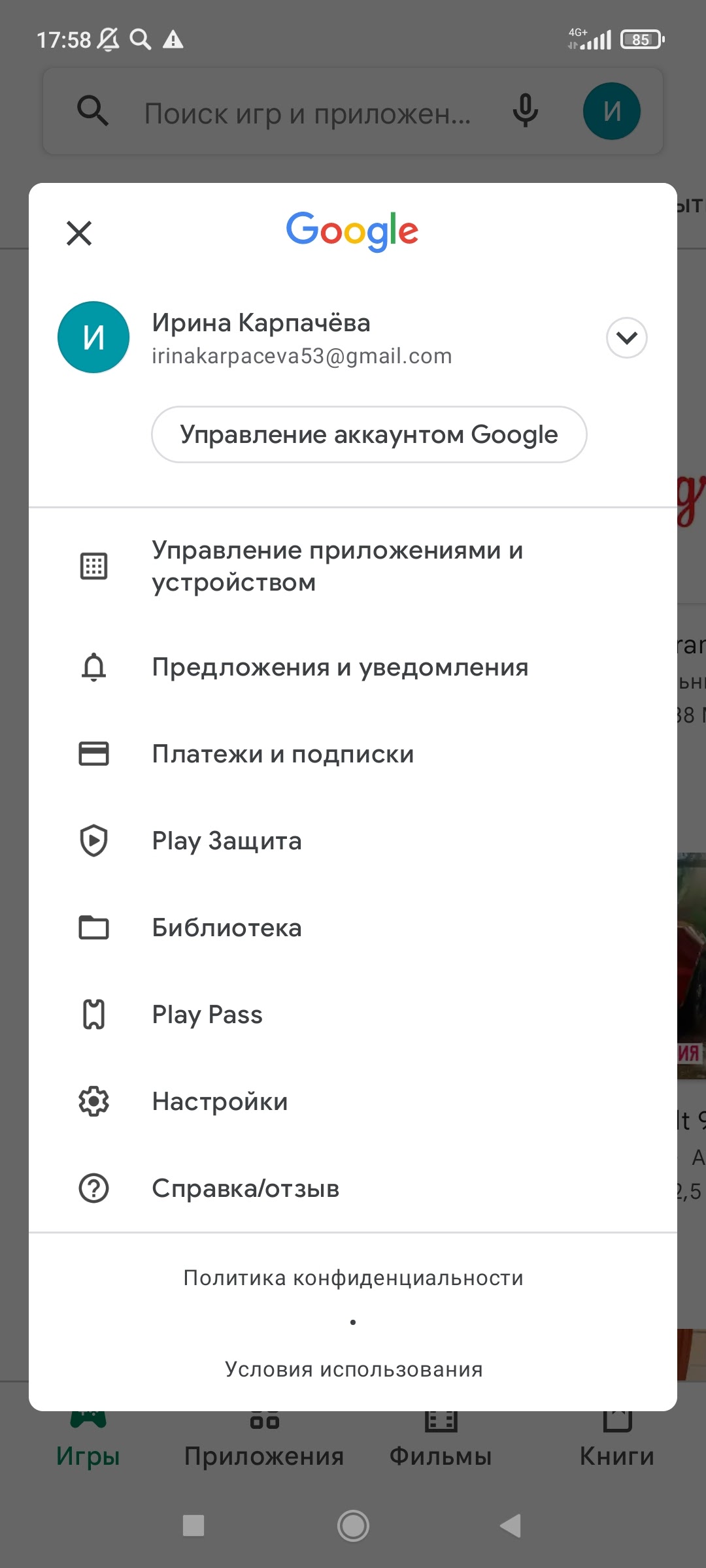
Иногда пользователи Андроид-устройств могут столкнуться с проблемой, когда Плей Маркет становится недоступным или случайно скрытым. В таких случаях важно знать, как включить скрытое приложение Плей Маркет, чтобы вернуть доступ к контенту и программам.
Шаг 1: Открыть настройки
Перейдите на главный экран вашего устройства Android и откройте меню настроек. Открыть меню настроек можно различными способами: либо нажать на значок шестеренки в главном экране, либо проскроллить вниз и выбрать «Настройки».
Шаг 2: Найти и открыть приложение «Сервисы Google Play»
В меню настроек найдите раздел «Приложения» или «Приложения и уведомления». В этом разделе выберите «Сервисы Google Play».
Шаг 3: Включить Плей Маркет
В окне приложения «Сервисы Google Play» вы увидите различные параметры и настройки. Найдите параметр «Включить» или «Включить Плей Маркет» и активируйте его. Это приведет к активации скрытого приложения Плей Маркет на вашем устройстве.
В случаях, когда приложение «Сервисы Google Play» отключено или недоступно на вашем устройстве, вам может потребоваться выполнить дополнительные действия:
Вариант 1: Включение через параметры безопасности
Если приложение «Сервисы Google Play» отключено из-за проблем с безопасностью, вам следует включить параметр «Неизвестные источники». Для этого откройте меню настроек, найдите раздел «Безопасность» или «Защита» (в зависимости от версии Android) и активируйте параметр «Неизвестные источники». После этого повторите шаги 2 и 3 для включения Плей Маркет.
Вариант 2: Восстановление заводских настроек

Если все предыдущие методы не приводят к включению Плей Маркет, вы можете попробовать восстановить заводские настройки вашего устройства. Обратите внимание, что это действие приведет к удалению всех данных на устройстве, поэтому необходимо сделать резервную копию всех важных данных перед выполнением этого шага. После восстановления заводских настроек на вашем устройстве Плей Маркет будет включен автоматически и станет доступным для использования.
Включение скрытого приложения Плей Маркет — это мера восстановления доступа к магазину приложений на устройстве. Убедитесь, что вы загрузили Плей Маркет из официальных источников, чтобы избежать возможных проблем с системным контентом или загрузить apk-файл с помощью надежного источника.
Теперь вы знаете, как включить скрытое приложение Плей Маркет на вашем устройстве Android. Следуйте указанным выше шагам, чтобы восстановить доступ к Плей Маркету и насладиться его возможностями и множеством программ.
Как восстановить Плей Маркет на Андроиде с помощью файлов APK
В главном меню телефона отыщите и откройте приложение «Настройки». Если иконка настроек не видна на главном экране, можно воспользоваться меню сворачивания, которое появляется при проведении пальцем от верхней границы экрана вниз. Там обычно есть иконка для быстрого доступа к настройкам.
В настройках телефона отыщите раздел «Безопасность» или «Системные настройки». В зависимости от модели телефона и версии ОС, название параметра может немного отличаться. В этом разделе нужно найти и включить опцию, позволяющую установку приложений из неизвестных источников. Обычно это параметр «Неизвестные источники» или «Неизвестные источники установки».
После того, как запрещение на установку приложений из неизвестных источников было снято, можно приступать к восстановлению Плей Маркет. Для этого вам понадобится файл APK Плей Маркета. APK — это формат установочных файлов, применяемых в операционной системе Андроид.
Скачайте APK-файл Плей Маркета из надежного источника. Это можно сделать с помощью браузера на телефоне или с компьютера. Можно воспользоваться поиском, чтобы найти требуемый файл. Но будьте внимательны, многие сайты предлагают скачать много других приложений, поэтому следите, чтобы загрузить APK-файл Плей Маркета.
После того, как файл APK был загружен, необходимо его активировать, то есть выполнить установку.
- На экране телефона отыщите загруженный файл APK. Обычно это находится в папке «Загрузки» или «File Manager».
- Найдите файл APK в списке и нажмите на него. Это запустит процесс установки Плей Маркета.
- Возможно, вы увидите предупреждающую надпись о том, что установка приложения, скачанного из интернета, может быть опасной. В зависимости от настроек телефона, вы можете увидеть экран настроек безопасности со списком приложений, в том числе и файла APK Плей Маркета. Нажмите на него и активируйте опцию «Разрешить установку».
- После применения параметра «Разрешить установку» вернитесь к экрану с файлом APK и нажмите на него повторно.
- Следуйте инструкциям на экране, чтобы выполнить установку Плей Маркета.
После установки Плей Маркета на вашем устройстве вы сможете снова пользоваться этим удобным сервисом для загрузки и обновления приложений.
Важно помнить, что в процессе восстановления Плей Маркета могут возникнуть ситуации, когда экран телефона отключается или перезагружается. Если у вас возникла подобная проблема, просто включите телефон и продолжите процесс установки Плей Маркета.
Также, если ваш телефон является системным или имеет магазин приложений от производителя, то восстановление Плей Маркета может быть невозможным или намеренно ограничено производителем.
Заводские настройки или случайное сбросы также могут привести к потере Плей Маркета на телефоне. В таких случаях необходимо восстановить его с помощью файлов APK, как описано выше. Обратите внимание, что восстановление Плей Маркета может потребовать интернет-соединения для обновления и активации сервисов.
Восстановление Плей Маркета на Андроиде с помощью файлов APK — это довольно простой и эффективный способ восстановить доступ к огромному контенту приложений.
Как вернуть Плей Маркет с помощью выключения неизвестных источников
Если у вас возникли проблемы с загрузкой или восстановлением Play Маркет на вашем телефоне, одним из методов решения проблемы может быть проверка параметра «Неизвестные источники».
Этот параметр отвечает за возможность загрузки и установки приложений из-за пределов сервиса Google Play Маркет. Если этот параметр отключен, телефон не сможет загрузить или восстановить Плей Маркет, если он был удален или случайно отключен.
Чтобы вернуть Плей Маркет, вам потребуется отыскать и включить параметр «Неизвестные источники» в настройках вашего телефона. Процесс включения этого параметра может различаться в зависимости от версии Android, но в общем случае вы сможете найти его в меню «Безопасность» или «Настройки» системного приложения.
Для включения «Неизвестные источники» выполните следующие шаги:
- Откройте настройки вашего телефона.
- Перейдите в меню «Безопасность» или «Настройки».
- В списке параметров найдите и выберите вариант «Неизвестные источники».
- Если этот параметр выключен, активируйте его.
После активации «Неизвестные источники» вы сможете скачать приложение Play Маркет или восстановить его через режим восстановления (recovery). Просто скачайте APK-файл Play Маркета из надежного источника, например, с официального сайта, и установите его на телефон.
Не забудьте вернуться в настройки после установки приложения и отключить «Неизвестные источники». Это мера безопасности для предотвращения случайной загрузки скрытого или вредоносного контента.
В случаях, когда у вас возникают проблемы с загрузкой или активацией Play Маркета на телефоне, выключение и включение параметра «Неизвестные источники» может стать экстренной мерой для восстановления сервиса.
Загрузка и использование Play Маркета являются важными для множества пользователей Android-устройств, поэтому знание этого параметра и умение разбираться с ним в случае проблем может быть полезным.
Экстренная мера – сброс до заводских настроек
Как выполнить сброс до заводских настроек
Для того чтобы восстановить сервисы и программы Google Play Market, необходимо выполнить следующие шаги:
- Открыть меню настроек, нажав на иконку на экране телефона.
- В разделе «Система» выбрать пункт «Сброс».
- Выбрать «Сброс до заводских настроек».
- Подтвердить выполнение сброса и подождать, пока процесс завершится.
После сброса до заводских настроек ваш телефон будет восстановлен к исходному состоянию. Это значит, что все файлы и приложения на устройстве будут удалены, поэтому перед началом процедуры рекомендуется сделать резервную копию важных данных.
Восстановление после сброса
После выполнения сброса до заводских настроек вы можете снова настроить и активировать Google Play Market и другие сервисы Google на своем телефоне. Для этого:
- На главном экране вашего устройства найдите и откройте приложение «Play Маркет».
- При первом запуске приложение может потребовать войти в вашу учетную запись Google или создать новую.
- После входа в приложение вы сможете восстановить ранее загруженные приложения и игры, а также скачать новые с помощью магазина Google Play Market.
В случае, если у вас не имеется приложения Google Play Market или оно является неработоспособным, вы можете попробовать скачать APK-файл сервиса с официального сайта Google и установить его на телефон. Но будьте внимательны, так как установка приложений из неизвестных источников может быть опасной для безопасности вашего устройства.
Как восстановить сервисы Google Play
Если вам потребуется восстановление сервисов Google Play на вашем телефоне, следуйте следующим шагам:
1. Проверьте настройки
Во-первых, убедитесь, что выключение сервисов Google Play не является намеренной мерой безопасности. Проверьте настройки вашего телефона, чтобы убедиться, что все необходимые сервисы включены.
2. Перезагрузите устройство
Во многих случаях перезагрузка телефона может решить проблемы с Google Play. Просто выключите и включите устройство снова.
3. Отыскать и включить сервисы Google Play
Если сервисы Google Play были случайно или по какой-либо иной причине отключены, следуйте этим шагам, чтобы их восстановить:
- Откройте приложение «Настройки» на вашем телефоне.
- Пролистните вниз до раздела «Приложения» и выберите его.
- Найдите и выберите приложение «Google Play Сервисы».
- Нажмите на кнопку «Включить», если сервисы Google Play отключены.
4. Сброс до заводских настроек
Если все предыдущие шаги не помогли восстановить сервисы Google Play, то можно попробовать сбросить устройство до заводских настроек. Однако, имейте в виду, что этот процесс может привести к потере вашей личной информации и данных, поэтому перед сбросом рекомендуется сделать резервную копию важного контента с помощью соответствующих файлов или программ.
Чтобы выполнить сброс до заводских настроек, следуйте этим шагам:
- Откройте приложение «Настройки» на вашем телефоне.
- Пролистните вниз до раздела «Система» и выберите его.
- Найдите и выберите пункт «Сброс» или «Обновление и сброс».
- Выберите опцию «Сброс данных заводских настроек».
- Следуйте инструкциям на экране, чтобы подтвердить процесс сброса.
После сброса до заводских настроек телефон будет возвращен к состоянию, которое было при его покупке, и вы сможете настроить его заново.
Важно помнить, что все описанные выше шаги могут быть различны в зависимости от модели и версии операционной системы вашего телефона. Если у вас возникли какие-либо сложности или неизвестные проблемы, рекомендуется обратиться к официальной документации или службе поддержки производителя вашего телефона.
В некоторых случаях может потребоваться экстренная помощь специалиста, чтобы вернуть сервисы Google Play на ваш телефон. Также возможно, что восстановление сервиса Google Play может быть затруднено или невозможно в некоторых ситуациях.
Надеемся, что эта статья помогла вам восстановить сервисы Google Play на вашем телефоне.
Возможные проблемы с Play Market
При использовании Play Market на телефоне с операционной системой Android могут возникать различные проблемы, которые могут потребоваться восстановить.
Одной из распространенных проблем является случайное закрытие или выключение Play Market. В таких ситуациях, чтобы восстановить его работу, следует выполнить следующие шаги:
- Перейти в меню настроек телефона.
- Открыть раздел «Приложения и уведомления».
- Найти в списке приложений Google Play Market.
- Открыть его и выбрать параметр «Остановить» или «Выключить».
- После этого повторно открыть Play Market.
Если проблема не решается указанным выше образом, можно попытаться восстановить Play Market через настройки Android-системы. Для этого необходимо:
- Открыть меню настроек на устройстве.
- Выполнить прокрутку вниз и выбрать раздел «Система».
- Отыскать и выбрать раздел «Дополнительные настройки».
- В развернутом перечне параметров выбрать «Восстановление и сброс».
- В открывшемся меню выбрать «Восстановление данных».
- Выбрать параметр «Восстановить приложения и данные» или «Фабричные настройки».
- Подтвердить выполнение указанной операции.
Также возможны проблемы с контентом или безопасностью в приложении Play Market. В этом случае можно применить следующие меры:
- Проверить наличие свободного пространства на устройстве.
- Убедиться, что устройство подключено к интернету.
- Проверить настройки безопасности и разрешить загрузку из неизвестных источников.
- Перезагрузить устройство.
Если все перечисленные методы не помогли решить проблемы с Play Market, можно попытаться загрузить и установить приложение Play Market с официального сайта Google. Для этого необходимо:
- Открыть браузер и перейти на сайт Google Play Market.
- Отыскать ссылку для скачивания Play Market.
- Скачать файлы программы.
- Установить приложение с помощью файлов recovery или другой восстановительной программы.
В экстренной ситуации, когда доступ к Play Market отсутствует, можно воспользоваться альтернативными магазинами приложений, доступ к которым можно открыть через настройки телефона.
Важно помнить, что сервисы Google Play Market являются важными компонентами операционной системы Android, и появившиеся проблемы могут привести к нежелательным последствиям. Поэтому рекомендуется обращаться за помощью к специалистам или официальной поддержке Google.
Видео:
Что Делать Если Не Работает Плей Маркет Google Play на Андроид Телефоне Почему Гугл Плей не Работает
Что Делать Если Не Работает Плей Маркет Google Play на Андроид Телефоне Почему Гугл Плей не Работает de OneMovieLive 30.539 visualizaciones hace 1 año 8 minutos y 7 segundos
