
Как включить вай-фай на Айфоне и подключиться к сети без проводов
Активация вай-фай на Айфоне — это первая вещь, которую нужно сделать, когда вы только что приобрели новый смартфон или хотите подключиться к новой сети. Ввод пароля для подключения может быть немного сложным для новичка, однако с небольшими навыками использования телефона и настройками активации вы сможете легко подключиться к вашей домашней сети или к сетям общественных мест.
Настройка вай-фай на Айфоне проста и понятна для пользователя. Самый распространенный способ включить вай-фай — это войти в раздел «Настройки» вашего телефона и найти иконку wi-fi на экране. Теперь вам нужно активировать эту функцию, поэтому вам нужно переключить кнопку рядом с иконкой wi-fi в положение «вкл».
Если вам нужно подключиться к сети, которая имеет скрытый SSID (то есть имя сети не отображается), вам придется ввести имя сети вручную. Вы можете сделать это в разделе «Настройки» — «Wi-Fi». Щелкните на иконке с картой мира на экране и нажмите на кнопку «добавить сеть», чтобы ввести имя сети. После ввода имени сети в поле SSID, вы можете выбрать тип безопасности (обычно WPA или WPA2) и ввести пароль для подключения.
Если у вас возникнут проблемы с подключением к сети, вы можете попробовать выполнить следующие операции: сбросьте настройки сети, проверьте наличие обновлений системы, перезагрузите устройство или попробуйте использовать другую точку доступа wi-fi. В некоторых случаях может потребоваться продолжить сопряжение сети или изменить настройки сети.
Подключение к вай-фай на Айфоне в режиме открытым — это самый простой способ подключиться к основным сетям общественных мест, таким как аэропорты, кафе или гостиницы. В таком случае вам не нужно вводить пароль, просто найдите актуальную сеть в списке доступных сетей на вашем телефоне и выберите ее.
Как активировать Wi-Fi на Айфоне
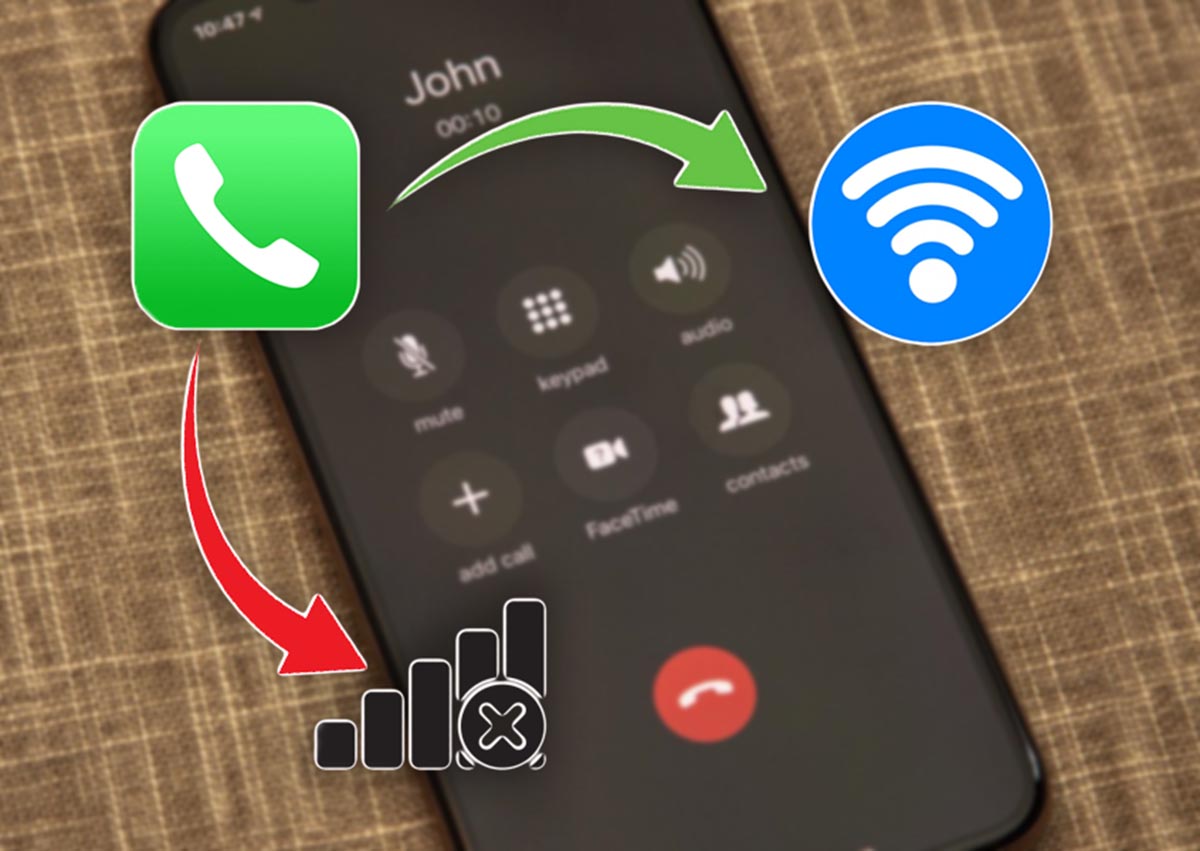
Чтобы активировать Wi-Fi на Айфоне, необходимо выполнить следующие операции:
- Откройте настройки Айфона, нажав на иконку с изображением шестеренки на экране устройства.
- В настройках найдите и нажмите на раздел «Wi-Fi».
- На экране будет отображено название доступной Wi-Fi сети. Если рядом с названием сети есть значок замка, это значит, что сеть защищена паролем. Введите пароль для подключения к сети.
- Если вы хотите подключиться к сети Wi-Fi, которая не требует пароля, просто нажмите на название сети и подтвердите подключение.
- После выполнения этих операций Wi-Fi на Айфоне будет включен.
Обратите внимание, что некоторые сети Wi-Fi могут быть скрытыми, и вы должны вручную добавить их. Чтобы это сделать, нажмите на кнопку «Другая сеть» в разделе Wi-Fi настройки Айфона и введите название сети (SSID). Если это открытая сеть, вам будет предложено подключиться к ней без ввода пароля.
Стоит также отметить, что некоторые пользователи предпочитают автоматическое подключение к Wi-Fi сетям. Чтобы продлить срок автоматического подключения к сетям Wi-Fi, включите опцию «Автоматическое подключение» в настройках Wi-Fi на Айфоне.
Теперь вы знаете, как активировать Wi-Fi на Айфоне и подключиться к беспроводной сети. Не забывайте, что если у вас возникли проблемы с подключением к Wi-Fi, то существует несколько вариантов и способов решения таких проблем. Например, вы можете перезагрузить роутер, обновить операционную систему Айфона или сделать сброс настроек сети.
Как подключить Айфон к вай-фай
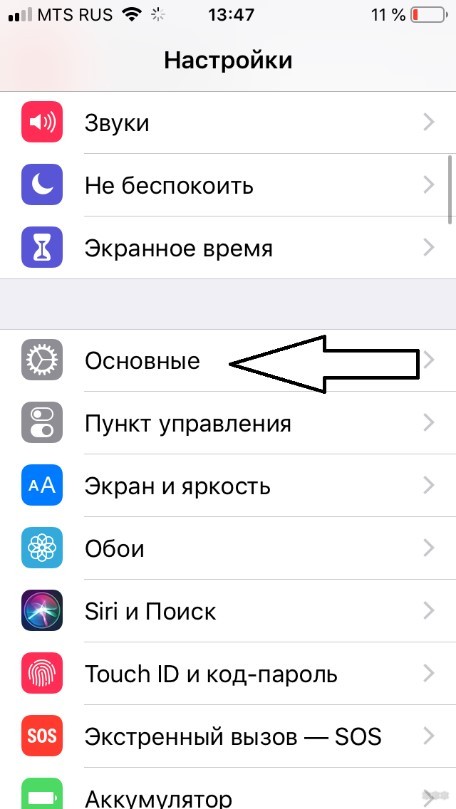
Чтобы подключить Айфон к вай-фай, нужно выполнить следующие операции:
- На главном экране вашего Айфона найдите иконку «Настройки» и нажмите на нее.
- В открывшемся разделе настроек найдите раздел «Wi-Fi» и нажмите на него.
- В разделе Wi-Fi вы увидите доступные сети вай-фай. Ваша задача — найти сеть, с которой вы хотите соединиться. Если вы заранее знаете название сети, вы можете его ввести в поле «Название сети» в верхней части экрана.
- После того, как вы найдете нужную сеть, нажмите на нее. Если сеть защищена паролем, вам нужно будет ввести пароль. Введите пароль и нажмите кнопку «Присоединиться». В случае успешного подключения, вы увидите галочку рядом с выбранной сетью.
- Поздравляю! Вы успешно подключили ваш Айфон к вай-фай сети и теперь можете пользоваться интернетом.
Если у вас возникли проблемы с подключением к сети вай-фай, вам необходимо проверить следующее:
- Убедитесь, что вай-фай на вашем устройстве активирован. Для этого в разделе «Настройки» найдите переключатель Wi-Fi и убедитесь, что он включен.
- Проверьте, правильно ли введен пароль. Если вы забыли пароль, можно попробовать обратиться к администратору сети или просмотреть пароль на роутере.
- Проверьте, доступна ли вай-фай сеть. Иногда сеть может быть скрыта. Для этого нужно найти раздел «Скрытая сеть» в настройках вай-фай и ввести название скрытой сети.
- Убедитесь, что ваш Айфон находится в пределах действия сети Wi-Fi. Если сигнал слабый, можно попробовать подойти ближе к точке доступа.
В случае, если у вас возникают проблемы с подключением к вай-фай сети, необходимо обратиться к пользователям интернета или администратору сети для помощи в решении проблемы.
К открытым сетям
Если на экране iPhone пользователя нет иконки Wi-Fi, значит, текущий режим подключения не активен. Чтобы его включить, нужно зайти в настройки системы.
Для активации доступной сети Wi-Fi, необходимо:
- Открыть раздел «Настройки» на экране телефона.
- В разделе настроек найти и нажать на вкладку «Wi-Fi».
- На экране настройки Wi-Fi следует нажать на включатель Wi-Fi, чтобы включить подключение.
- Если включение Wi-Fi вообще не видно, значит то, что активное подключение Wi-Fi отличается настройками. Требуется настроить подключение Wi-Fi на актуальную сеть.
Если проблемы с подключением к Wi-Fi возникнут и у новичка, и у опытного пользователя iPhone, настройки сопряжения, поэтому нсеть будные случаи, где будут меньше проблем.
Сделать Wi-Fi сеть доступную можно посредством скрытых настроек. Это подобная активация подключения на варианте частых случаев. Но в этом случае пользователю придется настраивать Wi-Fi сеть на актуальное соединение, чтобы подключение к сети через iPhone выполнялось автоматически.
В отличии от подключения к открытым сетям, чтобы подключиться к заблокированным или защищенным паролем Wi-Fi сетям, необходим ввод пароля. Для ввода актуального пароля в нужную Wi-Fi сеть, можно воспользоваться следующими операциями:
- Перейти к настройкам iPhone.
- Выбрать вай-фай, чтобы подключиться.
- В появившемся окне вписать пароль, который требуется для подключения.
- Подключение будет осуществлено сразу после ввода актуального пароля.
К скрытым сетям Wi-Fi
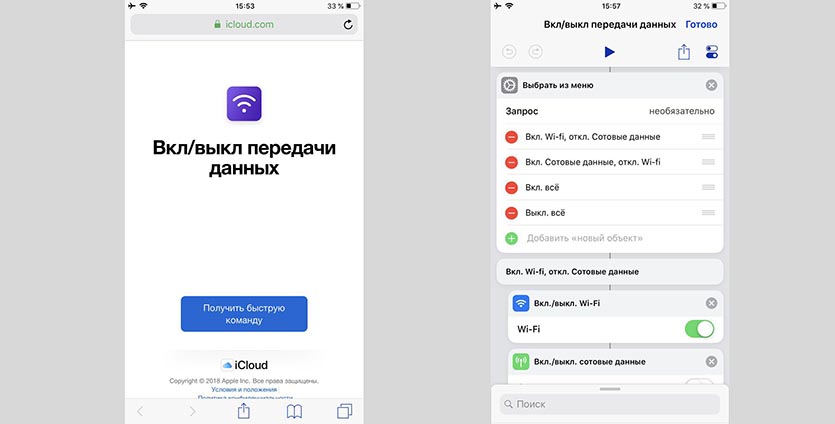
Если вы хотите подключиться к следующим подключения к Wi-Fi на вашем iPhone, то придется активировать скрытую систему устройства. Айфон отличается тем, что он поддерживает подключение к скрытым сетям Wi-Fi, когда сеть не отображается в списке доступных сетей.
Основная проблема при подключении к скрытым сетям Wi-Fi на Айфоне заключается в том, что если вы забудете пароль к сети, то придется в настройках Wi-Fi заново ввести пароль.
Для активации скрытого подключения к Wi-Fi на Айфоне нужно нажать на иконку настроек, затем выбрать раздел Wi-Fi. После этого вам требуется нажать на иконку сети Wi-Fi и ввести пароль, если это необходимо.
При подключении к скрытым сетям Wi-Fi на Айфоне может возникнуть проблема, если вы новичок в активации Wi-Fi на устройствах Apple. В таком случае, есть несколько операций, которые нужно выполнить для успешного подключения к скрытым сетям Wi-Fi:
- На экране Айфона нажмите на иконку настроек, чтобы открыть настройки телефона.
- В меню настроек выберите раздел Wi-Fi.
- На экране устройства будет отображаться список доступных сетей Wi-Fi. Проскролльте вниз до раздела «Сопряжение с точками доступа Wi-Fi» и нажмите на пункт «Сопряжение с другой сетью».
- В поле «Имя сети» введите название скрытой сети Wi-Fi.
- В поле «Сегурность» выберите тип шифрования, который используется в вашей Wi-Fi сети. Если вы не знаете, то можно выбрать варианта «Не указано».
- В поле «Пароль» введите пароль для доступа к сети, если он есть.
- Нажмите на кнопку «Подключение» или «Готово», чтобы завершить процесс сопряжения сети Wi-Fi на Айфоне.
После выполнения всех операций, ваш Айфон будет автоматически подключаться к скрытым сетям Wi-Fi, когда они будут доступны. Если вы забыли пароль к сети или хотите сменить сеть, то можно повторить процесс сопряжения сети Wi-Fi на Айфоне.
Обратите внимание, что при подключении к скрытым сетям Wi-Fi в общественных местах, таких как аэропорты, кафе и т. д., может потребоваться вводить пароль или оплата аренды Wi-Fi.
Как включить автоматическое подключение к сети
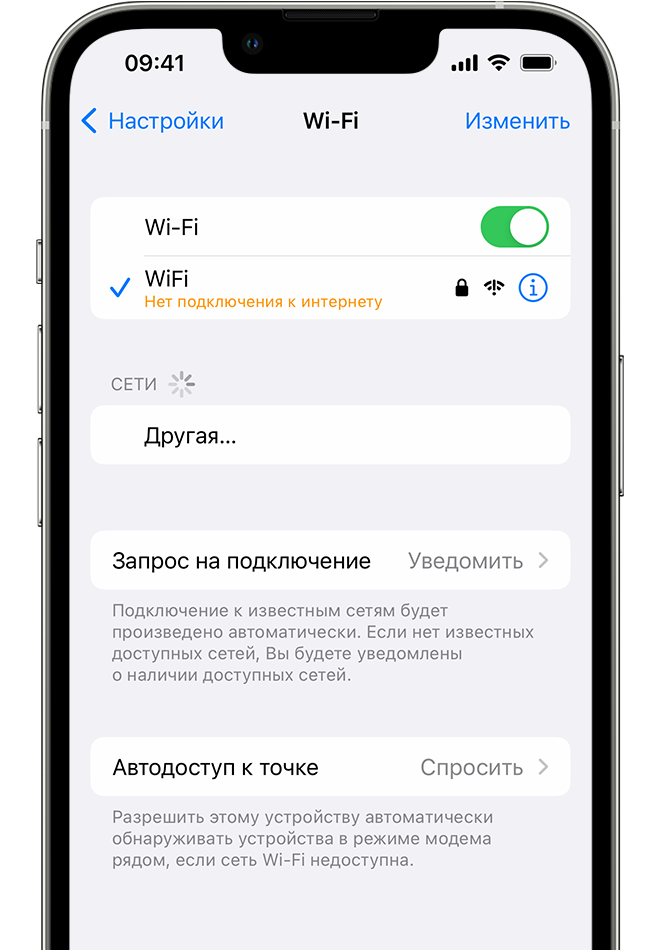
Чтобы ваш Айфон мог автоматически подключаться к сети Wi-Fi, вам нужно правильно настроить функцию автоматического подключения. Это особенно актуально в случаях, когда вы часто перемещаетесь и хотите, чтобы ваш смартфон самостоятельно находил и подключался к общественным Wi-Fi точкам доступа.
Следующим шагом является поиск доступных сетей Wi-Fi на вашем Айфоне. Чтобы это сделать, откройте настройки вашего телефона и нажмите на вкладку «Wi-Fi». На экране вы увидите список доступных Wi-Fi сетей, к которым ваш Айфон может подключиться. Найдите название сети, к которой вы хотите подключиться, и нажмите на него.
Если сеть защищена паролем, вам потребуется ввести пароль, чтобы подключиться к ней. Введите пароль и нажмите на кнопку «Подключиться». Если вы новичок и не знаете пароль к сети, попробуйте обратиться к администратору сети или арендодателю, чтобы получить актуальную информацию о пароле Wi-Fi.
Теперь, когда ваш Айфон подключен к Wi-Fi сети, вы можете настроить автоматическое подключение. Для этого перейдите в настройки Wi-Fi и найдите сеть, которую вы только что подключили. Нажмите на кнопку «i» напротив названия сети.
На следующем экране вы увидите различные варианты настройки подключения к этой сети. Найдите и включите опцию «Автоматическое подключение». Теперь ваш Айфон будет автоматически подключаться к этой Wi-Fi сети, когда только она будет доступна.
Обратите внимание, что если включено автоматическое подключение, ваш Айфон будет подключаться к этой сети каждый раз, когда она будет доступна. Если вы хотите задать приоритет для другой сети или отключить автоматическое подключение, вы можете повторить описанные выше операции и изменить настройки подключения.
Как продлить аренду сети WiFi
Чтобы продлить аренду сети WiFi на iPhone, необходимо выполнить следующие действия:
- На экране устройства найдите иконку «Настройки» и нажмите на нее. Это значок с серыми шестеренками.
- В разделе «Настройки» прокрутите экран до раздела «WiFi» и нажмите на него.
- В списке доступных сетей WiFi найдите сеть, к которой вы хотите продлить аренду, и нажмите на нее.
- В появившемся окне с подробной информацией о сети нажмите на кнопку «Продлить аренду».
- Система запросит ввести пароль от WiFi сети. Введите пароль с помощью экранной клавиатуры, затем нажмите «Подключиться».
После выполнения этих операций, связь с выбранной сетью WiFi будет продлена и вы сможете продолжить пользоваться интернетом без проблем.
Важно помнить, что не все сети WiFi позволяют продлить аренду. Некоторые общественные сети имеют ограниченное время использования, после которого требуется повторная активация. В таких случаях, чтобы подключиться снова, нужно будет повторить операцию активации сети WiFi.
Также стоит обратить внимание, что иногда при продлении аренды WiFi может возникнуть проблема с вводом пароля. Если вы забыли пароль или не знаете актуальной версии, то продлить аренду не получится.
Если у вас возникли проблемы при подключении к сети WiFi на iPhone, рекомендуется выполнить обновление программного обеспечения устройства. Подобная операция часто помогает решить проблемы с подключением к WiFi сети.
Возможность продления аренды сети WiFi на iPhone обеспечивает удобство пользователю и позволяет оставаться подключенным к интернету даже в общественных местах.
Как забыть Wi-Fi сеть
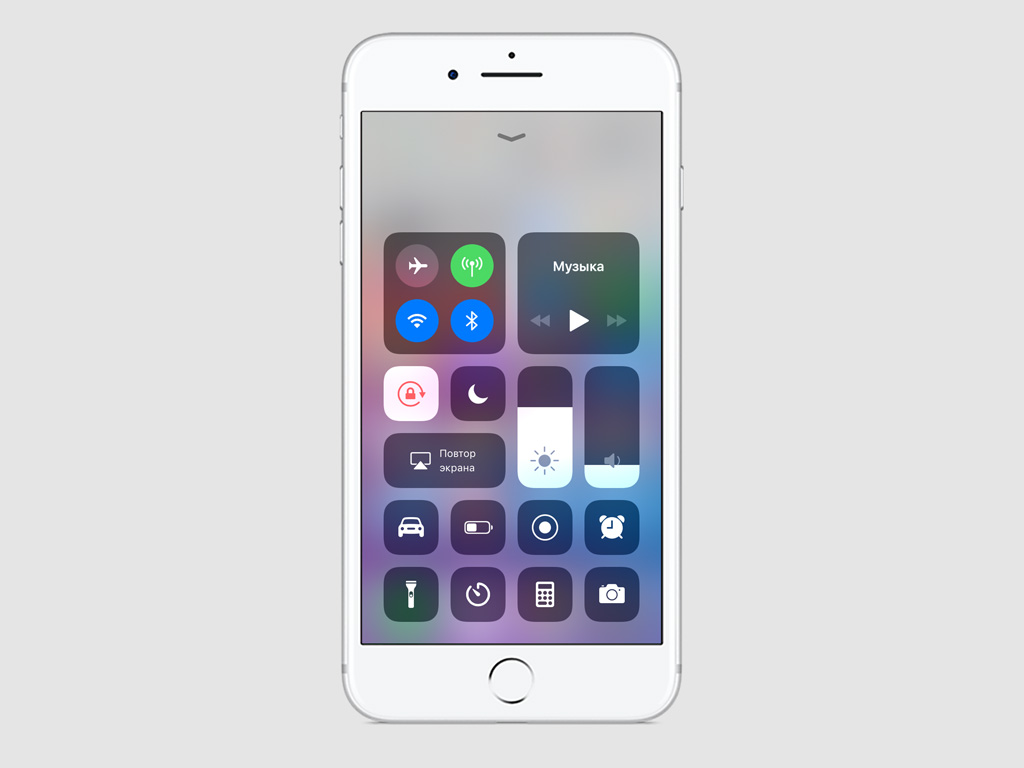
Возникают случаи, когда необходимо забыть Wi-Fi сеть на своем Айфоне. Например, если вы хотите подключиться к другой сети или у вас возникли проблемы с текущим подключением. В таком случае можно выполнить следующие операции:
- На экране устройства нужно нажать на иконку «Настройки».
- После этого следует прокрутить настройки вниз, чтобы найти раздел «Wi-Fi».
- В разделе Wi-Fi нужно найти активацию «Wi-Fi» и включить ее, если она отключена.
- Под списком доступных сетей на экране устройства следует найти название сети, которую вы хотите забыть.
- После нахождения нужной сети нужно нажать на значок справа от названия сети.
- В появившемся окне будет кнопка «Забыть сеть», на которую необходимо нажать.
После выполнения этих операций ваш Айфон забудет подключение к выбранной сети Wi-Fi. При следующем подключении к Wi-Fi сети вам придется сделать все настройки заново, включая ввод пароля, если сеть является защищенной. Как правило, подключение к открытым сетям, таким как общественные точки Wi-Fi или арендуемые сети, не вызывает проблем с паролем, так как они скрытым образом автоматически подключаются без пароля активации.
Вариантов сопряжения Wi-Fi сети с устройством Айфон может быть несколько, и каждый отличается настройками. Поэтому, когда вы подключаетесь к новой сети, необходимо учитывать следующие моменты:
- В некоторых случаях вы можете увидеть только искомую сеть, если другие сети не доступны или сигнал очень слабый.
- Если вы ищете сеть, но не видите ее в списке, может быть полезно использовать функцию поиска. Для этого можно ввести название сети в поле поиска, которое находится вверху экрана настройки Wi-Fi.
- Часто при проблемах с подключением к Wi-Fi сети полезно произвести продлить прием сигнала Wi-Fi. Для этого можно изменить настройки каналов и увеличить диапазон используемых частот.
Итак, чтобы забыть Wi-Fi сеть на Айфоне, необходимо проследовать указанной выше последовательности действий. При следующем подключении к сети вам придется повторить настройки, включая ввод пароля, если сеть защищена. Забыв сеть, вы не будете подключаться к ней автоматически, и сможете выбрать другую доступную сеть без лишних проблем.
Частые проблемы при подключении
При попытке подключиться к Wi-Fi на вашем iPhone могут возникнуть некоторые проблемы. Например, когда вы пытаетесь подключиться к сети, вы можете столкнуться с ситуацией, когда система запрашивает пароль. В таком случае вам потребуется ввести пароль, чтобы получить доступ к Wi-Fi сети.
Если вы новичок в использовании iOS, то может возникнуть проблема с поиском доступной сети Wi-Fi. Для того, чтобы найти сеть, необходимо открыть настройки Wi-Fi на вашем iPhone и нажать на иконку сети Wi-Fi. В появившемся окне вы увидите список доступных сетей.
Еще одной проблемой может быть то, что ваш iPhone не видит Wi-Fi сеть. Это может произойти, если сеть скрыта или находится в режиме аренду. В таком случае вам потребуется вручную ввести имя сети (SSID) и пароль для подключения.
Также возможна ситуация, когда система забудет пароль от ранее подключенной сети Wi-Fi. Если это произошло, вам необходимо зайти в настройки Wi-Fi, выбрать сеть и нажать на кнопку «Забыть эту сеть». Затем вы сможете вновь подключиться к сети, введя пароль.
Если у вас возникают проблемы с подключением к общественным Wi-Fi сетям, то причина может быть в настройках вашего iPhone. В таком случае рекомендуется обновить программное обеспечение на вашем устройстве или выполнить сброс сетевых настроек.
Если у вас возникают проблемы с автоматическим подключением к Wi-Fi сети, то вам следует проверить настройки Wi-Fi на вашем iPhone. Убедитесь, что функция автоматического подключения включена и что ваш iPhone имеет доступную Wi-Fi сеть. Если проблема не устранена, попробуйте зайти в настройки Wi-Fi, выбрать сеть и нажать на кнопку «Забыть эту сеть». Затем выполните операцию сопряжения сети с вашим iPhone заново.
В некоторых случаях ваш iPhone может иметь проблемы с сопряжением Wi-Fi сети. Для того, чтобы устранить такие проблемы, вам может потребоваться обновить прошивку устройства или выполнить сброс настроек сети.
Важно помнить, что при подключении к Wi-Fi сети на вашем iPhone требуется вводить корректные данные, такие как имя сети (SSID) и пароль. Если вы не знаете пароль от сети Wi-Fi, вы можете обратиться к администратору сети или провайдеру услуг.
Видео:
Как включить режим Модема и раздать WIFI на iPhone? 2023
Как включить режим Модема и раздать WIFI на iPhone? 2023 by Илюшенс 23,509 views 11 months ago 2 minutes, 52 seconds
