
Как использовать режим Инкогнито на телефоне Android и обезопасить свою приватность в интернете
Инкогнито, или режим незаметного просмотра, это полезная функция, доступная на многих современных браузерах для телефонов на Андроид. Когда этот режим включен, вся информация о вашем поиске, запущенном при использовании этого режима, не сохраняется, и логины, пароли и другие данные не будут доступны на вашем устройстве. Это отличный способ сохранить конфиденциальность вашего использования интернета, даже если у вас есть доступ к общему устройству.
Одно из преимуществ использования анонимного режима в режиме Инкогнито заключается в том, что сохраняются только базовые данные о вашей истории поиска, а не детали, такие как логины, пароли или куки. Если вы не хотите, чтобы другие пользователи вашего устройства имели доступ к вашей личной информации или просматривали вашу историю поиска, режим Инкогнито идеально подходит для вас.
Настройка режима Инкогнито в различных браузерах на устройствах Андроид может иметь небольшие нюансы, но основной принцип одинаков. Обычно вкладка для активации режима Инкогнито находится в правом верхнем углу меню браузера. Необходимо нажать на эту вкладку, чтобы запустить режим Инкогнито. В некоторых браузерах вам также может потребоваться нажать на «еще настройки» или «дополнительные параметры» до того, как вы увидите опцию Инкогнито.
Если вы используете браузеры, такие как Google Chrome или Яндекс.Браузер, режим Инкогнито очень легко включить. Вам просто нужно открыть браузер, нажать на значок меню в верхнем правом углу экрана и выбрать «Новая вкладка в режиме Инкогнито» или «Открыть в окне приватного поиска». Бонусом является то, что вы можете в любой момент выйти из режима Инкогнито, нажав на соответствующую вкладку и закрыв ее.
Что такое режим инкогнито на телефоне
Режим инкогнито в основном используется для того, чтобы пользователь в интернете мог посещать веб-страницы без сохранения мгновенной истории посещения, логинов, паролей и других персональных данных. Это особенно полезно в случае, когда телефон используется несколькими пользователями или совместно с кем-то, чтобы предотвратить доступ к личной информации.
Для включения режима инкогнито в стандартном браузере Android, таком как Chrome или Яндекс.Браузер, пользователю необходимо найти выход к функции в настройках браузера или на экране с вкладками. Обычно режим инкогнито запускается щелчком по значку в виде трех точек в правом верхнем углу экрана браузера и выбором функции «Новая инкогнито-вкладка».
Однако, стоит отметить, что включение режима инкогнито не полностью гарантирует анонимность пользователя в сети Интернет. Это лишь ограничивает сохранение информации на устройстве, но некоторые сведения, такие как IP-адрес и данные сети, все же могут сохраняться провайдером интернета или на серверах посещенных веб-сайтов. Кроме того, режим инкогнито не предотвращает регистрацию и отслеживание пользователей со стороны веб-сайтов, которые могут использовать куки и другие технологии для этой цели.
Тем не менее, режим инкогнито имеет свои преимущества. Он полезен, если вы хотите просматривать веб-страницы без сохранения истории посещений, чтобы предотвратить повторное появление рекламы или для сохранения конфиденциальности посещенных веб-сайтов. Также, в режиме инкогнито сохраняются только основные настройки браузера, и пользователь может использовать его, чтобы проверить, какая страница или функция подходит лучше для него без влияния на стандартные настройки.
В целом, режим инкогнито на телефоне Андроид позволяет пользователям пользоваться интернетом без сохранения персональных данных и других сведений. Однако, необходимо помнить о некоторых ограничениях и усилить свою осторожность при использовании данной функции для обеспечения максимального уровня анонимности и конфиденциальности.
Как работает режим инкогнито
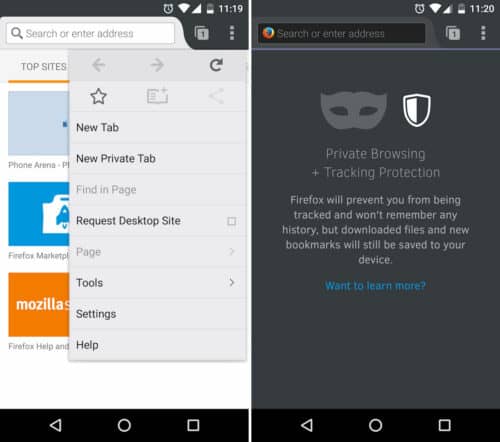
Режим инкогнито, также известный как режим приватности или анонимного просмотра, доступен в современных мобильных браузерах, включая Google Chrome и Яндекс.Браузер для устройств на Android. Эта функция позволяет пользователям посещать веб-сайты и использовать поисковую сеть без сохранения данных посещения, истории поиска и загрузок.
Когда режим инкогнито включен, браузер работает в отдельном окне, а его функции заменяются бонусом — никакие данные не сохраняются. В режиме инкогнито приведенные ниже функции будут отключены:
- Сохранение истории посещений
- Сохранение cookies и данных сайтов
- Сохранение логинов и паролей
- Сохранение информации о загрузках
- Показ рекламы, основанной на предыдущих действиях в Интернете
Чтобы включить режим инкогнито на телефоне Android:
- Откройте выполненную вами браузере.
- Нажмите на три точки в правом верхнем углу экрана.
- Выберите настройки.
- В разделе «Приватность и безопасность» найдите опцию «Вкладки инкогнито».
- Нажмите на переключатель рядом с этой функцией, чтобы включить ее.
Теперь вы можете использовать браузер в режиме инкогнито без сохранения истории посещений и других данных. Когда вы выйдете из режима инкогнито, все данные, сохраненные в этом режиме, будут удалены.
В режиме инкогнито вы можете посещать любые сайты без оставления следов, при этом вас не смогут идентифицировать по IP-адресу или другими способами. Однако стоит учитывать, что режим инкогнито не гарантирует полной анонимности. Ваши действия всё еще могут быть отслежены интернет-провайдером или владельцами посещаемых сайтов.
Теперь, когда вы знаете, как работает режим инкогнито, вы можете легко включить его на своем Android-устройстве и пользоваться этой функцией, когда вам это необходимо.
Преимущества и недостатки режима
Режим инкогнито в браузерах Андроид, таких как Хром или Яндекс.Браузер, предоставляет несколько основных преимуществ и недостатков при использовании.
Основное преимущество режима инкогнито — это возможность полноценного использования интернета без сохранения данных о посещенных сайтах, поисковых запросах и других важных данных пользователя. Это отличное решение, когда требуется анонимность и защита личной информации.
Другим бонусом такого режима является то, что пользователь может одновременно использовать несколько аккаунтов на одном устройстве, не выходя из своей учетной записи. Например, если вам нужно зайти на две разные почтовые учетные записи — через режим инкогнито вы сможете это сделать без необходимости выхода из текущего аккаунта.
Кроме того, использование режима инкогнито также позволяет пользователю избежать объявлений и рекламы, которые могут перезаписывать онлайн-операции и мешать комфортному пользованию интернетом.
Однако у данного режима также есть недостатки. Во-первых, когда пользователь переходит в режим инкогнито, его настройки браузера (такие как сохраненные пароли, закладки и история просмотров) не будут доступны. В таком случае, пользователю придется использовать стандартный режим браузера или заменить его на другой браузер, чтобы получить доступ к своим данным.
Кроме того, некоторые функции, такие как сохранение куков (cookies), могут быть необходимы для корректного функционирования некоторых сайтов или сетевых приложений. В режиме инкогнито функции сохранения куков отключены, поэтому некоторые веб-сайты могут работать некорректно или требовать авторизацию на каждой странице.
Советы: если у вас есть несколько учетных записей на разных сайтах, и вы часто переключаетесь между ними, рекомендуется использовать функцию «пользовательских профилей» в браузере, она позволяет открыть несколько окон с различными профилями одновременно.
Как включить режим инкогнито на телефоне Андроид
1. Через настройки браузера
Большинство браузеров, включая Гугл Хром, имеют опцию включения режима инкогнито. Чтобы воспользоваться данной функцией, откройте браузер и нажмите на значок с тремя точками в правом верхнем углу экрана. Затем выберите «Новая вкладка в режиме инкогнито». После этого браузер запускается в режиме анонимности, и ваши данные не сохраняются.
Советы:
- В некоторых браузерах вместо трех точек может использоваться значок шестеренки или иной символ.
- Необходимо отметить, что в режиме инкогнито сведения о посещенных сайтах не сохраняются на устройстве, но могут быть доступны провайдерам интернета или владельцам посещенных вами сайтов.
- В режиме инкогнито также не сохраняются логины и пароли, использованные вами для авторизации на сайтах. Это значит, что после выхода из режима инкогнито вам придется заново вводить свою информацию для входа на сайты.
2. Через настройки телефона
Если в вашем браузере нет опции включения режима инкогнито или вы хотите заменить используемый вами браузер, можно включить режим инкогнито через настройки телефона. Для этого следует:
- Откройте Настройки на вашем Андроид-устройстве.
- Найдите раздел «Интернет и сеть» или «Сеть и подключения», в зависимости от версии операционной системы.
- Выберите «Браузеры», «Браузер» или аналогичный раздел. Там вы найдете установленные на вашем телефоне браузеры.
- Теперь выберите браузер, который вы хотите использовать в режиме инкогнито.
- В открывшемся разделе найдите опцию «Открыть в режиме инкогнито» или аналогичную настройку.
- Активируйте эту опцию.
Теперь вы можете нажать на значок браузера и выбрать «Открыть в режиме инкогнито», чтобы запустить выбранный вами браузер в режиме инкогнито.
3. Преимущества и недостатки режима инкогнито
Режим инкогнито подходит для тех, кто хочет сохранить свою конфиденциальность в интернете. В режиме инкогнито не сохраняются данные о посещенных сайтах, логины и пароли, что обеспечивает большую анонимность.
Однако, стоит понимать, что режим инкогнито не обеспечивает полную анонимность в интернете. Ваши действия все равно могут быть отслеживаемы провайдерами интернета или владельцами посещенных вами сайтов через использование IP-адреса или других методов.
Также стоит отметить, что в режиме инкогнито не блокируется реклама и не отключаются поисковая история или другие функции браузера. Режим инкогнито лишь предотвращает сохранение данных на устройстве. Если вам важно полностью скрыть свои действия в интернете, рекомендуется использовать специальные браузеры и другие инструменты для обеспечения анонимности и безопасности.
В гугл хром
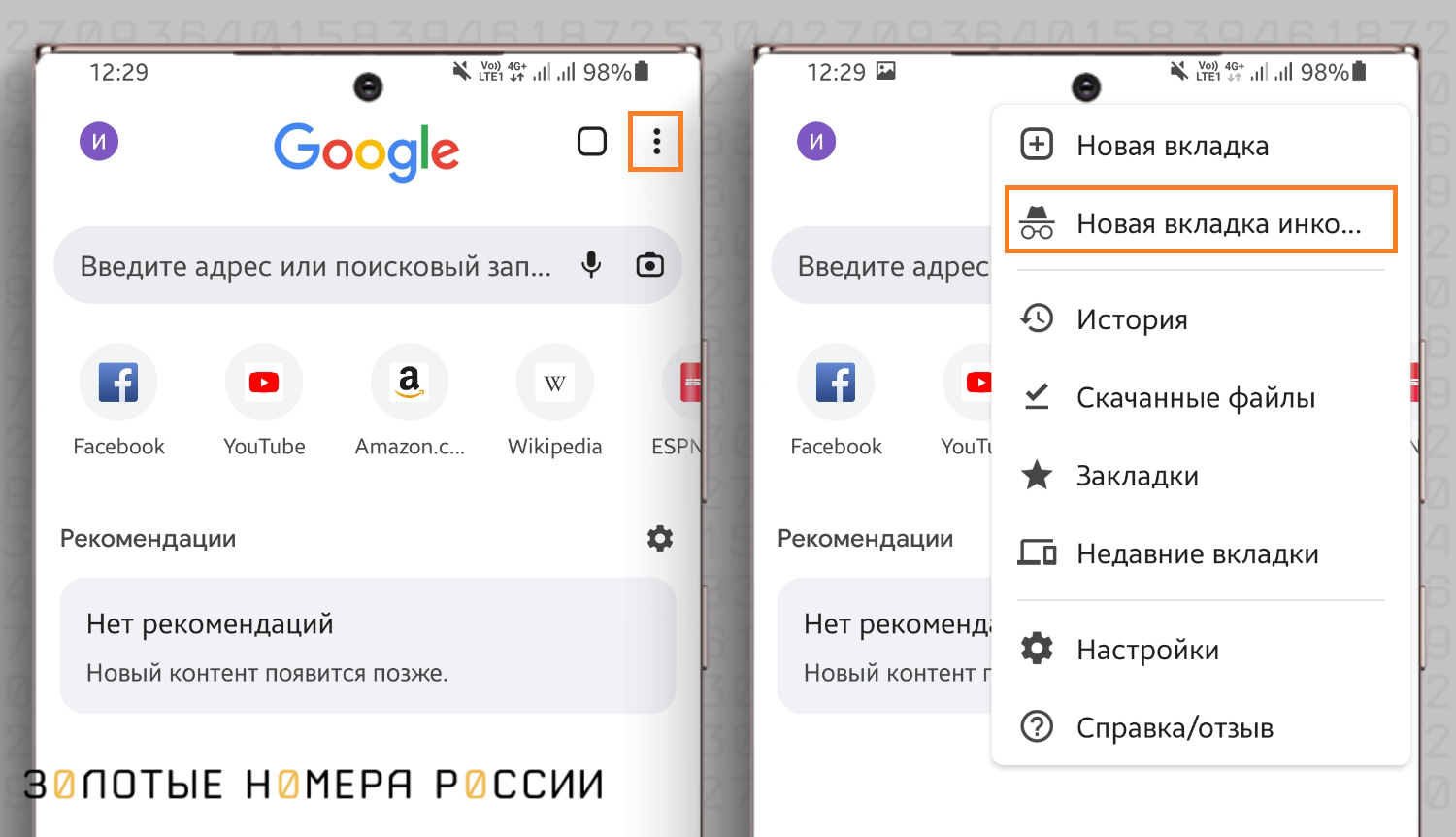
Режим инкогнито в Google Chrome предназначен для использования интернета без сохранения истории посещений, данных форм, логинов и паролей. При использовании этой функции, все действия пользователя не сохраняются на экране устройства, что обеспечивает дополнительную анонимность и конфиденциальность.
Чтобы включить режим инкогнито в Google Chrome, нужно открыть браузер, а затем нажать на символ трех точек, расположенный в правом верхнем углу экрана. В появившемся меню нужно выбрать опцию «Новая инкогнито вкладка». После этого откроется новое окно браузера в режиме инкогнито.
В режиме инкогнито в Google Chrome отключены такие функции, как сохранение истории посещений сайтов, сохранение данных форм, использование cookies для отслеживания пользователя и показа персонифицированных объявлений. Также в режиме инкогнито невозможно получить доступ к сохраненным паролям и логинам.
Несмотря на множество преимуществ, использование режима инкогнито в Google Chrome имеет некоторые нюансы. Например, скачивание файлов в режиме инкогнито ограничено и некоторые функции работают не так, как в стандартном режиме браузера.
Что касается других браузеров, то на сегодняшний день многие из них, такие как Яндекс.Браузер и Mozilla Firefox, также предлагают функцию режима инкогнито. Пользователям можно воспользоваться советами по отключению или включению режима инкогнито в этих браузерах.
Режим инкогнито позволяет использовать браузер с повышенной конфиденциальностью и анонимностью, чтобы сохранить свою приватность и защитить свои личные данные в сети Интернет. Пользуясь режимом инкогнито, пользователь может быть уверен, что его сведения не сохраняются на устройстве и не используются для показа персонифицированных объявлений.
В Яндекс.браузер
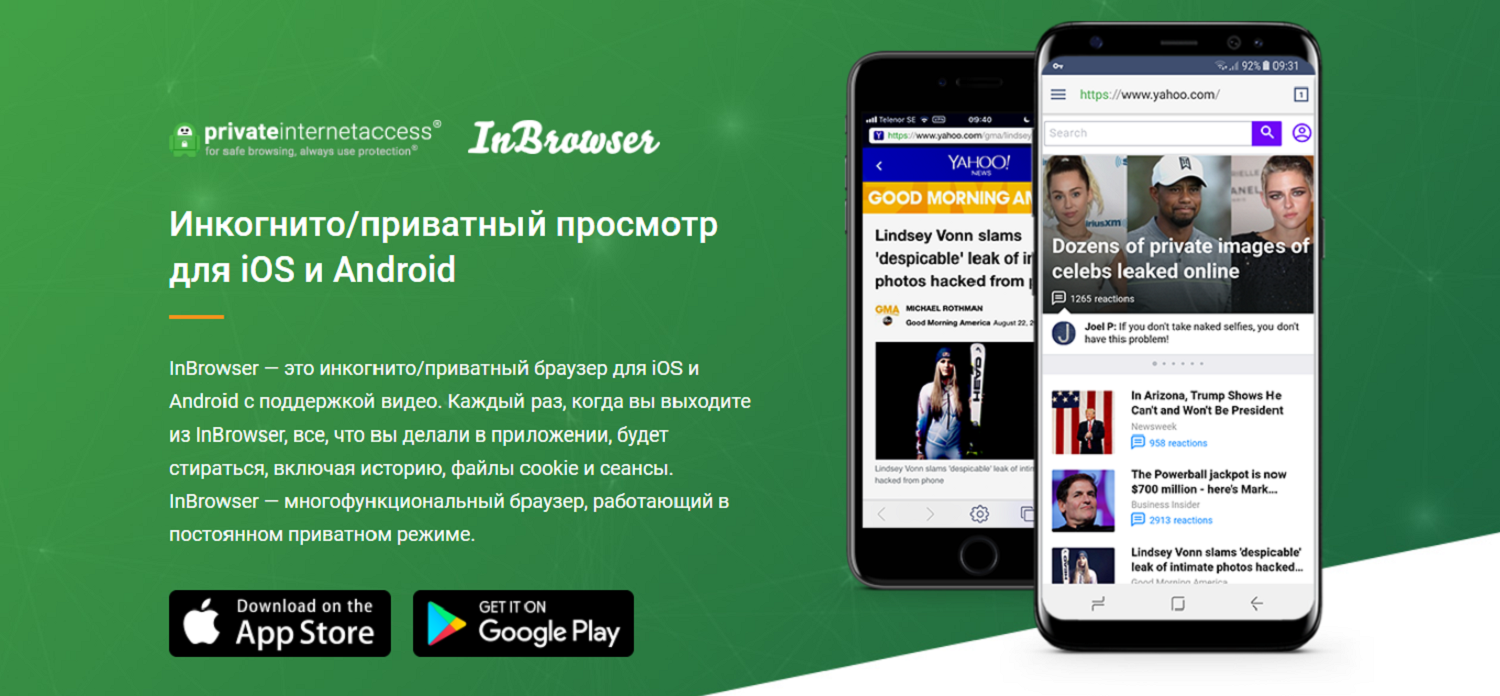
Если вы хотите включить режим Инкогнито на своем устройстве Android, придется заменить стандартный браузер на Яндекс.браузер. Это связано с тем, что в браузерах Google, таких как Chrome или Android Browser, такой опции нет.
Для включения режима Инкогнито в Яндекс.браузере, вам потребуется перейти в меню браузера, которое находится в верхней правой части экрана. В этом меню вы найдете опцию «Включить инкогнито». Просто нажмите на нее, и режим Инкогнито будет активирован.
В режиме Инкогнито все действия пользователя, такие как посещения веб-страниц или загрузки файлов, не сохраняются в истории браузера или введенные данные (логины, пароли и другие сведения). Это позволяет обеспечить большую конфиденциальность и анонимность при использовании Интернета.
Также в режиме Инкогнито отключается загрузка рекламы, поэтому пользователи могут насладиться преимуществами быстрой и безрекламной работы в Яндекс.браузере. Однако стоит отметить, что некоторые виды рекламы могут все же подходить через эту опцию.
Если вам нужно выйти из режима Инкогнито, просто закройте вкладку «Инкогнито» или нажмите на кнопку выхода в меню браузера. При следующем запуске браузера в обычном режиме вы снова сможете включить режим Инкогнито.
Важно отметить, что режим Инкогнито в Яндекс.браузере не запускается сразу после нажатия на опцию. Вместо этого открывается новое окно браузера, которое будет иметь специальный цвет (обычно фиолетовый), чтобы пользователь сразу понимал, что он находится в режиме Инкогнито.
Как и в других браузерах, режим Инкогнито в Яндекс.браузере не сохраняет историю посещений, данные формы и файлы загрузок, но оставляет доступ к поисковой информации и сохраненным логинам. Поэтому, если вам необходимо полное удаление данных о посещенных страницах, рекомендуется использовать специализированные средства, такие как очистка кэша браузера или инструменты для удаления истории поиска и других данных.
В общем, режим Инкогнито в Яндекс.браузере предоставляет несколько преимуществ, таких как повышенная конфиденциальность, анонимность и отсутствие рекламы. Однако стоит помнить, что некоторые нюансы и особенности работы в данном режиме могут отличаться от других браузеров, поэтому перед использованием советуем ознакомиться с настройками и функциями браузера в разделе «Как работать в Инкогнито в Яндекс.браузере».
Мобильные версии Яндекс.браузера также подходят для использования в режиме Инкогнито, что позволяет обеспечить конфиденциальность и анонимность на мобильных устройствах.
В стандартном браузере Андроид
Включение режима инкогнито в стандартном браузере Андроид позволяет пользователю браузера совершать просмотры и посещения сайтов в режиме анонимности и конфиденциальности. Для того чтобы включить эту функцию, вам потребуется открыть стандартный браузер, расположенный на вашем телефоне Андроид.
Для начала, запустите браузер, нажав на его иконку на экране телефона. Далее, на верхнем правом углу экрана вы увидите значок, состоящий из трех точек. Нажмите на него, чтобы открыть меню браузера. В открывшемся меню найдите опцию «Новая инкогнито вкладка» и нажмите на нее. Теперь браузер запускается в режиме инкогнито, и все посещенные вами сайты не сохраняются в истории браузера.
Когда вы находитесь в режиме инкогнито, рекламы и некоторые функции, такие как сохранение куков (cookies), могут быть отключены. За счет этого, некоторые веб-сайты могут работать неправильно или требовать ввода дополнительных сведений, таких как логин и пароль. Однако, преимущества использования режима инкогнито состоят в том, что ваша конфиденциальность в интернете будет защищена и ваши действия не будут отслеживаться.
Необходимо также отметить, что в стандартном браузере Андроид доступен только режим инкогнито. Других опций для управления вашей приватностью нет. Если вам более подходит использование другого браузера, например, Chrome или Яндекс.Браузер, у вас будет больше возможностей и функций для настройки режима инкогнито.
Итак, чтобы включить режим инкогнито в стандартном браузере Андроид, вам потребуется:
- Открыть браузер на телефоне Андроид.
- Нажать на значок с тремя точками в верхнем правом углу экрана.
- Выбрать опцию «Новая инкогнито вкладка» в открывшемся меню.
Теперь вы сможете пользоваться браузером в режиме инкогнито и наслаждаться преимуществами анонимного просмотра сайтов, при этом сохраняя свою конфиденциальность и избегая отслеживания ваших действий интернетом.
Как отключить режим Инкогнито
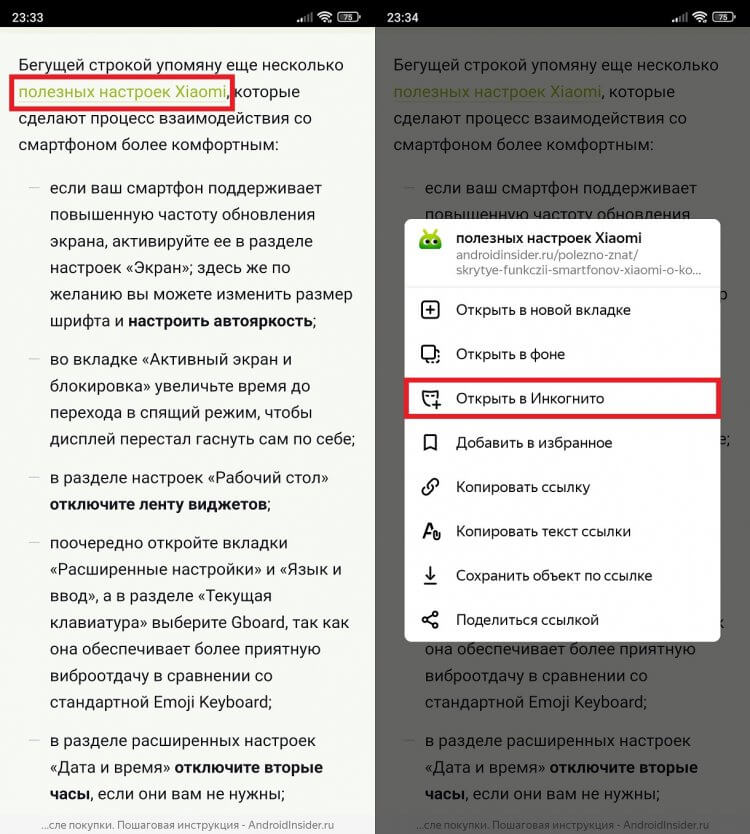
Чтобы отключить режим Инкогнито на телефоне Android, вам придется выполнить несколько простых шагов:
- Откройте браузер на устройстве. Это может быть браузер Google Chrome или Яндекс.Браузер, в зависимости от того, какой браузер вы используете.
- Нажмите на значок «Три точки» в правом верхнем углу экрана, чтобы открыть главное меню браузера.
- В поисковой строке меню нажимается на «Инкогнито», чтобы отключить режим. Обычно этот пункт меню выделен цветом, чтобы указать на активность режима Инкогнито.
После выполнения этих действий режим Инкогнито будет отключен, и браузер начнет сохранять данные о посещенных сайтах, формах и логинах, а также загружать рекламные объявления. Не забывайте, что недостатки режима Инкогнито также будут присутствовать в обычном режиме работы браузера.
В некоторых современных браузерах, таких как Google Chrome, есть бонус — вы можете заменить цвет точек в правом верхнем углу экрана, чтобы сразу видеть, включен ли режим Инкогнито или нет.
Важно отметить, что при отключении режима Инкогнито ваши данные, сохраненные в этом режиме, не будут перенесены в обычный режим браузера. Если вы хотите сохранить важные сведения или страницы, придется использовать другие способы сохранения данных.
Также будьте внимательны к некоторым нюансам при использовании режима Инкогнито. Например, ваш провайдер интернета, работодатель или администратор сети могут видеть, что вы используете режим Инкогнито. Этот режим подходит для обеспечения базовой анонимности в сети, но не гарантирует полной конфиденциальности.
Чем заменить режим Инкогнито
Режим Инкогнито, который доступен в многих современных браузерах, таких как Google Chrome и Яндекс.Браузер, позволяет пользователям просматривать веб-страницы без сохранения информации о посещениях и других сведений. Однако, если вам не подходит эта функция или вам потребуется отключить ее, есть несколько альтернативных решений.
Во-первых, вы можете использовать другой браузер, который не предлагает режим Инкогнито. Например, вы можете пользоваться обычным режимом работы в Яндекс.Браузере или Google Chrome, где сохраняются история посещений и другие данные. В таком случае, при каждом новом запуске браузера вам не придется нажимать на опцию включения режима Инкогнито.
Во-вторых, можно использовать каждый раз при посещении определенных страниц или сайтов опцию «Частный режим» в настройках браузера. Меню с такими настройками обычно находится в верхнем правом углу и называется «Настройки» или «Параметры». Здесь вы сможете найти настройку для обозначения сайтов, на которых вы хотите, чтобы информация не сохранялась.
Также можно обратить внимание на другие функции, которые могут быть полезными при работе в режиме Инкогнито. Например, в Google Chrome есть возможность отключать отображение объявлений на посещаемых вами страницах или использовать VPN для обеспечения анонимности при соединении с Интернетом.
Важно помнить, что использование режима Инкогнито или его аналогов не полностью гарантирует безопасность ваших данных. Все сведения, такие как входные данные на страницах или загрузки файлов, могут быть сохранены провайдерами услуг интернета, точками доступа или другими сущностями, работающими через сеть.
Бонус советы при работе в режиме Инкогнито
Какие же преимущества и недостатки имеет этот режим?
Преимущества:
- Анонимность: В режиме Инкогнито браузер не сохраняет информацию о посещенных страницах, поисковых запросах, кукисах и других сведениях, которые могут быть использованы для отслеживания пользователя.
- Заменить аккаунты: Если вам потребуется зайти на несколько разных аккаунтов на одном сайте, то в режиме Инкогнито можно зайти без выхода из аккаунта в стандартном режиме.
- Блокировка объявлений: В режиме Инкогнито многие браузеры блокируют рекламу на посещаемых страницах, что повышает скорость загрузки и улучшает пользовательский опыт.
Недостатки:
- Сеть и поисковая история: Режим Инкогнито скрывает вашу интернет- и поисковую историю только на устройстве. Ваш провайдер интернета и поисковые системы все равно будут иметь доступ к этим данным.
- Ограниченные функции: В режиме Инкогнито некоторые функции браузера могут быть недоступны или ограничены. Например, не все вкладки и меню будут доступны.
Бонус советы при работе в режиме Инкогнито:
- Используйте разные браузеры: Чтобы добиться максимального уровня конфиденциальности и анонимности, вы можете использовать разные браузеры в режиме Инкогнито одновременно.
- Сразу закройте все вкладки: По окончании работы в режиме Инкогнито сразу закройте все открытые вкладки, чтобы предотвратить доступ к вашим сведениям.
- Не делитесь устройством: Если вы хотите обеспечить максимальную конфиденциальность, не давайте другим людям доступ к своему устройству, где вы использовали режим Инкогнито.
Теперь вы знаете, какие функции доступны в режиме Инкогнито на телефоне Андроид. Используйте этот режим, чтобы обеспечить свою конфиденциальность при посещении веб-сайтов и избегать сохранения личной информации на устройстве.
Когда режим не подходит
- Если вы желаете сохранить доступ к своей истории посещений в браузере. В режиме Инкогнито не сохраняются данные о посещенных веб-страницах, поэтому, если вам нужно иметь доступ к этим данным, придется использовать стандартный режим.
- Если вы хотите использовать функцию автозаполнения форм. В режиме Инкогнито автозаполнение форм, такие как имена, адреса электронной почты и пароли, не сохраняются, поэтому вам придется каждый раз вводить их вручную.
- Если вы хотите получить доступ к сохраненным паролям и логинам в браузере. Режим Инкогнито не сохраняет данные входа, поэтому вам потребуется вводить их снова и снова.
- Если вы пытаетесь получить доступ к точке доступа в сети Wi-Fi, которая требует аутентификации пользователя. В режиме Инкогнито вы не сможете автоматически входить в такие сети, поэтому потребуется использовать стандартный режим.
- Если вам нужно использовать функции сохранения и синхронизации данных между устройствами. Режим Инкогнито не поддерживает эти функции, поэтому вам придется использовать стандартный режим.
- Если вы хотите чтобы функция блокировки всплывающих окон работала. В режиме Инкогнито функция блокировки всплывающих окон может быть отключена, поэтому вам придется ее включить вручную.
- Если вам необходимо видеть объявления. Режим Инкогнито может блокировать некоторые объявления, что может быть хорошо для конфиденциальности, но может привести к ухудшению опыта пользования интернетом.
В целом, режим Инкогнито в браузерах Гугл Хром и других современных браузерах на устройствах с операционной системой Андроид — это полезная функция, которая обеспечивает большую степень анонимности при использовании интернета. Однако, перед использованием режима Инкогнито, вам следует учитывать его ограничения и функциональные недостатки, чтобы определить, подходит ли он вам в конкретной ситуации.
Видео:
КАК ПОДКЛЮЧИТЬСЯ к любому Wi-Fi без пароля? СЕКРЕТНАЯ опция Android
КАК ПОДКЛЮЧИТЬСЯ к любому Wi-Fi без пароля? СЕКРЕТНАЯ опция Android by Android and Windows полезные советы 1,978,449 views 2 years ago 4 minutes, 4 seconds
