
Как включить и использовать диктофон на устройствах Андроид для записи звука
С помощью встроенных функций системы Android вы сможете не только записывать различные фрагменты разговоров, но и сохранять их для прослушивания в любое время. Если вы хотите посмотреть топ-5 приложений, которые открывают функциональность записи звонков, то внимательно читайте далее. Одним из самых популярных приложений для записи аудио разговоров на Android является Call Recorder, которое можно установить бесплатно. С его помощью вы сможете записывать разговоры и даже отправлять их по почте.
В случае, если вы хотите полностью автоматизировать запись разговоров на Андроиде, то вы можете воспользоваться таким многофункциональным инструментом, как диктофон. С его помощью вы сможете записывать звук средствами вашего телефона и сохранять файлы локально на устройстве. Таким образом, все ваши разговоры будут храниться в памяти вашего андроид-телефона и вы сможете использовать их в любое время.
Для включения диктофона на Андроиде необходимо настроить интерфейс вашего телефона. Во-первых, вы должны убедиться, что у вас установлено приложение «Диктофон», которое обычно есть по умолчанию в большинстве устройств Android. Если его нет, вы можете найти и установить подходящее приложение из магазина Play Market. После установки приложения открывают его и нажимают на кнопку записи.
Еще один способ включить диктофон на Андроиде — использовать встроенные средства вашего телефона. Некоторые производители предлагают свои собственные решения для записи звука. Например, в некоторых моделях Samsung можно использовать приложение «Voice Recorder», которое имеет простой и понятный интерфейс. Однако учтите, что встроенные решения могут быть не столь многофункциональными, как сторонние приложения.
Как включить диктофон на телефоне встроенными средствами
Если вам необходимо включить диктофон на вашем телефоне без установки дополнительных приложений, внимательно ознакомьтесь с этой статьей. Во-первых, большинство смартфонов уже имеют встроенные средства для записи звука. Во-вторых, если вы не вырезали или не отключали диктофонный виджет, то он, скорее всего, и так уже доступен на вашем телефоне.
Изначально в разных моделях телефонов производителей Android интерфейс диктофона может отличаться, но в целом функциональность предоставляется одна и та же. Самый лучший вариант — использовать диктофон, который есть у вас на телефоне по умолчанию. Чтобы найти его, посмотрите на главном экране телефона или в папке «Приложения». Обычно значок диктофона выглядит как маленький кубик в футляре.
Если такого приложения нет или вы хотите использовать другую программу для записи звука, вы можете найти бесплатное приложение в магазине Play Market. Некоторые популярные диктофоны, которые можно установить на ваш телефон, включают в себя ACR, Cube Call Recorder, Voice Recorder и многие другие. Установите приложение по вашему выбору и следуйте инструкциям, чтобы включить запись звука.
После того, как вы нашли или установили диктофон на вашем телефоне, вы можете начать записывать звук. Для этого откройте приложение и нажмите на кнопку «Запись» или на значок микрофона. Диктофон начнет записывать звук в виде аудио файлов. Эти файлы обычно хранятся во внутренней памяти телефона. Вы можете прослушивать или отправлять файлы по почте, а также делать с ними все, что вам нужно.
Если вы хотите использовать диктофон для автозаписи телефонных разговоров, то вам понадобится приложение, специально предназначенное для этого. Не забудьте о том, что запись телефонных разговоров может быть незаконной в некоторых странах, поэтому обязательно соблюдайте все правила и регуляции в вашей стране.
Теперь вы знаете, как включить диктофон на телефоне средствами, которые у вас уже есть. Независимо от того, какое решение вы выберете, необходимо быть внимательным и тонко настроить программу, чтобы она работала и делала то, что вам нужно. Записанные аудио файлы могут быть чувствительными и содержать личную информацию, поэтому важно защитить их от несанкционированного доступа.
Как записывать телефонные разговоры
Если вы хотите записывать телефонные разговоры на своем Андроиде, есть несколько разных способов сделать это.
1. Встроенные средства записи
Во многих моделях телефонов на базе Android есть встроенные средства записи звука. Обычно они позволяют записывать разговоры по умолчанию или с помощью специальных настроек, которые можно найти в настройках звонков или в разделе «Дополнительные функции». Выглядит это так, что при входящем или исходящем звонке можно нажать на кнопку «Запись» на экране во время разговора.
2. Приложения диктофона
Если ваш телефон не имеет встроенную функцию записи звонков, вы всегда можете установить на него стороннее приложение-диктофон. В Google Play вы найдете многофункциональные приложения, которые записывают разговоры и сохраняют их на карту памяти вашего телефона. Некоторые из них также позволяют защитить записанные файлы паролем или отправить их по электронной почте.
Вот топ-3 таких приложения:
| Название приложения | Описание | Стоимость |
|---|---|---|
| ACR Call Recorder | Многофункциональный диктофон, который записывает все разговоры автоматически или по вашему выбору. Записи хранятся в памяти телефона или на карте памяти. | Бесплатно |
| Cube Call Recorder ACR | Диктофон, который записывает как входящие, так и исходящие звонки. Записанные разговоры можно прослушивать или отправлять через почту или мессенджеры. | Бесплатно |
| Voice Recorder | Простое и удобное приложение для записи разговоров на Андроиде. Записанные файлы автоматически сохраняются в формате MP3 и могут быть легко воспроизведены на устройстве. | Бесплатно |
3. Устройство на базе Android 11
Если ваш телефон работает на Android 11, вам не нужно устанавливать сторонние приложения или искать встроенные средства записи. С этой версии Android вы можете записывать разговоры с помощью встроенного диктофона и записать сразу весь разговор или только его фрагменты.
Включить запись можно в настройках звонков или с помощью виджета диктофона. Виджет отображается на экране во время разговора и позволяет включить/выключить запись в любой момент. Записанные файлы также хранятся в памяти телефона или на карте памяти, в зависимости от настроек.
Важно помнить, что некоторые страны и регионы запрещают записывать телефонные разговоры без ведома обоих абонентов. Убедитесь, что вы соблюдаете законодательство вашей страны перед использованием таких функций.
Приложения для записи звука на Андроид
На современных смартфонах на базе операционной системы Андроид есть многофункциональный диктофон, который позволяет записывать разговоры и звук. Но иногда встроенная программа может быть недостаточно удобной или ограниченной в функционале. В таких случаях пользователи могут воспользоваться сторонними приложениями для записи звука.
Существует множество приложений, которые позволяют записать разговоры, звонки или другие звуки на телефоне. Одним из таких приложений является «Voice Recorder». Это одно из лучших приложений для записи звука, которое можно установить на Андроид. Оно позволяет записывать звук незаметно, в фоновом режиме, и затем использовать записанные аудио в разных целях.
Еще одним популярным приложением для записи звуков на Андроид является «Call Recorder». Оно позволяет записывать телефонные разговоры и сохранять их в памяти телефона или отправлять на почту. С помощью этой программы вы сможете записать все ваши разговоры с абонентами и в дальнейшем производителей различных смартфонов посмотреть или использовать записанные звуки для разных целей.
Также существуют другие приложения, которые предлагают разные способы настройки и использования диктофона на Андроиде. Например, «Cube Call Recorder» предлагает настраивать автозапись телефонных разговоров и сохранять их в папке, где хранятся все записи звука на телефоне. Также, с помощью этого приложения вы сможете вырезать некоторые части записанных звуков, если вам нужно записать только часть разговора или что-то важное.
Всего можно выделить топ-5 приложений для записи звука на Андроид:
- «Voice Recorder» – лучший диктофон для записи звука на Андроиде;
- «Call Recorder» – приложение для записи телефонных разговоров;
- «Cube Call Recorder» – приложение с автозаписью и возможностью обрезать записи;
- «Рекордер разговоров» – приложение для записи разговоров;
- «Многофункциональный диктофон» – приложение со множеством функций для записи звука.
Что касается включения встроенного диктофона на Андроиде, то процесс очень прост. Достаточно открыть приложение «Диктофон», которое обычно находится в списке приложений на телефоне. Есть также возможность добавить виджет диктофона на главный экран телефона для быстрого доступа к функциям записи звука. Как правило, диктофон уже включен по умолчанию и готов к использованию.
Таким образом, вы имеете много вариантов для записи звука на Андроиде. Вы можете использовать встроенный диктофон, который обычно уже установлен на вашем смартфоне, или установить сторонние приложения для более тонкой настройки и функционала записи звука.
Cube Call Recorder ACR
В этой программе есть разные способы записи разговоров. Вы можете включить автозапись, чтобы все разговоры на вашем телефоне записывались по умолчанию, или настраивать запись вручную. Cube Call Recorder ACR также предоставляет возможность записывать только выбранные разговоры или вызовы с определенными контактами.
Интерфейс приложения прост и интуитивно понятен. Вы сможете легко найти все необходимые функции средствами этого диктофона. Одним из наиболее полезных инструментов в Cube Call Recorder ACR является виджет, который можно установить на ваш рабочий стол для быстрого доступа к функциям записи голоса. С помощью этого виджета вы можете начать или остановить запись в диктофоне, а также прослушать записанные разговоры.
Все записанные разговоры и фрагменты голоса хранятся на вашем смартфоне. Если вы хотите сохранить записи разговоров в другом месте, вы можете отправить их по электронной почте или загрузить на облачное хранилище.
Cube Call Recorder ACR предлагает защитить ваши записи разговоров паролем, чтобы никто незаметно не смог их прослушать. В программе также есть возможность обрезать ненужные фрагменты звука из записей, что делает ее еще более функциональной и удобной в использовании.
Это одно из топ-5 решений для записи разговоров на Android, особенно если ваш телефон не имеет встроенных средств для записи звука. Бесплатно, удобно и надежно — все это выглядит, когда говорим о Cube Call Recorder ACR.
Автозапись звонков для меня
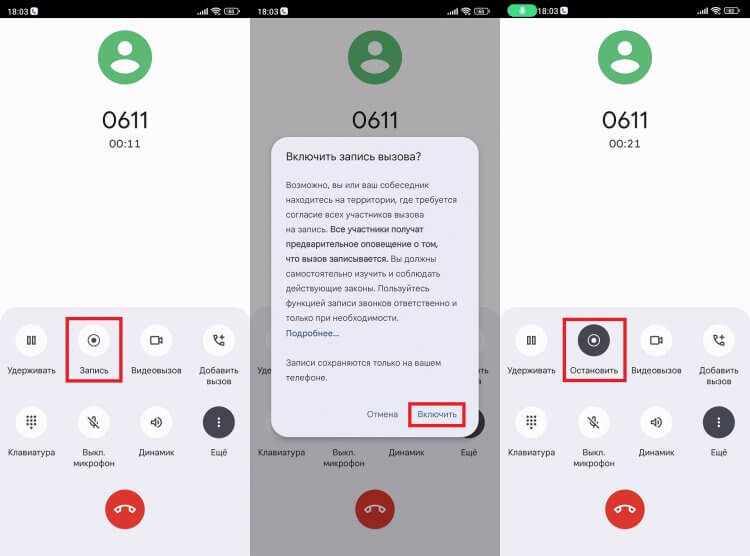
В современном мире многие из нас предпочитают хранить записи разговоров на своих устройствах, внимательно слушая каждый фрагмент. Существует множество приложений для записи звука на Андроиде, но здесь мы рассмотрим наиболее удобные и лучшие решения для включения автозаписи на вашем смартфоне.
Встроенные в телефоны производителей возможности для записи звонков могут быть недостаточно функциональными, но если у вас есть желание записывать разговоры, то вы можете установить одно из бесплатных приложений. Установка проста, а интерфейс и виджеты очень удобны в использовании.
Одним из наиболее популярных приложений для записи звонков является ACR (Another Call Recorder). Оно позволяет записывать разговоры незаметно и настраивать разные способы записи, в том числе автозапись. В этой программе есть возможность защитить записи паролем и полностью настраивать их поведение по умолчанию.
Другим хорошим решением является Call Recorder — Cube ACR. С помощью этой программы можно записывать телефонные разговоры на Андроиде даже в случае открытия других приложений или блокировке телефона. Cube ACR также позволяет записывать звуки из телефона или аудиофрагменты, которые вы хотите вырезать из записи разговора.
Независимо от выбранного вами приложения, важно помнить о некоторых проблемах, связанных с автозаписью звонков. Во-первых, необходимо учитывать юридические аспекты использования таких приложений в вашей стране или регионе. Во-вторых, файлы записанных разговоров могут занимать много места на вашем устройстве, поэтому регулярно следите за свободным пространством. В-третьих, автозапись звонков может вызвать неприятности в случае передачи телефона другим людям или при записи конфиденциальных разговоров.
Тем не менее, если вам необходимо включить автозапись звонков на Андроиде, выберите наиболее удобное и подходящее приложение из представленного списка. Это поможет вам сохранить важные разговоры и избежать потери информации.
Запись звонков – Запись телефонных разговоров
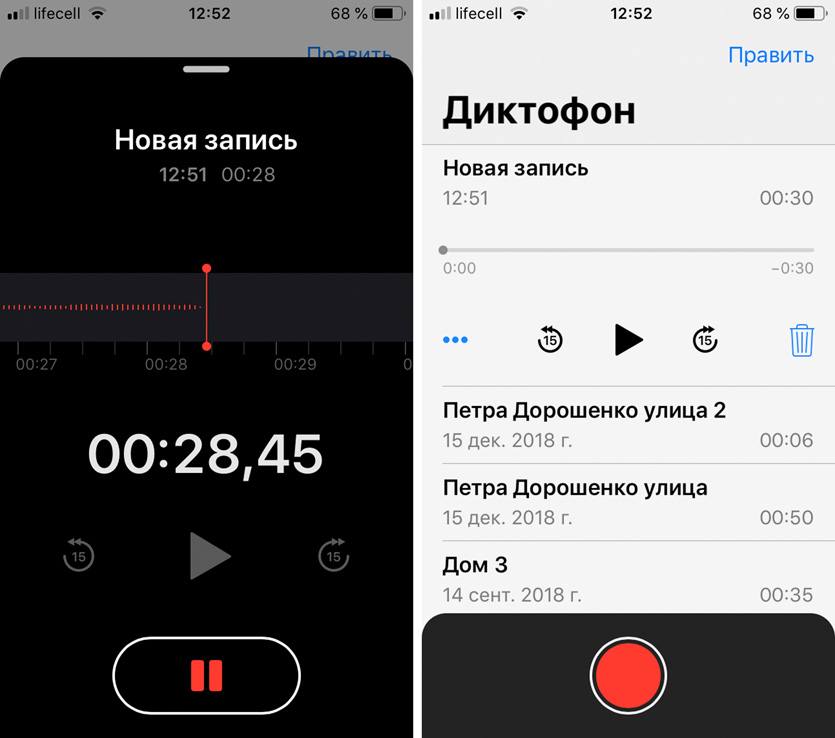
Некоторые производители смартфонов предлагают в своих моделях различные решения для записи разговоров. Например, приложение ACR (Another Call Recorder) – это одно из таких решений. Это приложение может записывать все ваши телефонные разговоры автоматически или только по вашему выбору.
Для использования ACR вам необходимо скачать и установить приложение с Google Play. После установки вам нужно включить запись звонков в настройках приложения. После этого ACR будет записывать все ваши разговоры и хранить их на вашем устройстве. Вы также можете настроить ACR таким образом, чтобы запись разговоров появлялась в виде виджета на вашем домашнем экране.
Если встроенные средства записи не подходят вам, вы можете воспользоваться сторонними приложениями, которые предлагают больше настроек и функциональности. Например, приложение Cube Call Recorder может записывать разговоры в формате MP3 и отправлять их по электронной почте. Оно также имеет удобный и интуитивно понятный интерфейс, что делает его очень простым в использовании.
Если у вас возникли проблемы с записью разговоров, вы можете посмотреть разные решения в Интернете или обратиться к специалистам, которые могут помочь вам настроить запись звонков на вашем устройстве.
Необходимо отметить, что запись телефонных разговоров может быть запрещена законом в некоторых странах. Поэтому, перед использованием записи звонков, внимательно изучите законы и правила, действующие в вашей стране или регионе.
Где хранятся записи с диктофона

Если вам необходимо записывать и сохранять аудиофрагменты разговоров на вашем смартфоне на Андроид, то вы сможете использовать функциональность встроенного диктофона. В андроид-телефонах различных производителей, встроенные диктофоны обычно имеются изначально.
Итак, где именно хранятся все ваши записи? Ответ на этот вопрос зависит от конкретной программы диктофона, которую вы используете. Однако, в большинстве случаев, все записанные файлы сохраняются в памяти вашего телефона. Конкретное расположение может варьироваться в зависимости от установленной программы и настроек телефона.
Некоторые диктофоны имеют свой собственный интерфейс и позволяют настраивать путь сохранения файлов. Это может быть как внутренняя память телефона, так и внешняя SD-карта (если она установлена).
В случае, если ваш диктофон не имеет собственного интерфейса, а использует функциональность встроенных звонков, записанные файлы могут храниться в папке «Call Recorder» или «Запись звонков» во внутренней памяти телефона.
Также стоит отметить, что некоторые диктофоны автоматически записывают разговоры при входящем или исходящем вызове, незаметно для абонентов. В этом случае записи обычно сохраняются в папке «Call Recorder» или «Запись звонков».
Если вы хотите узнать, где хранятся файлы с диктофона на вашем телефоне, внимательно изучите интерфейс программы диктофона или посмотрите в раздел «Записи» или «Файлы» в меню настроек вашего телефона.
Важно отметить, что защитить записи с диктофона от случайного удаления можно, переместив файлы в другие папки или закрыв доступ к ним с помощью пароля или отпечатка пальца (если такие функции поддерживаются вашим телефоном).
Лучший диктофон для Андроид – ТОП-5
Если вам нужна функциональность диктофона на вашем Андроид-устройстве, то необходимо установить соответствующее приложение. В этом разделе мы представляем вам пять лучших диктофонов для Андроид, которые позволят вам записывать различные аудио фрагменты, включая телефонные разговоры.
- ACR Call Recorder
- Cube Call Recorder
- Voice Recorder
- Smart Voice Recorder
- Diktaphone
ACR Call Recorder — одно из самых популярных приложений для записи разговоров на Андроиде. Оно имеет простой и интуитивно понятный интерфейс, и позволяет записывать телефонные разговоры в фоновом режиме. Также, ACR Call Recorder обладает функцией автоматического удаления старых записей, чтобы не заполнять память вашего телефона.
Как и ACR Call Recorder, Cube Call Recorder также способен записывать телефонные звонки в фоновом режиме. Отличительной особенностью этого приложения является возможность записи разговоров не только с использованием стандартного виджета, но и с помощью встроенных в интерфейс приложения инструментов. Также, Cube Call Recorder поддерживает запись в разных форматах, что позволяет сохранять аудио файлы на вашем телефоне с максимальными настройками качества.
Это одна из самых простых и незаметных программ для записи звука на Андроиде. Voice Recorder предлагает простой интерфейс без лишней функциональности. Вы можете записывать аудио файлы в фоновом режиме даже при незапущенном приложении. Записи сохраняются в память вашего телефона, что позволяет защитить их от случайного удаления.
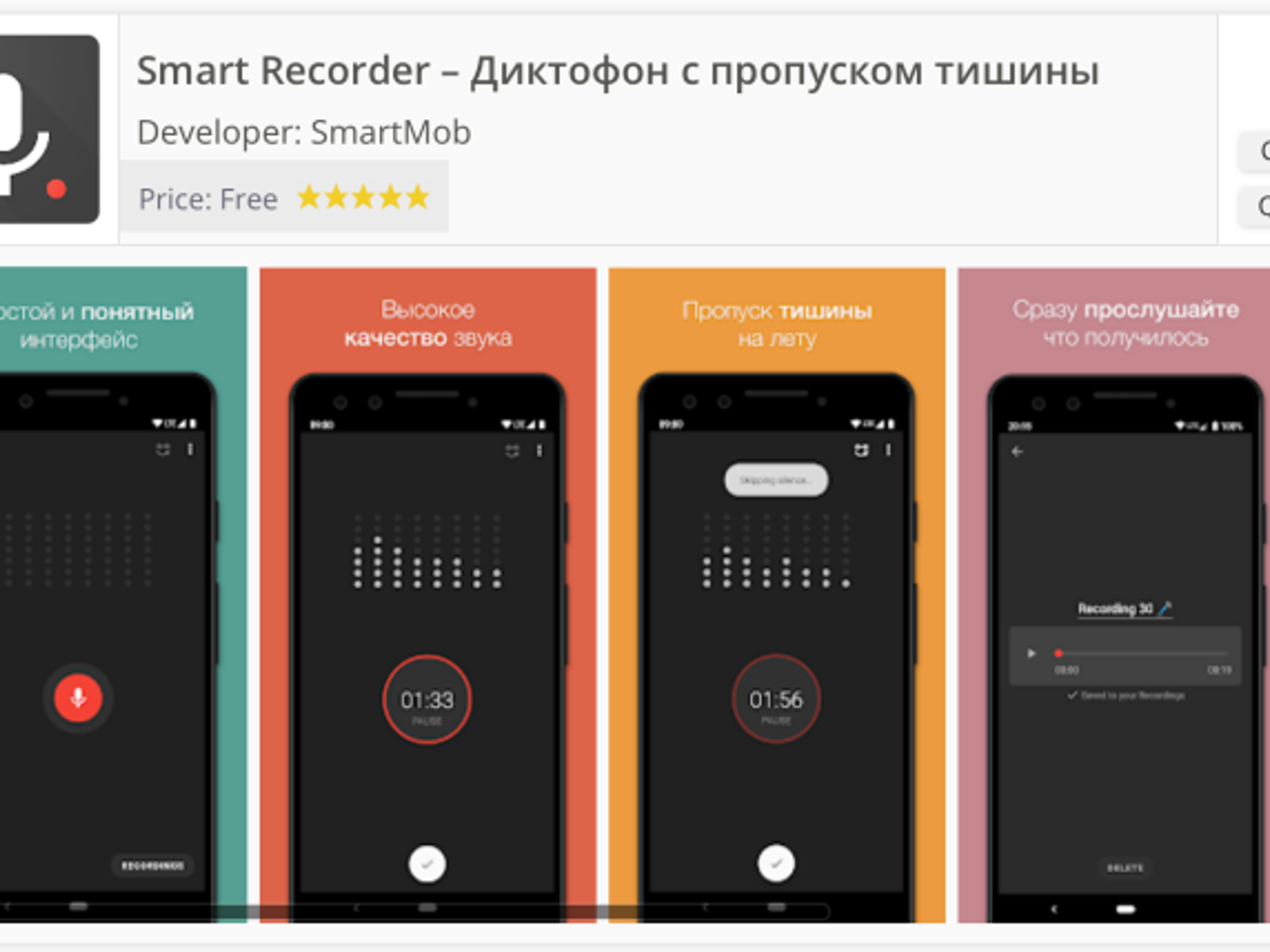
Smart Voice Recorder включает в себя большое количество настроек и возможностей для записи звука на Андроиде. Вы можете выбрать формат записи, настроить уровень громкости и включить запись разговоров. Smart Voice Recorder также поддерживает использование внешних микрофонов для более качественной записи звука.
У этого диктофона много полезных функций для записи звука на Андроиде. Он имеет простой интерфейс и включает в себя различные настройки для улучшения качества звука. Diktaphone также позволяет записывать разговоры, а также вырезать отдельные фрагменты из записанных файлов. Записанные файлы хранятся во встроенной памяти вашего телефона, что обеспечивает их безопасность и доступность в любой момент.
Проблемы и способы их решения
Встроенный диктофон на андроиде представляет собой многофункциональный инструмент, позволяющий записывать разговоры, телефонные звонки и другие звуки. Однако, при использовании данного приложения могут возникать некоторые проблемы. В этом разделе мы рассмотрим наиболее распространенные проблемы и способы их решения.
| Проблема | Способ решения |
|---|---|
| Некоторые разговоры не записываются | Установите приложение, которое способно записывать все разговоры, например, ACR Call Recorder или Cube Call Recorder. Эти программы имеют бесплатную версию и позволяют записывать разговоры с абонентами, которые молчат или не знают о записи. |
| Записанные файлы занимают слишком много места на памяти телефона | Внимательно настройте диктофон. Установите низкое качество записи и/или ограничьте длительность записи. Также вы можете использовать внешнюю память, если ваш андроид-устройство поддерживает эту возможность. |
| Записи диктофона могут быть доступны другим пользователям устройства | Защитите записи паролем или используйте приложение с функцией блокировки доступа, например, ACR Call Recorder. Это позволит сохранить приватность ваших записей. |
| Нет встроенного диктофона на устройстве | Установите дополнительное приложение с функцией записи разговоров, например, ACR Call Recorder или Cube Call Recorder. Они доступны бесплатно в Google Play. |
Теперь, когда вы знаете о возможных проблемах и способах их решения, вы сможете полностью использовать диктофон на своем андроид-устройстве. Записывайте разные разговоры и телефонные звонки в незаметно и удобно!
В следующем разделе мы расскажем о лучших диктофонах для андроид-устройств, среди которых вы сможете выбрать наиболее подходящий вариант.
Видео:
Диктофон в телефоне Redmi Note 8 2021 – как включить, пользоваться и тп.
Диктофон в телефоне Redmi Note 8 2021 – как включить, пользоваться и тп. by HardReset_info Ukraine 11,372 views 1 year ago 2 minutes, 1 second
