
Как включить и подключить Bluetooth на вашем мобильном устройстве — простая инструкция с пошаговыми снимками
Bluetooth – это беспроводная функция, которая позволяет телефону взаимодействовать с другими устройствами. Благодаря Bluetooth-соединению вы можете подключить свой телефон к наушникам, колонкам, гарнитуре или другим устройствам для передачи файлов, просмотра видео или получения звонков. В этой статье мы расскажем, как включить Bluetooth на телефоне и настроить его подключение.
Первым шагом для включения Bluetooth на телефоне нужно зайти в настройки. В зависимости от операционной системы вашего устройства, раздел Bluetooth может находиться как в основных настройках, так и в разделе «Соединения» или «Беспроводное и сеть». Обычно этот раздел выделен специальным значком Bluetooth или словом «Bluetooth».
Когда вы находимся в разделе Bluetooth, нужно только активировать эту функцию. Для этого просто переключите переключатель в положение «Включено» или «Активировано». Когда Bluetooth включен, ваш телефон готов к подключению к другим устройствам по беспроводному каналу.
Важная особенность Bluetooth – возможность переименования вашего устройства для более удобного поиска другими устройствами. Например, если у вас есть iPhone, который вы хотите подключить к колонке Bluetooth, вы можете переименовать ваш iPhone в «Мой iPhone» или любое другое имя, чтобы его было проще увидеть и подключить к другому устройству. В большинстве случаев переименование аппарата производится в разделе «Настройки» или «Опции Bluetooth» вашего телефона.
Как включить блютуз на телефоне
Как и для других настроек на телефоне, процедура включения Bluetooth на разных устройствах может немного отличаться. Однако, в большинстве случаев она подразумевает следующее:
1. Открываем шторку уведомлений на телефоне. Обычно для этого нужно просто протянуть пальцем вниз по экрану. Можно также зайти в раздел «Настройки» и найти нужный пункт в меню.
2. Находим иконку Bluetooth и нажимаем на нее. Обычно она изображена в виде буквы «B» с символом в виде разветвляющихся стрелок.
3. Если Bluetooth не включен, нажимаем на переключатель рядом с иконкой, чтобы включить функцию.
Теперь ваш телефон готов к подключению других устройств через Bluetooth. Чтобы подключиться к другому устройству:
1. Заходим в настройки Bluetooth на телефоне, как описано выше.
2. В списке устройств, которые могут быть обнаружены, выбираем устройство, к которому хотим подключиться. Устройство должно быть включено и находиться в режиме видимости.
3. На другом устройстве, к которому мы хотим подключиться к телефону, включаем Bluetooth и заходим в настройки Bluetooth. Там появится запрос о подключении к вашему телефону. Подтверждаем это действие.
4. После подключения вы сможете передавать файлы, принимать звонки или слушать музыку через подключенное устройство.
Важно помнить, что возможности Bluetooth могут зависеть от версии Bluetooth на вашем телефоне и на других устройствах. Также, некоторые Android-устройства могут иметь некоторые отличия в названиях настроек или процессе подключения.
Если у вас возникли проблемы с подключением или синхронизацией устройств через Bluetooth, вам может потребоваться обновить прошивку на вашем телефоне или устройстве. Также, важно убедиться, что устройство, к которому вы подключаетесь, поддерживает функцию Bluetooth.
Теперь, когда вы знаете, как правильно включить и настроить Bluetooth на вашем телефоне, вы можете сделать свою жизнь более удобной. Подключайтесь к беспроводным устройствам, передавайте файлы и наслаждайтесь связью без проводов!
iPhone
Чтобы включить Bluetooth на iPhone, нужно:
- Зайти в меню настроек телефона.
- В списке настроек найти и выбрать вкладку «Bluetooth».
- Увидеть список доступных устройств Bluetooth в окне настроек.
- Включить Bluetooth, переместив переключатель в состояние «Вкл».
Если вы хотите подключить iPhone к другому устройству через Bluetooth, нужно выполнить следующие действия:
- На другом устройстве также активировать функцию Bluetooth.
- На iPhone открываем шторку уведомлений и в нижней строке находим модуль Bluetooth.
- Нажимаем на иконку Bluetooth для просмотра состояния и доступных устройств.
- В списке устройств находим нужное и выбираем его для подключения.
- Если требуется, введите пароль или делаем запрос на подключение на другом устройстве.
- После успешного подключения на iPhone будет отображено уведомление.
Правило переименования устройств через Bluetooth зависит от операционной системы. Как правило, iPhones принимают дефолтное имя «iPhone» с номером модели и версией прошивки. Если требуется изменить имя iPhone для удобства в междуустройственной связи, можно сделать это в настройках Bluetooth.
Важно отметить, что Bluetooth на iPhone можно использовать не только для подключения колонок, наушников и других аудиоустройств, но и для передачи данных, фотографий, видео и файлов между телефонами.
Таким образом, включить и настроить Bluetooth на iPhone довольно просто и подробно описано выше. Это полезная функция, которая может быть полезна в различных ситуациях, включая синхронизацию данных, передачу файлов и связь с другими устройствами.
На Андроиде
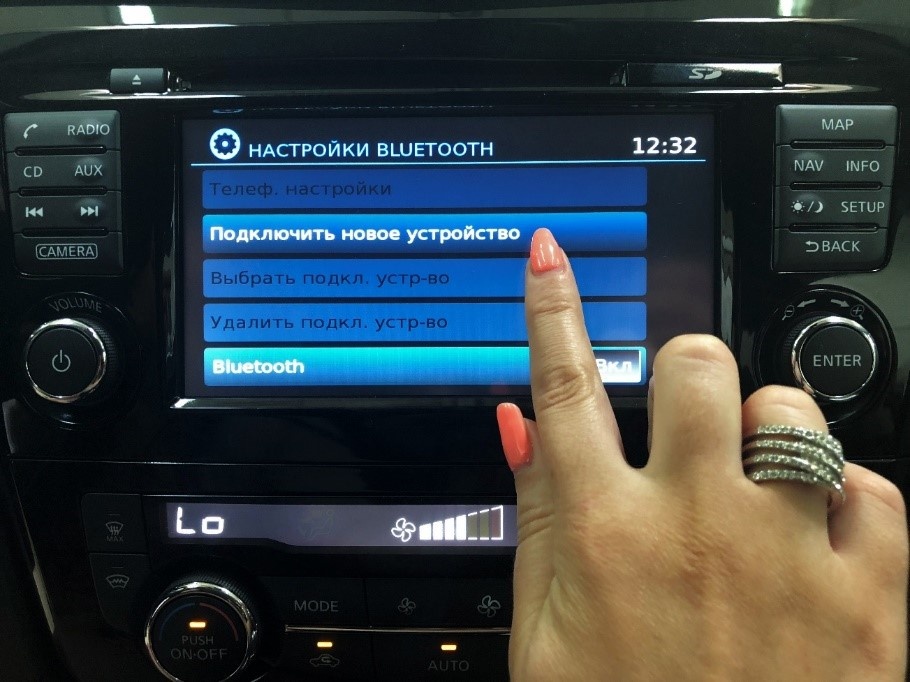
Включение функции Bluetooth на устройствах с операционной системой Android довольно просто. Этот раздел настроек можно найти как в шторке состояния, так и в других разделах настроек.
1. Чтобы включить Bluetooth на Андроиде, сначала нужно знать, где посмотреть. В зависимости от версии операционной системы и модели телефона, это может быть в разделе «Соединения», «Сеть и Интернет» или же «Беспроводное и сеть».
2. Чтобы перейти к настройкам Bluetooth, откройте шторку состояния, для этого потяните двумя пальцами сверху вниз по экрану. Важно помнить, что видимость Bluetooth может быть отключена, поэтому иногда выше всех значков будет виден только значок «Настройки».
3. Нажмите на значок Bluetooth, чтобы включить его. После этого телефон начнет искать другие устройства в радиусе действия.
4. Чтобы подключиться к другому устройству, включите его в режим сопряжения, если это необходимо. Здесь все зависит от модели устройства, поэтому в ино- случаях нужно будет пройти в раздел настроек Bluetooth устройства и включить режим сопряжения.
5. Когда ваше устройство обнаружит другое устройство, список найденных устройств будет отображен на экране. Нажмите на устройство, с которым хотите сопрячься.
6. В некоторых случаях вам может потребоваться ввести пароль или PIN-код для установки связи. Информация о пароле или PIN-коде должна быть указана в руководстве по использованию устройства, которое вы хотите подключить.
7. Теперь ваш телефон подключен к другому устройству по Bluetooth. Вы будете получать уведомления о состоянии связи и сможете отправлять файлы между устройствами.
8. Если вы хотите переименовать ваше устройство для Bluetooth-связи, это также можно сделать в настройках. Откройте настройки Bluetooth на телефоне, найдите свое устройство в списке сопряженных устройств и нажмите на него. В появившемся окне можно изменить имя устройства.
Таким образом, настройка Bluetooth на Андроиде довольно проста. При помощи этой технологии можно подключиться к наушникам, колонкам, гарнитуре или другим беспроводным устройствам. Включение и настройка Bluetooth на вашем телефоне позволит вам подключиться к другим устройствам для передачи файлов или прослушивания музыки.
На Windows Phone
Для включения Bluetooth на устройстве с операционной системой Windows Phone, вам необходимо выполнить следующие действия:
- Откройте Центр уведомлений, протянув по экрану вниз.
- В списке иконок найдите иконку «Bluetooth».
- Если иконка серого цвета, значит Bluetooth отключен. Чтобы включить его, нажмите на эту иконку.
- Если иконка синего цвета, значит Bluetooth уже включен.
Теперь устройство готово к подключению к другим Bluetooth-устройствам. Для этого вам нужно зайти в раздел «Настройки» (значок шестеренки) и выбрать опцию «Bluetooth».
Чтобы подключиться к другому устройству, вам необходимо:
- Убедиться, что данное устройство имеет включенную функцию Bluetooth и видимость для других устройств.
- На вашем Windows Phone откройте раздел «Настройки» и выберите опцию «Bluetooth».
- В списке доступных устройств найдите нужное устройство и нажмите на его название, чтобы установить связь.
- При необходимости введите пароль, который указан в инструкции к устройству.
- Когда подключение будет установлено, вы сможете передавать файлы, принимать или отправлять запросы о подключении, а также посмотреть видео или слушать музыку через подключенные Bluetooth-наушники или гарнитуру.
Обратите внимание, что возможности Bluetooth на Windows Phone могут зависеть от версии операционной системы и прошивки устройства. Некоторые функции и настройки могут быть недоступны на старых моделях или в более старых версиях системы.
Как настроить Bluetooth

Чтобы настроить Bluetooth на вашем телефоне, вам нужно зайти в раздел настроек. Обычно он находится в шторке состояния, где вы можете увидеть различные настройки системы телефона. Важная информация, которую вам нужно знать, когда вы в этом разделе, — это версия Bluetooth, установленная на вашем телефоне. Это может быть нужно в случае проблем с подключением к другим устройствам.
Для активации Bluetooth на устройстве вам нужно открываем раздел настроек и находим вкладку с соответствующим названием. Обычно она называется «Bluetooth» или «Беспроводные соединения». Переключаем свою функцию Bluetooth в положение «Включено». Теперь ваше устройство активирует Bluetooth и станет видимым для других устройств.
Чтобы подключиться к другому устройству, вы должны зайти в раздел Bluetooth на этом устройстве. Обычно он находится в настройках устройства или вы можете воспользоваться специальной кнопкой или переключателем, если такой есть. В этом разделе вы увидите список устройств, которые могут устанавливать соединение с вашим устройством.
Выберите устройство, к которому вы хотите подключиться. Если это наушники, колонка или гарнитура, вам может потребоваться включить их в режим подключения. Если это другой телефон или другое устройство, следуйте инструкциям по подключению, которые обычно предоставляются с устройством.
После успешного подключения вы сможете принимать и отправлять файлы между вашим телефоном и другим устройством. Также вы сможете использовать подключенные устройства для прослушивания музыки или выполнения других функций, предоставляемых этими устройствами.
Важно помнить, что не все телефоны поддерживают Bluetooth, и не все устройства могут быть подключены к телефону. Проверьте совместимость вашего телефона и устройств, к которым вы хотите подключиться.
Переименование устройства
Переименование устройства Bluetooth на телефоне необходимо, чтобы пользователю было легче определить, какому устройству он хочет подключиться. По умолчанию, когда впервые включается блютуз на телефоне, устройство может называться по умолчанию, например, «Android Phone» или «iPhone». Чтобы переименовать свое устройство, нужно знать, как настроить его имя.
На устройстве с Android:
- Открываем шторку уведомлений свайпом вниз по экрану.
- Находим и открываем раздел «Bluetooth».
- В списке устройств выбираем то, которое нужно переименовать.
- Делаем долгое нажатие на названии устройства.
- В появившемся контекстном меню выбираем «Переименовать устройство».
- Вводим желаемое имя для устройства и нажимаем «Готово».
На устройстве с iOS:
- Находим и открываем настройки устройства.
- В меню выбираем раздел «Bluetooth».
- В списке доступных устройств ищем то, которое нужно переименовать.
- Нажимаем на значок «i» рядом с устройством.
- В открывшемся окне нажимаем на надпись с текущим именем устройства.
- Вводим новое имя и нажимаем «Готово».
Переименование устройства Bluetooth может быть важной технологией для пользователя. Это позволяет легче подключаться к другим устройствам и отправлять файлы без проводов. Теперь, после правильной настройки имени, когда пользователь хочет подключиться к другому устройству, ему будет легче определить, к какой конкретно колонке или модулю Bluetooth он хочет подключить свое устройство.
Видимость
Как правило, настройки Bluetooth находятся в разделе «Настройки» или «Соединения» вашего телефона. Открываем этот раздел и находим модуль Bluetooth. В данном разделе устройства, мы можем изменить настройки Bluetooth и увидеть список доступных устройств. Теперь мы хотим активировать функцию видимости нашего телефона для других устройств.
Настройки видимости могут отличаться в зависимости от типа телефона и его операционной системы. Для телефонов на iOS (iPhone) функция видимости называется «AirDrop». Чтобы активировать ее, можно зайти в шторку управления на экране и нажать на иконку «AirDrop». В появившемся меню выберите соответствующий режим видимости: «Включено для всех», «Включено только для контактов» или «Выключено».
На Android-устройствах процесс активации видимости может быть другим, но в основном он заключается в следующем:
1. Открываем настройки телефона и находим раздел «Bluetooth».
2. Включаем Bluetooth, если он был выключен, и ждем, пока наше устройство найдет другие доступные устройства.
3. Нажимаем на три точки (или другое меню) рядом с названием функции Bluetooth и выбираем «Настройки».
4. В разделе настроек Bluetooth мы ищем подраздел «Видимость» или «Видимость устройства».
5. Включаем функцию видимости, выбирая соответствующий режим – «Включен на 2 минуты», «Вкл.всегда» или другой вариант, предлагаемый вашим телефоном.
6. Подтверждаем изменения и закрываем настройки Bluetooth.
Теперь, когда функция видимости активирована, ваш телефон будет виден другим устройствам. Они смогут отправлять вам запросы на подключение и вы сможете принимать или отклонять их. Важно отметить, что видимость вашего телефона также зависит от устройства, с которым вы пытаетесь установить соединение. Если другое устройство находится слишком далеко или имеет проблемы с Bluetooth, оно может не увидеть ваш телефон, даже если функция видимости включена.
После активации функции видимости, вы сможете просматривать доступные устройства и подключаться к ним через Bluetooth. Например, вы сможете подключить свои наушники, колонки или другое устройство для прослушивания музыки или просмотра видео без проводного подключения. Кроме того, активация видимости позволит вам отправлять файлы другим устройствам или получать файлы от них.
Важно отметить, что подключение к другим устройствам через Bluetooth может потребовать подтверждения со стороны пользователя. Когда ваш телефон обнаруживает другое устройство, он может отправить запрос на подключение, который вы должны принять или отклонить.
Также обратите внимание, что Bluetooth-функции могут быть ограничены в зависимости от версии операционной системы вашего телефона или других факторов. В некоторых случаях, передача файлов или синхронизация может вызывать проблемы или требовать дополнительных настроек.
Поэтому, если у вас возникают проблемы с Bluetooth, рекомендуется проверить настройки вашего телефона и другого устройства, а также обратиться к руководству пользователя или службе поддержки.
Получено по Блютуз
Настройки на устройствах с Android
Чтобы включить блютуз на телефоне с операционной системой Android, открываем раздел «Настройки» и проверяем, чтобы функция блютуз была включена. Если она отключена, то нужно активировать ее, чтобы телефон мог принимать и передавать сигналы по блютуз. Также стоит зайти в раздел «Блютуз» и посмотреть, есть ли уже подключенные устройства или нужно подключиться к новому.
Если на вашем устройстве Android стоит специальная модифицированная прошивка, то настройки блютуз могут отличаться от стандартных. В этом случае лучше посмотреть инструкцию или подробное видео о включении и использовании блютуз на вашей модели телефона.
Настройки на устройствах с iOS (iPhone)
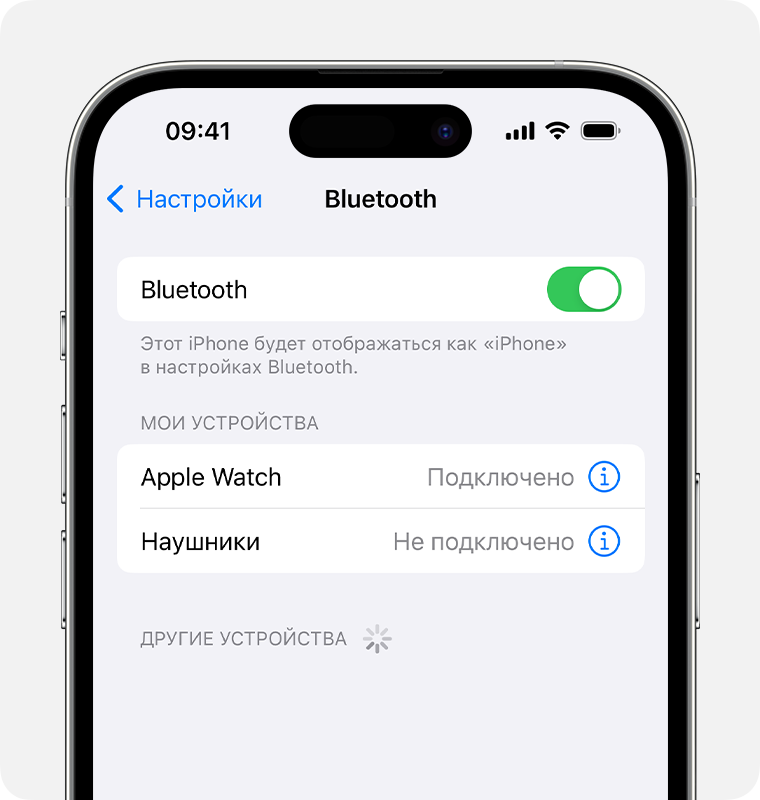
Настройки блютуз на устройствах с iOS, таких как iPhone, зависят от версии операционной системы. Обычно блютуз можно включить в разделе «Настройки» или «Bluetooth». Там же можно увидеть список доступных устройств и подключиться к нужному. Правило переименования устройств также можно изменить в этом разделе.
Подключение блютуз устройств к телефону
Чтобы подключить блютуз устройство к своему телефону, нужно включить блютуз на обоих устройствах и убедиться, что они видят друг друга. На телефоне нажимаем кнопку «Включить блютуз» или подобную, а на блютуз устройстве активируем режим включения. После этого на телефоне появится список доступных устройств, среди которых можно выбрать нужное.
Подключение блютуз устройства к телефону подробно описано в руководстве пользователя, которое обычно идет в комплекте с устройством. Там же можно найти информацию о возможных ограничениях и правилах использования блютуз подключений.
Включение и использование блютуз на Windows Phone

Если у вас есть телефон с операционной системой Windows Phone, то включить и использовать блютуз можно следующим образом. Заходим в настройки телефона, находим раздел «Блютуз» и активируем его. Затем находим устройство, к которому хотим подключиться, и нажимаем на его название. После этого телефон попросит ввести код доступа, если он нужен. После успешного подключения можно передавать данные и использовать блютуз устройства.
Устройства с поддержкой блютуз могут быть очень разными, поэтому перед подключением советуем ознакомиться с инструкцией пользователя и посмотреть видео по подключению и использованию конкретного устройства.
| Советы пользователям | Особенности подключения на разных устройствах |
|---|---|
| Если устройство не видит другие блютуз устройства, проверьте его настройки, возможно, функция блютуз была отключена. | На разных моделях и версиях операционной системы могут быть разные настройки блютуз, поэтому всегда смотрите подробные инструкции для вашего устройства. |
| Если ваше устройство не подключается к другим блютуз устройствам или подключение прерывается, попробуйте перезагрузить оба устройства и повторить процедуру подключения. | Некоторые устройства могут иметь ограничения по подключению и передаче данных по блютуз, поэтому обратитесь к руководству пользователя для получения более подробной информации. |
Подключение других устройств

После включения Bluetooth на своем телефоне пользователь может связывать его с другими устройствами. В этом разделе мы рассмотрим, как подключить другие устройства к телефону.
1. Зайдите в настройки вашего телефона. В зависимости от версии операционной системы (iOS или Android) и модели телефона, эта опция может быть немного разной.
2. Перейдите к разделу «Bluetooth» или «Соединения». Обычно он находится в разделе «Беспроводные сети и соединения».
3. Включите Bluetooth, нажав на соответствующий переключатель. В результате должна появиться видимость вашего телефона для других устройств Bluetooth.
4. Теперь можно приступить к подключению других устройств. Например, если вы хотите подключить Bluetooth-колонку, включите ее и запустите процесс сопряжения.
5. На телефоне появится запрос на подключение. Примите этот запрос, чтобы установить связь между вашим телефоном и другим устройством.
6. После успешного подключения телефон должен выдать уведомление о сопряжении устройств.
7. Теперь вы можете использовать подключенное устройство для прослушивания музыки, просмотра видео или передачи файлов.
Обратите внимание, что подключение других устройств зависит от версии операционной системы и прошивки вашего телефона. Некоторые модели телефонов или устройств могут иметь свои специальные инструкции для подключения, поэтому всегда стоит посмотреть инструкцию пользователя или обратиться к технической поддержке производителя.
Как подключиться к другому устройству по блютуз
Во-первых, чтобы подключиться к другому устройству по блютуз, нужно включить видимость своего телефона, чтобы другое устройство могло его увидеть. В настройках телефона, обычно в разделе Bluetooth, есть параметр «Видимость», который можно включить.
Также, чтобы подключиться к другому устройству, нужно знать его имя или адрес. Если другое устройство уже отправило запрос на подключение, то на телефоне можно увидеть это в шторке состояния (вверху экрана) или в разделе Bluetooth на странице настроек телефона. Если запроса нет, то можно попробовать самостоятельно подключиться, найдя устройство в списке доступных устройств.
Устройство, к которому хотелось бы подключиться, должно быть включено и активировано в режиме Bluetooth. В зависимости от модели и типа устройства, процесс активации может отличаться. Но в основном он сводится к включению модуля Bluetooth на устройстве.
Если все настройки сделаны, можно попробовать подключиться к другому устройству. Посмотреть, какие файлы получено, отправить файлы на другое устройство или прослушать музыку на связанных наушниках или колонках.
Если возникнут проблемы с подключением или передачей файлов, рекомендуется проверить связь и настройки обоих устройств. Может быть необходимо переименовать устройства или обновить версию Bluetooth модуля.
Теперь, когда вы знаете, как подключиться к другому устройству по блютуз, вы можете легко установить связь и настроить передачу данных между вашим телефоном и другими устройствами в вашей системе.
Как принимать и отправлять файлы по блютуз
Для правильного использования технологии Bluetooth на вашем телефоне, вы можете принимать и отправлять файлы посредством этого беспроводного соединения. Это позволяет вам, например, подключиться к колонке или наушникам и передавать музыку или видео без проводов.
Для того, чтобы принимать и отправлять файлы по Bluetooth на вашем устройстве, следуйте приведенным ниже инструкциям в зависимости от того, с каким устройством вы хотите подключиться:
Android телефон:
- Убедитесь, что функция Bluetooth включена на вашем телефоне. Обычно это можно сделать через панель быстрых настроек, где необходимо найти и нажать на соответствующую кнопку Bluetooth.
- Находим нужное устройство (например, колонку или наушники) в списке доступных устройств и нажимаем на его название, чтобы подключиться.
- Если устройство требует пароль для подключения (обычно это указано в его инструкции), введите его на телефоне и нажмите «Подтвердить».
- Теперь вы можете передавать файлы на подключенное устройство. Для этого откройте файловый менеджер на телефоне, найдите нужный файл и выберите «Отправить через Bluetooth».
- В появившемся окне выберите устройство, на которое хотите отправить файл, и нажмите «Отправить».
- Пользователь на другом устройстве получит запрос на прием файла и сможет его принять.
iPhone:
- На iPhone откройте настройки и перейдите в раздел «Bluetooth».
- Убедитесь, что функция Bluetooth включена.
- Тапните на устройство, к которому хотите подключиться, в разделе «Другие устройства».
- Если устройство требует код доступа для подключения (обычно этот код указан в его инструкции), введите его на iPhone и нажмите «Подтвердить».
- Теперь вы можете отправлять файлы на подключенное устройство. Для этого откройте файл, который хотите отправить, и выберите «Поделиться». В появившемся меню выберите опцию «Bluetooth».
- Выберите устройство, на которое хотите отправить файл, и нажмите «Отправить».
- Пользователь на другом устройстве получит запрос на прием файла и сможет его принять.
Видимость вашего устройства Bluetooth зависит от его состояния видимости и настроек с другими устройствами. Если вы не можете подключиться к другому устройству или другие устройства не видят ваше, убедитесь, что функция Bluetooth включена в обоих устройствах и они находятся в видимости друг друга.
Инструкции для подключения и передачи файлов могут незначительно отличаться в зависимости от операционной системы (Android, iOS, Windows) и конкретных моделей устройств. Рекомендуется обратиться к документации пользователя или официальному сайту производителя вашего устройства для получения более подробной информации.
Как подключить к телефону гарнитуру, наушники или колонку по блютуз
1. Включите блютуз на своем телефоне. Для этого обычно нужно зайти в настройки телефона и найти раздел «Bluetooth». Обычно он находится в разделе «Связь» или «Беспроводные сети». Проверьте, что переключатель включения блютуза находится в состоянии «Включено».
2. Включите блютуз на устройстве, которое вы хотите подключить к телефону (гарнитуре, наушникам или колонке). Как правило, для этого нужно удерживать специальную кнопку включения на устройстве в течение нескольких секунд. Устройство должно войти в режим поиска или его экран должен показывать, что оно готово к подключению.
3. На своем телефоне зайдите в раздел настройки блютуза и посмотрите, доступны ли вам другие устройства для подключения. Нажмите на имя устройства, которое вы хотите подключить. Ваше устройство может попросить вас ввести пароль или код, который обычно указан в инструкции или на самом устройстве.
4. После успешного подключения устройство появится в списке подключенных устройств на вашем телефоне. Вы можете проверить его состояние в шторке уведомлений или в разделе настроек блютуза. Теперь ваш телефон готов к отправке звука или музыки на подключенное устройство.
Подключение гарнитуры, наушников или колонки по блютуз — это очень удобная и простая функция, которая позволяет вам наслаждаться звуком без проводов. Если у вас возникли проблемы с подключением, обратитесь к инструкции к устройству или посмотрите видео-уроки на эту тему. В большинстве случаев подключение устройства по блютуз осуществляется очень быстро и без особых проблем.
Проблемы с Bluetooth
Одной из распространенных проблем является отсутствие видимости Bluetooth-устройства на телефоне. При зайти в настройки телефона и перейти в раздел Bluetooth, должен появиться список доступных устройств. Если этого не происходит, то нужно проверить, включен ли сам модуль Bluetooth. Для этого можно открыть шторку уведомлений и посмотреть наличие иконки Bluetooth. Если иконка не отображается, значит модуль в телефоне не активирован. В этом случае нужно зайти в настройки телефона и включить Bluetooth в соответствующей строке.
Еще одной проблемой может быть неправильное подключение устройств. При подключении к другому устройству, такому как наушники или колонка, нужно убедиться, что они находятся в режиме сопряжения. Подробно о процедуре сопряжения можно прочитать в инструкции к устройству. Также важно учесть, что некоторые устройства могут требовать ввода пароля для установки соединения.
Некоторые пользователи могут столкнуться с проблемами совместимости Bluetooth с операционной системой. Например, если у вас iPhone с версией iOS, а вы пытаетесь подключиться к устройству на базе Windows, то это может вызывать проблемы. В таких случаях рекомендуется обновить прошивку на устройстве или воспользоваться другим способом передачи файлов.
Также стоит отметить, что при активации Bluetooth возможно подключение только к одному устройству. Если вы уже подключены к какому-то устройству, то при попытке подключиться к другому может возникнуть ошибка. Для подключения к новому устройству нужно разорвать предыдущее подключение.
Если у вас возникли проблемы с Bluetooth, то можно попробовать следующие решения:
- Перезагрузить телефон и устройство, с которым вы пытаетесь установить соединение.
- Проверить наличие последней версии прошивки на устройстве.
- Сбросить настройки Bluetooth на устройстве и снова настроить его.
- Подробно ознакомиться с руководством пользователя для обоих устройств и узнать, как правильно установить соединение.
Если проблема с Bluetooth не удается решить с помощью перечисленных выше методов, рекомендуется обратиться к сервисному центру или производителю устройства для получения дополнительной помощи.
Видео:
Как настроить Bluetooth на Android
Как настроить Bluetooth на Android de Все об устройствах Андроид 91.325 visualizaciones hace 8 años 11 minutos y 55 segundos
