
Как в Сбербанк-Онлайн получить копию квитанции для распечатывания
Сбербанк-Онлайн – это удобная и доступная онлайн-платформа, которая предоставляет клиентам Сбербанка возможность совершать различные операции через интернет. Одной из таких операций является получение и распечатка квитанций. В этой статье мы разберем способы, которые доступны клиентам банка для получения квитанции и работы с ней.
Если вы хотите распечатать квитанцию в Сбербанк-Онлайн, у вас есть несколько вариантов. Первый способ заключается в том, чтобы зайти на сайт Сбербанк-Онлайн в web-версии через браузер. Для этого необходимо ввести логин и пароль, указанные при регистрации, на экране вашего мобильного устройства или компьютера. Погрузившись в мир интернет-банкинга, вы сможете найти в меню приложения пункт, который позволяет выбрать нужную квитанцию и напечатать ее в формате, удобном для вас.
Если вы предпочитаете более мобильный способ, то можете воспользоваться мобильным приложением Сбербанк-Онлайн. После того как вы установите приложение на своем мобильном устройстве и войдете в учетную запись, вам будет доступна информация о ваших счетах и картах Сбербанка, а также возможность отслеживать оплату и погасить задолженность. В меню приложения необходимо нажать на пункт «Квитанции» и выбрать нужную операцию. После этого на экране вашего мобильного устройства появится квитанция, которую можно распечатать или отправить клиенту в электронном виде.
Как найти чек в Сбербанк-Онлайн
В мобильном приложении Сбербанк-Онлайн вам доступна возможность получить квитанцию в электронном формате. Чтобы найти чек, выполните следующие действия:
- Откройте приложение Сбербанк-Онлайн на своем мобильном устройстве.
- На главном экране выберите раздел «Оплаты».
- В меню операций выберите «Чеки и квитанции».
- В открывшемся окне вы увидите список всех чеков и квитанций, связанных с вашими счетами.
- Нажмите на нужную вам квитанцию, чтобы открыть ее в формате PDF.
- Чтобы распечатать квитанцию, нажмите на значок принтера и выберите способ отправки на печать.
Также вы можете сохранить квитанцию в виде электронного файла и отправить ее на вашу почту или иным удобным для вас способом.
Если у вас установлена более старая версия Сбербанк-Онлайн или вы пользуетесь веб-версией сайта, то для поиска квитанции выполните следующие действия:
- В разделе «Мои счета» выберите нужный счет, по которому вы хотите найти чек.
- В меню счета найдите раздел «Платежи» или «Операции по счету».
- В этом разделе вы увидите список последних операций. Чтобы найти квитанцию, нажмите на нужную операцию.
- В открывшемся окне вы найдете информацию о данной операции, включая возможность распечатать квитанцию.
Если вы не имеете доступа к Сбербанк-Онлайн, вариант получить квитанцию через банкомат. Некоторые банкоматы Сбербанка позволяют распечатать чеки по картам клиентов.
Сохраняем или распечатываем
В Сбербанк-Онлайн у клиентов есть возможность сохранить или распечатать квитанции об оплате, чтобы иметь информацию о выполненных операциях. Для этого банк предоставляет несколько вариантов.
Если операция была выполнена через мобильное приложение Сбербанк-Онлайн, то клиенты могут отследить ее статус в виде чека на экране мобильного устройства. В этом случае на экране счетов нужно найти нужную операцию и нажать на нее. В появившемся окне будет возможность выбрать вариант отправки квитанции на электронную почту или напечатать ее в PDF или HTML формате. Полученную квитанцию можно сохранить на устройстве или распечатать.
Если операция была выполнена через интернет-банк Сбербанка, то для получения квитанции нужно зайти в меню клиента и найти нужную операцию. В списке операций необходимо нажать на ссылку «Квитанции». После этого будет доступна электронная квитанция в виде файла, который можно сохранить на компьютере или распечатать на принтере.
Для получения квитанции через банкомат Сбербанка нужно найти в меню операций пункт «Квитанции по картам». После выбора нужной карты клиент сможет получить квитанцию по последним операциям в виде чека. Есть также возможность отправить квитанцию на электронную почту или распечатать ее на банкомате.
Таким образом, клиенты Сбербанка имеют удобный способ получить и сохранить информацию о выполненных операциях в виде электронной или распечатанной квитанции. Все необходимые действия выполняются простыми кликами в личном кабинете или на экране мобильного устройства, что позволяет получить нужную информацию и сохранить ее в удобном формате.
Как найти чек в мобильном приложении
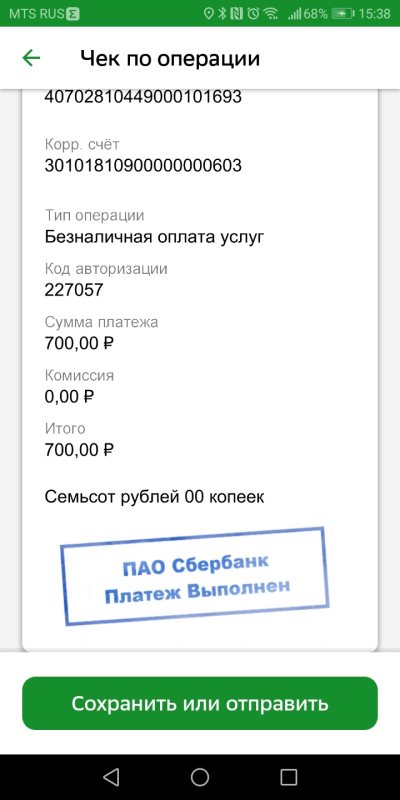
Для того чтобы найти чек в мобильном приложении Сбербанка-Онлайн, вам необходимо выполнить несколько простых действий. В зависимости от версии приложения и предпочтительного способа получения квитанции, у вас будет несколько вариантов.
Первый способ — получение квитанции по электронной почте. Для этого необходимо открыть приложение Сбербанк-Онлайн и выбрать определенную операцию, по которой вы хотите получить квитанцию. После открытия экрана с информацией об операции вам нужно нажать на кнопку «Получить квитанцию». Затем выберите вариант получения квитанции через электронную почту, введите адрес электронной почты получателя и нажмите кнопку «Отправить». Тогда квитанция будет отправлена на указанный адрес электронной почты.
Второй способ — получение квитанции в мобильном приложении Сбербанк-Онлайн. Для этого необходимо открыть приложение и найти нужную операцию в списке выполненных операций. После открытия экрана с информацией об операции вам будет доступна кнопка «Квитанция». Нажмите на нее, чтобы открыть квитанцию в формате PDF. Затем вы можете выбрать вариант распечатки квитанции или сохранить ее на мобильном устройстве.
Если у вас возникли сложности с поиском нужной операции в списке выполненных операций, вы можете воспользоваться поиском по сайту Сбербанка-Онлайн. Для этого вам нужно открыть меню в приложении и выбрать пункт «Поиск по сайту». Введите нужные данные для поиска и нажмите кнопку «Найти». Тогда вы получите список операций, соответствующих вашему запросу.
Также вы можете получить квитанцию через банкомат или обратиться в отделение Сбербанка. В этом случае вам нужно предоставить информацию о нужной операции, и сотрудники банка помогут вам получить квитанцию в нужном формате.
Распечатать квитанцию в мобильном приложении Сбербанк-Онлайн — удобный и простой способ получить информацию о выполненных операциях по своим счетам и картам. С помощью этого приложения вы можете легко найти нужную операцию, получить квитанцию в виде электронного документа и распечатать ее или сохранить на мобильном устройстве для дальнейшего использования.
Отправляем чек на электронную почту

В Сбербанк-Онлайн есть возможность отправить квитанцию на электронную почту. Этот вариант очень удобен, если вам нужно распечатать чек или сохранить его в электронном формате. Для этого необходимо иметь доступ к интернету и знать электронный адрес, на который нужно отправить квитанцию.
Чтобы отправить чек на электронную почту, нужно выполнить несколько действий. В меню Сбербанк-Онлайн найдите нужную операцию и выберите чек, который нужно распечатать. На экране будет отображена информация об операции: сумма, дата, номер счета и другие данные. Нажмите на кнопку «Отправить на почту».
После этого откроется окно с формой, в которую нужно ввести электронный адрес получателя. Убедитесь, что адрес указан правильно, и нажмите на кнопку «Отправить».
После нажатия кнопки «Отправить» Сбербанк-Онлайн выполнит операцию и отправит чек на указанный электронный адрес. Вам будет доступна возможность отследить статус отправки и получить подтверждение о доставке.
Таким образом, отправка чека на электронную почту является удобным способом распечатать или сохранить его в электронном формате. Эта возможность доступна для всех клиентов Сбербанка-Онлайн, а также в приложении на мобильном устройстве.
Получить чек через банкомат

Чтобы получить чек через банкомат, вам нужно выполнить следующие действия:
- Выбрать пункт меню «Банкомат» на экране мобильного приложения Сбербанк-Онлайн.
- В окне приложения появится информация о последних операциях по вашим счетам.
- Найти нужную операцию в списке и нажать на нее.
- На экране появится электронная квитанция в виде чека.
- Вы можете выбрать способ получения квитанции: напечатать ее на банкомате или отправить на вашу почту.
- Если вы выберете опцию «Напечатать», квитанцию можно будет распечатать на банкомате Сбербанка.
- Если же вы выберете опцию «Отправить», вам будет предложено ввести адрес электронной почты, на которую нужно отправить квитанцию.
Получив квитанцию через банкомат, вы можете хранить ее в электронном или бумажном формате. Это удобный способ отследить и сохранить информацию о вашей операции.
Таким образом, получение чека через банкомат Сбербанка — еще одна возможность клиентов Сбербанк-Онлайн получить квитанцию в удобном формате.
Информация по квитанции

В Сбербанк-Онлайн есть несколько способов получить информацию по квитанции и ее распечатать:
1. В мобильном приложении Сбербанк-Онлайн:
- Открываем приложение на мобильном устройстве и авторизуемся.
- Находим нужную операцию в списке операций, либо используем поиск или фильтры для ее нахождения.
- Нажимаем на операцию, чтобы открыть подробную информацию.
- Из открывшегося окна выбираем вкладку «Квитанция».
- Нажимаем на кнопку «Распечатать» или «Отправить на почту», чтобы получить квитанцию в нужном формате.
2. На сайте Сбербанка:
- Заходим на сайт Сбербанка и авторизуемся.
- Находим нужную операцию на экране или используем поиск или фильтры для ее нахождения.
- Нажимаем на операцию, чтобы открыть подробную информацию.
- На экране с подробной информацией ищем кнопку или ссылку для распечатывания квитанции.
- Нажимаем на кнопку «Распечатать» или «Отправить на почту» для получения квитанции в желаемом формате.
3. В банкомате Сбербанка:
- Ищем ближайший банкомат Сбербанка.
- Вставляем карту в банкомат и вводим ПИН-код.
- Находим в меню банкомата пункт «Операции по счетам» или «Операции по картам».
- Выбираем операцию, по которой нужно распечатать квитанцию.
- Следуем инструкциям на экране для получения квитанции в формате чека или на бумаге.
У каждого клиента есть возможность выбрать удобный для себя способ получения и распечатки квитанции. Важно иметь в виду, что эта информация доступна только для последних операций и может быть недоступна для некоторых видов операций.
Также можно сохранить квитанцию в электронном виде на мобильном устройстве или отправить ее на почту.
Как видите, в Сбербанк-Онлайн есть разные варианты для получения и распечатки квитанции, чтобы удовлетворить потребности каждого клиента. Отправляем квитанции, сохраняем и печатаем — на ваш выбор!
Видео:
КАК получить Чек от ПАТЕНТА на банкоматы сбербанка, особенно для мигрантов,чеки ПАТЕНТ поставьте лай
КАК получить Чек от ПАТЕНТА на банкоматы сбербанка, особенно для мигрантов,чеки ПАТЕНТ поставьте лай de KAKPRAVILNO 21.691 visualizaciones hace 1 año 1 minuto y 46 segundos
