
Содержимое статьи
Как узнать Apple ID — все способы для быстрой и удобной восстановления доступа к вашему аккаунту и всем сервисам Apple
Apple ID – это учетная запись Apple, которая используется для доступа ко многим сервисам компании, таким как iTunes, App Store, iCloud и другие. Но что делать, если вы забыли свой Apple ID или пароль? В этой статье мы расскажем о нескольких простых способах, как узнать свой Apple ID или восстановить доступ к нему.
Если вы забыли свой Apple ID, первым делом необходимо проверить, есть ли запись о нем на вашем устройстве. На iPhone, iPad или iPod touch можно найти Apple ID в настройках устройства, пройдя по пути «Настройки» -> «iCloud». На Mac можно открыть «Настройки системы» и найти Apple ID на вкладке «iCloud». Если вы не можете найти свой Apple ID на своем устройстве, вызовите поддержку Apple, и они помогут вам найти вашу учетную запись.
Если вы забыли пароль от своего Apple ID, есть несколько способов его восстановления. Прежде всего, попробуйте вспомнить пароль. Если это не помогает, можно воспользоваться функцией восстановления пароля через почту или ответы на секретные вопросы. Для этого зайдите на страницу восстановления пароля Apple ID по адресу iforgot.apple.com и следуйте инструкциям.
Если вы забыли свой Apple ID и пароль, вам помогут данные, связанные с вашим устройством. На iPhone, iPad или iPod touch можно найти Apple ID на вкладке «Настройки» -> «iTunes Store и App Store». На Mac можно найти Apple ID на вкладке «iTunes и App Store» в настройках системы. Если у вас есть доступ к своему компьютеру, можно запустить iTunes и найти Apple ID в настройках программы.
Что делать, если забыл Apple ID
1. Попробуйте восстановить свой Apple ID по номеру IMEI устройства. Зайдите на сайт appleid.apple.com и выберите «Не знаю свой Apple ID?» Затем введите IMEI или серийный номер вашего устройства, и система поможет вам восстановить свою учетную запись.
2. Запускаем iCloud на своем Mac или Windows компьютере, и войдите с вашим Apple ID. Перейдите в настройки и найдите учетную запись. Здесь вы сможете восстановить свой Apple ID, если его забыли.
3. Если ваш Apple ID заблокирован из-за ввода неверного пароля, вы можете отвязать его от устройства. Запустите приложение «Настройки» на своем iPhone, iPad или iPod touch. Выберите «iCloud» и введите неправильный пароль. Если выходит ошибка, значит, ваше устройство уже было отвязано от этого Apple ID. При этом, все ваши данные из iCloud будут удалены с этого устройства.
4. Введите свой номер телефона или электронную почту на странице appleid.apple.com и выберите «Не знаю свой Apple ID?». Вам будет предложено ответить на несколько вопросов о вашей учетной записи, чтобы восстановить свой Apple ID.
5. Если у вас есть другой аккаунт в iTunes, App Store или iCloud, попробуйте войти в него и перейти на страницу учетной записи, чтобы найти свой Apple ID.
В случае, если вы не можете ни вспомнить, ни восстановить свой Apple ID, рекомендуется обратиться в службу поддержки Apple для получения помощи.
Как узнать пароль от Apple ID
1. Восстановление пароля через вопросы безопасности
Если вы забыли пароль, но помните ответы на вопросы безопасности, вы можете легко восстановить доступ к своей учетной записи Apple ID. Для этого пройдите по следующим шагам:
- Откройте настройки Apple ID на вашем устройстве (iPhone, iPad или Mac).
- Найдите и выберите раздел «Пароль и безопасность».
- Выберите восстановление пароля через вопросы безопасности.
- Ответьте на вопросы безопасности, которые вы указали при создании учетной записи Apple ID.
- Сбросьте текущий пароль и создайте новый.
2. Восстановление пароля через номер телефона
Если вы забыли пароль, но у вас есть доступ к своему номеру телефона, связанному с вашей учетной записью Apple ID, вы можете восстановить пароль, следуя этим инструкциям:
- Откройте настройки Apple ID на вашем устройстве (iPhone, iPad или Mac).
- Найдите и выберите раздел «Пароль и безопасность».
- Выберите восстановление пароля через номер телефона.
- Введите свой номер телефона.
- Получите SMS-код на ваш номер телефона и введите его.
- Сбросьте текущий пароль и создайте новый.
3. Восстановление пароля через электронную почту
Если вы забыли пароль и не имеете доступа к своему номеру телефона, вы можете восстановить пароль через электронную почту. Для этого выполните следующие действия:
- Откройте настройки Apple ID на вашем устройстве (iPhone, iPad или Mac).
- Найдите и выберите раздел «Пароль и безопасность».
- Выберите восстановление пароля через электронную почту.
- Введите адрес вашей электронной почты.
- Проверьте вашу электронную почту и следуйте инструкциям в письме от Apple.
- Сбросьте текущий пароль и создайте новый.
Будьте внимательны при выборе нового пароля и следуйте рекомендациям Apple по созданию надежного пароля.
Если вы не знаете свой Apple ID или имеете проблемы с восстановлением пароля, рекомендуется обратиться в службу поддержки Apple для получения дополнительной помощи.
Как узнать Apple ID на заблокированном iPhone или iPad
Если вы заблокировали свой iPhone или iPad и забыли ваш Apple ID, есть несколько способов узнать его.
1. Первый и самый простой способ — проверить настройки устройства. Откройте Настройки, затем нажмите на своё имя. В открывшемся окне вы увидите ваш Apple ID.
2. Если вы не можете открыть ваше устройство, можно узнать Apple ID через учётную запись iCloud. Первый способ — через Информацию об устройстве. Запускаем Настройки, нажимаем на своё имя, далее выбираем iCloud. Пролистайте вниз и найдите пункт «Текущий Apple ID». Здесь указан ваш ID.
3. Второй способ через учетную запись iCloud — использовать простой URL-адрес. Откройте Safari или любой другой браузер на вашем iPhone или iPad и введите в адресной строке: udid.io. Теперь вам нужно пройти по ссылке Check Apple ID. Откроется веб-страница с вашим Apple ID.
4. Если у вас есть доступ к компьютеру с операционной системой Windows или Mac, можно узнать Apple ID через программу iTunes. Подключите свое устройство к компьютеру с помощью USB-кабеля. Запустите iTunes и в верхней части окна найдите значок вашего устройства. Нажмите на него и перейдите на вкладку Обзор. Наведите указатель мыши на значок вашего устройства и вы увидите информацию, в том числе Apple ID.
5. Если у вас нет возможности использовать предыдущие способы, вы всегда можете вызвать службу поддержки Apple по телефону. Они помогут вам найти ваш Apple ID, но будут задавать вопросы о владельце устройства для проверки. Также приготовьте все доступные данные о вашем iPhone или iPad, это может ускорить процесс поиска.
Как видите, есть несколько способов узнать Apple ID на заблокированном iPhone или iPad. Правильно выбрав подходящий способ для вас, вы сможете отвязать ваше устройство от блокировки и восстановить доступ к AppStore и другим службам Apple.
Как узнать Apple ID на компьютере Mac
Способ 1: Настройки Mac
Если вы знаете пароль от своей учётной записи на Mac, то выходит, что вы также знаете свой Apple ID. Для того чтобы узнать Apple ID на компьютере Mac, пройдите следующие шаги:
- Запускаем настройки Mac.
- Находим в разделе «Apple ID» свою учётную запись и нажимаем на неё.
- Появится окно с подробностями вашего Apple ID, включая его адрес электронной почты.
Способ 2: iTunes
Если вы ранее подключали своё устройство (iPhone, iPad) к вашему Mac через iTunes, то вы можете узнать свой Apple ID следующим образом:
- Запускаем iTunes на вашем Mac.
- Находим в верхней панели меню «Account» и выбираем «View My Account».
- Появится окно с вашим Apple ID и адресом электронной почты, связанным с этой учётной записью.
Примечание: Если вы не можете вспомнить пароль от своего Apple ID, то вы можете его сбросить, следуя указаниям на официальном сайте Apple.
Способ 3: Связаться с поддержкой Apple
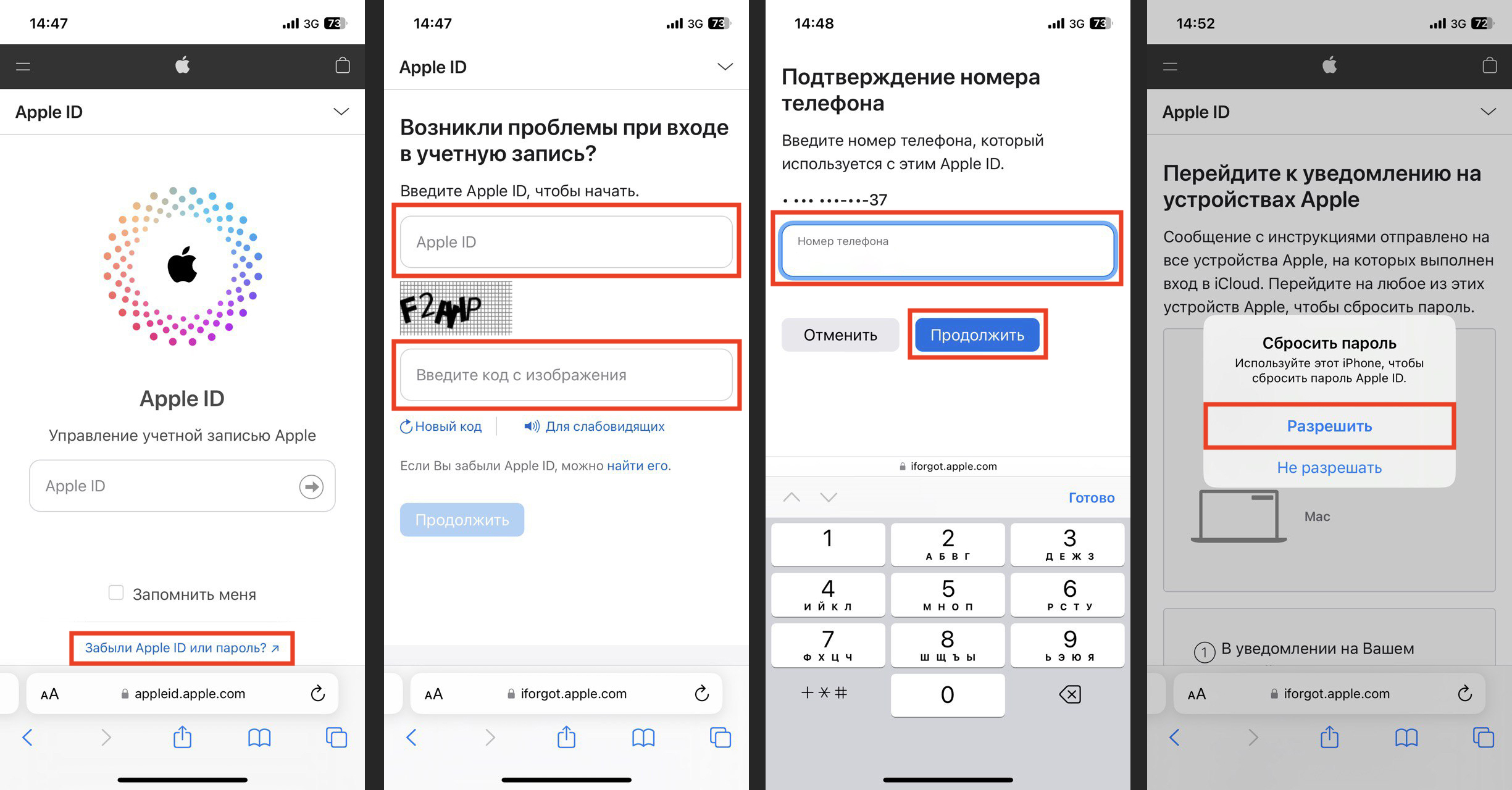
Если вы не можете найти свой Apple ID ни в настройках Mac, ни в iTunes, или вы имеете другие вопросы или проблемы связанные с Apple ID, вы можете обратиться в службу поддержки Apple.
Запишите данные вашего устройства (IMEI или серийный номер), подготовьте все доступные данные, которые вы можете предоставить владельцу учётной записи Apple ID, и вызовите поддержку Apple по указанному телефону или на сайте.
В отдельных случаях может понадобиться отвязать ваш Apple ID от вашего устройства, если вы забыли данные вашего Apple ID и пароля или если вы не имеете доступа к вашему устройству. В этом случае вы можете попробовать использовать специальные сервисы для снятия блокировки Apple ID от владельца устройства.
Теперь вы знаете несколько способов, как узнать свой Apple ID на компьютере Mac.
Надеемся, эта информация поможет вам восстановить доступ к вашей учётной записи Apple ID.
Как узнать Apple ID на компьютере Windows
Если вы забыли свой Apple ID или пароль, ничего не беда. Существует несколько способов, как узнать Apple ID на компьютере Windows.
Способ 1: Вспомнить Apple ID через iCloud
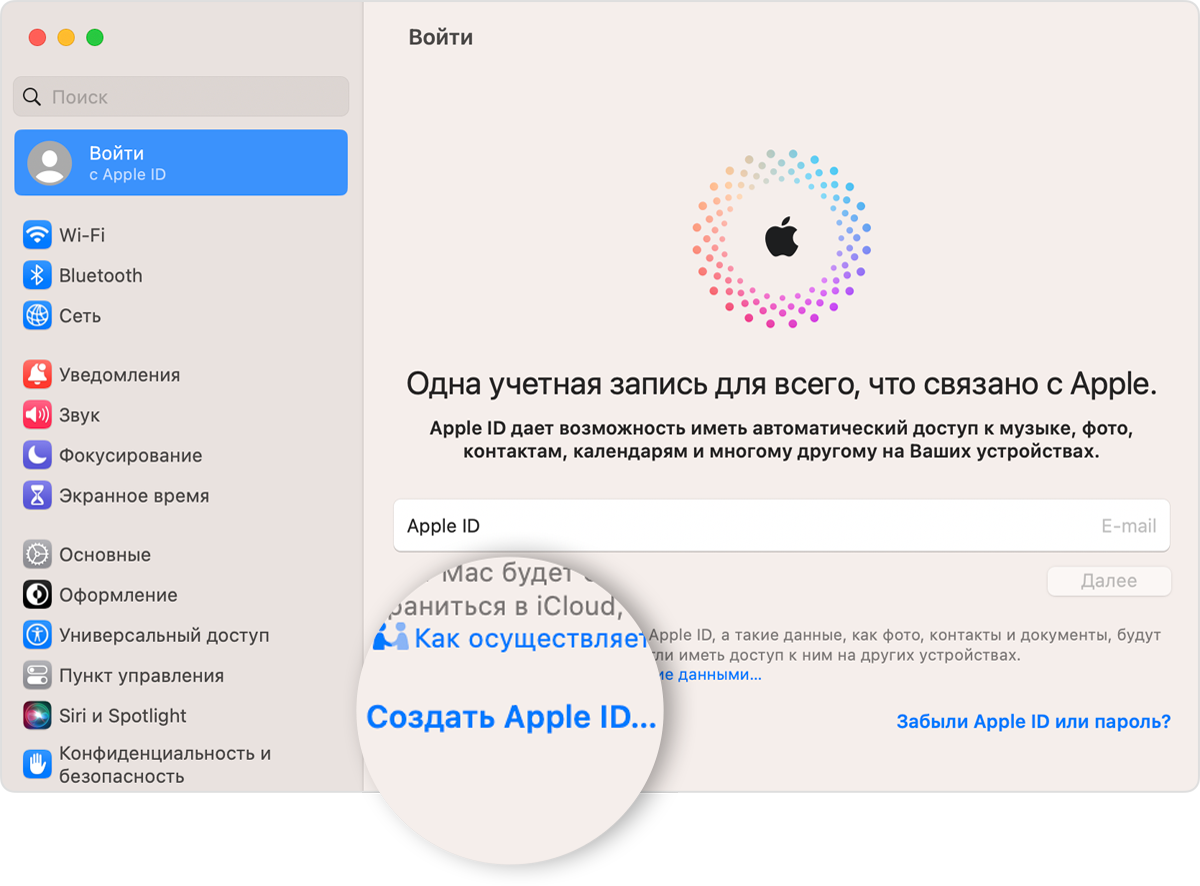
Если вы владелец iPhone, iPad или Mac, вы можете восстановить свой Apple ID, если он используется для iCloud. Воспользуйтесь следующими шагами:
- Откройте настройки на вашем устройстве и выберите iCloud.
- Если вы авторизованы в iCloud, вы увидите свой Apple ID в верхней части настроек iCloud.
- Если ваше устройство заблокировано и вы не можете получить доступ к его настройкам, то узнать Apple ID можно через iCloud.com на компьютере.
Способ 2: Узнать Apple ID через iTunes Store
Если вы использовали свой Apple ID для покупок в iTunes Store на вашем iPhone, iPad или iPod Touch, вы сможете узнать его на вашем компьютере Windows. Чтобы это сделать, выполните следующие действия:
- Запускаем iTunes на вашем компьютере.
- Вызовите панель настроек, нажав на иконку пользователя в верхней части окна.
- В открывшемся окне настройки вы увидите ваш Apple ID под именем пользователя.
Если вы умудрились забыть пароль от своей учетной записи Apple ID, то вам необходимо восстановить его через страницу appleid.apple.com. Следуйте инструкциям на веб-сайте, чтобы восстановить доступ к вашему аккаунту.
Важно отметить, что если ваше устройство заблокировано, вы не сможете отвязать Apple ID без ввода пароля или использования методов восстановления доступа. В таких случаях рекомендуется обратиться в службу поддержки Apple для получения дополнительной помощи.
Как узнать Apple ID предыдущего владельца
Если ваше устройство Apple заблокировано предыдущим владельцем, вы можете попытаться найти его Apple ID. Вот несколько способов, как узнать Apple ID предыдущего владельца.
1. Попробуйте вспомнить свой Apple ID. Если вы умудрились запомнить его, то просто войдите в настройки вашего устройства, выберите «iTunes Store и App Store», нажмите на запись Apple ID и найдите свой адрес электронной почты.
2. Если вы забыли пароль от своего Apple ID, вы можете восстановить его подключив свой Mac к заблокированному устройству и запустив режим восстановления. Для этого пройдите по следующим шагам:
- Подключите свой iPhone к компьютеру с помощью кабеля USB.
- Запустите iTunes на своем компьютере (если у вас Windows).
- В iTunes выберите свое устройство.
- В разделе «Общие» найдите информацию об устройстве, включая его IMEI.
- Свяжитесь с службой поддержки Apple и укажите IMEI устройства, чтобы они могли проверить его.
3. Если ничего из вышеперечисленного не помогло, вы можете попытаться отвязать учетную запись iCloud от вашего устройства. Для этого выполните следующие действия:
- Откройте настройки на вашем устройстве.
- Выберите вашу учетную запись iCloud.
- Прокрутите вниз до раздела «Настройки iCloud» и нажмите на «Выйти».
- Подтвердите выход из учетной записи, вводя свой пароль iCloud.
Помните, что если вы забыли пароль и не можете восстановить свою учетную запись Apple ID, вы не сможете получить доступ к вашим данным.
Если ничего не выходит
Если вы не можете найти или вспомнить свой Apple ID, есть несколько способов снова получить доступ к своей учетной записи:
1. Запросить пароль от аккаунта iCloud
Если вы забыли пароль от своего Apple ID, вы можете восстановить его, используя адрес электронной почты, связанный с аккаунтом. Для этого:
а) Зайдите на страницу appleid.apple.com и нажмите на «Не помню пароль».
б) Введите свой Apple ID и следуйте инструкциям для сброса пароля.
2. Пройдите процедуру восстановления через iTunes на компьютере
Если вы не можете сбросить пароль учетной записи Apple ID через веб-сайт, попробуйте следующие действия:
а) На компьютере откройте iTunes и выберите «Аккаунт» -> «Восстановление Apple ID».
б) Введите свой Apple ID и следуйте инструкциям для восстановления пароля.
3. Обратитесь в службу поддержки Apple
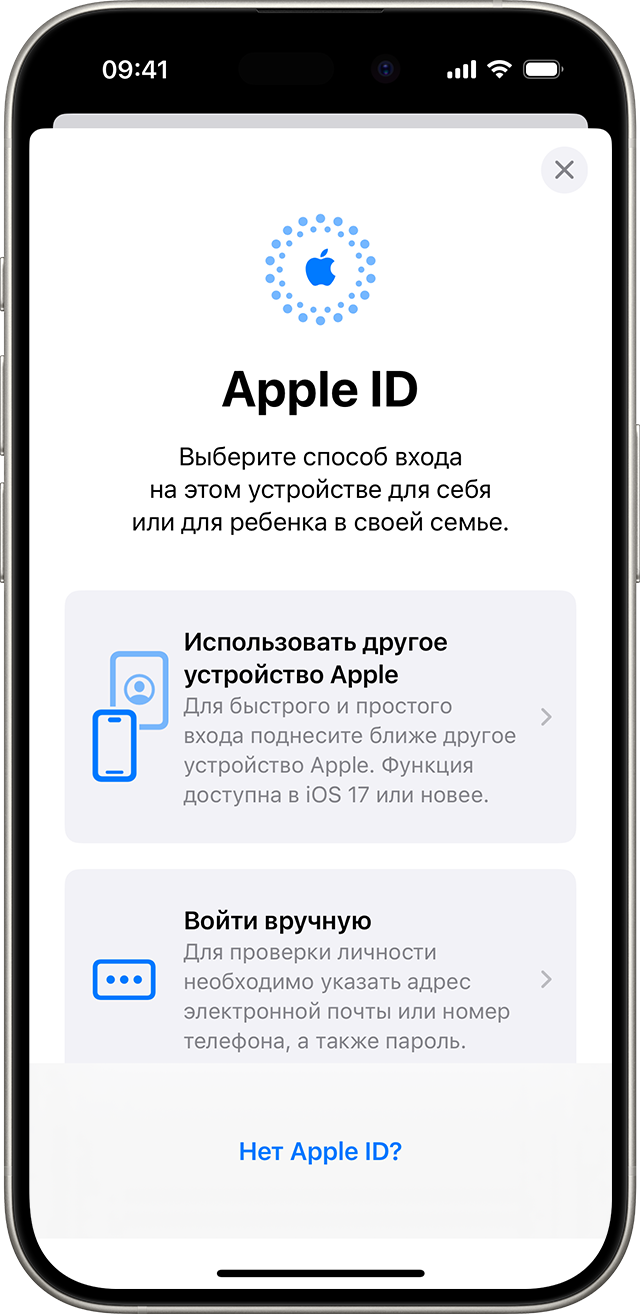
Если вы совсем не можете вспомнить Apple ID или восстановить пароль, обратитесь в службу поддержки Apple. Они могут помочь вам восстановить доступ к вашей учетной записи, если вы сможете подтвердить свою личность и предоставить достаточно информации об аккаунте.
Возможно, вам придется ответить на некоторые вопросы о вашем устройстве, предыдущих покупках в App Store или iTunes и других данных, чтобы подтвердить владение вашей учетной записью.
Здесь можно найти контактную информацию для связи с поддержкой Apple: https://support.apple.com/ru-ru/HT204183.
Убедитесь, что вы имеете доступ к электронной почте, указанной при регистрации Apple ID, чтобы получить дополнительные инструкции и информацию от службы поддержки.
Если у вас возникли проблемы с доступом к учетной записи Apple ID на устройствах iPhone, iPad или Mac, или если вы заблокированы на устройстве из-за неправильного ввода пароля, запускаем настройки и запись в учетную запись Apple ID можно будет отвязать в разделе iCloud или iTunes Store, нажав на свою запись и выбрав «Выйти». После этого вам потребуется ввести пароль от учетной записи.
Если вы забыли свой Apple ID по какой-то причине, попробуйте следующие способы вспомнить его:
а) Используйте свой адрес электронной почты. Apple ID обычно создается на основе адреса электронной почты.
б) Проверьте свои устройства. Если вы все-таки можете получить доступ к вашему iPhone, iPad или Mac, то вы можете найти свой Apple ID в настройках. На iOS-устройствах можно открыть раздел «Настройки» -> «iCloud» или «iTunes Store и App Store». На Mac зайдите в «Настройки» -> «iCloud» или «iTunes и App Store».
Если вы знаете свой Apple ID, но забыли пароль, сможете восстановить его по указанным выше способам.
Если вы не можете восстановить Apple ID и не имеете доступа к устройствам, связанным с аккаунтом, то вам может помочь только служба поддержки Apple.
Убедитесь, что вы предоставляете точные данные при восстановлении Apple ID. Любые ошибки или неточности могут привести к ненужным задержкам в процессе восстановления.
Обратитесь в службу поддержки Apple, если у вас есть вопросы или проблемы с восстановлением доступа к своему Apple ID: https://support.apple.com/ru-ru/contact.
Видео:
Забыл пароль iCloud. Как восстановить пароль Apple ID? Как разблокировать iCloud своего айфона 2021
Забыл пароль iCloud. Как восстановить пароль Apple ID? Как разблокировать iCloud своего айфона 2021 de Усто навруз 456.986 visualizaciones hace 2 años 2 minutos y 34 segundos
