
Простой и быстрый способ установить рабочую почту на телефон и оставаться на связи в любое время!
В настоящее время иметь возможность вести рабочую переписку прямо с телефона является одной из первоочередных задач многих пользователей. Ведь это позволяет быть всегда на связи и не упускать важные изменения и запросы. Сегодня многие компании предоставляют своим сотрудникам рабочие адреса электронной почты, которые позволяют быстро и удобно общаться с коллегами и вести деловую переписку с партнерами и клиентами.
Если вы также нуждаетесь в установке рабочей почты на свой телефон, то первым шагом будет вход или создание учетной записи в соответствующем сервисе. Для пользователей Android это может быть сервис Gmail, который также поддерживает подключение к другим почтовым сервисам, таким, как Microsoft Exchange, Hotmail или Outlook. В одной записи Gmail можно добавить несколько учетных записей разных почтовых сервисов. Для этого необходимо войти в приложение «Настройки» на телефоне, найти раздел «Почта» и выбрать соответствующий сервис, ввести адрес электронной почты и пароль, а затем следовать инструкциям по добавлению.
Если у вас уже есть учетная запись в сервисе Microsoft, например, Hotmail или Outlook, то для установки рабочей почты на телефон с Android можно воспользоваться приложением Microsoft Outlook. Установите его из Google Play, введите адрес почты и пароль, и следуйте инструкциям для настройки. Это приложение поддерживает также подключение к адресам электронной почты других сервисов.
В других случаях, когда у вас рабочий почтовый сервер, который не является частью крупных почтовых сервисов, необходимо настроить почтовый клиент на устройстве с Android напрямую на сервер. Для этого найдите приложение «Почта» на телефоне, нажмите на кнопку «Добавить учетную запись» или «Добавить новую почту», введите адрес почты и пароль, а также дополнительные параметры, такие, как имя пользователя, сервер и порт. Обращайтесь к администратору почтового сервера для получения соответствующих настроек и требований.
В итоге, установка рабочей почты на телефон с Android может быть выполнена разными способами, в зависимости от используемого почтового сервиса и настроек. В любом случае, у вас должен быть аккаунт или учетная запись в соответствующем сервисе, и настройки должны соответствовать требованиям вашего почтового сервера. Возможно, вам потребуется уточнить эту информацию у администратора сервера или у вашей компании.
Возможности приложения Outlook для Android
Приложение Outlook для Android предоставляет пользователям несколько удобных возможностей, которые помогут им управлять своей рабочей почтой на своих мобильных устройствах. В этом разделе мы рассмотрим некоторые из этих возможностей.
Вход в учетную запись
Чтобы начать использовать приложение Outlook на своем телефоне Android, вам потребуется учетная запись Microsoft. Если у вас уже есть учетная запись Hotmail или Outlook.com, вы можете использовать ее для входа в приложение. Если у вас нет учетной записи Microsoft, вы можете создать ее прямо в приложении Outlook.
Добавление рабочей почты
После входа в приложение вы можете добавить свою рабочую почту. Для этого вам потребуется знать адрес вашего почтового сервера и учетные данные для входа. Если у вас есть эти данные, вы можете начать добавление рабочей почты, нажав на значок «Плюс» внизу экрана, а затем выбрав «Добавить учетную запись».
Вам будет предложено ввести адрес вашего почтового сервера, а также вашу учетную запись и пароль. Если у вас есть дополнительные требования для вашего почтового сервера, такие как тип сервера или порт, вы должны быть готовы предоставить эти сведения при запросе.
После того как вы введете все необходимые данные, приложение Outlook автоматически попытается настроить вашу рабочую почту. Если все настройки верны, вы будете перенаправлены на экран входа, где вам нужно будет ввести свои учетные данные еще раз.
Основные действия
После успешного добавления рабочей почты в приложение Outlook для Android вы сможете выполнять основные действия с вашей почтой, такие как просмотр и отправка сообщений. Вы можете открыть сообщение, нажав на него в списке писем, а затем просмотреть его содержимое и ответить на него.
Используя опции внизу экрана, вы также можете отметить письма как прочитанные или непрочитанные, переместить их в другие папки или удалить. Вы также можете использовать поиск, чтобы найти нужные сообщения.
Другие возможности
Приложение Outlook для Android предлагает еще несколько дополнительных возможностей, которые могут быть полезными. Например, вы можете открыть вкладку «Календарь», чтобы просмотреть свои запланированные встречи и события. Вы также можете открыть вкладку «Личность», чтобы увидеть свой профиль и настроить некоторые параметры приложения.
С помощью приложения Outlook для Android вы также можете добавить другие учетные записи почтовых сервисов, таких как Gmail или Yahoo Mail. Для этого вам нужно будет ввести адрес вашей учетной записи, а также ваш пароль.
В целом, приложение Outlook для Android предлагает несколько полезных функций, которые помогут вам управлять вашей рабочей почтой на вашем телефоне. С его помощью вы сможете проверять и отправлять электронные письма, просматривать свой календарь и управлять несколькими учетными записями почтовых сервисов.
Как установить рабочую почту Outlook на телефон
Установка рабочей почты Outlook на телефоне дает возможность получать и отправлять рабочие сообщения в любое удобное время и месте. Следуйте этому руководству, чтобы установить почту Outlook на своем телефоне.
- На вашем телефоне найдите и откройте приложение Play Store или App Store, в зависимости от модели вашего телефона.
- В поле поиска введите «Outlook» и найдите приложение Outlook от Microsoft Corporation.
- Нажмите кнопку «Установить», чтобы начать установку приложения на ваш телефон.
- После установки приложения Outlook, откройте его, нажав на его значок на экране вашего телефона.
- На этом этапе, вам может быть предложено войти в свою учетную запись Microsoft или создать новую, если у вас еще нет учетной записи.
- Если у вас уже есть учетная запись Microsoft, введите свои учетные данные, состоящие из адреса электронной почты и пароля.
- Если у вас нет учетной записи Microsoft, нажмите на ссылку «Создать учетную запись» и выполните регистрацию.
- После входа в учетную запись вы увидите экран портала Outlook, где будут отображаться ваши рабочие сообщения.
- Настройте уведомления о новых сообщениях, нажав на значок меню и выбрав «Настройки».
- Выберите «Уведомления» и включите уведомления по вашему выбору.
- Теперь вы можете приступить к работе с рабочей почтой Outlook на вашем телефоне.
Обратите внимание, что для установки рабочей почты Outlook на телефоне можно использовать разные учетные записи, помимо учетной записи Microsoft. Например, вы можете установить почту Outlook с использованием учетных записей Gmail или других почтовых серверов.
Если у вас возникли проблемы с установкой или настройкой рабочей почты Outlook, обратитесь к IT-отделу вашей компании или к специалисту по поддержке пользователей, чтобы получить помощь.
Как настроить Outlook на телефоне в первый раз
Шаг 1: Запуск приложения Outlook
В первую очередь, откройте приложение Outlook на вашем телефоне Android. Обычно оно предустановлено на большинстве устройств, но если его нет на вашем телефоне, вы можете скачать его из Google Play Store.
Шаг 2: Введение учетных данных

Когда вы запускаете Outlook в первый раз, вам будет предложено ввести учетные данные для подключения вашего профиля. Введите адрес вашей рабочей или другой почтовой учетной записи, например, Hotmail, Gmail или Exchange, и нажмите «Далее». Если у вас есть несколько почтовых адресов, вы можете пропустить этот шаг и добавить их позже в настройках приложения.
Шаг 3: Подключение почты
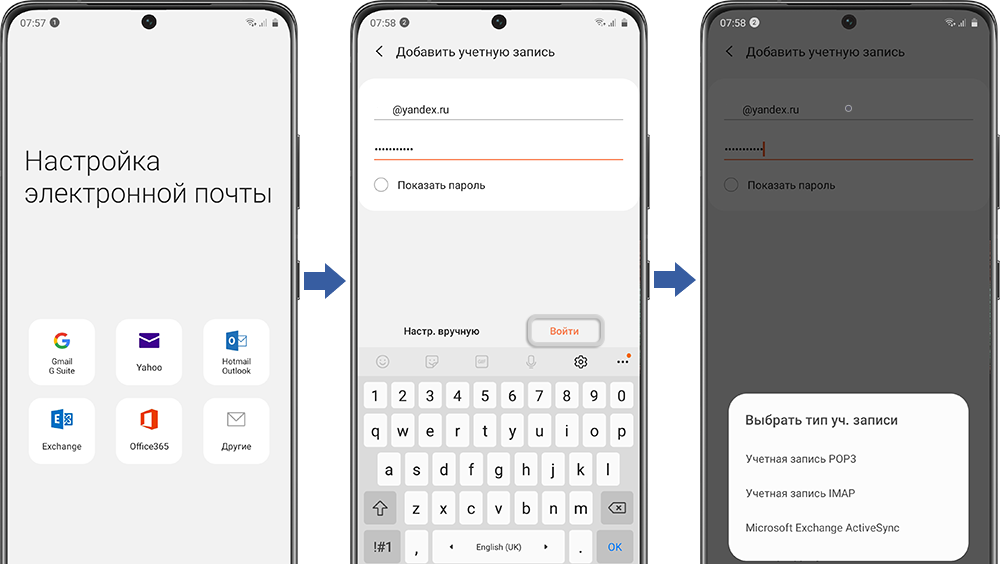
После ввода адреса вашей учетной записи вам будет предложено выбрать тип учетных данных для подключения. Нажмите на адрес, который соответствует вашей учетной записи — это может быть Outlook.com, Exchange или другая почтовая служба. Если вы не уверены, выберите «Автоматическая настройка» и приложение само определит тип вашей почты.
Затем вам потребуется ввести пароль для вашей учетной записи и нажать «Далее». Если у вас возникнут проблемы с вводом или запоминанием пароля, вы также можете использовать предложенные варианты помощи или обратиться к администратору вашей компании.
Шаг 4: Настройка сервера
После ввода учетных данных вы можете изменить настройки сервера, если это необходимо. Обычно Outlook автоматически настроит сервер для вашей почтовой службы, но в некоторых случаях вам может потребоваться изменить сервер или порт в соответствии с требованиями вашей компании или почтового сервиса.
Кроме того, вы можете изменить настройки синхронизации, такие как частоту загрузки новых сообщений или количество сохраняемых сообщений на вашем устройстве.
Шаг 5: Завершение настройки
После завершения всех действий, связанных с настройкой вашей рабочей почты, вы должны будете согласиться с условиями использования приложения Outlook. Прочтите их внимательно и нажмите «Продолжить», чтобы закончить настройку и открыть ваш почтовый ящик.
Теперь вы сможете работать с вашей рабочей почтой с помощью приложения Outlook на вашем телефоне Android. Если у вас возникнут вопросы или проблемы при настройке или использовании сервиса, вы можете обратиться к разделу помощи или поддержке внутри приложения или обратиться к администратору вашей компании.
Не забудьте также добавить любую другую рабочую или персональную почту, которую вы хотите использовать в приложении. Вы можете сделать это, нажав на значок «+» на экране вашего почтового ящика и выбрав «Добавить учетную запись».
Как настроить другую учетную запись электронной почты
Если у вас есть рабочий адрес электронной почты, кроме уже настроенной учетной записи, вы можете добавить его на ваш Android телефон для более удобной работы с сообщениями и доступом к другим сервисам почты.
В первую очередь, чтобы начать настройку новой учетной записи, вам понадобится знать название сервиса, где зарегистрирован ваш почтовый ящик (например, Microsoft Exchange, Gmail и т.д.). Также потребуется знать адрес электронной почты и пароль для входа в ваш профиль.
Для установки новой учетной записи электронной почты на вашем телефоне выполните следующие шаги:
- Откройте приложение «Почта» на вашем устройстве.
- Нажав на значок меню, найдите и выберите опцию «Добавить учетную запись».
- Выберите тип учетной записи, который соответствует вашему почтовому сервису (например, Exchange, Gmail и т.д.).
- На следующем этапе вы должны ввести ваш адрес электронной почты и пароль для входа в учетную запись. Также возможно потребуется изменить некоторые другие требования и настройки, в зависимости от выбранного сервиса.
- После ввода данных и сохранения настроек, вы можете продолжить работу с вашими учетными записями электронной почты и переключаться между ними в приложении «Почта».
Если у вас возникнут проблемы или возникнут вопросы при настройке новой учетной записи электронной почты, вы всегда можете обратиться за помощью к пользователю службы поддержки вашего почтового сервиса.
Итак, если у вас есть несколько учетных записей электронной почты и вы хотите добавить еще одну на ваш Android телефон, вы должны следовать вышеуказанным шагам. Это позволит вам получить полный доступ к вашей рабочей почте и использовать ее функциональные возможности на рабочем устройстве.
Настройка учетных записей с дополнительными требованиями

При настройке рабочей почты на телефоне могут возникнуть ситуации, когда требуется подключить учетную запись с дополнительными запросами и требованиями. Это может быть связано с безопасностью, политикой компании или индивидуальными предпочтениями пользователя.
Первое, что вам потребуется сделать, это сохранить все необходимые данные и информацию об учетной записи, а также получить все необходимые сведения и данные от вашего работодателя или администратора службы поддержки.
В этом случае, настройка учетной записи электронной почты может быть немного сложнее, нежели для обычных сервисов, таких как Hotmail или Outlook.
Exchange аккаунт
Если ваша компания использует Exchange-сервис, то для настройки рабочей почты на телефоне вам понадобится учетная запись Exchange. Вам потребуется знать адрес сервера Exchange, имя пользователя, пароль и возможно домен.
Настройка профиля Outlook
Если ваша компания работает с Outlook, то вам потребуется установить профиль Outlook на вашем телефоне. Вам может быть предложено ввести данные для входа, такие как адрес электронной почты и пароль, которые вам предоставят в компании.
Если на вашем телефоне уже установлено приложение Outlook, то вы сможете настроить учетную запись, нажав на значок приложения и следуя инструкциям в приложении.
Другие сервисы и настройки
Если ваша компания использует другой сервис электронной почты, кроме Exchange или Outlook, то вам потребуется узнать соответствующие настройки от вашего администратора.
В некоторых случаях, вам может потребоваться изменить некоторые настройки, чтобы подключить свой рабочий почтовый аккаунт к телефону. Например, вам может потребоваться изменить портал почты, адрес электронной почты или другие действия.
Если у вас возникнут проблемы с настройкой учетной записи или с подключением к почтовому сервису, вам следует обратиться к администратору службы поддержки, который сможет помочь вам в решении проблем.
Важно помнить, что настройка учетной записи с дополнительными требованиями может потребовать больше времени и усилий, чем обычная настройка. Однако, следуя инструкциям и получая необходимую помощь, вы сможете успешно настроить учетные записи с дополнительными требованиями на своем телефоне.
Как настроить с помощью Exchange Server
Прежде чем начать настройку, убедитесь, что у вас есть учетная запись в Exchange Server. Если у вас еще нет такой учетной записи, обратитесь к администратору вашей компании или IT-службе для получения инструкций по регистрации и настройке учетной записи.
Чтобы настроить рабочую почту на телефоне с помощью Exchange Server, выполните следующие действия:
- Откройте приложение Outlook на вашем устройстве.
- Введите адрес электронной почты, связанный с вашей учетной записью Exchange Server, в поле «Адрес электронной почты».
- Нажмите кнопку «Далее».
- Введите пароль для вашей учетной записи в поле «Пароль».
- Нажмите кнопку «Далее».
- При необходимости введите дополнительные данные, такие как адрес сервера Exchange Server, доменное имя и имя пользователя.
- Нажмите кнопку «Далее».
- Дождитесь завершения процесса настройки. Вы должны увидеть сообщение о успешной настройке.
После завершения настройки ваша рабочая почта будет готова к использованию на телефоне. Вы сможете отправлять, принимать и сохранять сообщения, просматривать календарь и делать другие действия, связанные с вашим рабочим профилем и почтой.
Установка и настройка рабочей почты на телефоне с помощью Exchange Server может отличаться в зависимости от конкретного сервиса и его требованиями. Если у вас возникнут вопросы или проблемы, рекомендуется обратиться к администратору сервиса или к IT-службе для получения дополнительной поддержки.
Проблемы в работе почты Outlook на телефоне
Открыть почту Outlook на телефоне может столкнуться с несколькими проблемами. Во-первых, пользователь должен настроить учетную запись электронной почты, для этого нужно нажать на иконку приложения Outlook на экране устройства и выбрать «Добавить учетную запись».
Если у пользователя уже есть учетная запись Outlook, то он может нажать на значок меню в верхнем левом углу экрана, выбрать «Настройки» и открыть раздел «Учетные записи». В этом разделе пользователь сможет добавить новую или изменить уже существующую учетную запись.
При настройке почты Outlook на телефоне важно правильно заполнить данные: ввести адрес электронной почты, выбрать тип сервиса (Exchange, Microsoft Server или другую), ввести пароль и нажать на кнопку «Продолжить».
Следующим этапом работы с почтой Outlook на телефоне является проверка настроек сервера. Если настройки сервера не соответствуют требованиям почтового сервиса, то пользователь может изменить их, нажав на кнопку «Изменить сервер».
Если при настройке почты Outlook на телефоне возникают проблемы, то можно пропустить этот шаг, нажав на кнопку «Пропустить». Однако, в таком случае некоторые функции почты Outlook могут быть недоступны.
Для того чтобы войти в учетную запись почты Outlook на телефоне, пользователю необходимо ввести адрес электронной почты и пароль, а затем нажать на кнопку «Войти».
В процессе работы с почтой Outlook на телефоне могут возникать дополнительные проблемы, такие как невозможность отправки или получения сообщений, отсутствие записи новых сообщений и т. д. В таком случае рекомендуется проверить настройки учетной записи почты и проверить наличие интернет-соединения.
Если проблемы с почтой Outlook на телефоне сохраняются, то рекомендуется обратиться за помощью к специалистам службы поддержки Microsoft.
Видео:
Как настроить почту на iPhone?
Как настроить почту на iPhone? de Mac Time 181.526 visualizaciones hace 3 años 3 minutos y 43 segundos