
Простые и эффективные способы усилить сигнал WiFi-роутера в доме без дорогостоящего оборудования
Проблемы с сигналом WiFi-роутера являются одной из наиболее распространенных проблем пользователей интернета. Загрузку в сети может замедлять слабый сигнал, и это может быть особенно досадно в случаях, когда вы находитесь рядом с роутером. Определить причины слабого сигнала и улучшить его качество никогда не было так просто.
Первое, что можно сделать, — проверить настройки WiFi-роутера. В большинстве случаев роутер устанавливается с помощью стандартной прошивки, которая не всегда располагает всеми нужными настройками. Если ничего не помогло, можно попробовать сменить канал. Wi-Fi использует несколько частотных диапазонов, и каждый из них может быть занят другими маршрутизаторами и использоваться большим количеством потребителей. Изменить стандартный канал на менее загруженный может существенно улучшить силу сигнала.
В других случаях установка WiFi-усилителя или репитера может помочь сделать сигнал WiFi-роутера более мощным. Установка усилителя решает проблему слабого сигнала и позволяет расширить его дальность. Также важно учесть географическое место расположения роутера, чтобы избежать помех. Например, репитер стоит устанавливать в центре квартиры, чтобы сигнал равномерно распространялся по всему помещению.
Еще одна возможность — использовать направленную антенну. Наряженность вай-фай сети, при хорошей настройке маршрутизатора, способна усилить сигнал. В большинстве случаев такую антенну можно приобрести отдельно и подключить к маршрутизатору. Состояние потребителей выше и из-за большей мощности можно получить стабильный сигнал в любом доме.
Если у вас все еще возникают проблемы с сигналом WiFi-роутера, вам стоит обратиться к профессионалам за помощью. Они смогут проанализировать ситуацию и предложить наиболее эффективные меры для усиления сигнала. Никогда не стесняйтесь обновить вашу роутерную прошивку, так как она может быть одной из причин слабого сигнала. Сделать это можно посредством перехода к производителю своего роутера, прочитав его модель на этикетке и скачав актуальную версию прошивки с официального сайта.
Причины слабого сигнала роутера
Слабый сигнал WiFi-роутера может быть вызван различными причинами, и решение проблемы в каждом случае может быть разным. Но перед тем, как приступить к усилению сигнала, необходимо определить, что именно помогло вызвать эту проблему.
Одной из самых распространенных причин слабого сигнала является неправильное место расположения роутера. Если вы устанавливаете роутер в дальнем углу дома или подальше от мест, где вы чаще всего используете WiFi, то сигнал может ослабиться на его пути к вам. В этом случае нужно переместить маршрутизатор в более удобное место.
Еще одной причиной слабого сигнала может быть использование маршрутизатора со стандартной прошивкой, которая не всегда обеспечивает максимальную мощность сигнала. В таких случаях можно попробовать установить прошивку от сторонних разработчиков, которая может усилить сигнал и улучшить его качество.
Также, число потребителей WiFi может влиять на силу сигнала WiFi-роутера. Если вашей сетью одновременно пользуются множество устройств, то загрузка сети может привести к ослаблению сигнала. В этом случае, поменять маршрутизатор на более мощный или установить WiFi-бустер, который усилит сигнал, может быть весьма полезным решением.
Еще одной распространенной причиной слабого сигнала роутера является использование слишком большого диапазона каналов для вещания WiFi. При слишком большом количестве каналов, они перекрывают друг друга и создают помехи, что может снижать качество сигнала WiFi. В этом случае, необходимо изменить настройки WiFi-роутера и установить только нужное количество каналов.
Еще одна причина слабого сигнала роутера – наличие в окружающем пространстве других маршрутизаторов, которые могут работать на том же частотном диапазоне. В этом случае, для усиления сигнала можно попробовать сменить направленную волну приема WiFi-роутера. Некоторые маршрутизаторы обладают возможностью установки внешней антенны, что позволяет направить сигнал в нужную сторону и улучшить его прием.
Теперь, зная причины слабого сигнала роутера, можно приступить к его усилению. Поменять место расположения маршрутизатора, установить более мощную прошивку, использовать WiFi-бустер или сменить направленность волны приема – все эти действия помогут усилить сигнал и иметь лучшее качество WiFi подключения.
Как усилить сигнал WiFi-роутера
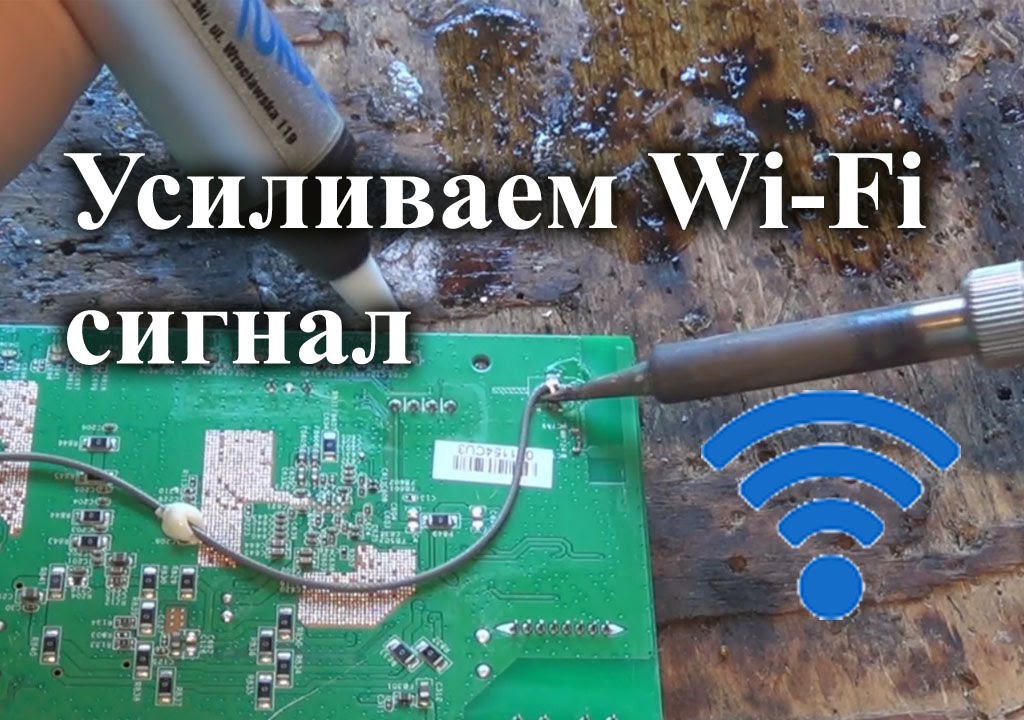
Если у вас возникли проблемы с качеством сигнала WiFi-роутера, есть несколько способов усилить его, чтобы покрытие было более стабильным и широким.
|
1. Проверьте настройки wi-fi Первым делом, убедитесь, что настройки вашего WiFi-роутера установлены правильно. Проверьте канал, который используется для вещания WiFi-сигнала. В случае, если в вашем доме рядом располагается другой роутер или множество маршрутизаторов, может потребоваться изменить канал для избежания помех. В некоторых случаях, вы можете переключиться на канал с меньшим количеством перегрузок и улучшить силу сигнала WiFi. Также проверьте мощность сигнала в настройках WiFi-роутера и установите его на максимальное значение. |
2. Установите бустер или репитер Если у вас множество помещений в доме или офисе, где сигнал WiFi-роутера не доходит или ослаблен, можно установить бустер или репитер. Эти устройства усилят сигнал и расширят дальность WiFi-сети. |
|
3. Поменять антенну у wifi-роутера Некоторые WiFi-роутеры оснащены антеннами, которые можно поменять на направленные. Направленные антенны предназначены для усиления сигнала в определенном направлении. Это помогает сделать сигнал WiFi более сильным и устойчивым. |
4. Обновите прошивку маршрутизатора Возможно, ваш WiFi-роутер работает со стандартной прошивкой, которая может быть устаревшей. Поэтому рекомендуется обновлять прошивку маршрутизатора до последней версии, чтобы улучшить работу и дальность сигнала WiFi. |
|
5. Избавьтесь от лишних «пиявок» В случае, если рядом с WiFi-роутером располагаются другие маршрутизаторы или «пиявки» – устройства, которые подключаются к вашей сети и используют канал, может возникнуть проблема с качеством сигнала. Попробуйте отключить или поменять место установки этих устройств, чтобы устранить помехи. |
6. Установите усилитель WiFi-сигнала Если ничего не помогло, можно попробовать установить усилитель WiFi-сигнала. Существует большое количество устройств, которые усилят сигнал и увеличат дальность WiFi-роутера. |
Не забывайте, что каждая ситуация уникальна, поэтому может потребоваться экспериментировать с разными способами усиления сигнала WiFi-роутера, чтобы найти наиболее эффективное решение вашей проблемы.
Изменить место установки
Если у вас есть проблемы с качеством сигнала Wi-Fi-роутера, одним из первых шагов для усиления сигнала может быть изменение места его установки. Как правило, стандартные места установки маршрутизаторов в квартирах или домах не всегда располагают к созданию качественной волны приема.
Причины этого могут быть разные. Например, роутер может быть установлен в углу комнаты, где сила сигнала будет слабой из-за препятствий на пути волны. Также проблемой может быть количество других маршрутизаторов в радиусе действия, которые работают на том же канале, что и ваш.
Если у вас возникли проблемы с сигналом Wi-Fi-роутера, попробуйте изменить его место установки. Можно поставить его в другой комнате или, если это возможно, рядом с устройствами, которые чаще всего используют Wi-Fi.
Также можно попробовать установить роутер на этаж выше или ниже, таким образом изменяя направленность волны. Если ваш роутер имеет в настройках возможность изменения мощности сигнала, вы можете попытаться увеличить эту мощность.
Также, в некоторых случаях, поменять проблемную прошивку на более стабильную может решить проблемы с сигналом. Используйте в настройках роутера возможность выбора канала, который будет использоваться для вещания Wi-Fi. Попробуйте выбрать менее используемый канал.
Если ничего из вышеперечисленного не помогло усилить сигнал, можно попробовать установить репитер или бустер Wi-Fi, который помогает увеличить дальность распространения сигнала и усиливает его мощность. Теперь, когда вы знаете, как изменить место установки Wi-Fi-роутера, вы можете эффективно усилить его сигнал и избавиться от проблемы слабого приема сигнала Wi-Fi.
Отключить пиявок лишних потребителей

Сделать это можно несколькими способами:
1. Изменить стандартную настройку Wi-Fi сети. В настройках роутера нужно поменять имя сети (SSID) и пароль к ней. Это позволит убедиться, что к Вашему роутеру подключены только те устройства, которые имеют доступ к новым настройкам.
2. Изменить мощность и диапазон сигнала. Установить силу и дальность вещания на минимум. Это позволит исключить возможность проблем с сигналом из-за слабого или слишком мощного сигнала.
3. Изменить канал Wi-Fi сети. Проблема с сигналом Wi-Fi может возникнуть из-за слишком большого количества маршрутизаторов, работающих на одной волне. Чтобы определить наилучший канал для Вашей сети, можно воспользоваться специальными программами или сервисами.
4. Обновить прошивку маршрутизатора. В некоторых случаях установка новой прошивки помогает решить проблемы со скоростью и стабильностью Wi-Fi сигнала.
5. Установить репитер или бустер сигнала Wi-Fi. Если все вышеперечисленные меры не помогли, то можно установить дополнительное устройство, которое будет усиливать сигнал и расширять его зону покрытия.
Учитывая все эти рекомендации, можно значительно усилить сигнал Wi-Fi-роутера дома и избавиться от проблем с его качеством и стабильностью.
Изменить настройки роутера или сменить прошивку
Если у вас возникли проблемы с качеством сигнала Wi-Fi-роутера, одним из решений может быть изменение настроек роутера или смена прошивки. Рассмотрим несколько вариантов, которые могут помочь вам усилить Wi-Fi-сигнал и улучшить его качество.
1. Измените мощность сигнала роутера. Обычно в настройках роутера есть возможность установить мощность сигнала. Если у вас проблемы с дальностью приёма сигнала, можно увеличить мощность сигнала. Но нужно быть внимательным, чтобы не создавать лишних помех окружающим сетям Wi-Fi и потребителям. Также стоит учесть, что если сигнал передается через стены или этажи, то усиление не всегда будет эффективным.
2. Измените канал вещания роутера. В некоторых случаях причиной плохого качества сигнала Wi-Fi может быть перегруженность используемого канала. В настройках роутера можно определить, на каком канале работает Wi-Fi. Если рядом с вами находится много других роутеров, которые работают на том же канале, попробуйте переключиться на более свободный канал. Это может улучшить качество сигнала и увеличить скорость интернета.
3. Установите направленную антенну. Вместо стандартной антенны, которая излучает сигнал во все стороны, можно установить направленную антенну, которая будет усиливать сигнал в нужном вам направлении. Это может быть полезно, если вас интересует сигнал только в определенной точке дома или квартиры.
4. Смените прошивку роутера. В некоторых случаях проблемы с Wi-Fi-сигналом могут быть вызваны слабым сигналом, который роутер передает. В таком случае можно попробовать сменить прошивку роутера на другую, более стабильную и мощную. Важно быть внимательными и сделать это только если вы уверены, что знаете, что делаете.
Все эти варианты могут помочь вам усилить сигнал Wi-Fi-роутера и улучшить его качество. Однако, следует учитывать особенности вашего дома или места расположения роутера и этикетку на роутере, которая может содержать дополнительные рекомендации по настройкам и установке антенн.
Поменять режим вещания роутера
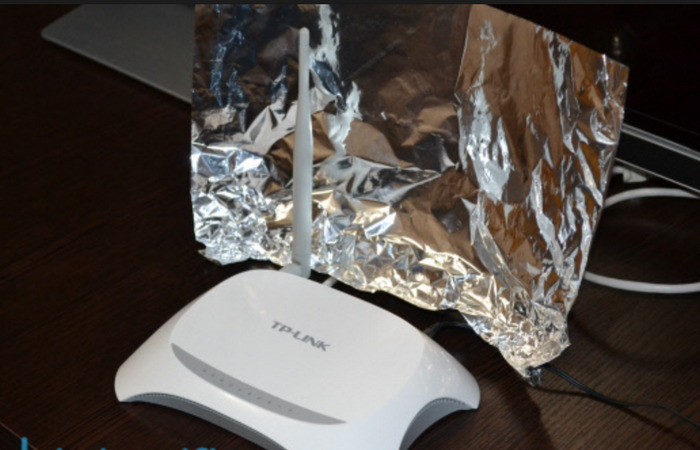
Если у вас возникла проблема со слабым сигналом WiFi-роутера, одним из решений может быть изменение режима вещания. Это позволит усилить сигнал и улучшить его качество в вашей квартире или дома.
Для начала, нужно определить, на какой частоте работает ваш маршрутизатор. Обычно эта информация указана на этикетке или в настройках роутера. Если используется стандартная частота 2,4 ГГц, вам может быть полезно сменить режим вещания на 5 ГГц, если ваш роутер поддерживает эту возможность.
Для изменения режима вещания на 5 ГГц вам понадобится установить новую прошивку или настроить уже используемую. В этом случае, учтите, что дальность действия WiFi-роутера на этой частоте будет ниже, но сила сигнала будет более высокой.
В некоторых случаях, слабый сигнал может быть вызван мешающими устройствами рядом с роутером. В этом случае, стоит изменить канал вещания на наиболее свободный от других устройств. Для определения наиболее свободного канала можно использовать специальную программу или приложение.
Если вы не хотите использовать стандартную антенну роутера, можно установить усилитель сигнала wifi или бустер. Это позволит усилить сигнал и распространить его на большую дистанцию.
Также, возможно отключение ненужного режима вещания. Если ваш роутер поддерживает как 2,4 ГГц, так и 5 ГГц, но вы не используете одну из этих частот, то можно отключить ее в настройках роутера. Это поможет улучшить качество сигнала, так как роутер будет работать только на нужной частоте.
Если вы все это сделали, но проблема со слабым сигналом осталась, возможно вам нужно маршрутизатор с более мощной антенной или использовать несколько маршрутизаторов для усиления сигнала в нужной области.
Поменять режим вещания своего WiFi-роутера может помочь усилить сигнал и улучшить его качество. Используйте эти рекомендации и настройки, чтобы решить проблемы со слабым сигналом и наслаждаться быстрой и стабильной передачей данных.
Переключить канал роутера

Если у вас возникли проблемы с качеством wifi-сигнала, одним из способов их решения может быть переключение канала роутера. В большинстве случаев маршрутизаторы и репитеры имеют возможность установить нужной вам волне канал передачи информации.
Когда вы подключаете к wi-fi маршрутизатору все большее количество потребителей или живете в многоэтажном здании, многоквартирном доме, где соседи тоже используют Wi-Fi, настройки которых применяются по умолчанию, возникают проблемы с распределением сигнала, а также с его качеством и силой приема.
Одной из причин может быть использование слишком слабого маршрутизатора или репитера, неправильная настройка, слабая мощность антенны или недостаточное количество антенн. В таких случаях можно попробовать поменять настройки маршрутизатора или репитера и сделать его сигнал более мощным.
Теперь узнаем, как переключить канал роутера.
- Определите, какой канал используется роутером. Обычно это можно сделать настройками роутера.
- Загрузите настройки роутера, введя его IP-адрес в адресную строку браузера. Обычно этот адрес указан на этикетке на задней панели роутера.
- В настройках роутера найдите раздел, отвечающий за настройку каналов. Обычно он располагается в разделе «Wi-Fi» или «Настройки беспроводной сети».
- Выберите канал, который хотите использовать вместо текущего. Часто настройки позволяют выбрать автоматическое определение канала или выбрать один из доступных (например, от 1 до 13).
- Сохраните настройки роутера.
После переключения на новый канал роутер будет вещать свой сигнал на этой волне. В некоторых случаях это может помочь усилить сигнал и решить проблему с его приемом. Однако важно учитывать, что в некоторых случаях переключение канала может не дать ощутимого эффекта.
Если вы все равно столкнулись с проблемами, можно попробовать установить бустер или усилитель сигнала, либо улучшить ситуацию, установив наружную направленную антенну.
Таким образом, если у вас возникли проблемы с Wi-Fi-сигналом, переключение каналов может быть одним из способов усилить сигнал и решить эту проблему. Однако стоит учесть, что этот метод не всегда дает гарантированный положительный результат. При выборе канала также необходимо учитывать наличие других беспроводных сетей в вашей зоне и выбирать наиболее свободный канал для минимизации интерференции.
Сменить стандартную антенну роутера
Смена антенны на более мощную может увеличить дальность и качество сигнала и помочь решить проблему слабого Wi-Fi в вашей квартире или доме.
Для смены антенны необходимо:
- Определить тип антенны, используемой на вашем роутере, обычно это написано на этикетке или в настройках роутера.
- Купить новую антенну, учитывая нужную дальность и наличие преград, например, если сигнал должен проникать через стены.
- Отключить роутер от сети и приостановить его загрузку пиявками Wi-Fi устройств.
- Аккуратно отсоединить старую антенну от маршрутизатора. Обычно антенна крепится винтом или штифтом.
- Установить новую антенну и обратите внимание на ее направленность. Некоторые антенны называются «направленными» и могут быть полезными в случае, когда сигнал нужно усилить в определенном направлении, например, если роутер стоит на другом конце квартиры.
- Включить роутер обратно и проверить, помогло ли установка новой антенны в усилении сигнала.
И помните, что изменение антенны одной из возможных причин проблемы с Wi-Fi сигналом. В ряде случаев может потребоваться также перенастроить маршрутизатор, выбрать более подходящий для вашего случая канал приёма/вещания, установить прошивку бустер Wi-Fi или провести другие настройки маршрутизатора, чтобы усилить сигнал и решить проблемы с Wi-Fi.
Сделать направленную волну Вай-Фай
Для увеличения качества сигнала вай-фай в вашей квартире или доме можно использовать направленную волну. Обычно вай-фай маршрутизаторы имеют стандартную антенну, которая излучает сигнал во все стороны, что не всегда эффективно. В результате слабого сигнала многие стены и другие преграды могут существенно ослабить его силу и дальность.
Способов усилить сигнал вай-фай множество, и одним из них является установка пиявок или репитеров. Однако, если эти меры не помогло улучшить качество покрытия, можно попробовать сделать направленную волну.
Для этого нужно поменять настройки маршрутизатора или роутера. В настройках используемого маршрутизатора надо найти раздел сети wi-fi и изменить режим вещания. Обычно он установлен в режиме «авто», который позволяет маршрутизатору самостоятельно определить канал и диапазон работы. В некоторых случаях может быть полезно переключить режим в ручной и указать канал и диапазон.
Также можно изменить мощность сигнала, которую излучает роутер. В настройках маршрутизатора или роутера также можно поменять прошивку на модифицированную, которая предлагает больше возможностей по настройке сигнала.
Установка дополнительной антенны может быть ещё одним способом усилить сигнал вай-фай. При этом учтите, что мощность и качество сигнала могут быть немного изменены, а также возможны проблемы с электромагнитной совместимостью и радиопомехи.
В отдельных случаях, когда ничего из перечисленного не помогло усилить сигнал вай-фай, можно использовать усилители и бустеры сигнала. Но перед их установкой нужно учесть правила и этикетку, которые располагаются на самом устройстве усилителя.
Важно также учесть причины, по которым вай-фай может быть слабым. Для этого нужно определить, есть ли препятствия на пути сигнала, такие как стены, перекрытия или другие объекты, а также учесть дальность между роутером и устройством приёма сигнала. В некоторых случаях проблему можно решить просто переставив роутер более близко к устройству, нуждающемуся в сигнале.
Итак, если у вас возникла проблема со слабым сигналом вай-фай, не стоит сразу менять роутер или дополнительно устанавливать репитеры или пиявки. Попробуйте поменять настройки сигнала, установить дополнительные антенны или использовать усилитель сигнала. Также учитывайте возможные причины слабого сигнала и принимайте меры для их устранения. Возможно, это поможет улучшить покрытие и качество сигнала в вашем доме.
Установить репитер

- Убедитесь, что ваш роутер, репитер и компьютер находятся рядом друг с другом для удобства установки.
- Включите репитер в электрическую розетку и подключите его к компьютеру при помощи провода Ethernet.
- Откройте веб-браузер и введите IP-адрес вашего репитера для доступа к его настройкам.
- Настройте репитер, следуя инструкциям производителя.
- Выберите опцию «Режим репитера» и выберите ваш WiFi-сигнал, чтобы повторять его.
- Сохраните настройки и перезагрузите репитер.
- Установка репитера завершена! Теперь вы можете переместить его в более удобное место, где сигнал WiFi-роутера был слабым.
Установка репитера может значительно усилить WiFi-сигнал, улучшить качество приема и увеличить дальность его охвата. Также важно учесть причины слабого сигнала WiFi-роутера:
- Между роутером и устройством может быть преграда, такая как стена или перегородка.
- Расстояние между роутером и устройством слишком большое.
- Возможно, WiFi-сигнал мешают другие беспроводные устройства.
- Настройки роутера или его прошивка могут быть не оптимальными.
Если после установки репитера сигнал все еще слабый, вы можете попробовать изменить настройки роутера, поменять канал вещания или установить более мощную антенну. При этом необходимо учесть количество потребителей WiFi и загрузку сети.
Установка репитера может быть решением проблемы слабого WiFi-сигнала, и вы получите возможность более комфортно пользоваться интернетом дома или в офисе.
Установить усилитель Wi-Fi бустер
Если у вас возникают проблемы с качеством сигнала Wi-Fi и он оказывается слишком слабым, установка усилителя Wi-Fi буфера может быть решением. Слабый сигнал Wi-Fi может быть вызван различными причинами, такими как большое количество потребителей, настройки маршрутизатора, препятствия на пути волны, слабая мощность антенны или неисправность роутера.
Первым шагом в усилении сигнала Wi-Fi является определение причин его слабого качества. Для этого можно проверить настройки маршрутизатора, установить новую прошивку, проверить количество потребителей и поменять канал использоваемого Wi-Fi. Если ничего из этого не помогло, можно попробовать установить бустер Wi-Fi.
Установка усилителя Wi-Fi буфера происходит следующим образом. Вам потребуется найти место в квартире или доме, где сигнал слабее всего. Затем нужно отключить Wi-Fi-роутер и установить усилитель Wi-Fi бустер в этом месте. В зависимости от модели усилителя Wi-Fi, настройка может быть различной. Обычно на бустере есть кнопка «WPS» и встроенная антенна. После установки усилителя Wi-Fi бустера нужно снова подключить Wi-Fi-роутер к питанию.
После установки усилителя Wi-Fi буфера можно переключить роутер в режим повышения мощности, если он поддерживает такую возможность. Это можно сделать в настройках Wi-Fi-роутера. Также можно поменять антенны на направленные, которые обеспечат более точную и мощную передачу сигнала. На изделии, включая роутер, должны быть указаны требования к усилителю.
Усиление Wi-Fi сигнала с помощью установки Wi-Fi бустера может значительно улучшить качество сигнала в вашей сети и расширить дальность его действия. Установка усилителя Wi-Fi буфера должна быть выполнена с учетом местных условий и требований производителя, чтобы достичь наилучшей производительности сети.
Если ничего не помогло
Если вы попробовали все вышеперечисленные способы, но сигнал вашего WiFi-роутера все равно слабый, то есть несколько мер, которые можно предпринять, чтобы усилить его:
- Попробуйте изменить место расположения роутера. Металлические предметы, стены и другие препятствия могут ослабить сигнал. Поместите его в центр квартиры или дома, чтобы сигнал был равномерно распределен.
- Проверьте мощность и направленность антенну вашего роутера. В некоторых случаях установка более мощной или направленной антенны может помочь усилить сигнал WiFi.
- Установите репитер Wi-Fi. Репитеры позволяют усилить сигнал, повторяя его и передавая дальше. Разместите репитер там, где сигнал от роутера ослаблен, но еще может быть принят.
- Переключитесь на другой канал волну Wi-Fi. Возможно, перегруженные каналы маршрутизаторов в вашем районе являются причиной слабого сигнала. В настройках маршрутизатора можно изменить используемый канал для улучшения качества сигнала.
- Обновите прошивку вашего маршрутизатора. Один из способов улучшить работу роутера — обновить его прошивку до последней версии, так как это может исправить некоторые проблемы, связанные со сигналом Wi-Fi.
Если ничего из вышеперечисленного не помогло решить проблему, то стоит обратиться за помощью к специалистам, которые смогут определить причины слабого сигнала и помочь решить эту проблему.
Видео:
Нужен быстрый Wi-Fi? / Вот 5 способов как усилить сигнал роутера!!! (Лучший вариант 2021 — 2022 г.)
Нужен быстрый Wi-Fi? / Вот 5 способов как усилить сигнал роутера!!! (Лучший вариант 2021 — 2022 г.) de greek from life 10.297 visualizaciones hace 2 años 2 minutos y 20 segundos
