
Подробная инструкция по удалению страницы в социальной сети Фейсбук с мобильного телефона
Фейсбук — это популярная социальная сеть, на которой каждый пользователь может создать свою собственную страницу. Однако, бывают ситуации, когда пользователю необходимо удалить свою страницу. Если вы решили выбрать этот шаг и удалить свою страницу, есть несколько способов деактивировать или навсегда удалить свою страницу из системы.
Перед тем как удалить свою страницу, рекомендуется сделать резервную копию всех важных данных, таких как фотографии, заметки и другую информацию о вашем профиле. Для этого вы можете воспользоваться функцией сохранения данных в архива настройках вашего профиля. Помните, что данный процесс может занять некоторое время, в зависимости от размера вашего профиля и скорости вашего интернет-соединения.
Если вы используете Фейсбук с телефона или планшета, чтобы удалить страницу, вам понадобится приложение. Сначала откройте приложение Фейсбука на вашем устройстве. Затем перейдите в меню, которое находится в верхнем правом углу приложения (обычно это три горизонтальные линии).
В меню выбираем пункт «Настройки и приватность». Далее нажимаем на «Настройки». В открывшемся разделе выбираем пункт «Информация о профиле». Затем прокручиваем вниз и нажимаем на «Деактивировать и удалить аккаунт». В следующем окне нажимаем на кнопку «Деактивация и удаление».
Для дальнейшего удаления страницы введите свой пароль и нажмите «Продолжить». Фейсбук предложит вам выбрать, хотите ли вы деактивировать аккаунт на некоторое время или навсегда удалить его. В случае желания удалиться навсегда, выбираем соответствующий пункт и нажимаем «Продолжить». После этого ваш аккаунт будет удален навсегда, и вам необходимо будет зарегистрироваться заново, если вы решите вернуться в Фейсбук в будущем.
Как можно уйти из Фейсбук
Если у вас возникло желание покинуть социальную сеть Фейсбук, вы можете удалить свою страницу навсегда или временно деактивировать ее. Важно предварительно сохранить информацию, которую вы хотите сохранить, так как после удаления или деактивации профиля она будет недоступна.
Для удаления страницы в Фейсбук с телефона вы можете воспользоваться приложением или веб-версией сайта. В обоих случаях действия будут аналогичны, но в приложении удобнее навигация и интерфейс.
Удаление страницы в Фейсбук с телефона
- Зайдите в приложение Фейсбук на своем телефоне.
- В правом нижнем уголке экрана нажмите на три горизонтальные линии (иконка «плей»).
- Пролистайте список и найдите пункт «Настройки» — он может располагаться внизу списка.
- В разделе «Настройки» найдите пункт «Ваш аккаунт» и нажмите на него.
- Последовательно выберите пункты «Безопасность» и «Деактивировать свою учетную запись».
- Введите свой логин и пароль, чтобы подтвердить действия.
- Вам будет предложено выбрать причину деактивации и оставить комментарий (по желанию).
- Нажмите на кнопку «Деактивировать», чтобы завершить процесс.
В результате деактивации ваш профиль будет скрыт от других пользователей, но сохранен в системе Фейсбук. Вы можете в любой момент войти в свой аккаунт снова и активировать его.
Удаление страницы в Фейсбук через компьютер
- Зайдите на сайт Фейсбук через веб-браузер на компьютере или планшете.
- Введите свой логин и пароль, чтобы войти в систему.
- В правом верхнем углу экрана найдите стрелку вниз — это выпадающее меню.
- В выпадающем меню выберите «Настройки» и перейдите на страницу настроек аккаунта.
- В разделе «Ваша информация в Фейсбуке» выберите пункт «Деактивация и удаление».
- Вам будет предложено выбрать между деактивацией и удалением аккаунта.
- Если вы выберете деактивацию, вам будет предложено выбрать причину и оставить комментарий (по желанию).
- Если вы выберете удаление, вам будет предложено ввести пароль еще раз для подтверждения.
- После подтверждения удаления аккаунта он будет отключен навсегда.
В случае удаления аккаунта вам будет предоставлена возможность сохранить копию своих данных. Вам будет предложено загрузить архив с вашими фотографиями, постами, сообщениями и другой информацией.
Независимо от того, каким способом вы решите уйти из Фейсбук, будьте осторожны при принятии решения и обдумывайте его в течение нескольких недель, чтобы быть уверенным в своих действиях.
Деактивация аккаунта
В некоторых случаях может возникнуть необходимость отключить аккаунт в Фейсбуке. Если вы хотите временно скрыть свою страницу или удалиться из социальной сети навсегда, то воспользуйтесь функцией деактивации аккаунта.
1. Чтобы отменить свое решение и продолжить использовать Фейсбук, достаточно войти в аккаунт. В этом случае ваш профиль будет восстановлен и сохранен как раньше.
2. Если вы выбираете деактивацию через меню на телефоне:
- Зайдите в приложение Фейсбук.
- Откройте меню, которое находится в правом нижнем углу вашего экрана (три горизонтальные линии).
- Выберите пункт «Настройки и конфиденциальность».
- Далее выберите «Настройки».
- В появившемся окне пролистайте вниз и нажмите на «Ваша информация в Facebook» и выберите «Аккаунт Facebook».
- В списке выберите «Деактивация и удаление».
- Выберите пункт «Деактивировать аккаунт» и следуйте дальнейшим инструкциям.
3. Если вы выбираете деактивацию через компьютер:
- Зайдите на сайт Фейсбук и введите свою учетную запись.
- Перейдите в правый верхний угол и откройте меню, нажав на троеточие.
- Выберите пункт «Настройки и конфиденциальность».
- Далее выберите «Настройки».
- В левой колонке найдите «Ваша информация в Facebook» — нажмите на него и выберите «Аккаунт Facebook».
- В разделе «Деактивация и удаление» выберите «Деактивировать аккаунт» и следуйте инструкциям.
4. В процессе деактивации сохраняется ваш профиль с заметками, информацией о плей-листах и приложениях. Если позже вам захочется снова воспользоваться Фейсбуком, вам не понадобиться создавать аккаунт заново, а вы сможете сразу войти в свою страницу.
5. В случае полного удаления аккаунта вся ваша информация будет навсегда удалена из Фейсбука, причем эту операцию нельзя будет отменить. Поэтому перед удалением аккаунта рекомендуется сохранить все необходимые данные или сделать резервную копию.
Удачи вам в правильном выборе действовать относительно вашего аккаунта в Фейсбуке!
Сохранение архива и последующее удаление аккаунта

Если у вас есть бизнес-аккаунт в Facebook, то перед удалением аккаунта важно сохранить архив справочной информации. Такой архив может быть очень полезным для будущих проектов или в случае, если вдруг понадобится найти что-то конкретное. В Фейсбуке есть возможность скачать данные о своем профиле, такие как фотографии, сообщения и другую информацию.
Для сохранения архива необходимо:
- Зайти в настройки аккаунта, выбрав в правом верхнем уголке меню.
- В разделе «Настройки и конфиденциальность» выбираем «Настройки».
- В центре страницы выбираем «Ваша информация в Facebook».
- В разделе «Загрузить информацию» нажимаем «Загрузить файл».
- Выбираем нужную информацию для сохранения и нажимаем «Создать файл».
- После этой операции Фейсбук составит архив вашей информации, который можно будет загрузить через несколько дней.
После сохранения архива можно приступить к удалению аккаунта. Важно помнить, что удаление аккаунта навсегда удалит все ваши фотографии, сообщения, размещения и другую информацию. В случае необходимости действовать только временно, можно деактивировать профиль.
Для удаления аккаунта:
- Заходим в настройки аккаунта, выбрав в правом верхнем уголке меню.
- В разделе «Настройки и конфиденциальность» выбираем «Настройки».
- В центре страницы выбираем «Ваша информация в Facebook».
- В разделе «Деактивация и удаление» выбираем «Удалить аккаунт».
- Далее следуем инструкциям и подтверждаем свое желание удалить аккаунт.
После подтверждения удаления аккаунта, Фейсбук начнет процесс удаления, который может занять несколько недель. Во время этого процесса нельзя будет войти в аккаунт или отменить удаление.
Если в будущем возникнет желание вернуться в соцсеть Фейсбук, то придется создать новый аккаунт, так как удаление аккаунта навсегда удаляет все данные пользователя.
Как удалить страницу в Фейсбуке
Если у вас возникло желание удалить свою страницу в Фейсбуке, вы можете это сделать временно деактивировав или навсегда удалить ее. Вот как это сделать с помощью вашего телефона:
| 1. | Сначала откройте приложение Facebook на вашем телефоне или планшете. |
| 2. | Нажмите на иконку с тремя горизонтальными полосками в верхнем правом углу экрана. Это откроет справочное меню. |
| 3. | Прокрутите список вниз и выберите пункт «Настройки и конфиденциальность». |
| 4. | В открывшемся меню выберите пункт «Настройки». |
| 5. | Прокрутите список вниз и выберите пункт «Ваш аккаунт». |
| 6. | Выберите пункт «Справочный центр» и введите запрос «удаление аккаунта» в поисковой строке. |
| 7. | В результате поиска выберите вопрос «Как удалить мой аккаунт Facebook?» и откройте соответствующую статью в Справочном центре. |
| 8. | В статье найдите информацию о процедуре деактивации и удаления страницы. |
| 9. | Следуйте инструкциям в статье в зависимости от того, хотите ли вы временно отключить или навсегда удалить вашу страницу. |
Важно отметить, что при деактивации вашей страницы она будет скрыта от других пользователей, и вы сможете вернуться к ней в любое время. Если вы решите удалить страницу навсегда, все ваши данные, включая фотографии, заметки и размещенные сообщения, будут удалены без возможности восстановления.
Помните, что удаление страницы может занять до двух недель в зависимости от системы Фейсбука. В течение этого времени вам не стоит заходить на свою страницу, иначе процесс удаления может быть отменен.
Если у вас есть бизнес-аккаунт, вам также надо будет удалить его перед удалением вашего профиля.
Теперь, зная, как удалить страницу в Фейсбуке через телефон или планшет, вы можете принять решение, исходя из своего желания.
Удалить страницу с телефона или планшета
Если вдруг вам понадобится удалить свою страницу в Facebook с телефона или планшета, то это можно сделать следующим образом:
- Далее необходимо зайти в приложение Facebook.
- Если вы ещё не авторизованы, то введите свой логин и пароль в соответствующие поля и нажмите кнопку «Войти».
- После входа в центр приложения, найдите меню, которым пользователи обычно заходят в свой профиль. Обычно это иконка «три горизонтальные полоски» или профильного изображения в верхней части экрана.
- Перейдите в «Настройки и конфиденциальность».
- Далее, в «Справочный центр», найдите раздел «Удаление аккаунта».
- В этом разделе вам будет предложено выбрать действия, которые вы хотите совершить. Если вы хотите временно деактивировать свой аккаунт, выберите пункт «Деактивация аккаунта». Если же вы хотите удалить свою страницу окончательно, выберите пункт «Удаление аккаунта».
- В случае деактивации аккаунта, вас попросят подтвердить свои действия. Если вы уверены в своём решении, нажимайте «Деактивировать». В этой форме вы также можете указать причины временной деактивации.
- Если вы решили полностью удалить свою страницу из Facebook, вам также придётся подтвердить свои действия. После этого ваш профиль будет удален, но предварительно система предложит вам скачать архив ваших данных, чтобы вы могли сохранить все важные заметки и фотографии.
Обратите внимание, что после удаления профиля в Facebook, его нельзя будет восстановить. Запросы на удаление аккаунта могут обрабатываться в течение нескольких недель.
Удалить профиль с ПК
Если у вас возникла необходимость удалить свою страницу в Фейсбуке с компьютера, вам понадобится следовать простой последовательности действий. В случае желания временно уйти из социальной сети, вы можете деактивировать свой профиль. Однако, если вы хотите удалить его навсегда, придется выполнить несколько дополнительных шагов.
1. Войдите в свой профиль на Фейсбуке, используя ваш логин и пароль.
2. Перейдите в правый верхний угол экрана и нажмите на значок меню. В открывшемся меню выберите «Настройки».
3. Вас перенесет на страницу «Общие настройки аккаунта». Последовательно нажимайте на раздел «Ваша информация в Facebook» и «Информация о профиле».
4. Прокрутите страницу вниз и найдите раздел «Управление вашим аккаунтом».
5. В разделе «Управление вашим аккаунтом» есть два плейсхолдера. В первом необходимо ввести свой пароль, а во втором – подтверждение процесса удаления.
6. После ввода пароля и подтверждения удаления нажмите кнопку «Продолжить».
7. Фейсбук предложит вам две опции: деактивировать профиль или удалить его навсегда.
8. Чтобы деактивировать профиль, выберите первую опцию. В результате ваши данные и активность на странице скроются от других пользователей, но останутся на сервере. В случае желания вернуться на Фейсбук, достаточно просто заново войти в аккаунт.
9. Если вы хотите удалить профиль навсегда, выберите вторую опцию. После нажатия на кнопку «Удалить» ваш профиль будет деактивирован на протяжении двух недель, а затем окончательно удален из системы.
10. Важно отметить, что после удаления профиля невозможно восстановить его. Все ваши фотографии, видео, комментарии и другая информация также будут удалены без возможности восстановления.
11. В дальнейшем, если захотите использовать Фейсбук снова, вам придется создать новый аккаунт, так как ваш предыдущий профиль будет полностью удален.
| Важно! | Перед удалением профиля рекомендуется предварительно загрузить все важные данные или заметки, которыми вы хотите сохранить. Также необходимо учесть, что ваш профиль может быть размещен в архиве поиска, но только в пределах Фейсбука. |
Как удалиться из Фейсбука через справочный центр
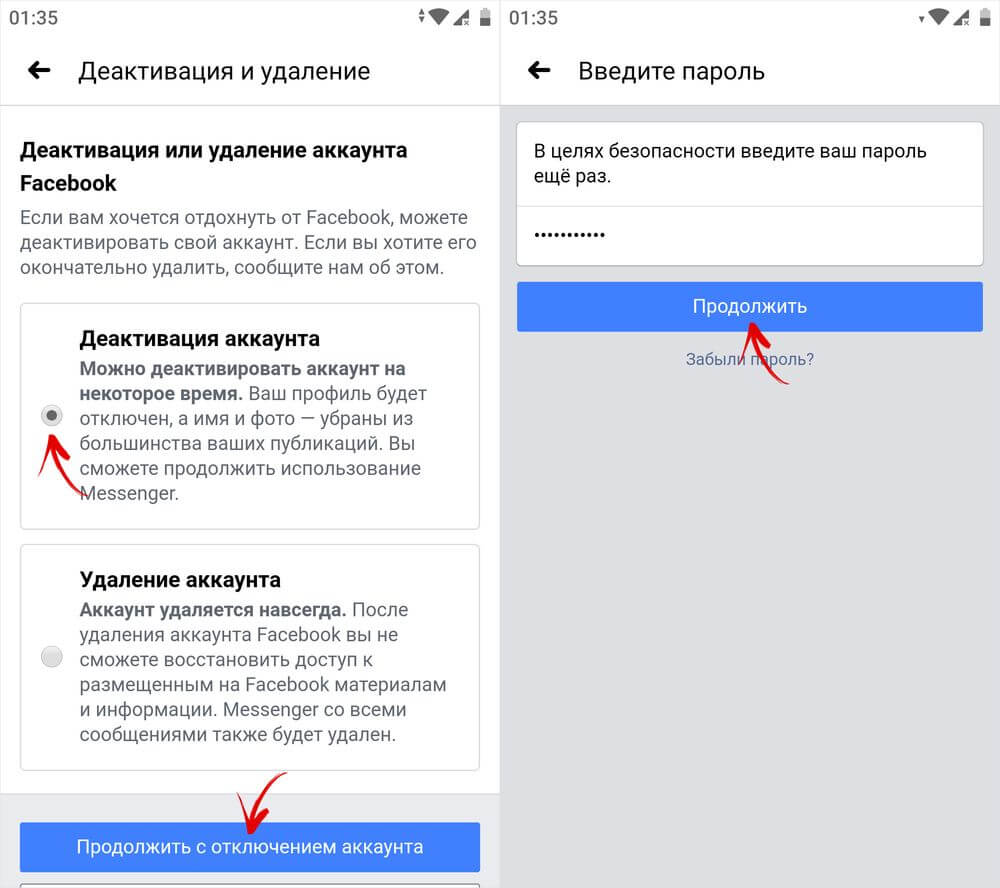
Если вы решили удалиться из Фейсбука, то у вас есть два варианта: временная деактивация аккаунта или окончательное удаление профиля. Чтобы удалиться из Фейсбука через справочный центр, следуйте следующим инструкциям:
- Зайдите в свою учетную запись Facebook с помощью своего iPad или телефона.
- В правом верхнем углу экрана вам нужно найти пункт «меню» (черная и белая иконки в виде трех горизонтальных линий).
- Нажмите на этот значок и проскролльте страницу вниз до тех пор, пока не найдете раздел «Справочный центр».
- Нажимаем на «Справочный центр», ищем пункт «Удаление и деактивация», после нажатия откроется новая страница со списком вариантов удаления и деактивации аккаунта.
- Выбираем пункт «Как удалить мой аккаунт Facebook навсегда» и кликаем на ссылку «Чтобы удалить аккаунт навсегда, нажмите здесь».
- На открывшейся странице вам будет предложено зайти в свою учетную запись или ввести пароль и ввести код безопасности.
- Вам придется ответить на несколько вопросов для подтверждения, что вы желаете удалить свою учетную запись навсегда.
- После подтверждения вы увидите сообщение о том, что ваша учетная запись будет удалена через 14 дней.
- Заходят системные ip адреса и Facebook проверяет, был ли ваш профиль использован или подключен к приложениям на данной платформе в течение последних 14 дней. Если такие владения имеются, профиль может быть восстановлен.
- Если вы желаете удалить только временно свою страницу, то во время удаления вы будете предоставлены информацию о сохранении фотографий с вашей продукции, если они были загружены в Facebook.
- В некоторых случаях, например, если у вас есть бизнес-аккаунт Facebook, вы также можете иметь возможность сохранить страницу для восстановления вашего профиля в будущем.
Пожалуйста, помните, что удаление вашего аккаунта Facebook совершенно необратимо. При удалении вашего профиля все ваши данные, фотографии, примечания и другая информация, связанная с вашим аккаунтом, будут удалены навсегда.
Если вам понадобится аккаунт в Facebook в будущем, вы сможете создать новый с тем же адресом электронной почты или номером телефона, но вы не сможете восстановить предыдущую учетную запись с сохраненной информацией.
В любой момент в течение 14 дней со дня удаления вы можете отменить удаление вашего аккаунта и восстановить его, зайдя снова в Facebook и следуя указанным на экране инструкциям.
Как удалить бизнес-аккаунт
Удаление бизнес-аккаунта в Facebook может понадобиться в различных случаях: если вам больше не нужна данная страница или если вы временно хотите отключиться от социальной сети. Для удаления бизнес-аккаунта следуйте следующей последовательности действий:
- Зайдите в приложение Facebook на своем телефоне, планшете или компьютере, либо через веб-браузер.
- Войдите в свой профиль, введя свои данные для входа.
- В верхнем правом уголке экрана найдите и нажмите на иконку с тремя горизонтальными линиями для открытия главного меню.
- В открывшемся меню прокрутите вниз и выберите пункт «Центр помощи».
- В центре помощи найдите и нажмите на пункт «Управление аккаунтом» и затем выберите «Помощь по аккаунту».
- В открывшемся списке с различными вариантами выберите пункт «Удаление аккаунта» или «Деактивирование аккаунта», в зависимости от вашего желания.
- В случае удаления аккаунта вам может потребоваться ввести дополнительные данные, чтобы подтвердить вашу идентификацию.
- После того, как вы подтвердите свое желание удалить бизнес-аккаунт, страница будет удалена навсегда и не будет отображаться в списке приложений или в вашем профиле Facebook.
Важно помнить, что удаление аккаунта не может быть отменено. Если в будущем вы захотите вернуться к использованию социальной сети Facebook, вам придется создать новый аккаунт.
Как удалить приложение навсегда с телефона
Для удаления приложения с вашего телефона, следуйте простой последовательностью действий:
Шаг 1. Зайдите в раздел настроек вашего мобильного устройства.
Шаг 2. Найдите список установленных приложений или приложений вашего устройства.
Шаг 3. В списке приложений найдите Facebook и нажмите на него.
Шаг 4. В открывшемся разделе нажмите на кнопку «Удалить» или «Деактивировать».
В случае использования iPhone или iPad, может быть предварительно необходимо удалить приложение непосредственно из системы iOS.
После удаления приложения с вашего телефона, все связанные с ним данные также удалиться. Важно отметить, что удаление приложения только с вашего телефона не означает удаления вашего профиля или странички из социальной сети Facebook, она остается доступна через веб-версию Facebook.
Если планшет и телефон используют одну учетную запись пользовательского профиля, приложение будет удалено со всех устройств одновременно.
Также, если у вас есть бизнес-аккаунт, удаление приложения не удалит и предоставленные для размещения заметки о вашем бизнесе.
Если вы планируете временно удалить свою учетную запись в Facebook, вам необходимо деактивировать ее. В этом случае все данные профиля будут скрыты и вы сможете вернуться в любое удобное для вас время, если захотите продолжить использовать Facebook.
В случае полного удаления аккаунта, предварительно необходимо загрузить архив информации профиля и затем удалить все приложения и публикации, которые находятся в вашем профиле.
Важно помнить следующее:
— После удаления приложения с вашего телефона, его можно будет снова загрузить с помощью App Store или Google Play Маркет в соответствующем разделе.
— Если вы правильно удалили приложение и задумались о последующем использовании его, вы всегда сможете скачать приложение повторно из App Store или Google Play Маркет.
— По мере течения времени Facebook может изменять свою систему, поэтому способ удаления приложений также может изменяться. В этом случае следуйте инструкциям, которые Facebook предоставляет в своем справочном центре.
Как отменить удаление аккаунта
Если вы решили удалить свою страницу в Фейсбук с телефона, но передумали, не волнуйтесь, есть возможность отменить удаление аккаунта. Для этого вам необходимо следовать нескольким простым шагам.
1. Зайдите в приложение Фейсбук на вашем телефоне или планшете или откройте его через веб-версию в браузере на вашем компьютере.
2. Введите логин и пароль вашего аккаунта, чтобы войти.
3. После этого вам нужно выбрать «Настройки» в меню Фейсбука.
4. В разделе «Справочный центр» выберите «Профиль и настройки».
5. В разделе «Профиль и настройки» найдите «Деактивация и удаление аккаунта».
6. В открывшемся разделе нажмите на «Деактивировать аккаунт» и следуйте инструкциям на экране.
Важно помнить, что в Фейсбуке есть возможность только временно деактивировать аккаунт, а не удалить его полностью. После деактивации вы сохраните всю вашу информацию и сможете в любой момент снова вернуться к использованию своего аккаунта.
Если вы до сих пор не восстановили удаленный профиль Фейсбука, вам придется ввести логин и пароль вашего аккаунта. Если вы не помните свои учетные данные, воспользуйтесь функцией восстановления аккаунта.
В течение двух недель после удаления аккаунта вся информация о вас будет храниться на серверах Фейсбука в архивах. Поэтому в случае, если передумаете и решите восстановить удаленный аккаунт, вы сможете восстановить все свои данные.
Если вы решили отключить свою страницу в Фейсбуке навсегда, то также вам придется зайти в настройки аккаунта и выбрать опцию полного удаления. Перед удалением аккаунта важно предварительно сохранить все важные данные и файлы с вашего профиля, так как после удаления они будут недоступны.
Теперь вы знаете, как отменить удаление аккаунта в Фейсбуке. Будьте внимательны при принятии решения и следуйте инструкциям внимательно, чтобы сохранить свою страницу или удалить аккаунт в соответствии с вашими желаниями.
Видео:
НОВЫЙ! Как удалить учетную запись Facebook навсегда (2023) | Удалите свою учетную запись Facebook
НОВЫЙ! Как удалить учетную запись Facebook навсегда (2023) | Удалите свою учетную запись Facebook de Solution Factory 44.028 visualizaciones hace 8 meses 2 minutos y 21 segundos
