
Содержимое статьи
Руководство по удалению программы на Айпаде — простые шаги для освобождения памяти на вашем устройстве
Айпад — это удобный и мощный планшет, который получает все большую популярность среди различных пользователей. Особенно удобно использовать Айпад для работы с приложениями, которые можно устанавливать и удалять прямо на его рабочем столе.
Удаление программы на Айпаде — это простой процесс, который можно выполнить всего несколькими простыми шагами. Если у вас недавно появилось это устройство или если вы новый пользователь iOS, то может возникнуть вопрос, как на нем удалить программу. Давайте разберемся, как с этим справиться.
В новых версиях iOS удаление программы с рабочего стола очень просто. Для начала, находим иконку приложения, которую хотим удалить, на рабочем столе Айпада. Просто удерживаем палец на иконке приложения несколько секунд, пока увидим множество иконок с крестиками в углу. Затем нам нужно выбрать крестиком и нажать на него. Важно помнить, что не все иконки на рабочем столе являются программами. Некоторые из них представляют собой папки,которые могут содержать другие приложения. Если хотите удалить все приложения из папки, то необходимо убедиться, что они все видны на рабочем столе Айпада.
Однако, стоит отметить, что удаленное приложение все еще может находиться в облачном хранилище вашего устройства. Если хотите полностью удалить программу с устройства, нужно зайти в раздел «Найти мой айпад» и восстановить удаленные программы.
Теперь вы знаете, как удалить программу на Айпаде. Это очень просто, но также может вызывать некоторые проблемы, особенно если вы новый пользователь Айпада. Следуя этим основным шагам, вы сможете легко удалить ненужные программы с рабочего стола своего Айпада и освободить место для новых файлов и приложений.
Зачем удалять приложения с Айпада
Настройки iPad позволяют восстановить удаленное приложение само по себе, но часто пользователю не требуется восстанавливать программа или файлы. Вместо этого, у пользователя может возникнуть несколько проблем с памятью на устройстве, особенно если у вас мало места. Если ваш стол будет хранить много программ и файлов, места может быть недостаточно для работы системы.
Если вы хотите удалить программу с iPad, то для этого нужно перейти в раздел «Настройки» на рабочем столе. Далее выбираем «Установленные приложения». Появится список всех установленных на устройстве приложений. Выбираем нужную программу и нажимаем на крестик в углу приложения. Полностью удалить приложение с устройства можно только тогда, когда в списке приложений появится вариант «Удаление».
Удаление программы через утилиты от «App Store»
Если программа была установлена из интернета, то для ее удаления можно воспользоваться «Утилитами от «App Store»». Для этого в разделе «Настройки» находим «App Store» и выбираем «Установленные программы». Здесь отображаются все установленные приложения, включая те, которые были установлены не через App Store. Найдите нужную программу и выберите вариант «Удалить».
Зачем удалять приложения с Айпада
Удаление приложений с Айпада имеет несколько преимуществ. Во-первых, это помогает освободить место на устройстве, особенно если вам необходимо установить новую программу или обновить существующую. Во-вторых, удаление ненужных приложений помогает улучшить производительность устройства, так как меньше программ в фоновом режиме работают.
1. Как удалить приложение с Айпада с рабочего стола
Удаление приложений на Айпаде происходит через рабочий стол устройства. Это простой и самый известный способ удалить программу с iPad. Если вы хотите удалить приложение, просто найдите его иконку на рабочем столе и нажмите на нее иконку.
1. В момент нажатия на иконку приложения, увидите, что настройки пользовательского интерфейса перемещаются вниз, а само приложение получает облачное оформление.
2. Теперь приложение можно удалить с рабочего стола. На иконке появится крестик, который нужно нажать для удаления приложения.
3. После нажатия на крестик появится окно подтверждения удаления. Если вы не хотите удалить приложение, можно нажать кнопку «Отмена» и вернуться на рабочий стол.
4. Если вы хотите выполнить более раннюю версию удаления, то необходимо перейти в настройки iPad. Для этого выбираем настройки и открываем вкладку «Утилиты». Затем выбираем «Приложения» и видим список всех приложений, которые установлены на вашем устройстве.
5. Чтобы удалить приложение, достаточно нажать на него в списке приложений и выбрать «Удалить». В этом случае все файлы, связанные с этим приложением, также будут удалены с вашего устройства.
Удаленное приложение будет полностью удалено с iPad и больше не будет занимать место на рабочем столе или в хранилище. Однако, стоит учесть, что удаление приложения также может привести к потере всех данных, связанных с ним, поэтому перед удалением важно сохранить нужные файлы.
2. Как удалить приложение с iPad через настройки
Чтобы удалить программу с iPad, нужно выполнить несколько простых шагов:
Шаг 1. Перейдите в настройки устройства
Для начала откройте рабочий стол вашего iPad и найдите иконку «Настройки». Это обычно синий значок с иконкой шестеренки. Нажмите на эту иконку, чтобы открыть меню настроек.
Шаг 2. Найдите раздел «Общие»
В меню настроек найдите раздел «Общие» и выберите его. В этом разделе находятся основные настройки вашего устройства.
Шаг 3. Перейдите к управлению хранилищем
В разделе «Общие» прокрутите страницу вниз до тех пор, пока не найдете пункт «Управление хранилищем». Нажмите на него, чтобы получить доступ к настройкам хранилища вашего устройства.
Шаг 4. Выберите приложение для удаления
В разделе «Управление хранилищем» вы увидите список всех установленных приложений на вашем iPad. Прокрутите страницу вниз и найдите приложение, которое вы хотите удалить. Нажмите на него, чтобы открыть дополнительные настройки.
Шаг 5. Удалите приложение
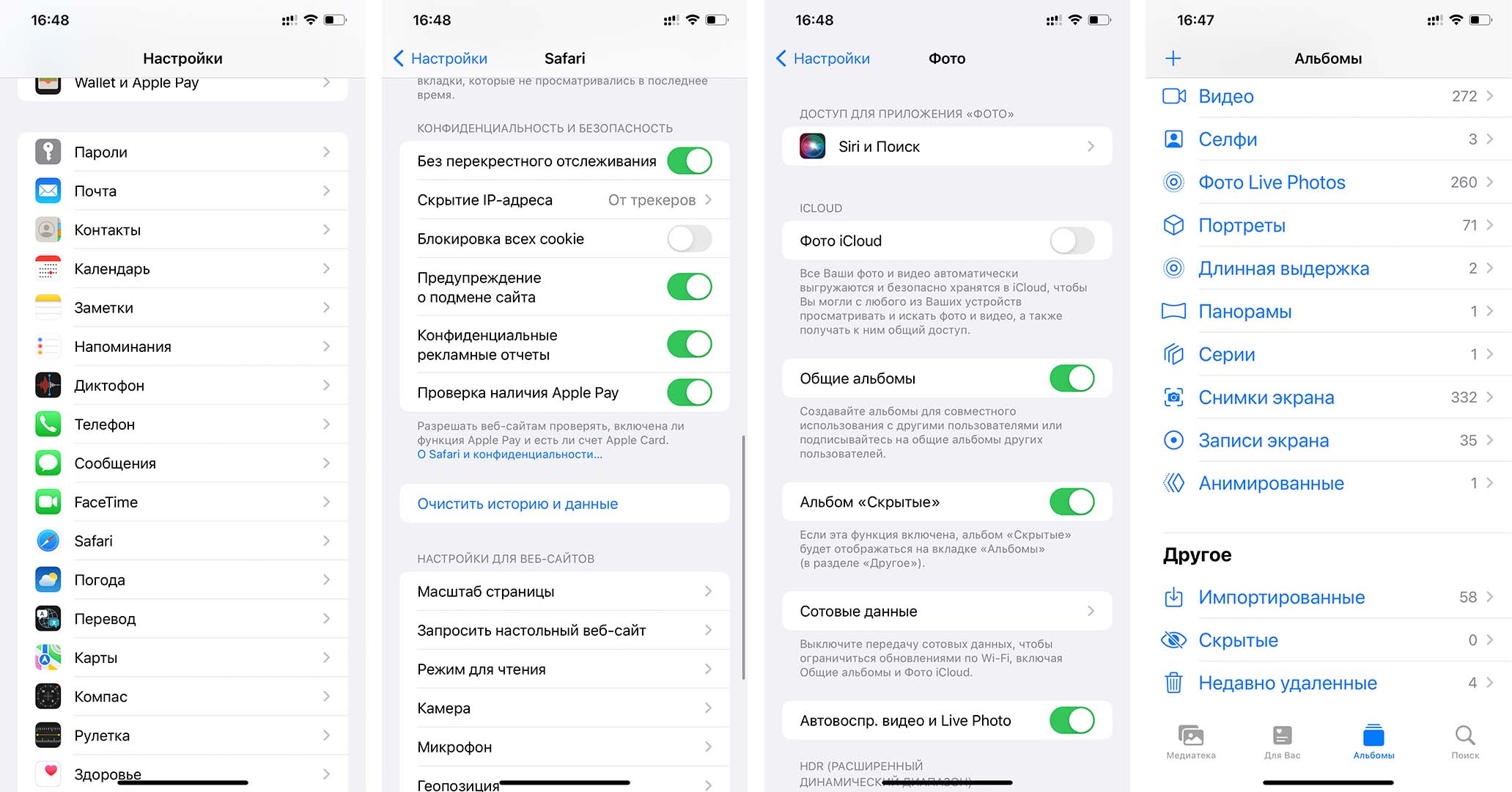
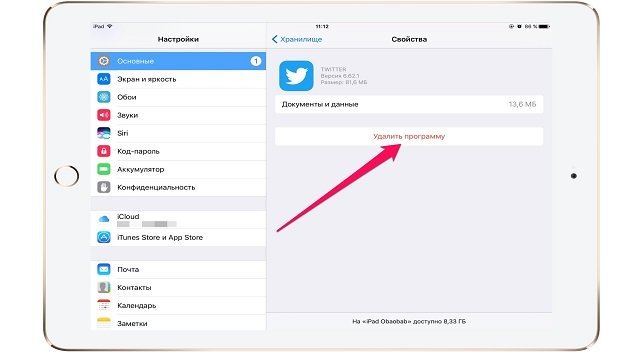
В открывшемся окне вы увидите информацию о приложении, его версии, размере и т. д. Найдите и нажмите на кнопку «Удалить приложение». Появится предупреждение о том, что все файлы и данные, связанные с этим приложением, будут удалены. Если вы уверены, что хотите удалить приложение, нажмите на кнопку «Удалить».
Теперь выбранное приложение будет полностью удалено с вашего iPad, освободив место на устройстве. Приложение также будет удалено из вашего рабочего стола и не появится в меню настроек.
Удаленное приложение может быть восстановлено из облачного хранилища, если вы вновь решите установить его на ваш iPad.
Метод удаления приложений через настройки удобен в том случае, если вам нужно удалить несколько различных приложений, освободить место на устройстве или решить проблемы с ними.
3. Как удалить приложение с Айпада полностью через компьютер
|
|
Если у вас есть возможность, то удалить приложение с Айпада можно несколькими способами. Но иногда может возникнуть проблема, так как система Айпада не позволяет полностью удалить приложение с рабочего стола. В данном случае есть способ удалить приложение через компьютер и полностью очистить устройство от ненужных программ. Чтобы удалить приложение с Айпада полностью через компьютер, вам потребуется:
Вот пошаговая инструкция, как удалить приложение с Айпада полностью через компьютер:
Теперь вы можете попрощаться с ненужным приложением на вашем Айпаде. Обратите внимание, что приложения могут занимать достаточно места, особенно если это игры или различные утилиты. Удаление программы полностью освободит место на вашем устройстве. |
4. Как удалить программу на Айпаде через облачное хранилище
Удаление приложений на Айпаде может быть довольно простым процессом, но что, если вы хотите удалить программу без использования рабочего стола Айпада? Для этого можно воспользоваться облачным хранилищем iCloud, которое позволяет удалить приложения без необходимости наличия устройства в руках.
1. Настройте iCloud на своем Айпаде и убедитесь, что у вас есть доступ к облачному хранилищу. В настройках Айпада найдите «Apple ID» и выберите «iCloud». Перейдите к разделу «iCloud Drive» и убедитесь, что функция включена.
2. После того, как вы настроили iCloud, откройте веб-браузер на компьютере или другом устройстве и перейдите по адресу icloud.com. Введите данные вашей учетной записи Apple ID.
3. На главной странице iCloud найдите иконку «Настройки» (шестеренка) и выберите ее. Далее выберите «Утилиты» и «Управление хранилищем».
4. В этом разделе вы найдете список различных файлов и приложений, сохраненных в вашем облачном хранилище. Найдите приложение, которое вы хотите удалить, и выберите его.
5. Нажмите на иконку «Удалить» рядом с выбранным приложением. Появится предупреждение о том, что удаление приложения также удалит все его данные. Если вы хотите полностью удалить приложение, подтвердите удаление.
6. После подтверждения удаления приложение будет удалено из вашего облачного хранилища и перестанет быть доступным на всех ваших устройствах, подключенных к данной учетной записи Apple ID. Учтите, что если вы удалите приложение из облачного хранилища, оно также будет удалено с вашего Айпада и других устройств.
Теперь вы знаете, как удалить программу на Айпаде через облачное хранилище iCloud. Этот способ очень удобен, если у вас возникли проблемы с удалением приложений самих по себе или если вы хотите удалить большое количество приложений одновременно.
5. Как удалить программы с ранней версии iOS
В ранних версиях iOS пользователю не было так легко удалить программы с iPad, как это сделать сейчас. Зачем его полностью удалять? Для этого вам нужно выполнить несколько простых шагов.
- Настройки.
- Входим в раздел «Настройки» на вашем устройстве.
- Находим приложение, которое нужно удалить.
- Щелкаем по иконке приложения на рабочем столе.
- Находим иконку с крестиком.
- Нажимаем на крестик, чтобы удалить программу.
- Подтверждаем удаление.
Программа будет удалена с вашего устройства.
Если вы недавно обновили ваш iPad до более новой версии iOS и приложение не удаляется таким образом, возможно, вам придется воспользоваться компьютером.
Место на рабочем столе занимают различные программы и приложения, особенно если вы загружаете больше, чем действительно нужно. Если у вас мало места на iPad, то может возникнуть проблема: как удалить не используемые программы, чтобы освободить хранилище вашего устройства. Для этого вам нужно выполнить следующее.
- Подключаем iPad к компьютеру.
- Открываем iTunes на компьютере.
- Находите ваш iPad на панели слева.
- Выбираем «Программы» в разделе вашего устройства.
- Находим приложение, которое хотите удалить, в списке на рабочем столе.
- Щелкаем по иконке приложения.
- Нажимаем кнопку «Удалить».
- Подтверждаем удаление приложения.
- Синхронизируйте ваше устройство с компьютером.
После этого приложение будет удалено с вашего iPad и больше не будет занимать место на его хранилище.
Если приложения не удаляются
Если на вашем рабочем планшете Айпаде приложения не удаляются, воспользуйтесь следующими шагами:
- Перезагрузите устройство. Для этого удерживайте кнопку включения и кнопку домой одновременно до появления логотипа Apple на экране.
- Удалите программу через настройки. На рабочем столе найдите иконку с настройками, нажмите на нее и выберите раздел «Общие». Далее выберите «Хранилище iPhone» или «Хранилище iPad», в зависимости от устройства. В списке приложений найдите программу, которую хотите удалить, нажмите на нее и выберите «Удалить приложение».
- Удалите программу через компьютер. Подключите устройство к компьютеру, откройте программу iTunes или Finder, и найдите раздел «Устройства». Выберите свое устройство и перейдите на вкладку «Обзор». В разделе «Резервное копирование» найдите список установленных программ и выберите ту, которую хотите удалить. Нажмите на кнопку «Удалить» и подтвердите действие.
- Восстановите устройство. Если удаление программы не помогло решить проблемы с ее работой или освободить место на устройстве, вы можете выполнить полную восстановление системы. Для этого подключите устройство к компьютеру, откройте программу iTunes или Finder, выберите устройство и перейдите на вкладку «Обзор». В разделе «Резервное копирование» нажмите на кнопку «Восстановить устройство» и следуйте указаниям программы.
- Удалите программу через iCloud. Если у вас установлены облачные сервисы и вы сохраняете данные в облаке, то удаление программы можно выполнить через iCloud. Войдите в свой аккаунт iCloud через веб-браузер или мобильное приложение, найдите раздел «Мои устройства» или «Учетная запись» и выберите свое устройство. В списке установленных программ найдите ту, которую хотите удалить, и нажмите на кнопку «Удалить».
После выполнения этих простых действий программа должна быть полностью удалена с вашего Айпада, освободив необходимое место и решив проблемы с ее работой. Если у вас возникли дополнительные вопросы или проблемы, обратитесь к ранней установленной утилите или свяжитесь с пользователем поддержки.
Как восстановить удаленное приложение на iPad

- Восстановление удаленных приложений с помощью App Store:
- Восстановление удаленных приложений через iTunes:
1. Откройте App Store на вашем iPad.
2. Найдите вкладку «Покупки» внизу экрана и нажмите на нее.
3. В разделе «Мои покупки» вы увидите все программы и игры, которые вы когда-либо установили на своем устройстве.
4. Найдите удаленное приложение, которое вы хотите восстановить, и нажмите на него.
5. Нажмите на кнопку «Установить» рядом с названием приложения, чтобы начать загрузку.
Теперь приложение будет восстановлено на вашем iPad и появится на рабочем столе.
1. Подключите ваш iPad к компьютеру с помощью USB-кабеля.
2. Запустите iTunes на вашем компьютере.
3. В левой части окна iTunes найдите ваше устройство и нажмите на него.
4. В открывшемся окне выберите вкладку «Приложения».
5. В разделе «Установлено на iPad» найдите удаленное приложение, которое хотите восстановить.
6. Нажмите на кнопку «Установить», чтобы снова установить приложение на ваш iPad.
После завершения процесса загрузки приложение будет снова доступно на вашем iPad.
Теперь вы знаете, как восстановить удаленное приложение на своем iPad, используя как App Store, так и iTunes. Удачи!
Видео:
Как удалить приложение (программу) на Apple iPhone/iPad?
Как удалить приложение (программу) на Apple iPhone/iPad? by Vit Santriani 298 views 4 years ago 52 seconds
