
Содержимое статьи
Подробное руководство — как безопасно удалить все данные с Айфона перед его продажей
Перед продажей Айфона важно удалить все данные с устройства, чтобы избежать возможности доступа к вашей личной информации. В этой статье мы расскажем вам, как правильно подготовиться к продаже и безопасно удалить все данные с вашего Айфона.
Первым шагом в подготовке к продаже Айфона является резервное копирование всех ваших данных. Вы можете сделать это с помощью iTunes или iCloud. Резервное копирование позволит вам сохранить все свои файлы и настройки, чтобы после продажи легко восстановить их на новом устройстве.
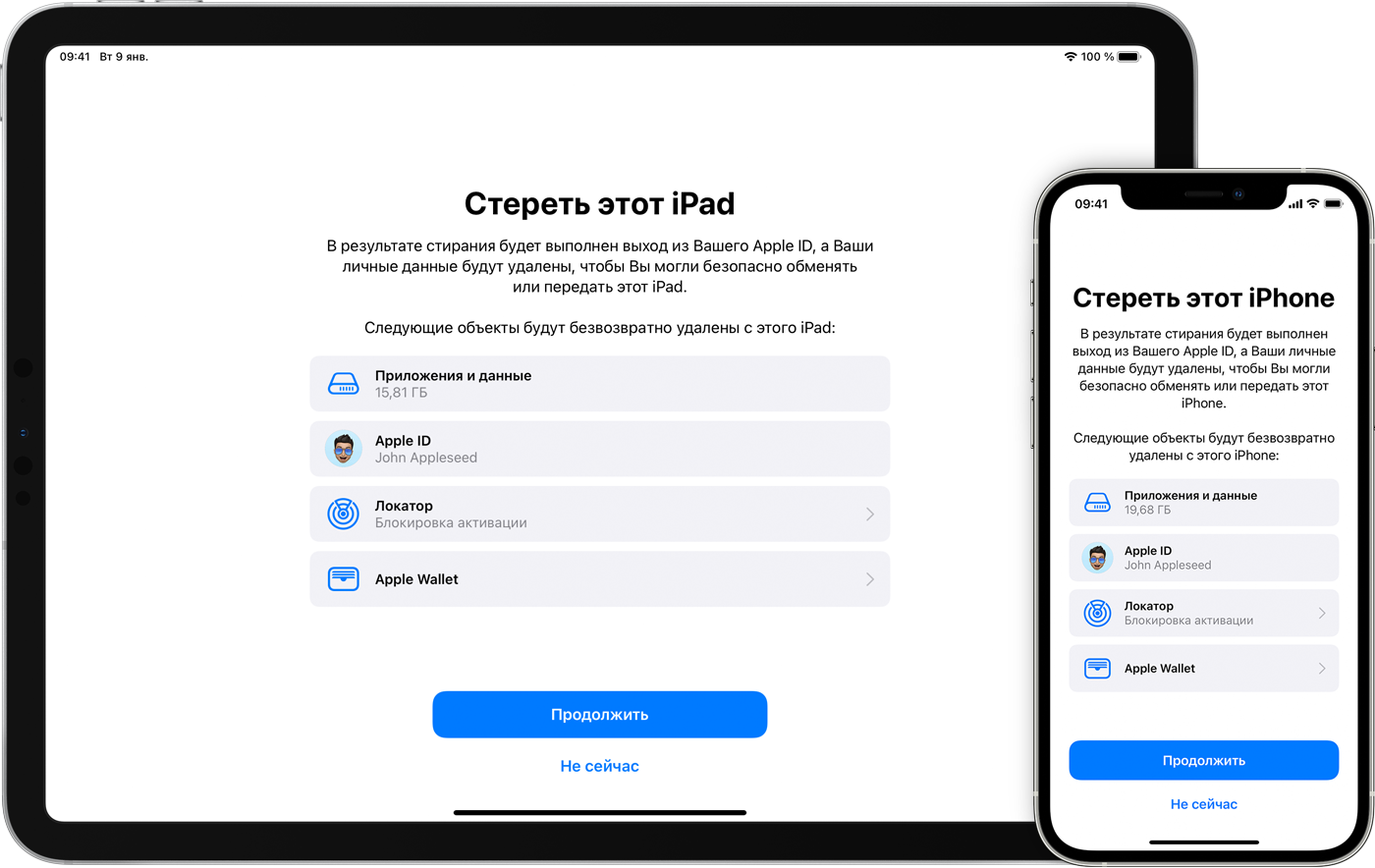
После резервного копирования данных можно приступить к полной очистке устройства. Для этого перейдите в настройки Айфона, найдите раздел «Общие» и выберите «Сброс». Здесь вы найдете опцию «Стереть все содержимое и настройки». При нажатии на нее все данные на вашем Айфоне будут безвозвратно удалены.
Если ваш Айфон связан с аккаунтом iCloud, перед сбросом устройства необходимо отключить «Найти iPhone» и «Найти Watch». Для этого зайдите в настройки iCloud, выберите свой аккаунт и отключите данные функции. Это позволит новому владельцу без проблем активировать устройство после покупки.
После выполнения всех действий по сбросу и удалению данных с Айфона можно проверить, работает ли устройство в порядке. Для этого просто отключите его от питания и затем снова включите. Если Айфон успешно включается и работает, то вы готовы к продаже.
Не забудьте также очистить ваш Айфон снаружи. Используйте микрофибровую салфетку для удаления пыли и следов использования с корпуса и экрана. Сделайте это перед снятием защитной пленки, чтобы избежать появления новых царапин на устройстве.
Подготовка к очистке телефона перед продажей
Перед продажей вашего iPhone необходимо убедиться, что все ваши личные данные удалены с устройства. Если вы не выполните эту важную процедуру, новый владелец сможет получить доступ к вашей информации, что может привести к нежелательным последствиям. В данной статье мы покажем вам, как правильно подготовиться к очистке телефона перед его продажей.
Первое, что вам потребуется сделать — сделать резервную копию всех данных на вашем iPhone. Чтобы автоматически создать резервную копию, подключите ваш iPhone к компьютеру с помощью кабеля Lightning, откройте iTunes и найдите ваше устройство в списке устройств. Затем выберите опцию «Сделать резервную копию сейчас».
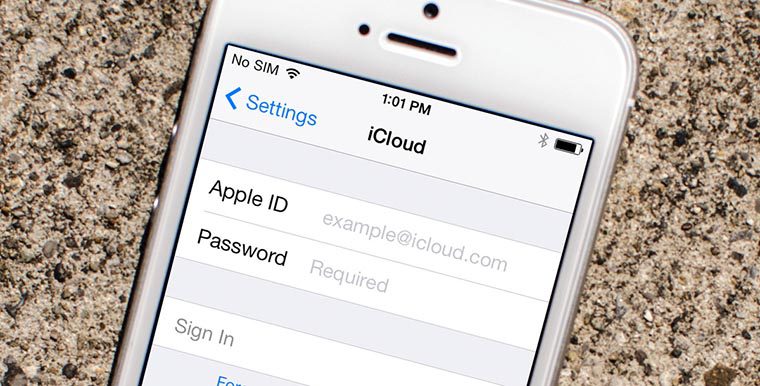
После создания резервной копии вам нужно отключить аккаунт iCloud на вашем iPhone. Это необходимо для того, чтобы новый владелец не имел доступа к вашей личной информации. В настройках вашего iPhone найдите раздел «iCloud» и выйдите из аккаунта. При этом вас могут попросить ввести пароль от Apple ID.
Следующим шагом будет сброс настроек вашего iPhone. Это можно сделать просто и быстро. Найдите в настройках раздел «Общие» и выберите опцию «Сброс». Затем нажмите на «Сбросить все настройки» и подтвердите действие. Обратите внимание, что этот процесс удалит все ваши настройки и данные с устройства, поэтому перед ним необходимо убедиться, что у вас есть резервная копия всех данных.
После сброса настроек ваш iPhone будет выключен и готов к продаже. Однако перед тем, как передать его новому владельцу, рекомендуется проверить его работоспособность. Включите устройство, подключитесь к Wi-Fi и произведите настройку с новым аккаунтом Apple ID. Убедитесь, что все функции телефона работают должным образом.
Если у вас есть Apple Watch, не забудьте отключить его от вашего iPhone перед продажей. Для этого откройте приложение Apple Watch на вашем iPhone, найдите ваше устройство в списке и выберите «Разорвать связь». При этом все данные между вашим iPhone и Apple Watch будут удалены.
Не забудьте также очистить внешнюю часть устройства от следов использования. Для этого достаточно использовать мягкую салфетку или микрофибру. Проверьте, что все элементы находятся в полном порядке и нет никаких повреждений.
Вот и все! Теперь ваш iPhone готов к продаже. Помните, что все ваши данные и информация будут полностью удалены с устройства во время процедуры сброса настроек. Только при условии выполнения всех вышеперечисленных действий ваш iPhone будет готов для нового владельца без доступа к вашей личной информации.
Удаляем все данные
Если у вас есть аккаунт на серверах Apple (Apple ID), то перед очисткой устройства необходимо отключить аккаунт iCloud. В противном случае, учетная запись будет связана с ранее использованными данными, что может вызвать проблемы. Для этого необходимо зайти в настройки Айфона, выбрать свое имя вверху экрана, прокрутить вниз и нажать «Выйти», а затем ввести пароль.
Помимо этого, перед удалением данных вам следует проверить наличие всех необходимых документов и комплектующих (коробки, наушников, зарядного устройства и т.д.). Их наличие может повлиять на стоимость продажи Айфона.
Для удаления всех данных с Айфона есть несколько действий, которые можно сделать как вручную, так и автоматически. Рассмотрим два основных способа очистки данных.
1. Через меню настроек Айфона:
Шаг 1: Включите Айфон и перейдите в раздел «Настройки».
Шаг 2: Прокрутите вниз и найдите раздел «Общие».
Шаг 3: В разделе «Общие» выберите «Сброс», а затем «Стереть содержимое и настройки».
Шаг 4: Введите код доступа (при наличии) и подтвердите свое намерение сбросить все данные.
Шаг 5: Дождитесь завершения процесса сброса, после чего ваш Айфон будет восстановлен к заводским настройкам.
2. Через программы iTunes и iCloud:
Шаг 1: Установите программу iTunes на компьютер, если у вас еще ее нет.
Шаг 2: Подключите Айфон к компьютеру с помощью USB-кабеля.
Шаг 3: Откройте программу iTunes и дождитесь, пока она распознает ваше устройство.
Шаг 4: В разделе «Обзор» выберите «Восстановить iPhone».
Шаг 5: Подтвердите свое намерение восстановить Айфон и следуйте инструкциям программы.
Шаг 6: Дождитесь завершения процесса восстановления, после чего ваш Айфон будет полностью очищен.
Не важно, какой способ вы выберете, главное — следовать инструкциям и не пропустить ни одного действия. После успешной очистки данных с Айфона и его сброса к заводским настройкам, устройство будет готово к продаже.
Приводим Айфон в порядок снаружи: протрите его с помощью микрофибры, чтобы удалить пыль и загрязнения с экрана и корпуса. Убедитесь, что телефон выключен и включите его только после продажи для последующей подготовки нового владельца.
Теперь, когда вы знаете, как удалить и очистить все данные с Айфона перед продажей, можете быть спокойны — ваша личная информация будет в безопасности, а новый владелец получит устройство, готовое к использованию.
Отключение аккаунта
Подготовка смартфона к продаже необходимая часть процесса, чтобы защитить свою информацию. Благодаря функции «Отключение аккаунта» можно быть уверенным, что после продажи вашего устройства никто не сможет получить доступ к вашим личным данным.
Отключение аккаунта Apple – одно из первых действий, которое необходимо сделать перед продажей iPhone или Apple Watch. Это действие позволяет очистить устройство от вашей информации, даже если оно уже было употреблено.
В случае iPhone или Apple Watch, чтобы разблокировать устройство после отключения аккаунта, потребуется Apple ID и пароль. Если вы забыли свой пароль, то есть несколько действий, которые можно сделать, чтобы его сбросить.
Приводим ниже пошаговую инструкцию по отключению аккаунта Apple:
- Перейдите в настройки телефона или часов.
- Выберите свой профиль в верхней части экрана (обычно ваше имя).
- Прокрутите вниз и найдите пункт «Выход из учетной записи» или «Выйти из iCloud» в разделе iCloud. Нажмите на него.
- В появившемся окне нажмите «Выйти» или «Отключить» и подтвердите, что вы хотите отключить устройство от вашей учетной записи.
После выполнения этих действий ваш аккаунт будет отключен от вашего устройства. Однако, для полной защиты и удаления всех данных, рекомендуется сделать сброс настроек и очистку памяти устройства.
Важно отметить, что данный процесс только отключает аккаунт Apple на устройстве. Все ваши данные, например, фотографии и контакты, всё еще остаются на устройстве. Чтобы удалить эти данные, необходимо сделать сброс настроек:
- Перейдите в настройки телефона или часов.
- Выберите раздел «Общие».
- Прокрутите вниз и найдите пункт «Сброс».
- В разделе «Сброс» выберите «Сбросить все настройки» или «Стереть все содержимое и настройки».
- Подтвердите свое действие и введите пароль, если это потребуется.
После сброса настроек все ваши данные будут удалены и устройство будет возвращено в исходное состояние.
Важно также проверить и сбросить пароли от других элементов ваших аккаунтов, таких как пароль от iTunes или других установленных приложений.
Подготовка устройства к продаже – важный этап перед тем, как выставить его на продажу. Удостоверьтесь, что вы выполнили все необходимые действия для защиты вашей информации и часто необходимых аккаунтов перед продажей своего iPhone или Apple Watch.
Сброс данных
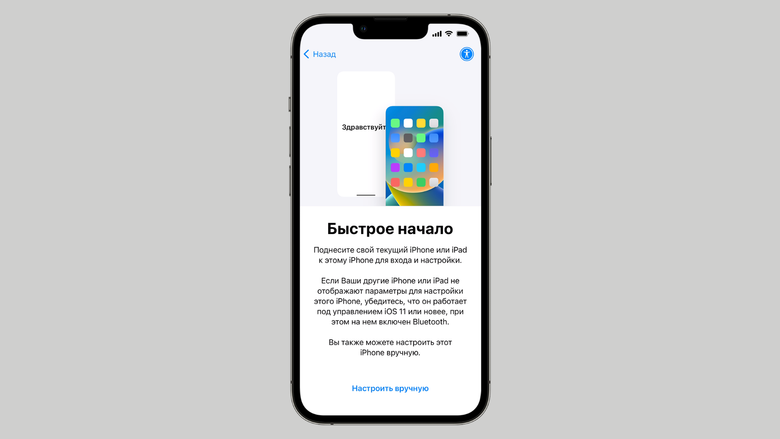
Перед продажей iPhone необходимо выполнить сброс данных и настроек устройства, чтобы удалить всю личную информацию и вернуть его к заводским настройкам. Это важное действие после использования смартфона, так как проданное устройство может попасть к новому пользователю, и ваши данные должны быть безопасно удалены.
В случае iPhone есть несколько способов очистки данных. Мы приводим порядок действий в зависимости от того, как вы хотите сделать сброс:
- Сброс через настройки телефона:
- Сброс через iTunes:
- Сброс через iCloud:
1. Найдите и откройте приложение «Настройки» на вашем iPhone.
2. Прокрутите вниз и нажмите на «Общие».
3. Прокрутите вниз и выберите «Сброс».
4. Нажмите на «Стереть все содержимое и настройки».
5. При необходимости введите пароль для подтверждения.
6. Нажмите на «Стереть iPhone» для завершения процесса сброса.
1. Подготовьте комплект микрофибры и кабель питания iPhone.
2. Подсоедините iPhone к компьютеру с помощью кабеля USB.
3. Откройте программу iTunes на компьютере.
4. В верхнем левом углу iTunes найдите и выберите значок с изображением вашего iPhone.
5. В разделе «Резервное копирование» выберите «Эту функцию не используется».
6. В разделе «Восстановление данных» нажмите на «Восстановить iPhone».
7. Подтвердите действие и дождитесь завершения операции сброса.
1. Проверьте, что у вас есть ранее созданная запись Apple ID и аккаунта iCloud.
2. На компьютере или другом устройстве зайдите на страницу iCloud.com и войдите в свой аккаунт iCloud.
3. Найдите и откройте приложение «Найти iPhone».
4. В верхней части экрана выберите «Все устройства» и найдите свой iPhone в списке.
5. Выберите свой iPhone и в меню, которое появится справа, нажмите на «Стереть iPhone».
6. Подтвердите действие во всплывающем окне.
Независимо от выбранного способа сброса, все данные, включая контакты, фотографии, сообщения и другие элементы информации, будут полностью удалены с памяти устройства. В том случае, если у вас есть Apple Watch, перед сбросом iPhone необходимо отключить его от телефона и выполнить операцию сброса настроек непосредственно на самому умном часа.
Благодаря этим действиям вы безопасно очистите весь используемый iPhone, чтобы он был готов к продаже или переходу новому владельцу.
Отключение умных часов Apple Watch
- Убедитесь, что ваш телефон и часы находятся в состоянии работы.
- На вашем телефоне найдите и откройте приложение «Настройки».
- Пролистайте список доступных настроек и найдите раздел «Watch» (Часы).
- Внутри раздела «Watch» найдите и выберите «Apple Watch», которые вы хотите отключить.
- На экране отображаются различные опции и элементы управления, но вам необходимо выбрать «Отключение» (Unpair).
- Затем подтвердите действие всплывающим окном, следуя указаниям на экране.
После выполнения этих шагов ваши умные часы Apple Watch будут полностью отключены от вашего телефона и очищены от всех данных. Это включает в себя удаление пароля от iCloud аккаунта и отключение часов от учетной записи Apple ID. Даже если у вас уже был сброс настроек умных часов ранее, эти действия помогут полностью очистить данные и подготовить их к продаже или передаче.
Приводим в порядок телефон снаружи
Подготовка к продаже iPhone не ограничивается только полным удалением данных с устройства. Важно также привести сам телефон в порядок снаружи, чтобы он выглядел безупречно и привлекательно для покупателей.
Перед началом процесса очистки данных с iPhone проверьте, что у вас есть все необходимые элементы комплекта: зарядное устройство, кабель и наушники. Если каких-то элементов не хватает, то найдите их или купите новые перед продажей телефона.
Сначала следует удалить всю информацию с iPhone. Если у вас есть Apple Watch, сначала отключите его от iPhone. Для этого перейдите в настройки iPhone, найдите раздел «Bluetooth» и отключите функцию. Затем, найдите в настройках iPhone раздел «iCloud» -> «Учетная запись». В этом разделе выберите опцию «Выйти» и подтвердите действие, введя свой пароль Apple ID. После этого будет выполнено автоматическое отключение аккаунта iCloud.
Далее необходимо выполнить сброс всех настроек iPhone. Для этого перейдите в настройки iPhone, найдите раздел «Общие», затем выберите опцию «Сброс». В этом разделе выберите опцию «Сбросить все содержимое и настройки» и подтвердите действие, введя пароль телефона.
После сброса всех настроек iPhone он будет работать, как после покупки. У вас не будет никаких данных на устройстве, и все настройки будут сброшены до заводских значений.
Теперь, чтобы привести сам телефон в порядок снаружи, используйте небольшую микрофибру или салфетку для удаления пыли, отпечатков пальцев и других загрязнений с экрана и корпуса iPhone. Благодаря микрофибре и небольшому количеству воды, ваши движения по экрану будут более плавными, и сам экран будет выглядеть как новый.
Также стоит проверить работу всех элементов iPhone перед продажей. Убедитесь, что все кнопки работают исправно, экран реагирует на прикосновения, звук и микрофон работают, а также работает функция Wi-Fi и Bluetooth.
Вот и всё! Теперь ваш iPhone полностью подготовлен к продаже. Важно убедиться, что вы не забыли ни одной информации на устройстве, чтобы ваш телефон не содержал никаких личных данных в случае его продажи.
Как очистить Айфон, если он уже продан
Если вы продали свой Айфон или передали его кому-то еще, необходимо убедиться, что все ваши данные и информация удалены с устройства. Для этого следуйте этим шагам:
1. Подготовка к очистке
Перед началом процесса очистки рекомендуется сделать некоторые подготовительные действия. Сначала проверьте, что у вас есть резервная копия всех важных данных, которые вы хотите сохранить. Это можно сделать через iTunes или iCloud.
Также, убедитесь, что Айфон полностью заряжен или подключен к источнику питания.
2. Отключение от iCloud
Перед очисткой Айфона, отключите устройство от вашего учетной записи iCloud. Для этого перейдите в меню настроек, нажмите на свое имя в верхней части экрана и затем выберите раздел iCloud. Нажмите на кнопку «Выйти из iCloud» и подтвердите свое действие.
3. Сброс настроек
Для полной очистки Айфона вам потребуется сбросить все настройки устройства. Чтобы сделать это, найдите и выберите в меню настроек опцию «Общие», затем прокрутите вниз и нажмите на «Сброс». Выберите «Сбросить все настройки» и введите пароль, если он есть. Подтвердите действие.
4. Удаление данных и информации
После сброса настроек Айфон будет очищен, однако некоторые элементы могут остаться. Чтобы удалить все данные, выберите в меню настроек опцию «Общие», затем прокрутите вниз и нажмите на «Стереть содержимое и настройки». Введите пароль, если он есть. Подтвердите действие. Все данные будут удалены с устройства.
5. Проверка перед продажей
После выполнения всех действий по очистке Айфона, убедитесь, что все данные и информация действительно удалены. Проверьте все разделы устройства, включая приложения, контакты, сообщения, фотографии и медиафайлы.
Важно: Если вы использовали функцию «Найти iPhone» или активировали функцию шифрования данных с помощью пароля, перед продажей Айфона необходимо выполнить дополнительные действия. Если у вас есть Apple Watch, также учтите, что после очистки Айфона придется сбросить и настроить часы заново.
Теперь, когда вы знаете, как очистить Айфон после его продажи, вам не составит труда выполнить эту операцию и быть уверенным в удалении всех ваших данных со смартфона.
Видео:
Как правильно подготовить iPhone к продаже и стереть все данные?
Как правильно подготовить iPhone к продаже и стереть все данные? de Яблык 60.951 visualizaciones hace 2 años 3 minutos y 41 segundos
