
Как отключить уведомления в браузере Гугл Хром — подробная инструкция
Уведомления, появляющиеся на разных сайтах, иногда могут быть очень раздражающими. Прежде чем начать искать способы их отключения, вам необходимо зайти в настройки браузера и найти пункт, отвечающий за управление уведомлениями. На смартфонах с Android это можно сделать через настройки самого телефона, а на компьютере — в самом Гугл Хроме.
Когда вы откроете настройки Google Chrome, вам нужно будет отыскать пункт «Уведомления» и нажать на него. В открывшемся окне вы увидите список сайтов, на которых у вас есть подписка на уведомления. В самом верху будет ползунок с возможностью полностью отключить уведомления. Однако, если вы хотите выборочно отключить определенные сайты, то просто удалите их из этого списка. Вы также можете добавить новые сайты, на уведомления от которых вы хотите подписаться.
Тем, кто пользуется Android-смартфоном, следует выполнить следующие действия: зайти в настройки, выбрать пункт «Приложения», найти Гугл Хром в списке приложений и открыть его. Далее вам необходимо найти пункт «Уведомления» и поставить галочку напротив «Заблокировать» или «Не разрешить». Таким образом, уведомления от Гугл Хрома на вашем смартфоне будут полностью отключены.
Необходимо также отметить, что уведомления могут появляться не только в окнах браузера, но и в виде всплывающих окон на вашем компьютере. Для их отключения можно изменить настройки самой операционной системы, однако в данной статье мы рассмотрим только способы отключения уведомлений в Гугл Хроме.
Как работают уведомления в Гугл Хром
По умолчанию, уведомления в Гугл Хром включены и появляются на экране компьютера или смартфона в виде всплывающего окна, показывая информацию о событии или сообщении. Однако, если уведомления начинают появляться слишком часто или мешать вам в работе, их можно отключить.
Чтобы отключить уведомления в Гугл Хром, необходимо выполнить следующие шаги:
- Зайти в настройки Гугл Хром. Для этого нужно нажать на три точки в верхнем правом углу браузера и выбрать пункт «Настройки».
- Далее нужно прокрутить страницу вниз и нажать на ссылку «Показать дополнительные настройки».
- Нужно найти пункт «Уведомления» и нажать на него.
- На этой странице можно увидеть список сайтов и приложений, которые используют уведомления в Гугл Хром. Чтобы отключить уведомления от определенного сайта или приложения, нужно найти его в списке и нажать на кнопку «Блокировать».
Таким образом, вы сможете выбрать, от каких сайтов или приложений вы хотите получать уведомления, а откажетесь от тех, которые вас мало интересуют или просто мешают в работе.
Как отключить уведомления в Google Chrome на компьютере
- Откройте браузер Google Chrome на компьютере.
- Нажмите на три точки в верхнем правом углу окна Chrome, чтобы открыть выпадающее меню.
- Перейдите к пункту «Настройки».
- Прокрутите страницу вниз и нажмите на «Дополнительные».
- В разделе «Конфиденциальность и безопасность» выберите «Настройки содержимого».
- Выберите «Уведомления».
- Чтобы полностью отключить уведомления, сдвиньте ползунок в положение «Заблокировать все всплывающие уведомления».
- Таким образом, вы отключите уведомления на всех сайтах.
- Если вы хотите разрешить уведомления для отдельных сайтов, нажмите на кнопку «Добавить» рядом с пунктом «Разрешить». В появившемся окне введите адрес сайта и нажмите на кнопку «Добавить».
Когда уведомления отключены, они больше не будут появляться в Google Chrome на вашем компьютере. Учтите, что эти шаги действуют только для компьютерной версии браузера Chrome. На других платформах, таких как iOS и Android, уведомления отключаются по-разному.
Как убрать уведомления на телефоне
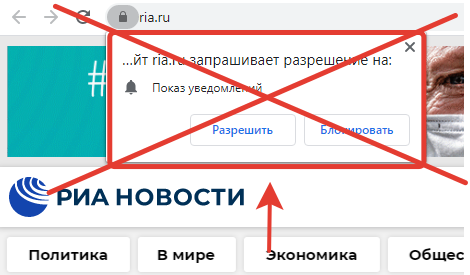
Уведомления на мобильном телефоне могут быть полезными, однако иногда они могут сильно раздражать и отвлекать вас от текущих дел. Если у вас смартфон с операционной системой Android или iOS, вы можете легко убрать назойливые уведомления.
Чтобы отключить уведомления на телефоне Android, выполните следующие шаги:
- Откройте настройки вашего телефона.
- Зайдите в раздел «Приложения и уведомления» или «Уведомления».
- Найдите приложение «Google Chrome» в списке и нажмите на него.
- В разделе «Уведомления» вы можете выбрать, какие уведомления вы хотите получать, а какие вы хотите отключить.
- Переместите ползунок рядом с нужным уведомлением в положение «Выкл.», чтобы отключить его. Вы также можете нажать на уведомление, чтобы показать дополнительные параметры и отключить его из всплывающих окон.
Если у вас iPhone, то для отключения уведомлений Гугл Хрома на iOS необходимо:
- Откройте Настройки на вашем iPhone.
- Перейдите в раздел «Уведомления».
- Найдите приложение «Google Chrome» в списке и нажмите на него.
- В данном разделе вы можете выбрать, какие уведомления вы хотите видеть, а какие — нет.
- Переместите ползунок рядом с нужным уведомлением в положение «Выкл.», чтобы отключить его. Таким образом, вы можете изменить уведомления, которые появляются на экране вашего телефона при работе с Гугл Хромом.
Убрать уведомления на телефоне можно также через настройки отдельных сайтов, которые появляются в всплывающих окнах в браузере.
Некоторые сайты могут пытаться подписывать вас на уведомления по умолчанию, и их уведомления могут быть бесполезными для большинства людей. Если вы хотите избавить себя от таких всплывающих окон, выполните следующие шаги:
- Откройте Google Chrome на вашем телефоне.
- Перейдите на сайт, уведомления которого вы хотите отключить.
- Нажмите на значок «i» в правом верхнем углу экрана.
- Выберите пункт «Настройки» или «Уведомления» в выпадающем меню.
- Переместите ползунок рядом с уведомлениями в положение «Выкл.», чтобы отключить уведомления на этом сайте.
Таким образом, вы можете выбрать, какие уведомления всплывают на вашем смартфоне и отключить те, которые вам не нужны. Важно помнить, что некоторые уведомления могут быть полезными и действительно информативными, поэтому перед внесением изменений в настройки уведомлений в Гугл Хроме и на телефоне в целом, подумайте дважды и выберите только те, которые вам действительно необходимы.
На Android
Управление уведомлениями в Google Chrome на Android может быть несколько сложнее, чем на компьютере. Тем не менее, с помощью следующих шагов вы сможете отключить назойливые всплывающие оповещения.
- Откройте браузер Google Chrome на своем телефоне или планшете с операционной системой Android.
- Нажмите на три точки в верхнем правом углу экрана, чтобы открыть меню настроек.
- Выберите пункт «Настройки».
- На открывшейся странице выберите «Сайты» под заголовком «Приватность и безопасность».
- Затем выберите «Оповещения» или «Уведомления сайтов».
- Вы увидите список всех сайтов, которые запрашивают разрешение на отправку уведомлений. Если вам необходимо заблокировать оповещения от определенного сайта, просто удалите его из списка.
- Если вы хотите полностью отключить уведомления в Google Chrome, нажмите на ползунок рядом с опцией «Разрешить всплывающие оповещения». Сдвиньте ползунок влево, чтобы отключить эту функцию.
Теперь никакие уведомления от сайтов больше не будут появляться при использовании браузера Google Chrome на вашем устройстве Android.
На iOS
- Откройте приложение Chrome на вашем телефоне.
- Нажмите на значок с тремя точками в правом нижнем углу экрана.
- В открывшемся окне выберите пункт «Настройки».
- Пролистайте страницу вниз и выберите пункт «Оповещения» в разделе «Веб-сайты».
- В открывшемся окне вы можете увидеть список сайтов, подписанных на уведомления. Чтобы отключить всплывающие уведомления, вы можете поочередно нажать на каждый сайт и отключить ползунок «Всплывающие» или выбрать пункт «Заблокировать все уведомления» в самом верху страницы.
- Чтобы добавить отдельные сайты к списку тех, от которых вы хотите получать уведомления, вы можете нажать на кнопку «Добавить» в правом верхнем углу окна и ввести URL-адрес сайта, от которого вы хотите подписаться.
- При необходимости вы можете повторить эти шаги для всех сайтов, которые вы посещаете.
После выполнения этих шагов уведомления в Google Chrome на вашем iOS-устройстве должны быть отключены. Однако, помните, что изменение настроек уведомлений в Chrome на iOS отличается от работы на компьютере или Android-устройствах.
Как не подписываться на уведомления
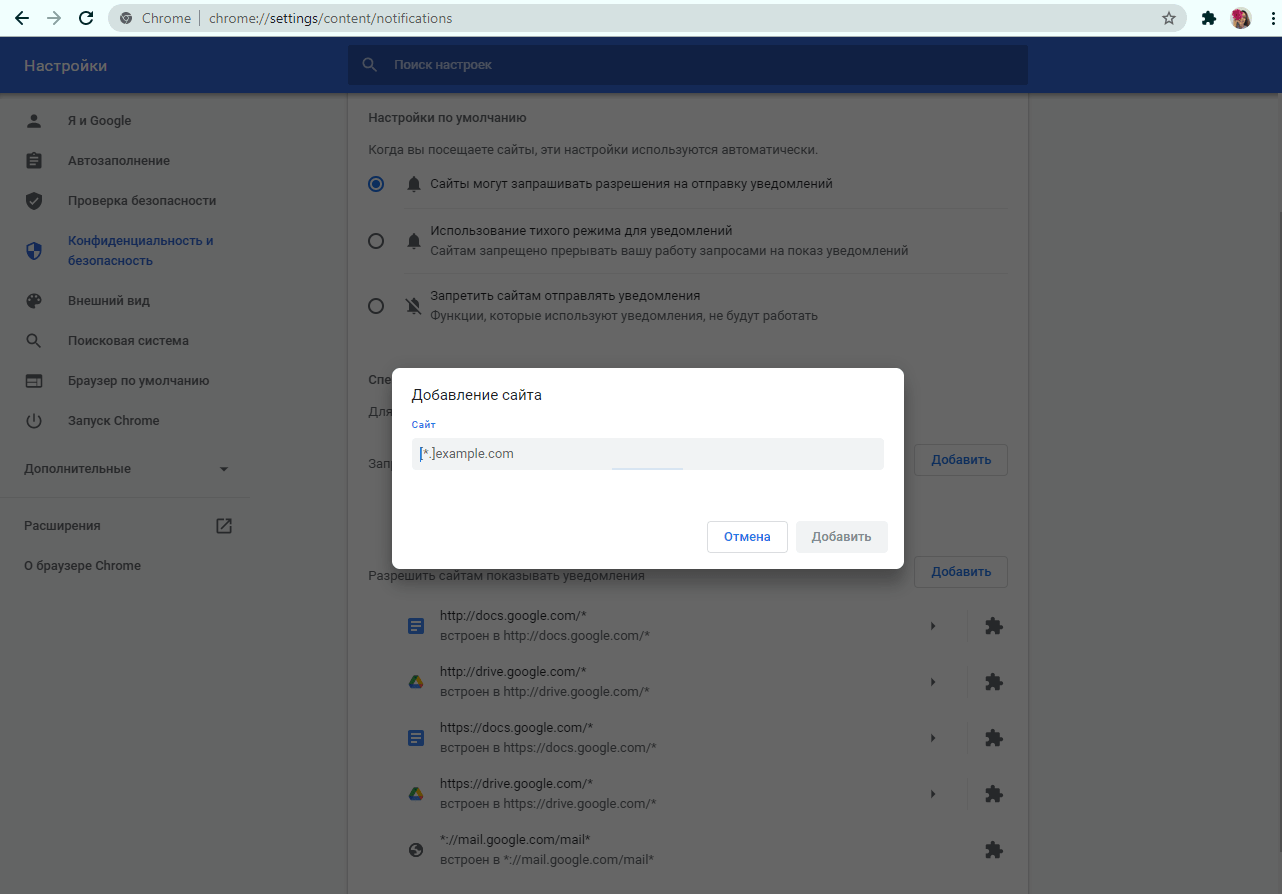
- Откройте браузер Google Chrome.
- Нажмите на три точки в верхнем правом углу окна браузера Chrome.
- Выберите пункт «Настройки» в выпадающем меню.
- Прокрутите страницу до раздела «Привилегии» и выберите «Настройка сайтов».
- Далее вы можете выбрать отдельные сайты, чтобы изменить их уведомления. Но если вам просто нужно отключить все уведомления в браузере, выберите «Уведомления».
- В этом разделе вы должны увидеть список всех сайтов, которые имеют разрешение на отправку всплывающих уведомлений на ваш компьютер или телефон. Чтобы полностью отключить уведомления от всех сайтов, нужно установить ползунок рядом с «Разрешить всплывающие уведомления» в положение «Заблокировать».
После выполнения этих шагов уведомления больше не будут появляться. Однако, если вы хотите повторить этот процесс и разрешить уведомления на определенных сайтах, вы можете легко изменить настройки через те же самые пункты меню.
Эти шаги также работают для мобильных устройств на базе Android, использующих браузер Google Chrome. Для этого вам нужно открыть Chrome на своем Android-устройстве, найти и нажать на три точки в верхнем правом углу окна, а затем выбрать «Настройки». Далее следуйте вышеописанным шагам, чтобы изменить настройки уведомлений.
Важно заметить, что на устройствах iOS изменить настройки уведомлений в браузере Chrome нельзя. Однако, вы можете отключить уведомления отдельных сайтов через настройки уведомлений на самом устройстве.
Если уведомления все равно появляются
Если уведомления продолжают появляться в браузере Google Chrome, несмотря на предпринятые действия по их отключению, может быть несколько причин, из-за которых они все равно могут появляться. Вот несколько вариантов, которые следует проверить:
- Проверьте настройки вашего браузера. Возможно, вы разрешили уведомления для всех сайтов или для конкретных сайтов, с которыми вы часто взаимодействуете. Чтобы проверить это, откройте браузер Google Chrome, нажмите на иконку меню в правом верхнем углу и выберите пункт «Настройки». Затем прокрутите страницу вниз и нажмите на «Дополнительные», затем «Уведомления». Здесь вы можете увидеть список сайтов, для которых уведомления разрешены. Если какие-либо сайты отображаются в списке, вы можете удалить их или изменить настройки.
- Проверьте настройки на своем смартфоне или планшете. Если вы используете Google Chrome на устройстве под управлением Android или iOS, уведомления могут появляться из-за настроек на вашем устройстве. Чтобы проверить это, зайдите в настройки вашего смартфона или планшета, найдите раздел «Уведомления» и проверьте, разрешены ли уведомления для приложения Google Chrome. Если они разрешены, вы можете отключить их или изменить настройки.
- Проверьте настройки отдельных сайтов. Некоторые сайты могут иметь собственные настройки уведомлений, которые могут отличаться от настроек браузера. Если уведомления продолжают появляться с определенных сайтов, вам может понадобиться зайти на эти сайты и проверить их настройки уведомлений. В большинстве случаев можно найти пункт настроек уведомлений на сайте или в настройках вашего аккаунта на этом сайте.
Если вы выполнили все эти шаги и уведомления все равно продолжают появляться, возможно, вам стоит обратиться к специалисту или технической поддержке Google Chrome для получения дополнительной помощи. Учитывая, что каждый человек использует браузер Google Chrome и его настройки по-разному, может быть другая причина или способ убрать уведомления.
Видео:
КАК ОТКЛЮЧИТЬ УВЕДОМЛЕНИЯ В ХРОМЕ/GOOGLE CHROME/РЕКЛАМУ НА ТЕЛЕФОНЕ/АНДРОИДЕ/ANDROID/XIAOMI/HUAWEI
КАК ОТКЛЮЧИТЬ УВЕДОМЛЕНИЯ В ХРОМЕ/GOOGLE CHROME/РЕКЛАМУ НА ТЕЛЕФОНЕ/АНДРОИДЕ/ANDROID/XIAOMI/HUAWEI de ONTee Live 444.266 visualizaciones hace 3 años 4 minutos y 41 segundos
