
Избавляемся от лупы на Айфоне — 5 простых способов
Лупа на Айфоне – это такое приложение, которое позволяет увеличить изображение на экране гаджета. Однако, не всем пользователям эта функция может быть нужна. Если вы нажали на значок лупы по ошибке и хотите отключить ее, или вам просто не понятно, зачем нужен этот параметр – обратите внимание на настройки управления вашим Айфоном.
Чтобы отключить функцию лупы, нужно перейти в настройки гаджета. Для этого откройте приложение «Настройки» на главном экране. После открытия настроек, пролистайте страницу вниз до раздела «Универсальный доступ». В этом разделе найдите и нажмите на пункт «Лупа».
После выбора пункта «Лупа» откроется меню с настройками увеличительного стекла. Здесь вы можете активировать или отключить работу функции лупы.
При активации функции лупы на экране устройства появится значок лупы, с помощью которого можно запустить приложение. После запуска лупы можно будет приблизить или отдалить изображение на экране тапами по кнопке «+» или «-» соответственно. Также в этом режиме можно перемещать лупу по экрану, чтобы увидеть нужную часть изображения.
Настройки лупы также позволяют изменить параметры увеличения, шрифтом и положением кнопки«лупа» на рабочем столе. Для этого нужно нажать на пункт «Настройки» в левом верхнем углу экрана. В настройках можно изменить размер и цвет шрифта, а также выбрать конкретное положение кнопки-лупы на экране.
Если лупа на Айфоне стала причиной проблем при работе с гаджетом, или вам просто не нужен этот параметр, вы всегда можете отключить его по своему усмотрению. Но имейте в виду, что в некоторых случаях активация лупы может быть актуальна и нужна пользователям для увеличения мелким шрифтом текста или просмотра деталей на изображении, например, через камеру Айфона.
Если у вас возникают вопросы по работе функции лупы или настройке лупы на Айфоне, обратите внимание на руководство пользователя или проконсультируйтесь со специалистом.
Что такое лупа на Айфоне и как она работает
Чтобы воспользоваться лупой на Айфоне, нужно активировать соответствующий значок в настройках управления. После активации, значок лупы будет появляться на рабочем столе вашего Айфона.
Есть несколько способов активировать лупу на Айфоне:
1. Через настройки:
| 1. Кликните на значок «Настройки» на вашем Айфоне. | 2. Нажмите на пункт «Общие». | 3. Далее выберите «Доступность». | 4. Затем кликните на «Лупа». | 5. Нажмите на переключатель, чтобы активировать лупу. |
2. Через управление камерой:
| 1. Запустите приложение Камера на вашем Айфоне. | 2. Находясь в положении «лупой», нажмите на значок лупы, чтобы активировать функцию. | 3. Чтобы увеличить изображение, нажмите на нужную область экрана. |
После активации лупы на Айфоне, вы сможете увидеть, как изображения или текст увеличиваются в соответствии с настройками. Вы также можете включить или отключить параметры увеличения и выбрать нужный уровень увеличения через настройки лупы.
Зачем такое нужно? Лупа на Айфоне может быть полезной для чтения мелкого шрифта, просмотра деталей на картинках или просто для получения более комфортного пользовательского опыта. Как правило, увеличение определенной области экрана лупой облегчает выполнение задачи или решает определенные вопросы, с которыми вы сталкиваетесь на вашем Айфоне. Это даст возможность пользователю сосредоточить внимание на нужном месте на экране и оценить все детали картинки или текста, которые он рассматривает.
Теперь, когда вы знаете, что такое лупа на Айфоне и как она работает, вы можете использовать эту функцию по своему собственному усмотрению. Активируйте лупу настройках или приложении Камера и наслаждайтесь улучшенным опытом работы с вашим Айфоном.
Как включить лупу на iPhone

Включение лупы через параметры iPhone:
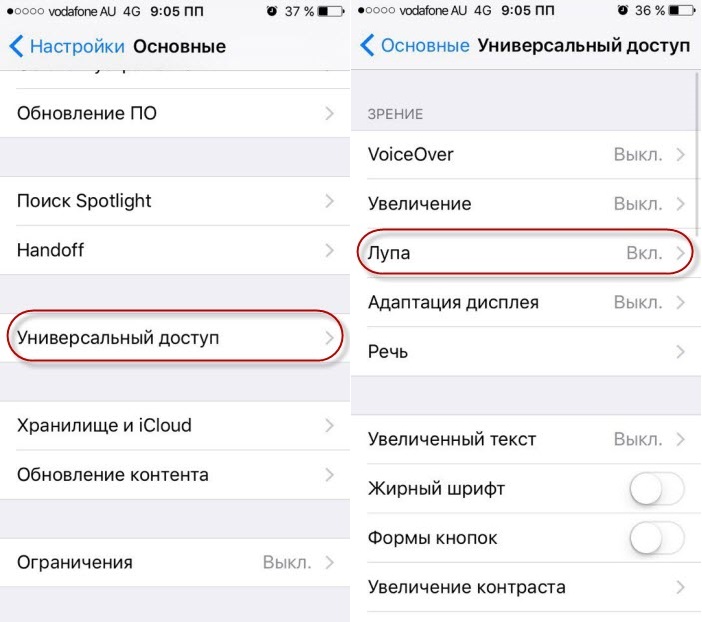
1. Нажмите на значок «Настройки» на рабочем столе вашего iPhone.
2. Пролистните список параметров и найдите пункт «Общие». Нажмите на него.
3. В открывшемся меню выберите пункт «Доступность».
4. Здесь вы найдете различные параметры и функции «Доступности». Чтобы включить лупу, нажмите на пункт «Лупа».
5. Переключите параметр лупы в положение «Вкл».
Включение лупы через приложение Камера:
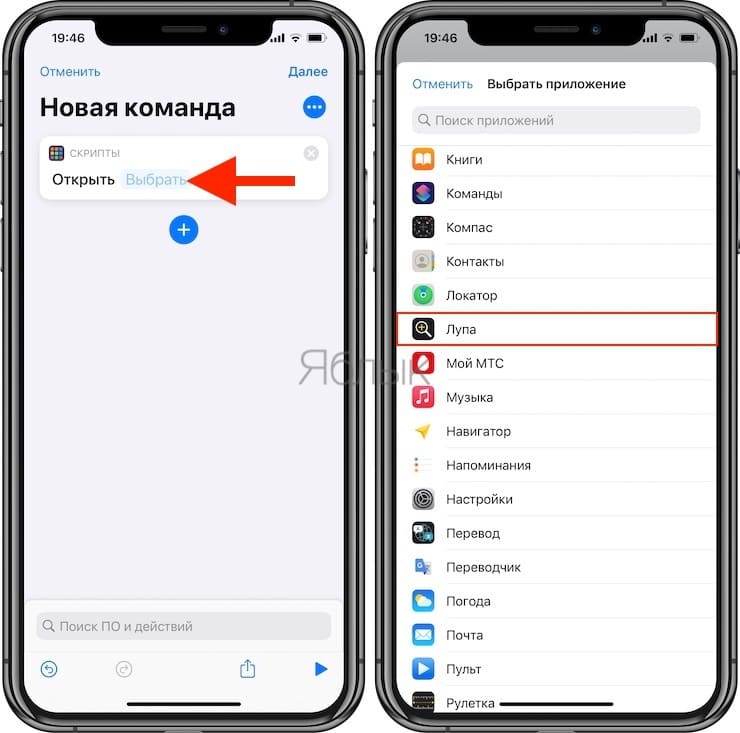
1. Запустите приложение «Камера» на своем iPhone.
2. Нажмите на кнопку «Лупа» в нижнем правом углу экрана.
3. Приближайте или отдаляйте картинку, слайдером увеличительного стекла на экране, чтобы увеличить изображение по вашему усмотрению.
Обратите внимание, что режим лупы работает только с камерой iPhone. Если вам нужно увеличить текст, то активируйте лупу через параметры iPhone. Функция лупы также будет активна на рабочем столе вашего iPhone после включения.
Если в управлении лупой возникнут вопросы или проблемы, обратитесь к руководству пользователя или свяжитесь с технической поддержкой Apple.
Зачем нужен режим увеличения на Айфонах
Одной из причин, почему такая настройка может быть полезна, является возможность увеличения текста для более удобного чтения. Для этого необходимо запустить режим увеличения настройках и кликнуть на значок лупы либо тапнуть по нему. Зная, как убрать лупу на Айфоне, пользователь также может увеличить мелкие картинки на экране для более детального рассмотрения.
Режим увеличения позволяет пользователю также перевести мелкий текст в удобочитаемое положение. После запуска режима увеличительного стекла пользователь может увеличить нужную ему часть текста, чтобы обратить на нее внимание. Это особенно полезно при работе с длинными текстами или при чтении малого Schriftgröße (шрифтом).
Однако также возможны и щипцы. Если вы обнаружили, что задача запустить лупу на Айфоне удалась, но затем настройки не соответствуют вашим ожиданиям, вы можете отключить режим увеличения или изменить параметры его работы.
Активировать функции режима увеличения можно также через приложение «Настройки». Если вы столкнулись с проблемой, связанной с запуском лупы на Айфоне, вы можете попробовать решить ее самостоятельно или обратиться к специалисту.
Таким образом, режим увеличения на Айфонах очень полезна и позволяет пользователю легко увеличивать мелкие изображения и тексты для более удобного восприятия информации. Зачем нужен режим увеличения на Айфонах? Он поможет вам легче пользоваться вашим гаджетом и активировать режим увеличения по вашему усмотрению.
Как добавить кнопку «Лупа» в пункт управления
Кнопка «Лупа» на Айфоне нужна для удобного увеличения мелким и непрочитанным текста, картинки и изображения. Она позволяет активировать увеличительный режим камеры и позволяет пользователю включать и отключать эту функцию по своему усмотрению. Однако, не все айфоны имеют кнопку «лупа» в пункте управления по умолчанию, поэтому вам может потребоваться добавить эту кнопку самостоятельно.
Чтобы добавить кнопку «лупа» в пункт управления вашего iphone, вам нужно перейти в настройки. Для этого откройте приложение «Настройки» на вашем гаджете. После того, как вы запустите приложение, вам нужно прокрутить текст вниз и найти параметр «Пункт управления». Тапните на этот параметр, чтобы открыть настройки пункта управления.
Добавление кнопки «Лупа»
Для того чтобы добавить кнопку «лупа» в пункт управления, вам нужно перейти в настройки пункта управления и активировать нужный параметр. Чтобы это сделать, найдите в списке доступных элементов пункта управления параметр «Лупа». После того, как вы его найдете, тапните на него, чтобы активировать функцию «лупа».
Теперь, после активации функции «лупа», вы сможете использовать эту кнопку в пункте управления вашего iphone. Чтобы увеличить картинку, текст или изображение, просто свайпните вниз из верхнего правого угла экрана, чтобы открыть пункт управления. В открывшемся пункте управления вы увидите кнопку «лупа». Нажмите на нее, чтобы включить увеличительный режим.
Отключение кнопки «Лупа»
Если вам больше не требуется использовать кнопку «лупа» в пункте управления, вы можете легко ее отключить. Для этого перейдите в настройки пункта управления, найдите параметр «Лупа» и тапните на него, чтобы отключить функцию «лупа». После этого кнопка «лупа» больше не будет отображаться в пункте управления вашего iphone.
Таким образом, вы можете добавить кнопку «лупа» в пункт управления вашего iphone и настроить ее работу по своему усмотрению. Эта функция особенно актуальна для пользователей, у которых возникают проблемы с мелким шрифтом или изображениями. Не стоит переводить настройки пункта управления самостоятельно, если вы не знаете, что это такое и для чего она нужна. Если у вас возникнут вопросы или проблемы с работой лупы на вашем айфоне, вы можете обратиться в сервисный центр или проконсультироваться с технической поддержкой Apple.
Как пользоваться лупой на Айфоне
Как активировать лупу? Есть несколько способов:
Активация лупы через кнопку «лупа» в управлении
Просто нажмите на значок лупы в разделе управления (пункт настроек) на главном экране вашего iPhone. После этого лупа будет добавлена в управление вашего телефона, и вы сможете запустить ее самостоятельно.
Активация лупы через настройки
Перейдите в настройки вашего iPhone, найдите пункт «Лупа» и кликните на него. Включите нужный режим активации лупы (напротив значка лупы) — либо нажатие тройной кнопки, либо нажатие на кнопку Громкости. После этого лупа будет активирована и готова к работе.
Как пользоваться лупой на Айфоне? Когда лупа активирована, вам нужно будет тапнуть по экрану, чтобы перевести его в режим увеличительного изображения. После этого вы сможете легко увеличивать любой текст или картинку, просто проводя пальцем по экрану.
Если вы хотите отключить лупу, просто нажмите на значок лупы в управлении или перейдите в настройки и отключите нужный режим активации лупы.
Вот и все! Теперь вы знаете, как пользоваться лупой на Айфоне. Обратите внимание, что функция лупы работает на всех моделях iPhone после активации. Если у вас возникнут вопросы или проблемы с настройками лупы, обратитесь к инструкции пользователя вашего iPhone или свяжитесь с технической поддержкой Apple.
Настройка функции
Функция увеличительного стекла, также известная как лупа, на Айфоне актуальна для пользователей, которым нужен увеличенный текст или изображения. Однако, по умолчанию она не активирована, и чтобы ею пользоваться, нужно включить ее в настройках.
Чтобы переключиться в режим работы с лупой, можно самостоятельно добавить эту функцию в раздел управления. Для этого перейдите в Настройки, затем выберите Общие, далее перейдите в Режим работы с лупой и нажмите на пункт добавить в управление. После этого лупа появится в разделе управления.
Если у вас возникли проблемы с лупой на вашем Айфоне, обратите внимание на настройки функции. Для этого откройте приложение Настройки и перейдите в раздел Общие. Далее выберите Доступность и тапните на параметр Лупа. Здесь вы можете настроить различные параметры работы лупы, такие как цвет фона, фильтры, увеличение и шрифт текста.
Чтобы включить лупу, достаточно нажать на значок лупы в разделе управления или тапнуть на значок лупы на рабочем столе. Если же лупа вам не нужна, вы можете ее отключить. Для этого нажмите на значок лупы либо в разделе управления, либо на рабочем столе, затем нажмите на кнопку «Лупа» и выберите пункт «Удалить лупу».
Зачем перевести лупу в режим управления? Это может понадобиться, если у вас есть проблемы со зрением и вы часто используете камеру на своем Айфоне. В режиме управления можно настраивать параметры лупы под собственное усмотрение, чтобы еще лучше пользоваться этой функцией.
Часто задаваемые вопросы
Что такое лупа на Айфоне и зачем она нужна?
Лупа на Айфоне — это функция, позволяющая увеличить изображение на экране с помощью увеличительного параметра. Она активируется через приложение «Лупа».
Как пользоваться лупой на Айфоне?
Для работы с функцией лупы нужно активировать соответствующий значок в параметрах управления устройством. После активации значка «Лупа» в приложении появится кнопка «Лупа», которую нужно нажать для включения функционала.
Почему лупа на Айфоне не работает?
Если лупа на Айфоне не работает, это может быть вызвано разными причинами. Сначала обратите внимание на настройки текста и шрифта. Убедитесь, что функция лупы включена в параметрах устройства. Если все настройки корректны, попробуйте перезапустить приложение «Лупа» или перевести устройство в режим «Лупа» и активировать его заново.
Могу ли я добавить значок «Лупа» на рабочий стол Айфона?
На Айфонах можно добавить значок «Лупа» на рабочий стол самостоятельно. Для этого нужно выбрать пункт «Доступность» в настройках гаджета, кликнуть через параметры управления и добавить нужную кнопку «Лупа».
Зачем мне нужна лупа на Айфоне?
Функция лупы на Айфоне может быть полезна при работе с мелким текстом, просмотре изображений или выполнении других задач, требующих увеличения деталей.
Как активировать лупу на Айфоне?
Для активации лупы на Айфоне нужно перейти в настройки устройства, выбрать пункт «Доступность», затем «Лупа» и включить ее.
Через какое приложение работает лупа на Айфоне?
Лупа на Айфоне работает через приложение «Лупа», которое можно найти на главном экране или в папке «Служебные» (в зависимости от версии iOS).
Как увеличить изображение с помощью лупы на Айфоне?
Чтобы увеличить изображение с помощью лупы на Айфоне, нужно нажать на значок «Лупа» на экране и приблизить или отдалить объект с помощью увеличительного параметра.
| Вопрос | Ответ |
|---|---|
| Что такое лупа на Айфоне? | Лупа на Айфоне — это функция, позволяющая увеличить изображение на экране с помощью увеличительного параметра |
| Как пользоваться лупой на Айфоне? | Для работы с функцией лупы нужно активировать соответствующий значок в параметрах управления устройством |
| Почему лупа на Айфоне не работает? | Если лупа на Айфоне не работает, это может быть вызвано разными причинами. Сначала обратите внимание на настройки текста и шрифта |
| Могу ли я добавить значок «Лупа» на рабочий стол Айфона? | Да, можно добавить значок «Лупа» на рабочий стол Айфона |
| Зачем мне нужна лупа на Айфоне? | Функция лупы на Айфоне может быть полезна при работе с мелким текстом, просмотре изображений или выполнении других задач, требующих увеличения деталей |
| Как активировать лупу на Айфоне? | Для активации лупы на Айфоне нужно перейти в настройки устройства, выбрать пункт «Доступность», затем «Лупа» и включить ее |
| Через какое приложение работает лупа на Айфоне? | Лупа на Айфоне работает через приложение «Лупа» |
| Как увеличить изображение с помощью лупы на Айфоне? | Чтобы увеличить изображение с помощью лупы на Айфоне, нужно нажать на значок «Лупа» на экране и приблизить или отдалить объект с помощью увеличительного параметра |
Как отключить лупу на Iphone
Перевести увеличительное стекло на Айфоне в необходимый режим и отключить его можно через настройки параметров гаджета. Чтобы отключить лупу, обратите внимание на следующие пункты:
| Шаг 1: | На рабочем столе вашего iPhone найдите и кликните на значок «Настройки». |
| Шаг 2: | В настройках выберите раздел «Общие». |
| Шаг 3: | Прокрутите страницу до раздела «Доступность». |
| Шаг 4: | Тапните по пункту «Лупа». |
| Шаг 5: | В окне «Настройки лупы» вы увидите различные параметры для активации и настройки лупы. Чтобы отключить лупу, кликните на переключатель рядом с пунктом «Лупа». |
После выполнения этих действий лупа будет отключена, и вы сможете пользоваться iPhone без увеличительного стекла. Также вы можете добавить эту инструкцию к себе в собственное внимание, чтобы при необходимости снова активировать лупу вы знали, как это сделать.
Не забывайте, что лупа на Айфонах актуальна для пользователей с проблемами со зрением или для тех случаев, когда нужно увеличить текст или картинки. Если вам не нужна функция лупы и она включается самостоятельно, обратите внимание на настройки параметров лупы, чтобы отключить ее по своему усмотрению.
Видео:
Как включить лупу на Айфоне? Как найти лупу на IPhone?
Как включить лупу на Айфоне? Как найти лупу на IPhone? by SVIIATOSLAVICH 755 views 1 year ago 3 minutes, 44 seconds
