
Как удалить друга из Одноклассников на телефоне — подробная инструкция
Одноклассники – одна из самых популярных социальных сетей в России. В тот момент, когда ты решил удалить друга из своего списка контактов, тебе необходимо пройти несколько простых шагов. Это не займет много времени, и потом ты сможешь спокойно продолжить пользоваться своим мобильным телефоном без присутствия ненужных людей.
Как удалить друга из Одноклассников? Прежде всего, открой приложение Одноклассники на своем телефоне. Затем ты можешь найти друга, которого хочешь удалить, в своем списке контактов. Другим способом является поиск пользователя через поиск на сайте Одноклассники. После того, как ты нашел нужного человека, перейди на его страницу. На странице пользователя посмотри под его аватаркой и найди кнопку с крестиком.
Нажми на эту кнопку, и откроется окно с несколькими вариантами, которые могут быть доступными для удаления друга. В зависимости от версии приложения и системы на твоем телефоне, есть различные варианты. Например, ты можешь отправить жалобы на друга или добавить его в черный список. Кроме того, у тебя могут быть возможности удалить отметку с фотографии друга или удалить саму фотографию с его страницы.
Как удалить друзей из Одноклассников с телефона

В социальной сети Одноклассники каждый пользователь может поддерживать связи и добавлять друзей. Однако, бывают ситуации, когда отношения с определенными людьми потеряли актуальность или причиняют негативные эмоции. В таких случаях может возникнуть необходимость удалить человека из списка друзей.
Удаление друга из Одноклассников происходит через его профиль. Нужно зайти на страницу пользователя, которого вы хотите удалить из своего списка друзей. Для этого можно воспользоваться поиском и найти его по имени или никнейму.
После того, как вы открыли профиль нужного человека, можно найти кнопку «Удалить из друзей». В версии приложения для телефона эта кнопка помечена значком крестика на аватарке пользователя.
Чтобы удалить друга из Одноклассников, нужно нажать на эту кнопку. Сразу после этого произойдет удаление пользователя из вашего списка друзей. Он больше не будет видеть вас в своем списке друзей и не сможет отправить вам сообщения в Одноклассниках.
Однако, при удалении друга в социальной сети Одноклассники есть одна особенность – удаленные друзья могут восстановить связь с вами. Если удаленный пользователь вам напишет или отправит заявку на добавление в друзья, вы сможете снова вернуться к общению. При этом он станет видеть вас в своем списке друзей и получит доступ к вашим фотографиям и информации.
Если вам необходимо удалить больше одного друга, то придется повторить операцию для каждого человека в отдельности. На текущей версии Одноклассников не предусмотрена возможность удаления нескольких людей одновременно.
Также стоит отметить, что при удалении друга из Одноклассников, вы не сможете видеть его фото и оставлять комментарии к ним. Удаленные фотографии также не будут отображаться на вашей странице. Однако, пользователи, из списка друзей которых вы удалили человека, по-прежнему будут видеть эти фото.
Удаление друзей в приложении Одноклассники для телефона ничем не отличается от удаления друзей в Одноклассниках на компьютере. В обоих случаях можно использовать описанный выше способ.
Через мобильную версию
Если вам нужно удалить человека из списка друзей в Одноклассниках через мобильную версию, то для этого можно выполнить следующие действия:
1. Перейдите на сайт Одноклассники в мобильной версии
Зайдите на сайт Одноклассники через браузер на вашем телефоне или откройте приложение Одноклассники, если оно установлено на вашем устройстве.
2. Найдите нужного человека в списке друзей
Перейдите на страницу вашего профиля и найдите в списке друзей человека, которого вы хотите удалить.
3. Удалите друга
На странице друга нажмите на кнопку с тремя точками (иногда она может быть обозначена как «еще») возле его аватарки или фотографии. В меню выберите пункт «Удалить из друзей».
4. Подтвердите удаление
В появившемся окне вам будет предложено подтвердить удаление данного друга. Нажмите на кнопку «Удалить» для подтверждения действия.
5. Проверьте список друзей
После удаления друга из списка друзей его фотография будет отмечена красной отметкой «Удалить», вместо прежней зеленой отметки «В друзьях».
Также учтите, что если вы удалите друга из списка друзей, это не означает, что вы полностью удалите его из своей жизни в Одноклассниках. Все его отметки на фотографиях и группах останутся при вас, как и его отметки в ваших фотографиях. Если вы хотите полностью удалить человека, то вам понадобится выполнить дополнительные действия.
Через приложение
Если у вас есть доступ к социальной сети «Одноклассники» через приложение на вашем телефоне, удаление друга будет проще и быстрее. В этой статье мы расскажем, как удалить друга через приложение.
Для начала, вам потребуется зайти в приложение «Одноклассники» на вашем телефоне. Если у вас еще нет этого приложения, то сначала его нужно скачать и установить.
После того, как вы открыли приложение, найдите в нем страницу друга, которого вы хотите удалить. Вы можете воспользоваться различными способами поиска, например, прокрутить список друзей или воспользоваться функцией поиска.
Когда вы нашли страницу друга, которого хотите удалить, нажмите на его аватарку или фотографию. Далее вам будет предложено несколько пунктов меню. Вам нужно выбрать пункт «Удалить из друзей».
После того, как вы нажали на пункт «Удалить из друзей», система «Одноклассники» попросит вас подтвердить удаление. На всякий случай, чтобы избежать нежелательных действий, система предложит вам сделать еще несколько отметок. Если вы уверены, что хотите удалить этого человека, нажмите на кнопку «Удалить».
В некоторых случаях, если друг не отмечен как удаленный, то вам будет предложено предпринять дополнительные действия. Например, вам может потребоваться перейти на страницу друга и там найти пункт «Удалить из друзей». В других случаях, если друг отмечен как удаленный, то вам не понадобится ничего делать дополнительно, просто нажмите на кнопку «Удалить».
После того, как вы нажали на кнопку «Удалить», друг будет удален из вашего списка друзей в «Одноклассниках». Теперь вы больше не будете видеть его активность на своей странице, и он больше не сможет видеть вашу активность на его странице.
Важно отметить, что количество друзей, которое вы можете удалить через приложение на вашем телефоне, ограничено. В зависимости от операционной системы вашего устройства и версии приложения «Одноклассники», вы можете удалить до трех или нескольких друзей за один раз. Если вам нужно удалить большое количество друзей, то придется потратить некоторое время и повторить процесс удаления для каждого из них.
Особенно удобно удаление друзей через приложение тем, что вы можете удалять их даже в то время, когда вы не находитесь на своем компьютере. Просто достаточно открыть приложение на своем телефоне и выполнить все необходимые действия. Также вам не потребуется запоминать точные имена или никнеймы удаленных друзей, так как они будут отмечены на странице друга специальной отметкой.
Можно ли удалить сразу несколько друзей
Версия приложения «Одноклассники» для телефона позволяет пользователям удалять друзей из своего списка контактов. Однако, в отличие от версии сайта, в приложении можно удалить только одного друга за раз. Но существует несколько способов удалить сразу несколько друзей.
Первый способ — удалить несколько друзей через версию сайта социальной сети. Для этого нужно перейти на страницу друга, отметить его меткой и затем нажать на пункт «Удалить из друзей» в меню действий. Таким образом, можно удалять нескольких друзей одновременно.
Кроме того, если у пользователя есть особенности версии приложения, можно удалить сразу несколько друзей через группы. Например, можно создать группу «Удаленные друзья» и добавить в нее всех друзей, которых хочется удалить. Затем можно зайти в эту группу и удалить всех друзей сразу.
В некоторых случаях можно также написать жалобу на пользователя, чтобы его удалить из списка друзей. Однако, для этого нужно иметь какую-то причину, например, если пользователь постоянно оскорбляет или пристает к вам. В таких случаях можно сделать скриншот образцового сообщения или фотографии, чтобы представить это в качестве доказательства.
Когда удаленный пользователь остается только с одной фотографией аватаркой, которой он использовал на момент удаления, можно нажать на эту аватарку и открыть его профиль. Затем можно найти на странице пункт «Удалить из друзей» и удалить его.
В версии приложения для телефона также можно удалить всех друзей сразу, но для этого потребуется больше времени и некоторые дополнительные действия. Нужно открыть список друзей и пролистать его до нужной точки, чтобы выбрать друзей для удаления. Затем нужно нажать на каждого друга и выполнить команду «Удалить из друзей». Таким образом, можно удалить несколько друзей за один раз.
Все эти способы подходят для различных версий приложения «Одноклассники» для телефона. Однако, каждый пользователь может выбрать тот способ, который больше подходит его личным предпочтениям и удобству использования.
Как удалить всех друзей из Одноклассников
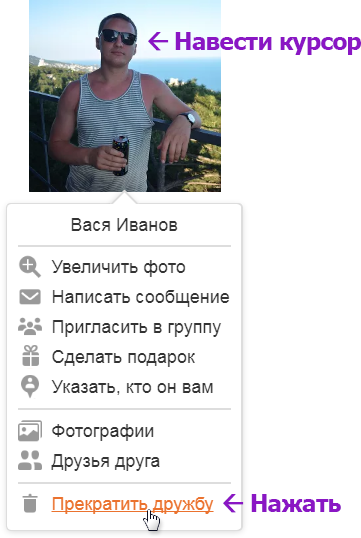
Если из какой-то причины вы решили удалить всех друзей из своей страницы в Одноклассниках, есть несколько способов сделать это через мобильную версию приложения. Обратите внимание, что процедура удаления друзей в мобильной версии немного отличается от той, которую можно выполнить через компьютер.
Для начала зайдите в приложение Одноклассники на своем мобильном устройстве. Найдите в списке пункт «Друзья» и перейдите на страницу со своим списком друзей. Затем нажмите на аватарку друга, которого вы хотите удалить, чтобы открыть его страницу.
На странице друга найдите «Три точки» в верхнем правом углу экрана и нажмите на них. Далее выберите пункт «Удалить» из выпадающего меню. Появится окно с предупреждающим сообщением, в котором можно отправить жалобы на пользователя или просто удалить его из списка друзей. Чтобы удалить друга, нажмите на кнопку «Удалить».
Если у вас возникла потребность удалить несколько друзей, можно воспользоваться другим методом. На странице друга отметьте знаком долга фотографию, на которой вы отмечены вместе. Затем нажмите на кнопку «Удалить друга» внизу экрана. Появится подтверждающее окно, в котором нужно нажать кнопку «Удалить».
Если вы хотите удалить всех друзей сразу, то для этого вам понадобится скрипт. Зайдите на сайт Одноклассников и зайдите в инструменты разработчика вашей операционной системы. Здесь нужно найти и выбрать пункт «Скрипты». Затем нажмите на кнопку «Добавить» и вставьте скрипт:
скрипт, который нужно вставить
Скрипт поможет удалить всех ваших друзей из Одноклассников по одному. Чтобы его выполнить, нажмите на кнопку «Вypeнить». В некоторых случаях может потребоваться несколько запусков скрипта, чтобы удалить всех друзей.
После удаления друзей из списка, вы можете вернуть их обратно на вашей странице. Для этого зайдите в свой профиль и в разделе «Друзья» найдите пункт «Все друзья». Нажмите на него и в поисковую строку введите имя друга, которого вы хотите вернуть в список друзей. Найдите его в списке и нажмите на кнопку «Добавить». Друг будет вновь добавлен в ваш список друзей.
Как отправить пользователя в черный список
Чтобы выполнить операцию по добавлению пользователя в черный список, вам понадобится зайти в приложение Одноклассники на своем телефоне и перейти на страницу данного пользователя. Далее, нажмите на кнопку «Больше» (в виде трех точек) на верхней панели страницы, чтобы открыть дополнительные опции.
Затем выберите пункт «Добавить в черный список». Пользователь будет удален из ваших друзей, и вы больше не сможете видеть его фотографии, комментарии или посты. В то же время, вас будет удален из друзей этого пользователя.
В некоторых случаях может потребоваться отправить сообщение об удалении пользователя другу. Это можно сделать, нажав на кнопку «Написать сообщение» на странице пользователя.
Важно отметить, что в приложении Одноклассники для мобильного телефона не предусмотрена возможность восстановления удаленного пользователя из черного списка. Если вы захотите вернуть друга, придется зайти на страницу этого пользователя с помощью компьютера или другого устройства.
Также стоит отметить, что количество пользователей, которых можно добавить в черный список, ограничено. В стандартных версиях Одноклассников на телефоне это количество равно трех точек. Однако, в некоторых версиях приложения это количество может быть больше.
В некоторых системах операционной и других приложениях, кроме Одноклассников, процесс удаления пользователя отличается. В таких случаях следуйте инструкциям, предоставленным разработчиками приложений.
Как удалить отметки друзей на фото
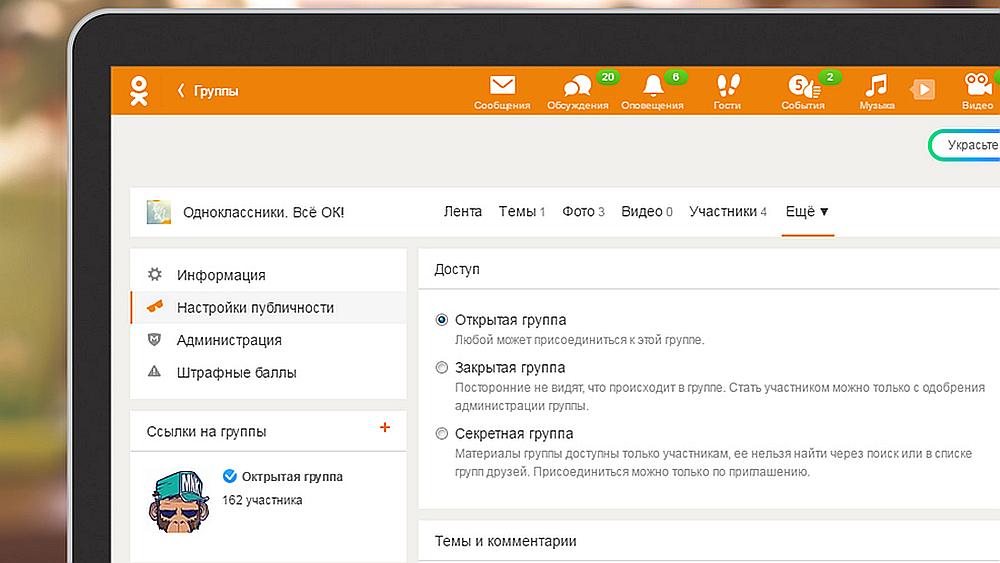
Для удаления отметок друзей на фото в Одноклассниках, нужно зайти на сайт социальной сети через мобильную версию или через приложение.
Пока функция удаления отметок друзей на фото еще недоступна в приложении, поэтому для выполнения этой задачи придется найти соответствующий пункт на сайте.
Чтобы удалить отметки с фотографии, нужно перейти на страницу самой фотографии.
Если вы хотите удалить отметку с чужой фотографии, найдите систему отметок в Одноклассниках и нажмите на крестик рядом с отмеченным пользователем. Если вы хотите удалить отметку с собственной фотографии, откройте ее и нажмите на пункт «Удалить отметку» в меню связи.
Из фотографий удаление отметок отличается. На фотографиях, где вы отмечены другими пользователями, отметки можно удалить, нажав на отмеченное имя и выбрав пункт «Удалить отметку».
Если вы хотите добавить отметки на фото, вам нужно будет найти пользователя в списке друзей и внести его имя в поле «Добавить отметку». Если такого пользователя в списке нет, то можно написать его имя в текстовом поле ниже списка друзей и нажать на кнопку «Добавить».
Количество отметок на фото в Одноклассниках может быть различным в зависимости от версии социальной сети, в которой вы находитесь. В некоторых версиях даже можно отмечать на фотографии черными точками, обозначающими эту отметку.
Удаление отмеченного на фото пользователей доступно только тому пользователю, который был отмечен. Другие пользователи не могут удалить отметку, оставленную на вашей фотографии.
Как удалить отметку себя с чужой фотографии
Если вас отметили на фотографии в Одноклассниках и вы хотите удалить эту отметку себя, то вам понадобится выполнить несколько простых шагов. Удаление отметки возможно только в версии Одноклассников для компьютера, поэтому с мобильного приложения это сделать не получится.
Чтобы удалить отметку себя с чужой фотографии, нужно зайти в приложение Одноклассники через браузер на своем компьютере. Перейдите на страницу фото, на которой вы отмечены. Найдите вашу аватарку и наведите на нее курсор мыши. После этого в нижней части аватарки должны появиться несколько значков.
Нужно нажать на черный крестик, который обозначает «Удалить отметку». После этого отметка будет удалена с этой фотографии, и больше никто не увидит ссылку на вашу страницу при наведении на вашу аватарку.
Важно отметить, что удалять отметки с фотографий других пользователей можно только в тех случаях, когда вы дружите с этим человеком или трех пунктов, на которых вы оба отмечены.
Также возможно удалить отметку себя с фотографии через раздел «Мои фотографии» в приложении Одноклассники. Для этого перейдите в этот раздел и найдите фотографию, на которой вы отмечены. Нажмите на кнопку «удалить отметки» под фотографией. После этого выберите свое имя в списке и нажмите на крестик рядом с ним. Отметка будет удалена.
Если вы не хотите, чтобы ваши друзья могли отмечать вас на фотографиях, то можно отключить эту возможность в настройках приватности. Для этого зайдите в меню «Настройки» и откройте вкладку «Приватность». Найдите пункт «Отметки на фотографиях» и выберите опцию «Только я». Затем сохраните изменения.
В случаях, когда вы хотите удалить отметку с фотографии, но у вас нет возможности выполнить эти действия на компьютере, вы можете попросить пользователя, который отметил вас, удалить отметку с фотографии. Это можно сделать отправив пользователю комментарии под фотографией, в которых просите удалить отметку.
Также, в некоторых версиях приложения Одноклассники для телефона есть возможность удалять отметки с фотографий. Но такая опция может быть недоступна в определенных случаях или операционной системе вашего телефона.
Как вернуть удаленного друга в Одноклассниках
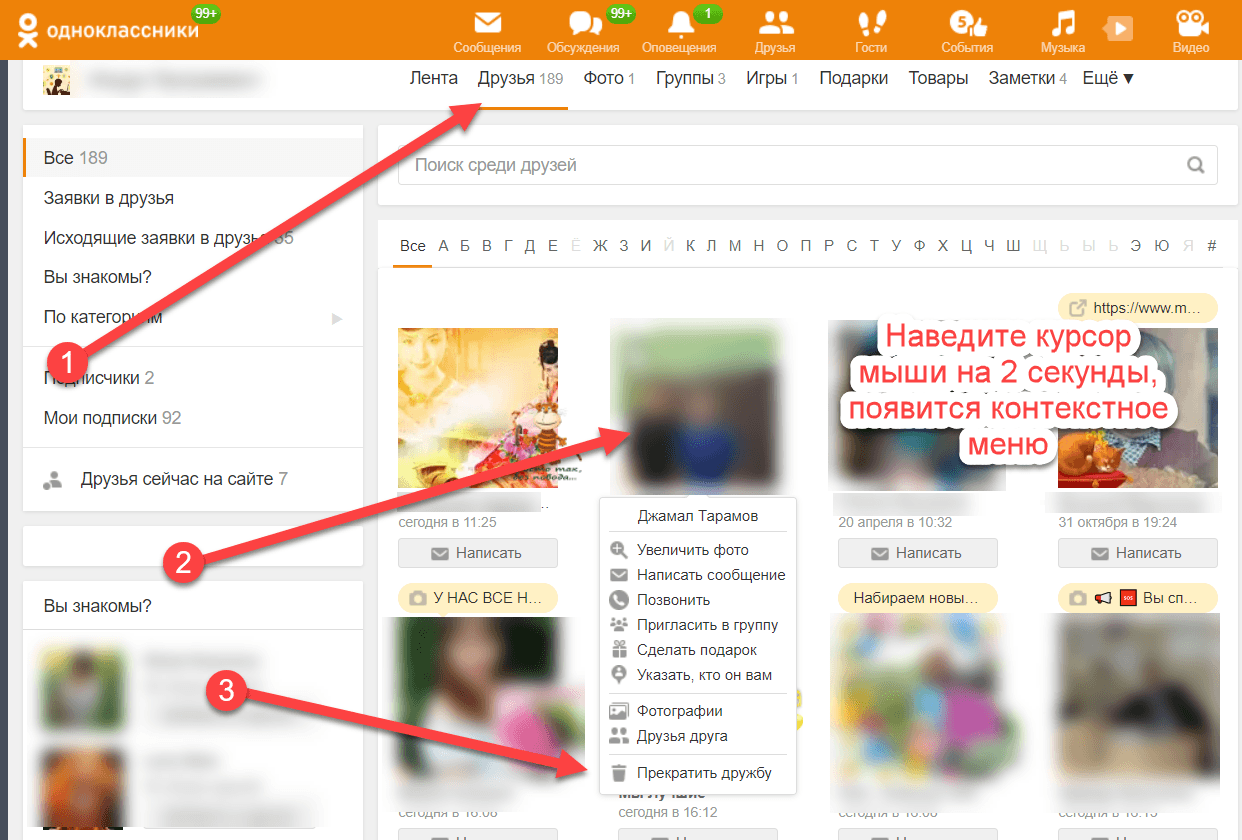
Если вы случайно или по какой-либо другой причине удалили друга из своего списка контактов в Одноклассниках, не отчаивайтесь. Есть несколько способов вернуть удаленного друга обратно.
Первый способ — это использование функции «Добавить друга». Вам нужно зайти в приложение Одноклассники на своем телефоне и найти пользователя, которого вы удалены. Затем нажмите на его фотографию, чтобы открыть его страницу. После этого в правом верхнем углу экрана нажмите на черный кружок с «+» внутри. Вы увидите всплывающее окно с несколькими вариантами: «Добавить в друзья», «Добавить в избранное» и «Добавить в семью». Нажмите на пункт «Добавить в друзья» и пользователь снова будет в вашем списке контактов.
Второй способ предполагает отметку друга на фотографии. Это возможно только если друг отмечен на фотографии на вашей странице или на странице других людей. Для этого найдите фотографию, на которой вы и друг отмечены, и нажмите на нее. Затем нажмите на фотографию друга, чтобы открыть его профиль. В самом нижнем ряду фотографии вы увидите кнопку «Добавить отметку». Нажмите на нее и выберите друга из списка. Теперь пользователь снова будет в вашем списке контактов.
Третий способ подходит, если у вас есть доступ к компьютеру. Зайдите в Одноклассники через браузер и найдите страницу удаленного друга. Откройте его профиль и нажмите на кнопку «Добавить в друзья». Пользователь снова будет добавлен в ваш список контактов.
Несколько важных замечаний. Приложение Одноклассники для разных операционных систем может отличаться по функционалу и интерфейсу, поэтому описанные выше способы могут немного меняться в зависимости от версии приложения. Также стоит отметить, что возможность добавить друга обратно зависит от настроек конкретного пользователя. Если пользователь запретил добавление в друзья, то вы не сможете вернуть его в список контактов. В этом случае вам стоит написать пользователю в личные сообщения и попросить его добавить вас в друзья.
Надеемся, что эти советы помогут вам вернуть удаленного друга в Одноклассниках и восстановить дружбу.
Видео:
Как удалить друга из Одноклассников. Удаляем ДРУЗЕЙ из одноклассников с помощью телефона
Как удалить друга из Одноклассников. Удаляем ДРУЗЕЙ из одноклассников с помощью телефона de ДЗЁЗ компьютерный 495 visualizaciones hace 2 años 58 segundos
