
Простой способ сохранить фото на Яндекс Диске и обеспечить их безопасность и доступность в любое время и место
Яндекс.Диск — это удобное облачное хранилище, которое позволяет сохранить все ваши файлы и документы, чтобы вы всегда имели доступ к ним. Если вы часто фотографируетесь и делитесь фотографиями со своими друзьями, то сохранение фото на Яндекс.Диске может быть очень полезным.
Перед тем, как сохранить фото на Яндекс.Диске, у вас должен быть доступ к этому сервису. Если у вас нет аккаунта на Яндексе, вам потребуется его завести. Создание аккаунта на Яндексе практически идентично созданию аккаунта на других сервисах, таких как Gmail или Mail.ru.
Как только у вас есть аккаунт на Яндексе, вы можете приступить к сохранению фото на Яндекс.Диске. Вам потребуется установить приложение Яндекс.Диск на ваше устройство. После установки приложения откройте его и войдите в свой аккаунт. Если вы уже использовали приложение раньше, вам может потребоваться перейти в настройки и открыть панель доступа к файлам Яндекс.Диска.
Что такое Яндекс Диск и как он работает
Для использования Яндекс Диска необходимо зарегистрироваться на сервисе и установить соответствующее приложение на компьютер или мобильные устройства. После настройки можно приступить к сохранению и загрузке файлов.
Одной из особенностей Яндекс Диска является возможность синхронизации файлов между различными устройствами. Таким образом, вы можете создать фотографию на смартфоне и автоматически сохранить ее на Яндекс Диске, затем открыть ее на компьютере или планшете без необходимости передачи файла от одного устройства к другому.
Диск предлагает различные тарифные планы, в зависимости от объема хранилища, который вы хотите получить. Например, базовый тарифный план предлагает 5 ГБ бесплатного пространства, а за дополнительные объемы хранилища придется заплатить несколько рублей в месяц.
Как сохранить фото на Яндекс Диске
Для сохранения фото на Яндекс Диске существует несколько способов:
- Первый способ — загрузка с компьютера. Для этого нужно перейти на страницу Яндекс Диска, зарегистрироваться или войти в свой аккаунт. Затем с помощью кнопки «Загрузить» можно выбрать фото с компьютера и загрузить их на диск.
- Второй способ — синхронизация с другими устройствами. Если вы установили Яндекс Диск на смартфон или планшет, то фотографии с этого устройства автоматически будут сохраняться на Яндекс Диск. Таким образом, все фото, сделанные на смартфоне, будут доступны и на вашем компьютере.
- Третий способ — использование ссылки. Вы можете создать ссылку на фото, загрузив его на Яндекс Диск, и поделиться этой ссылкой с другими людьми. Также можно открыть доступ к фотографии путем настройки прав доступа
- Четвертый способ — создание персонального альбома. Вы можете создать альбом на Яндекс Диске, чтобы упорядочить свои фотографии или документы. В альбоме вы можете настроить доступ по правилам, к которым сможет иметь доступ только определенное количество людей.
Таким образом, Яндекс Диск предоставляет удобное облачное хранилище для фото и других файлов. С его помощью можно легко сохранить и организовать все свои файлы на удаленных серверах, а также делиться ими с другими людьми.
Если у вас есть дополнительные вопросы, вы можете обратиться к документации Яндекс Диска или обратиться в службу поддержки.
Как установить и зарегистрировать Яндекс.Диск
Для начала, откройте браузер на вашем компьютере и перейдите на сайт Яндекс.Диска. Если у вас нет аккаунта, вы сможете создать его, нажав на кнопку «Зарегистрироваться» или «Войти». Если же у вас уже есть аккаунт, вам нужно будет ввести свои учетные данные для входа.
После успешной регистрации и входа на сайт, вы попадете на главную страницу Яндекс.Диска. Здесь вы увидите все выбранные вами файлы и документы, а также прочие сервисы, доступные для использования. Для того чтобы загрузить фото на Яндекс.Диск, вам необходимо настроить синхронизацию на вашем компьютере или мобильном устройстве.
Для этого, сперва скачайте и установите приложение Яндекс.Диск на свой компьютер или мобильное устройство. После установки, откройте приложение и введите свои учетные данные, чтобы выполнить вход.
После входа в приложение, откройте папку, в которой хотите сохранить фото. Сделайте это, щелкнув по папке с помощью левой кнопки мыши или нажав на название папки два раза. Если папка не существует, вы можете создать ее, нажав на кнопку «Создать папку» в верхней панели приложения.
Далее, чтобы сохранить фото на Яндекс.Диске, просто перетащите выбранные фото из папки на вашем компьютере в открытую папку в приложении Яндекс.Диска.
Вы также можете сохранить фото на Яндекс.Диск, используя браузер. Для этого, откройте файлы, которые вы хотите загрузить на Яндекс.Диск, и нажмите на кнопку «Сохранить на Яндекс.Диске». Вы сможете выбрать папку, в которую хотите сохранить фото, а также задать название фото.
| Объем диска | Персональный | Для друзей | Для скачивания |
|---|---|---|---|
| 20 ГБ | 120 рублей/месяц | 300 рублей/месяц | 500 рублей/месяц |
| 100 ГБ | 180 рублей/месяц | 600 рублей/месяц | 1000 рублей/месяц |
| от 1 ТБ | 300 рублей/месяц | 900 рублей/месяц | 1500 рублей/месяц |
Когда фото будет загружено на Яндекс.Диск, вы сможете открыть его и поделиться с вашими друзьями. Для этого, откройте фото и нажмите на кнопку «Поделиться». Вы сможете отправить ссылку на фото другим пользователям или опубликовать фото в своем персональном блоге.
Также, вы можете настроить доступ к вашим фото для других пользователей. Для этого, откройте папку или фото, которые вы хотите поделиться, и нажмите на кнопку «Поделиться». В открывшемся окне поставьте отметку напротив «Сделать общедоступным» и скопируйте ссылку. Эту ссылку вы сможете отправить вашим друзьям, и они смогут открыть и посмотреть ваше фото без регистрации на Яндекс.Диске.
Теперь, когда вы знаете, как установить и зарегистрировать Яндекс.Диск, вы можете сохранить и делиться своими фото и документами в облачном хранилище. Удачного использования!
Как загрузить фото на Яндекс.Диск
Яндекс.Диск предлагает облачное хранение и совместную работу с файлами, включая фотографии. Если вы хотите сохранить свои фото на Яндекс.Диске, следуйте инструкциям ниже:
1. В первую очередь, у вас должен быть аккаунт на Яндексе. Если у вас его нет, зарегистрируйтесь на персональном Яндекс.Диске.
2. Установите приложение Яндекс.Диска на свой компьютер. Для пользователей Windows приложение можно скачать с официального сайта Яндекс.Диска.
3. Затем откройте приложение Яндекс.Диска, введите свои учетные данные и войдите в свой аккаунт.
4. Далее нужно настроить автозагрузку фотографий на Яндекс.Диск. В приложении Яндекс.Диска перейдите во вкладку «Настройки» и активируйте функцию «Авто-загрузка» для фото. Таким образом, все фотографии с вашего компьютера будут автоматически загружаться на Яндекс.Диск.
5. В случае, если у вас имеется большое количество фотографий и их объем превышает бонусный годовой лимит на Яндекс.Диске, вы можете настроить ограничение размера загружаемых фото. Для этого перейдите в настройки автозагрузки и отметьте галочкой опцию «Ограничить размер фотографий».
6. Теперь вы можете открыть Персональный Яндекс.Диск и посмотреть свои фото. На главной странице будут отображаться все загруженные вами фотографии, и вы сможете легко найти нужное фото.
7. Также на Яндекс.Диске вы можете создать папки для организации фотографий по различным категориям. Для этого просто нажмите кнопку «Создать папку» и введите название папки.
8. Помимо хранения фотографий, Яндекс.Диск также предоставляет возможность делиться фото с друзьями. Для этого просто откройте фотографию, которую хотите поделиться, и нажмите на кнопку «Поделиться». Вы сможете отправить ссылку на фото своим друзьям или получить код для вставки фото на своем веб-сайте.
Теперь вы знаете, как сохранить фото на Яндекс.Диске. Наслаждайтесь удобным облачным хранением своих фотографий и документов!
Как сохранить фото на Яндекс.Диске с помощью ПК
Шаг 1: Создание аккаунта на Яндекс.Диске
Перед загрузкой фото на Яндекс.Диск, Вам понадобится создать аккаунт на сервисе. Создание аккаунта бесплатно и требует лишь нескольких минут. Если у вас уже есть аккаунт, вы можете перейти к следующему шагу.
Шаг 2: Загрузка фото на Яндекс.Диск
После успешного входа в свой аккаунт, вы увидите ваше персональное пространство на Яндекс.Диске. Для загрузки фото на Яндекс.Диск, выберите папку, в которую хотите сохранить фотографии.
Щелкните правой кнопкой мыши на папке и выберите «Загрузить» из контекстного меню. Далее, выберите фотографии с вашего компьютера и нажмите «Открыть».
Шаг 3: Просмотр и скачивание фото с Яндекс.Диска
После загрузки фото на Яндекс.Диск, вы можете просмотреть и скачать их с помощью ПК. Щелкните на название фотографии, чтобы открыть ее. В открывшемся окне вы увидите фото в большем размере и сможете сохранить ее на свой компьютер при помощи сочетания клавиш или правой кнопкой мыши и выбора «Сохранить как».
Также, вы можете скачать несколько фотографий сразу. Щелкните на фото и затем удерживайте клавишу Shift или Ctrl (для выбора нескольких фото), после чего щелкните правой кнопкой мыши на выбранные фотографии и выберите «Скачать».
Кроме того, вы можете получить ссылку на фото на Яндекс.Диске для общего пользования. Щелкните правой кнопкой мыши на фото и выберите «Скопировать ссылку» из контекстного меню. После этого вы сможете поделиться ссылкой с друзьями или опубликовать ее в социальных сетях.
Помимо загрузки и сохранения фотографий на Яндекс.Диске, вы можете использовать диск для синхронизации файлов между различными устройствами, имеющими доступ к Яндекс.Диску. Также в сервисе есть возможность создания персональных хранилищ с ограниченным доступом и хранения файлов пользователей сервисах мобильных устройств.
Яндекс.Диск предлагает бесплатное хранилище объемом 10 ГБ. Если вам требуется больше места, вы можете увеличить объем своего хранилища за определенную сумму в месяц. На сайте Яндекс.Диска можно ознакомиться с информацией о доступных тарифах и выбрать наиболее подходящую подписку.
В результате, сохранение фото на Яндекс.Диске с помощью ПК станет удобным и надежным способом хранения ваших фотографий. Вы сможете хранить, скачивать, синхронизировать и делиться выбранные фотографии с друзьями и знакомыми с помощью ссылки на Яндекс.Диск.
Как настроить автозагрузку фотографий на Яндекс.Диск
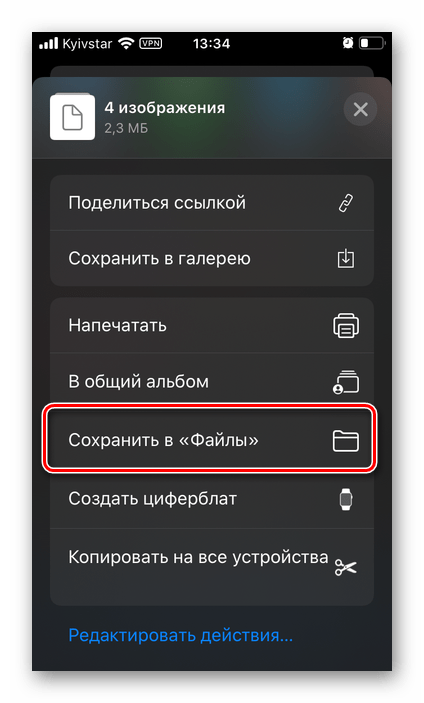
Если вы хотите автоматически сохранять фотографии с вашего мобильного устройства на Яндекс.Диск, то это можно настроить с помощью функции автозагрузки. Бонусом также будет то, что вы сможете посмотреть свои фото на Яндекс.Диске с любого устройства.
Чтобы настроить автозагрузку фотографий на Яндекс.Диск, вам сначала нужно зарегистрировать аккаунт на Яндекс.Диске, если у вас его еще нет. Затем откройте диск на ПК или на мобильных устройствах, в которых вы хотите использовать данный сервис.
На странице Яндекс.Диска откройте панель настроек, а затем найдите раздел «Автозагрузка». В этом разделе вы можете отметить, какие типы файлов вы хотите автоматически загружать на Диск. Например, вы можете выбрать фото и документы.
После этого вам будет предложено выбрать папку на Яндекс.Диске, в которую будут сохраняться файлы при автозагрузке. Вы можете выбрать уже существующую папку или создать новую.
Когда вы все настроите, функция автозагрузки будет работать в фоновом режиме. Все фото и файлы, которые соответствуют выбранным типам, будут автоматически загружены в папку на Яндекс.Диске.
Теперь вы можете сохранить свои фотографии на Яндекс.Диске и быть уверенными в их безопасности. Кроме того, вы сможете легко поделиться ссылкой на опубликованные файлы с другими пользователями или просмотреть их у себя на Яндекс.Диске.
Как настроить синхронизацию с другими устройствами
Если вы хотите иметь доступ к своим фотографиям, документам и другим файлам на Яндекс.Диске с разных устройств, то вам стоит настроить синхронизацию. Это позволит вам удобно хранить все свои файлы в одном месте и автоматически сохранять изменения, чтобы они были доступны на всех устройствах.
Настройка синхронизации
Для начала вам нужно создать аккаунт на Яндекс.Диске, если у вас его еще нет. Затем установите приложение Яндекс.Диск на свой компьютер или мобильное устройство. Вы можете найти ссылку на скачивание приложения на официальном сайте Яндекс.Диска или в мобильных App Store и Google Play.
После установки приложения откройте его и пройдите процесс настройки. Затем войдите в свой аккаунт Яндекс.Диска на устройстве, на котором вы хотите настроить синхронизацию.
После успешной авторизации вы можете выбрать папки на своем устройстве, которые вы хотите сохранить на Яндекс.Диске. Вы также можете создать новые папки или перенести уже существующие файлы и папки на Яндекс.Диск.
Синхронизация с другими устройствами
Если вы хотите поделиться файлами или просмотреть их с других устройств, установите Яндекс.Диск на эти устройства и войдите в свой аккаунт. Все ваши файлы будут доступны на всех устройствах, на которых установлено приложение Яндекс.Диска и настроена синхронизация.
Вы также можете настроить автозагрузку файлов с мобильных устройств, чтобы все фотографии или документы, сохраненные на вашем смартфоне или планшете, автоматически загружались на Яндекс.Диск.
В случае, если вы хотите сохранить фотографии или другие файлы на Яндекс.Диске, но не хотите, чтобы они были доступны другим пользователям или сервисам, вы можете настроить персональное хранилище. Здесь вы сможете хранить файлы только для себя, а также поделиться ссылкой на файлы только с выбранными друзьями или коллегами.
Яндекс.Диск также позволяет вам сохранить файлы с разных сервисов, таких как Google Диск или Dropbox, и работать с ними на своем компьютере или мобильном устройстве.
Затем вы можете настроить разные параметры хранилища, такие как объем хранилища или количество пользователей, с которыми вы хотите поделиться доступом к файлам. Объем хранилища можно увеличить путем подключения дополнительных услуг Яндекс.Диска, например, вам может понадобиться бонус на годовой подписке.
Теперь, когда вы настроили синхронизацию с другими устройствами на Яндекс.Диске, вы можете легко хранить и организовывать свои фотографии, документы и другие файлы в удобном хранилище. Вы также можете поделиться ссылкой на файлы с друзьями или коллегами и просмотреть их с любого устройства.
Как организовать удобное хранение фото
Для начала, вам потребуется зарегистрировать аккаунт на Яндекс.Диске. Для этого перейдите на официальный сайт сервиса и кликните на кнопку «Зарегистрироваться». Затем следуйте предлагаемым инструкциям, заполняя необходимую информацию.
После регистрации вы можете войти на свой персональный Яндекс.Диск, на котором будут отображаться все сохраненные вами файлы. Чтобы сохранить фото на Диск, можно воспользоваться несколькими способами.
Первый способ — это загрузка фотографий с компьютера. Для этого откройте веб-панель Диска и выберите папку, в которую вы хотите сохранить фото. Затем нажмите на кнопку «Загрузить» и выберите нужные файлы на вашем компьютере. Чтобы загрузить несколько фото, вы можете выбрать их все сразу, удерживая клавишу Ctrl, либо выбрать все фото внутри папки, удерживая клавишу Shift. После выбора файлов, нажмите кнопку «Открыть» и Диск начнет загрузку фотографий. По завершении загрузки, фото будет отображаться в выбранной папке.
Второй способ — это автозагрузка фотографий с мобильных устройств. Вы можете настроить автозагрузку на своем устройстве, чтобы все новые фотографии автоматически сохранялись на Яндекс.Диск. Для этого вам потребуется установить приложение Яндекс.Диск на ваше устройство и включить автозагрузку в настройках приложения. После этого, каждое новое фото будет автоматически загружаться на ваш Диск, и вы сможете просмотреть его в любое время.
Также на Яндекс.Диске можно создать папки и организовать свои фото по категориям. Создание папки можно выполнить простым способом: нажмите на кнопку «Создать» в верхней панели, введите название папки и нажмите «Создать». После создания папки, вы можете перетаскивать в нее выбранные фото или другие файлы, а также перемещать или копировать их между папками.
Если вы хотите поделиться фото с другими людьми, вы можете создать ссылку на фото и отправить ее им. Для этого выберите нужное фото на Диске, нажмите правой кнопкой мыши на него и выберите пункт «Поделиться». В открывшемся окне будет доступна ссылка, которую вы можете скопировать и отправить друзьям. При открытии этой ссылки, фото будет показано в специальном окне с возможностью просмотра и скачивания.
Также в Яндекс.Диске есть функция синхронизации, которая позволяет работать с файлами Диска на разных устройствах. Например, если у вас есть фото на компьютере, вы можете синхронизировать их с Диском и иметь доступ к ним и на других устройствах, таких как планшет или смартфон. Для этого вам потребуется установить программу Яндекс.Диск на каждое устройство и войти в учетную запись. После этого, все изменения, которые вы вносите в фото или другие файлы на одном устройстве, автоматически отобразятся на других устройствах.
Таким образом, Яндекс.Диск предоставляет удобное облачное хранилище для сохранения и организации фото. С его помощью вы можете хранить большое количество фотографий, делиться ими с друзьями, настроить автозагрузку с мобильных устройств, создавать папки и синхронизировать файлы между разными устройствами. Все это делает Яндекс.Диск практически идеальным сервисом для хранения фото и других файлов.
Как поделиться файлами с друзьями
После регистрации у вас будет иметься бесплатное количество хранилища. В зависимости от того, сколько файлов вы хотите хранить, вы можете выбрать нужный вам тарифный план. На сайте Яндекс.Диска вы можете ознакомиться со списком тарифных планов и выбрать подходящий для вас. Также имеется бонус в виде годовой подписки на сервисы Яндекса при оплате.
Создание папки на Яндекс.Диске
Для того чтобы организовать файлы и документы, вы можете создать папку на вашем Яндекс.Диске. Для этого следуйте инструкциям:
| Шаг | Действие |
|---|---|
| 1 | Откройте Яндекс.Диск |
| 2 | Перейдите в папку, в которой хотите создать новую папку, либо создайте новую папку на главной странице Яндекс.Диска |
| 3 | Нажмите на кнопку «Создать» и выберите «Папку» |
| 4 | Введите название новой папки и нажмите «Создать» |
Как поделиться файлами с друзьями
Яндекс.Диск предоставляет возможность поделиться файлами и папками с другими пользователями. Для этого вы можете воспользоваться функцией «Поделиться» Яндекс.Диском:
| Шаг | Действие |
|---|---|
| 1 | Откройте Яндекс.Диск |
| 2 | Выберите файлы или папки, которые хотите поделиться |
| 3 | Нажмите на кнопку «Поделиться» |
| 4 | Выберите способ поделиться: по ссылке или с указанием почтового адреса |
| 5 | Настройте параметры доступа (может быть открытая ссылка, доступ по паролю, редактирование или просмотр) |
| 6 | Нажмите «Готово» и поделитесь ссылкой или отправьте приглашение на почту |
В случае если ваш друг уже зарегистрирован на Яндекс.Диске, он сможет просмотреть и скачать файлы и папки, которыми вы поделились. Если же ваш друг не зарегистрирован на Яндекс.Диске, он сможет просмотреть и скачать файлы и папки по ссылке, которую вы поделились.
Таким образом, Яндекс.Диск позволяет удобно и безопасно хранить и поделиться файлами и документами с вашими друзьями и коллегами.
Как скачать фото с Яндекс.Диска
Яндекс.Диск предоставляет возможность сохранять и организовывать большое количество фотографий. Если вы хотите скачать фото с Яндекс.Диска, вам потребуется следовать нескольким простым шагам.
Шаг 1: Приобретите доступ к Яндекс.Диску

Для начала, если у вас еще нет аккаунта на Яндексе, вам следует зарегистрироваться на Яндекс.Диске. Это можно сделать бесплатно. Если у вас уже есть аккаунт, пропустите этот шаг.
Шаг 2: Загрузка фото на Яндекс.Диск
Для загрузки фотографий на Яндекс.Диск вы можете воспользоваться одним из нескольких способов. Например, вы можете загрузить фото на Яндекс.Диск с помощью компьютера, используя специальный клиент или веб-интерфейс. Также вы можете настроить автозагрузку фото с различных устройств, чтобы они автоматически загружались на ваш Яндекс.Диск. Вам также предоставляется возможность загрузки фото с других сервисов облачного хранения.
Для загрузки фото на Яндекс.Диск с компьютера, откройте панель Яндекс.Диска на вашем ПК и перетащите фото в открывшемся окне. Вы можете загружать фотографии как в персональном, так и в общем доступе. При загрузке вы можете также задать название и размер для изображений.
Шаг 3: Скачайте фото с Яндекс.Диска
Когда фотографии загружены на ваш Яндекс.Диск, вы можете их скачать снова на свой компьютер. Для этого следует открыть Яндекс.Диск в браузере, перейти к папке или альбому, где хранятся нужные вам фото. Затем найдите фото, которые вы хотите скачать, и нажмите на кнопку с ссылкой «скачать».
Также можно скачать фото с Яндекс.Диска с помощью специальной программы — яндексдиск для Windows. Откройте программу и пролистайте папки или альбомы, чтобы найти нужные фото. Затем щелкните правой кнопкой мыши на фото и выберите опцию «скачать».
Скачанные фото с Яндекс.Диска можно сохранить на ваш компьютер или передать другим пользователям.
Как увеличить размер хранилища
Яндекс.Диск предоставляет бесплатное облачное хранилище для сохранения ваших фото, документов и прочих файлов. Однако, объем этого хранилища ограничен. В этом разделе мы рассмотрим способы увеличить его размер.
1. Зарегистрируйтесь на Яндекс.Диске
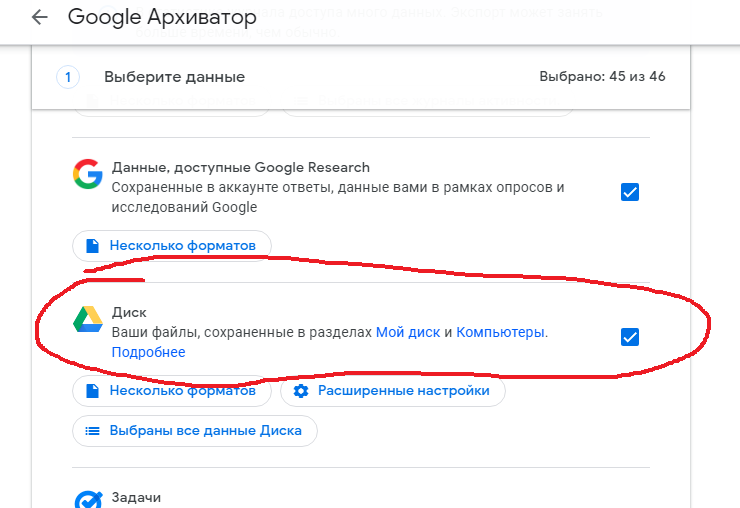
Если у вас еще нет аккаунта на Яндексе, вам необходимо его завести. Для этого перейдите по ссылке на сайт Яндекса и выполните регистрацию. Если аккаунт уже есть, пропустите этот шаг.
2. Подпишитесь на платную услугу
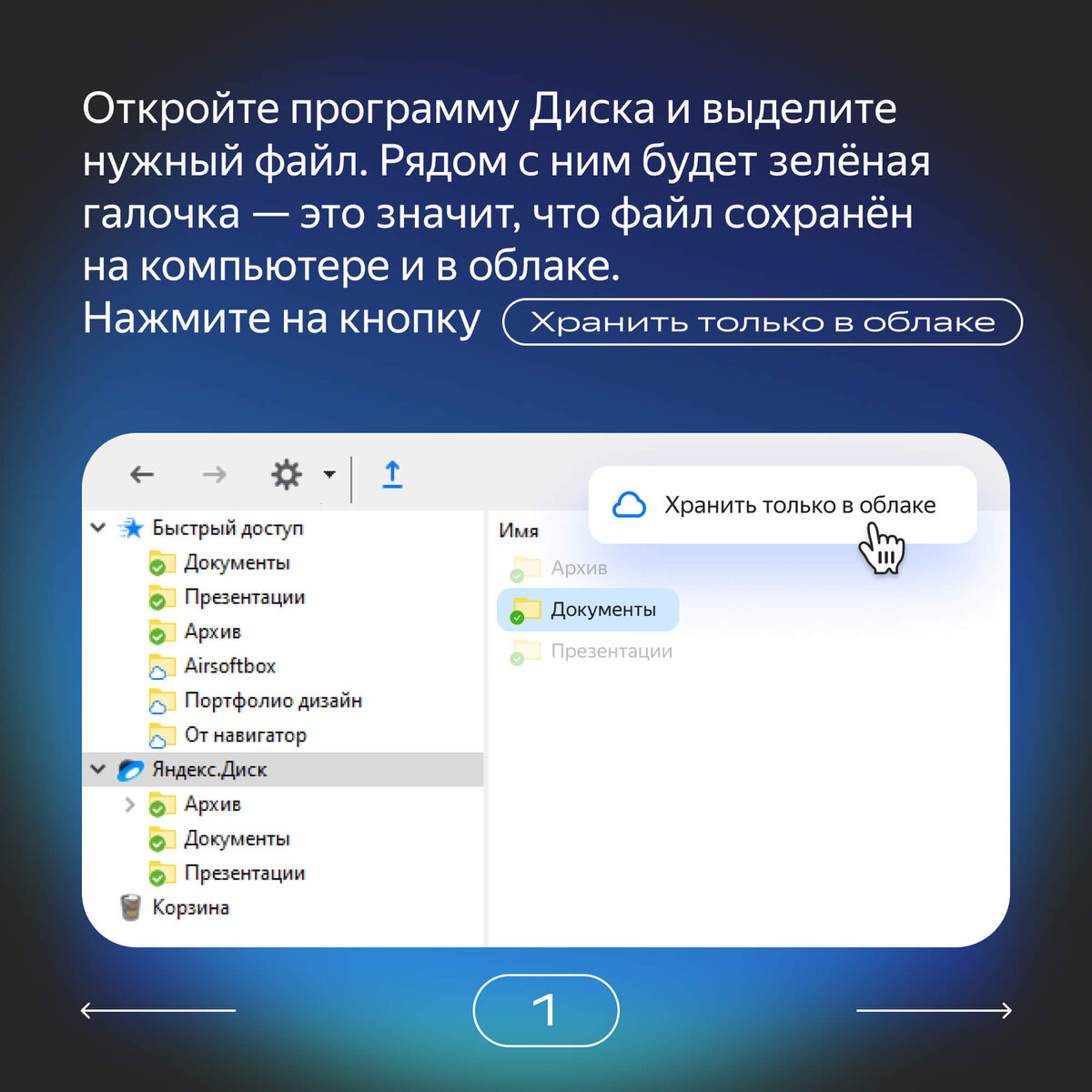
Яндекс.Диск предлагает платную подписку, которая позволяет увеличить объем хранилища. Зайдите в настройки Диска, откройте вкладку «Подписка» и выберите подходящую подписку. Обычно она стоит несколько рублей в месяц или может быть годовой подпиской.
3. Пригласите друзей и получите бонусное пространство
Яндекс.Диск имеет программу рефералов, позволяющую увеличить объем хранилища. Передайте своим друзьям ссылку на регистрацию и вы получите дополнительное место для хранения файлов.
4. Организуйте хранение фотографий на Яндекс.Диске
Яндекс.Диск имеет функцию автоматической загрузки фотографий с устройств. Если вы хотите сохранить все фото на Диске, настройте эту функцию в настройках сервиса. Таким образом, все фотографии с вашего компьютера и других устройств будут автоматически загружаться в облачное хранилище.
Вы также можете вручную загрузить фото на Яндекс.Диск, открыв панель загрузки. Выберите файлы или папку, в которых содержатся фотографии, и загрузите их на Диск. Вы сможете организовать фотографии в папки и подпапки, а также подписать их название.
5. Опубликуйте фото и поделитесь ими с другими
Яндекс.Диск позволяет опубликовать фотографии в интернете и поделиться ими с друзьями. Для этого выберите фото, которые вы хотите опубликовать, откройте их и нажмите на кнопку «Поделиться». После этого вы получите ссылку, по которой можно открыть фото в браузере.
Если вы хотите поделиться фото сразу с несколькими людьми, вы можете создать папку и поделиться ею с друзьями. Таким образом, они получат доступ к всем фотографиям в папке.
Таким образом, вы можете увеличить размер хранилища на Яндекс.Диске, настроив подписку, пригласив друзей и организовав свое хранение. Комбинируя эти способы, вы сможете сохранить большое количество фото и других файлов в облачном сервисе Яндекса.
Бонус рейтинг аналогичных сервисов
Помимо Яндекс.Диска, существует множество аналогичных сервисов для хранения и обмена фотографиями. Если вам требуется больший объем облачного диска или вы хотите использовать другие удобные настройки, вы можете обратить внимание на следующие сервисы:
Google Диск — это сервис от Google, который работает по тому же принципу, что и Яндекс.Диск. Вы можете загрузить фотографии на свой Google Диск, поделиться ими с другими пользователями по ссылке или установить автозагрузку с мобильных устройств. Объем облачного хранилища на Google Диске может быть увеличен за дополнительную плату. Более подробную информацию о сервисе Google Диск вы можете найти на официальном сайте.
Dropbox — это популярный облачный сервис, который предлагает хранение и совместное использование файлов. Вы можете загружать фотографии на свой Dropbox, открывать их через специальное приложение или просматривать через веб-интерфейс. Dropbox также предлагает различные тарифные планы, включая бесплатный вариант с ограниченным объемом хранения.
OneDrive — это облачное хранилище от Microsoft. Вы можете загружать фотографии на OneDrive, просматривать их в веб-интерфейсе или открывать через приложение для Windows. OneDrive также предлагает различные тарифные планы с разными объемами хранения, а также интегрируется с другими сервисами Microsoft, такими как Outlook и Office 365.
MEGA — это сервис облачного хранения, который выделяется своей повышенной безопасностью и конфиденциальностью. Все файлы на MEGA шифруются и размещаются на серверах в Новой Зеландии. Вы можете загрузить и скачать фотографии на MEGA, а также делиться ими с другими пользователями через ссылки. MEGA также предлагает увеличение объема хранения за дополнительную плату.
Следует отметить, что каждый из этих сервисов имеет свои особенности и правила использования. Перед установкой и использованием выбранных сервисов рекомендуется ознакомиться с их настройками, правилами загрузки файлов и условиями хранения.
В случае, если вы ищете нового аналогичного сервиса или хотите увеличить объем облачного хранилища, перейдите по ссылкам для более подробной информации:
Затем вы сможете сохранить ваши фото на выбранном сервисе и поделиться ими с другими пользователями или сохранить их для личного хранения.
Видео:
Как перенести свои фото, видео и данные из Apple iCloud в Яндекс Диск
Как перенести свои фото, видео и данные из Apple iCloud в Яндекс Диск de LelyakReview: Обзоры фото и видео 19.746 visualizaciones hace 1 año 13 minutos y 41 segundos
