
Советы и инструкции — как правильно сохранить документ на Айфон и не потерять важные файлы
Владельцам iPhone всегда приходится сталкиваться с необходимостью сохранять различные документы на своих устройствах. Это может быть стандартный текстовый документ, музыкальный файл или даже книга. Но куда и как сохранить эти файлы, чтобы они были доступны в любой момент и в любом месте?
Компания Apple предоставляет пользователям два варианта сохранения документов на iPhone. Первый вариант — использовать встроенные средства хранения файлов, такие как iCloud Drive или компьютера, с помощью программного обеспечения iTunes. Второй вариант — использовать облачные сервисы, такие как Dropbox или Google Drive, чтобы сохранять файлы и получать к ним доступ через интернет.
Если же вам необходимо сохранить документ на внутренней памяти iPhone, то для этого нужно открыть приложение «Файлы», которое находится на домашнем экране вашего смартфона. Далее, в левом нижнем углу экрана, нажмите на значок со стрелкой вверх. После этого появится список доступных вам хранилищ, в которые можно сохранять файлы.
Выберите соответствующую папку, а затем нажмите на кнопку «Сохранить» в правом верхнем углу экрана. После этого вам будет предложено указать название сохраняемого файла. Внимательно проверьте название и нажмите на кнопку «Сохранить», чтобы сохранить документ на вашем iPhone.
Какие файлы можно сохранить на Айфон
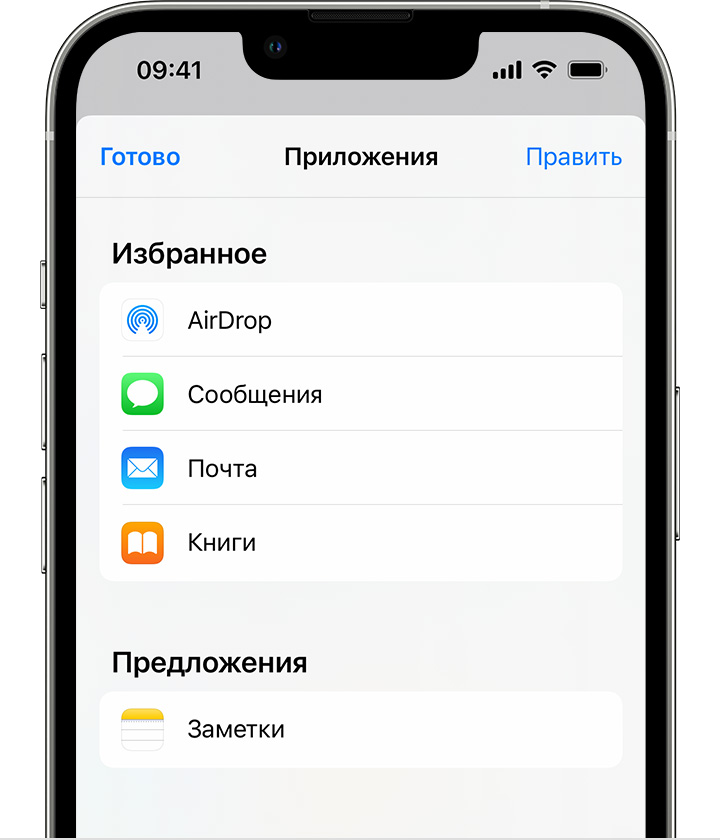
При использовании Айфона есть возможность сохранять различные файлы. Благодаря iTunes и облачным хранилищам, гаджет можно использовать для хранения и передачи разнообразных данных.
С помощью стандартного приложения iTunes можно синхронизировать устройство и сохранить на него файлы разного формата. Например, вы можете сохранить на Айфон музыку, фотографии, видео и документы. Просто выберите соответствующую категорию в меню iTunes и выполните передачу файлов.
Если у вас есть файлы, которые вы хотите сохранить на Айфон без использования iTunes, то можно воспользоваться облачными хранилищами. Например, вы можете загрузить файлы на Dropbox или Google Drive и открыть их на Айфоне с помощью соответствующих приложений. Также вы можете использовать iCloud, чтобы хранить свои данные и синхронизировать их между разными устройствами.
Кроме того, существуют и другие программы, которые позволяют сохранить на Айфон файлы разного типа. Например, с помощью приложений для чтения электронных книг можно сохранить на Айфон книги в формате ePub или PDF. Также вы можете сохранить документы в формате Word или Excel с помощью специальных приложений.
Важно отметить, что внутреннее хранилище Айфона может быть крайне ограниченным, поэтому перед сохранением файлов обратите внимание на доступное пространство. Если у вас нет достаточно свободного места на устройстве, файлы могут сохраняться в облачном хранилище, а данные будут доступны только при наличии подключения к Интернету.
В конечном итоге, список файлов, которые можно сохранить на Айфон, включает в себя музыку, фотографии, видео, документы разного типа, электронные книги, zip-архивы и другие файлы.
Как сохранить документ на Айфон
Для сохранения документов на вашем Айфоне есть несколько способов. Рассмотрим некоторые из них:
1. Используйте облачные хранилища:
Самый простой способ сохранить документ на Айфоне — это использовать облачные хранилища, такие как iCloud, Dropbox или Google Drive. Вы можете загрузить документы на эти хранилища и получить доступ к ним с любого устройства.
Чтобы сохранить документ в облачное хранилище, выполните следующие шаги:
- Установите соответствующую программу (например, Dropbox) на ваш Айфон.
- Откройте программу и создайте новую папку (если это необходимо).
- Нажмите на кнопку «Загрузить» или «Добавить файл» и выберите нужный документ.
- После загрузки документа он будет сохранен в облачное хранилище и будет доступен с любого вашего устройства.
2. Используйте программное обеспечение iTunes:
Если у вас есть компьютер с установленным iTunes, вы можете сохранить документ на вашем Айфоне при помощи программного обеспечения iTunes. iTunes позволяет вам синхронизировать файлы между вашим компьютером и Айфоном.
Чтобы сохранить документ с помощью iTunes, выполните следующие шаги:
- Подключите ваш Айфон к компьютеру с помощью USB-кабеля.
- Откройте iTunes на вашем компьютере.
- На панели слева выберите ваш Айфон.
- Перейдите на вкладку «Файлы» или «Документы» (название может отличаться в зависимости от версии iTunes).
- Нажмите на кнопку «Добавить файл» и выберите нужный документ.
- Нажмите на кнопку «Синхронизировать» для передачи документа на ваш Айфон.
3. Используйте стандартные приложения Айфона:
Айфон имеет несколько стандартных приложений, которые позволяют сохранять различные типы файлов.
Например, для сохранения и открытия документов в формате Microsoft Word (doc, docx) вы можете использовать приложение «Файлы». Оно позволяет создавать папки и организовывать документы внутри них.
Чтобы сохранить документ с помощью приложения «Файлы», выполните следующие шаги:
- Откройте приложение «Файлы» на вашем Айфоне.
- Перейдите в нужную папку или создайте новую папку, если это необходимо.
- Нажмите на кнопку «+» внизу экрана и выберите нужный файл.
- После выбора файла он будет сохранен в приложении «Файлы» и будет доступен вам в любое время.
Теперь у вас есть несколько способов сохранить документ на вашем Айфоне. Выберите наиболее удобный для вас и сохраняйте ваши файлы и документы с удовольствием!
Как скачать видео или музыку на iPhone
Сохранение видео или музыки на iPhone может быть полезным, когда вы хотите прослушать музыку или просмотреть видео без доступа к Интернету. Существует несколько способов скачать видео или музыку на iPhone, и мы рассмотрим их ниже.
1. Использование стандартного приложения «Файлы»
Приложение «Файлы» представляет собой встроенное приложение в системе iOS и позволяет сохранять и управлять файлами и данными на iPhone.
Чтобы воспользоваться этой опцией, необходимо выполнить следующие шаги:
- Подключите ваш iPhone к компьютеру с помощью соответствующего кабеля.
- Откройте приложение iTunes на компьютере.
- В iTunes выберите ваш iPhone из списка подключенных устройств.
- Перейдите на вкладку «Файлы».
- Щелкните на опцию «добавить файлы» или «добавить папку» и выберите нужный файл или папку с видео или музыкой на вашем компьютере.
- Нажмите кнопку «Синхронизировать», чтобы загрузить выбранные файлы на ваш iPhone.
После синхронизации файлы будут сохранены в приложении «Файлы» на вашем iPhone, и вы сможете просматривать или прослушивать их в любое время, даже без доступа к Интернету.
2. Использование облачных сервисов
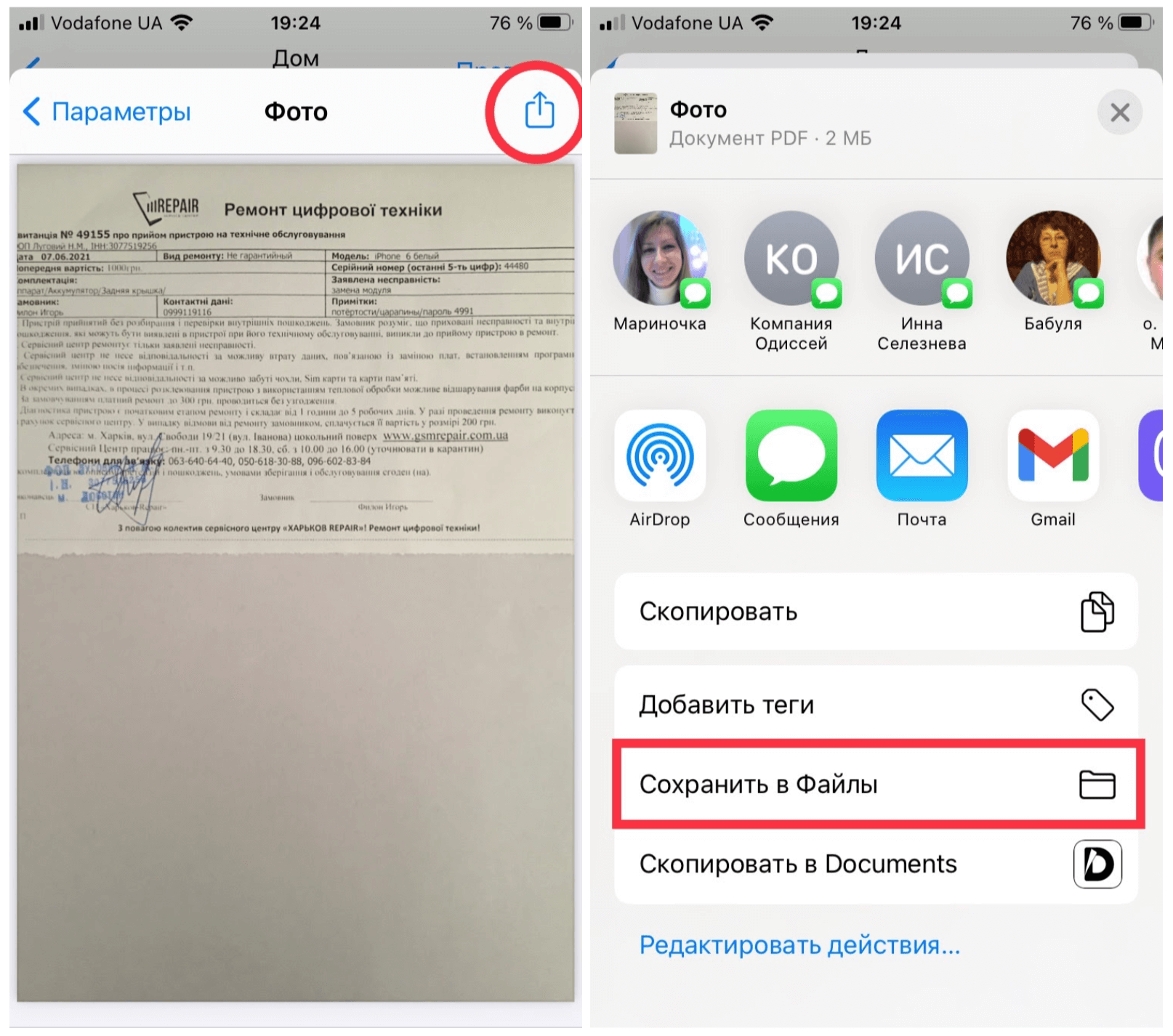
Другой способ скачать видео или музыку на iPhone — это использование облачных сервисов, таких как Dropbox, iCloud Drive, Google Drive и т. д.
Для этого вам необходимо выполнить следующие шаги:
- Установите соответствующую программу или приложение облачного сервиса на ваш iPhone из App Store.
- Создайте учетную запись или войдите в существующую учетную запись соответствующего сервиса.
- Загрузите видео или музыку на сервис с помощью его программы или приложения на компьютере.
- На вашем iPhone откройте приложение облачного сервиса и найдите нужный файл.
- Нажмите на файл и выберите опцию «Скачать», чтобы загрузить его на ваш iPhone.
После скачивания файл будет сохранен на вашем iPhone и будет доступен для просмотра или прослушивания в любое время.
Независимо от того, какой способ вы выберете, вы сможете сохранить видео или музыку на iPhone и наслаждаться просмотром или прослушиванием в любое удобное время.
Как скачать zip-архивы на iPhone
Компания Apple не предоставляет возможности напрямую скачивать и сохранять zip-архивы на iPhone, однако существуют несколько способов обойти это ограничение и сохранить zip-файлы на устройстве.
1. Использование сторонних приложений:
На App Store можно найти различные приложения для работы с zip-архивами, которые позволяют скачивать и открывать файлы данного типа. Некоторые популярные программы в этой области включают iZip, WinZip и ZipViewer. Для использования таких приложений необходимо сначала скачать и установить их из App Store, а затем следовать инструкциям по сохранению zip-файла и его последующему открытию в приложении.
2. Использование облачного хранилища:
Если zip-архив доступен для скачивания из облачного хранилища, такого как Dropbox, Google Drive или iCloud Drive, его можно сохранить на iPhone, используя соответствующие приложения. Достаточно открыть облачное хранилище в браузере на iPhone, найти нужный zip-файл и нажать на кнопку скачивания. После завершения загрузки файл будет доступен в приложении для дальнейшего открытия.
3. Синхронизация с компьютером:
Для скачивания zip-архивов на iPhone можно воспользоваться также программой iTunes или другой подобной программой для управления данными на iOS-устройстве. Сначала необходимо подключить iPhone к компьютеру с помощью USB-кабеля и открыть iTunes. В меню слева нужно выбрать устройство iPhone и перейти на вкладку «Файлы» или «Приложения». Затем следует прокрутить окно вниз, найти раздел «Соответствующая программа» и нажать на нее. Далее, в поле «Загрузки» нужно найти zip-файл, который вы хотите сохранить на iPhone, и выбрать кнопку «Сохранить». После завершения процесса синхронизации файл будет доступен на iPhone в соответствующем приложении.
Важно обратить внимание, что внутреннее хранилище iPhone для zip-архивов ограничено и файлы данного типа могут занимать значительное количество места. Поэтому перед сохранением zip-файлов рекомендуется убедиться, что на устройстве достаточно свободного места.
| Программа | Ссылка для скачивания |
|---|---|
| iZip | Ссылка |
| WinZip | Ссылка |
| ZipViewer | Ссылка |
Как сохранить файлы из облачных хранилищ
Сохранение файлов из облачных хранилищ на устройство iPhone может быть крайне простым и удобным процессом. Существует несколько популярных программ и облачных систем, которые позволяют сохранять файлы непосредственно на мобильное устройство пользователя. В этой статье мы рассмотрим, как использовать некоторые из этих программ и систем для сохранения файлов на iPhone.
1. Сохранение файлов из Dropbox
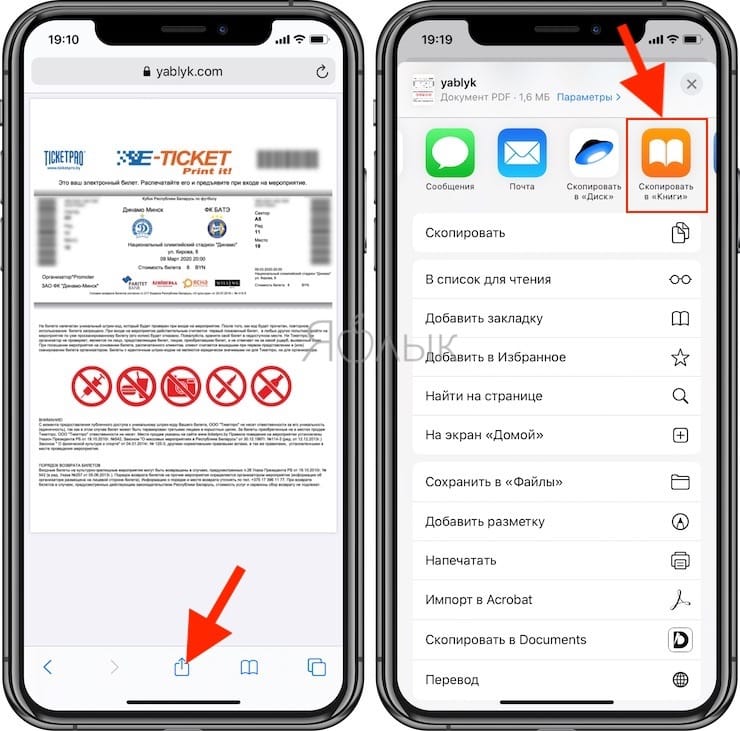
Dropbox — одно из самых популярных облачных хранилищ, которое позволяет сохранять и синхронизировать данные между различными устройствами. Чтобы сохранить файлы из Dropbox на ваш iPhone, вам необходимо:
- Скачать и установить приложение Dropbox с App Store.
- Войти в приложение с помощью вашей учетной записи.
- Открыть нужную папку или файл в Dropbox.
- Нажать на кнопку «…» рядом с файлом и выбрать опцию «Сохранить на устройство».
- Файл будет сохранён на ваше устройство и будет доступен для прослушивания, просмотра или редактирования в соответствующих программах.
2. Сохранение файлов из Google Диска

Google Диск — еще одна популярная облачная система, которую можно использовать для сохранения файлов на iPhone. Чтобы сохранить файлы из Google Диска на ваш iPhone, вам необходимо:
- Скачать и установить приложение Google Диск с App Store.
- Войти в приложение с помощью вашей учетной записи Google.
- Открыть нужную папку или файл в Google Диске.
- Нажать на кнопку «…» рядом с файлом и выбрать опцию «Открыть в».
- Выбрать соответствующую программу для сохранения файла (например, Pages для документов или VLC для фильмов).
- Файл будет сохранен на ваше устройство и будет доступен для просмотра или редактирования в выбранной программе.
Однако, в случае отсутствия соответствующей программы для открытия файла, его все равно можно сохранить на iPhone и передать на компьютер с помощью USB-кабеля.
3. Сохранение файлов из других облачных хранилищ
Если у вас есть файлы в других облачных хранилищах, таких как OneDrive или iCloud, сохранение на iPhone с их помощью также возможно. В принципе, процесс сохранения очень похож на описанные выше, только необходимо использовать соответствующую программу или систему хранения данных.
В итоге, сохранение файлов из облачных хранилищ на iPhone может быть выполнено несколькими способами. Вам необходимо использовать соответствующую программу или систему хранения данных и выбрать опцию сохранения на устройство iPhone. После этого файлы будут сохранены во внутренней папке вашего гаджета и будут доступны для использования в различных программах.
Как сохранить файл на Айфон с помощью компьютера
Для сохранения файлов на Айфон можно использовать различные способы. Один из них заключается в использовании компьютера.
Самый простой способ — это использовать USB-кабель для подключения Айфона к компьютеру. После подключения следует открыть папку с данными вашего Айфона на компьютере.
В этой папке вы можете видеть список файлов, сохраненных на вашем устройстве. Чтобы добавить новый файл на Айфон, просто скопируйте его в нужный угол (например, в папку с фильмами или музыкой).
Если же вам нужно сохранить файлы с Айфона на компьютер, выберите соответствующую опцию в окне с данными вашего устройства и скопируйте файлы на компьютер.
Кроме того, вы можете использовать облачные хранилища для сохранения файлов на Айфоне. Например, компания Apple предоставляет облачное хранилище iCloud, которое позволяет хранить и синхронизировать файлы между устройствами.
Для использования облачного хранилища вам необходимо перейти в настройки вашего Айфона и включить опцию iCloud. После этого вы сможете сохранять файлы в облачное хранилище и открывать их на любом устройстве с доступом к интернету.
Другой вариант — использовать популярные облачные хранилища, такие как Dropbox или Google Диск. Для этого вам нужно скачать соответствующую программу на свой компьютер и зарегистрироваться в сервисе. После этого вы сможете загружать файлы на облачное хранилище и открывать их на Айфоне.
Еще один способ сохранить файлы на Айфоне — использовать zip-архивы. Для этого вам нужно скачать программное обеспечение для создания и распаковки zip-архивов на вашем компьютере. После создания zip-архива вы можете загрузить его на ваш Айфон и распаковать файлы в нужную папку.
Независимо от выбранного способа, сохраненные файлы будут доступны пользователю для прослушивания музыки, просмотра фильмов или работы с документами на Айфоне.
Куда сохраняются файлы на Айфоне

По умолчанию, все файлы сохраняются во внутренней памяти устройства, и не каждый пользователь может без особого труда найти то, что ищет. Если вы хотите сохранить документ или файл на своем Айфоне, это можно сделать с помощью программного обеспечения компании Apple.
Если же вам требуется сохранить файл с Интернета, для этого вам необходимо открыть страницу загрузки и нажать на кнопку «Скачать». В этом случае файл сохранится в указанном вами месте или в папке по умолчанию. Если вы хотите добавить файлы из других приложений или с использованием usb-кабеля, вы можете выбрать «Сохранить в…» и указать нужное место для хранения данных.
Однако, несмотря на то, что файлы сохраняются во внутренней памяти вашего устройства, их можно достать с помощью различных программных средств. Например, синхронизировав ваш Айфон с Персональным компьютером, вы сможете найти свои файлы и документы в меню iTunes.
Если вы хотите найти файлы музыки или фильмов, вам следует обратить внимание на раздел «Музыка» или «Фильмы» в меню вашего устройства. Там вы найдете все загруженные файлы для прослушивания или просмотра.
Другой популярной программой для работы с файлами на Айфоне является iCloud. С его помощью вы можете загружать различные файлы на серверы Apple и затем открывать их на любом гаджете. Для этого необходимо загрузить файлы на iCloud с помощью Wi-Fi или мобильных данных. Таким образом, вы сможете открывать их на другом устройстве с iOS без необходимости использования usb-кабеля или подключения к ПК.
Также, внимание должно быть обращено на то, что тип данных, формат файла или программное обеспечение могут влиять на сохранение. Некоторые приложения сохраняют файлы во внутренней памяти вашего Айфона, но сохранение их возможно только в рамках этих программ. Например, файлы могут сохраняться в папке «Документы» для мобильного приложения, в то время как музыка будет сохранена в папке «Музыка».
В итоге, где именно сохраняются файлы на вашем Айфоне зависит от ограничений каждого отдельного приложения или типа данных. Поэтому перед добавлением или сохранением файла вам следует обратить внимание на соответствующую программу или документ с соответствующим названием папки, чтобы сохранить документ в нужном месте.
Видео:
Как ЛЕГКО установить сбербанк онлайн и Тинькофф на айфон за 5 мин.?
Как ЛЕГКО установить сбербанк онлайн и Тинькофф на айфон за 5 мин.? de Яблочный Маньяк 839.554 visualizaciones hace 1 año 4 minutos y 53 segundos
