
Быстрое и простое руководство по смене пароля в ВК на телефоне
В наше время социальные сети занимают особую роль в повседневной жизни людей. ВКонтакте — одна из самых популярных платформ, где пользователи могут общаться с друзьями, делиться фотографиями и видео, следить за новостями и многое другое. Но что делать, если вы забыли свой старый пароль и нужно сменить его? Не беспокойтесь, в этой статье мы расскажем вам о разных способах смены пароля в ВКонтакте на телефоне.
Первый вариант — использовать мобильное приложение ВКонтакте. Если у вас нет приложения, скачайте его из мобильной версии сайта ВКонтакте. После установки откройте приложение и введите свой номер телефона или почту, с которыми вы регистрировались на ВКонтакте. Когда система попросит ввести пароль, нажмите на кнопку «Забыли пароль?». Вам будет предложено несколько вариантов для восстановления доступа к вашей странице.
Если вы забыли пароль, но помните свой номер телефона или почту, выберите соответствующий вариант и введите номер или почту. Через несколько минут вы получите сообщение или письмо со ссылкой для смены пароля. Кликаем по ссылке и следуем инструкциям на странице.
Если вы не помните ни номер телефона, ни почту, с которыми регистрировались на ВКонтакте, обратитесь в службу поддержки ВКонтакте. На главной странице сайта в правом верхнем углу можно найти значок шестерёнки. Нажмите на него, чтобы открыть меню настроек. В списке доступных вариантов найдите пункт «Помощь и поддержка» и кликните на него. На открывшейся странице выберите «Восстановление доступа к странице». Затем следуйте инструкциям службы поддержки ВКонтакте.
Когда нужно сменить пароль в ВК
Вот несколько случаев, когда стоит изменить пароль:
1. В случае утечки данных. Если на каком-то сайте или в другой социальной сети ваш пароль был скомпрометирован, возможно, что злоумышленники попытаются воспользоваться этим же паролем для доступа к вашей странице во Вконтакте.
2. Если вы случайно нажали «забыл пароль» на странице Вконтакте. В таком случае требуется изменить пароль, чтобы восстановление доступа к профилю не вызвало трудностей.
3. При использовании одного и того же пароля на разных сайтах. Если вы используете один и тот же пароль для разных аккаунтов, и пароль от одного из этих аккаунтов был скомпрометирован, то злоумышленники могут получить доступ ко всем вашим профилям, включая Вконтакте.
4. При установке новой версии мобильного приложения. Если вы устанавливаете новую версию мобильного приложения Вконтакте на свой телефон и вам требуется войти в аккаунт, то при этом может потребоваться ввести пароль. В таком случае, стоит сменить пароль на более сложный и надежный.
5. Если вы получили подозрительное письмо или уведомление. Если вам пришло письмо на почту или уведомление в соцсети, которое вызывает подозрения, например, о несанкционированной смене пароля или других активностях на вашей странице, то для безопасности рекомендуется сразу же изменить пароль.
6. Если вы забыли свой старый пароль. Если вы не можете вспомнить свой старый пароль, то нужно обратиться в службу поддержки Вконтакте для получения помощи в восстановлении доступа к странице.
Чтобы сменить пароль в Вконтакте на телефоне, следуйте следующим инструкциям:
1. Откройте приложение Вконтакте на своем мобильном телефоне.
2. Кликаем на кнопку меню в верхнем левом углу экрана (обычно это значок с тремя горизонтальными линиями).
3. В открывшемся меню выберите пункт «Настройки».
4. На странице настроек перейдите на вкладку «Безопасность и конфиденциальность».
5. В столбце «Пароль» нажмите на кнопку «Изменить пароль».
6. Введите ваш текущий пароль и новый пароль. При выборе нового пароля убедитесь, что он содержит комбинацию разных регистров, цифр и символов. Желательно использовать достаточно длинный пароль, чтобы он был максимально надежным.
7. Нажмите кнопку «Далее» и подтвердите изменение пароля.
8. После успешного изменения пароля вам будет отправлено уведомление либо на ваш номер телефона, либо на адрес электронной почты, привязанный к вашему аккаунту в Вконтакте.
Теперь у вас новый надежный пароль, и вы можете быть уверены в безопасности вашей страницы Вконтакте.
Как поменять пароль в ВК с телефона

Первый способ — это использовать мобильное приложение ВКонтакте. Чтобы изменить пароль через мобильное приложение, нужно открыть его и перейти в меню, которое обычно находится в верхнем левом углу экрана (это значок шестеренки). Если вы случайно выбрали другой пункт меню, ничего страшного — вы всегда можете вернуться обратно, чтобы сменить пароль. В меню нужно найти пункт «Настройки» и кликнуть на него.
Во вкладке «Настройки» найдите раздел «Общие» и нажмите на кнопку «Сменить пароль». Если у вас нет доступа к своему аккаунту, потому что вы забыли пароль, укажите свой номер телефона или адрес электронной почты, который указывали при регистрации. После этого вам будет отправлено SMS-сообщение или письмо со ссылкой для восстановления доступа. Следуйте инструкциям в сообщении, чтобы установить новый пароль. Если страница привязана к номеру телефона, потребуется ввести код из SMS.
Второй способ — с помощью версии сайта ВКонтакте для мобильных устройств. Откройте браузер на телефоне и перейдите на сайт vk.com, который является мобильной версией социальной сети. Введите номер страницы и пароль в соответствующие поля. Если вы забыли пароль, нажмите на ссылку «Забыли пароль?» рядом с полем ввода пароля.
Вы можете выбрать один из вариантов восстановления доступа: через номер телефона или через адрес электронной почты. После выбора способа восстановления, следуйте инструкциям на странице, чтобы установить новый пароль.
Важно помнить, что при выборе нового пароля нужно использовать комбинацию цифр, букв латинского алфавита и знаков препинания для повышения безопасности. Не рекомендуется использовать простые пароли типа «123456» или «qwerty».
Если у вас возникли проблемы или вам не получилось сменить пароль с помощью описанных способов, вы можете обратиться в службу поддержки социальной сети ВКонтакте или написать сообщение на странице официального сайта ВКонтакте.
Через мобильное приложение
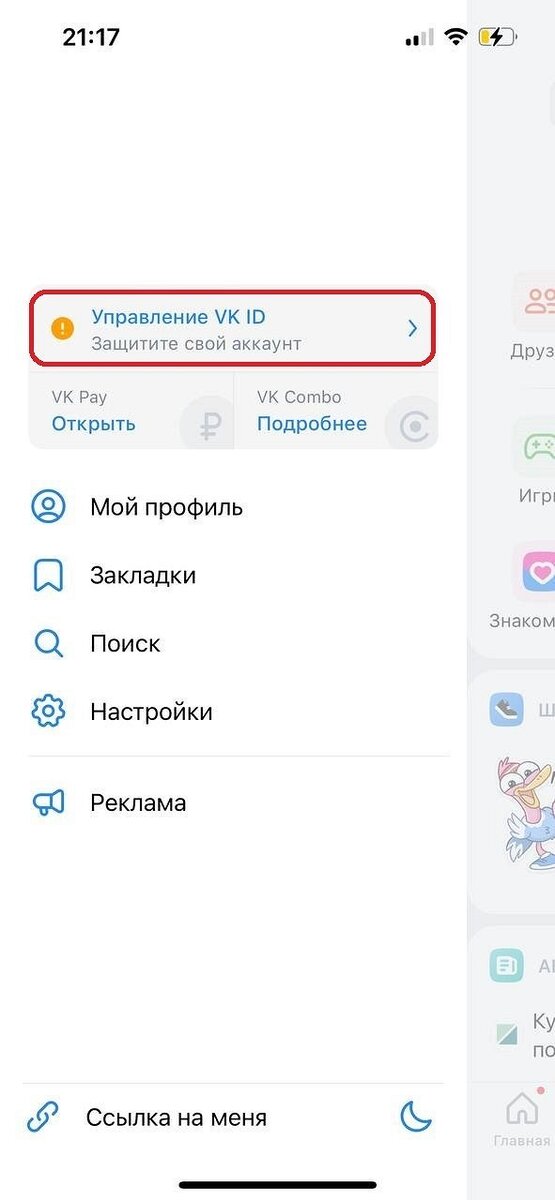
Если у вас есть мобильное приложение ВКонтакте на своем телефоне и вы забыли пароль от вашей учетной записи, то для восстановления доступа к аккаунту есть способ через мобильное приложение. Этот способ удобен тем, что не требуется использовать номер телефона или адрес электронной почты, которыми вы зарегистрированы на сайте ВКонтакте.
- Откройте мобильное приложение ВКонтакте на своем телефоне.
- Нажмите на иконку с тремя горизонтальными полосками в верхнем левом углу экрана. Это иконка настроек.
- В появившемся меню выберите пункт «Настройки».
- На странице настроек прокрутите вниз и найдите пункт «Безопасность». Нажмите на него.
- На следующей странице найдите пункт «Смена пароля».
- Вам может потребоваться подтверждение правильности ввода данных — введите старый пароль, если требуется.
- Далее введите новый пароль два раза в соответствующие поля.
- Нажмите на кнопку «Сохранить». Если у вас не получается нажать на эту кнопку, обратите внимание на указания на той же странице — возможно, вам нужно изменить пароль через сайт ВКонтакте или обратиться в службу поддержки.
Таким образом, с помощью мобильного приложения ВКонтакте вы можете изменить свой пароль без использования номера телефона или адреса электронной почты. Это удобно, если вы забыли свой пароль или хотите поменять его по каким-то другим причинам. Чтобы использовать этот способ, правильно следуйте инструкциям в приложении, найдите пункт смены пароля и следуйте указаниям на экране.
Из мобильной версии сайта
Если вам нужно сменить пароль ВКонтакте, но у вас нет доступа к компьютеру или забыли пароль, вы можете сделать это через мобильное приложение или мобильную версию сайта.
Перейдите на страницу ВКонтакте с помощью мобильного телефона и введите номер телефона или почту, которые вы использовали для регистрации.
Если вы случайно выбрали старый номер или забыли, какой номер использовали, то воспользуйтесь пунктом «Не помню номера» или «Забыл номер» для восстановления доступа к паролю.
После ввода номера или почты нажмите кнопку «Далее». Если номер или почта верны, вы получите смс-сообщение на указанный номер или письмо с инструкциями на почту.
Вам также может потребоваться ввести код подтверждения, который будет отправлен на ваш номер или почту. После ввода кода нажмите кнопку «Далее».
Теперь вы можете создать новый пароль. Введите новую комбинацию пароля, учитывая регистр букв и цифры, и нажмите кнопку «Далее».
Пароль успешно изменен! Теперь вы можете использовать новый пароль для входа в свою страницу ВКонтакте.
Если у вас возникли проблемы или вам нужна помощь, вы можете обратиться в службу поддержки ВКонтакте, которая поможет вам сменить пароль и решить другие вопросы, связанные с доступом к вашей странице.
Обратите внимание, что этот способ смены пароля доступен только из мобильной версии сайта ВКонтакте или мобильного приложения. Если у вас нет возможности использовать данный метод, вы можете попробовать другие варианты смены пароля через разные сайты или обратиться в службу поддержки ВКонтакте.
Как сменить пароль, если забыл старый

1. Первый способ — сменить пароль через электронную почту, привязанную к вашей странице. Для этого нужно перейти на сайт ВКонтакте и нажать на кнопку «Забыли пароль?», которая находится под полем ввода пароля. Затем введите ваш email и следуйте инструкциям на экране, чтобы получить ссылку для восстановления пароля на почту.
2. Второй способ — сменить пароль с помощью мобильного телефона. Если у вас нет доступа к электронной почте, вы можете использовать номер телефона, который привязан к вашей странице. Для этого вам потребуется установленное мобильное приложение ВКонтакте или доступ к мобильной версии сайта. В приложении или на сайте нажмите на кнопку меню (обычно это значок шестеренки) и выберите пункт «Настройки». В разных версиях приложения или сайта этот пункт может быть назван по-разному, но обычно он находится в меню. В настройках найдите пункт «Безопасность» или «Пароль» и выберите способ смены пароля: через email или номер телефона. Следуйте инструкциям, чтобы сменить пароль.
Важно отметить, что при смене пароля возможно потребуется вводить комбинацию из цифр и букв, а также подтвердить правильность введенных данных. Следуйте указаниям приложения или сайта.
Если ни один из этих способов не подходит вам, и вы не имеете доступа ни к почте, ни к номеру телефона, обратитесь в службу поддержки ВКонтакте. На странице восстановления пароля есть разные варианты, но для использования некоторых из них требуется дополнительная информация. Обратитесь с вопросом о восстановлении пароля в службу поддержки, обязательно указывая все доступные вам данные, чтобы получить помощь.
Не забывайте о безопасности своего аккаунта и изменяйте пароль регулярно. Поменять пароль следует также, если вы случайно передали его кому-то или если есть подозрения, что данные аккаунта могут попасть в неправильные руки. Запомните новый пароль или запишите его в надежное место.
Если есть доступ к почте или телефону
Если у вас есть доступ к своей почте или к номеру телефона, связанному с вашей страницей ВКонтакте, то вы можете легко изменить свой пароль. Для этого вам понадобится выполнить следующие действия:
- Зайдите на сайт ВКонтакте или откройте мобильное приложение на вашем телефоне.
- На странице ВКонтакте найдите меню, которое обычно находится в верхней части страницы, и нажмите на значок шестерёнки.
- В открывшемся меню выберите пункт «Настройки» или «Настройки службы поддержки».
- На странице настроек найдите раздел «Безопасность» или «Настройки безопасности». Этот раздел может отличаться в зависимости от версии сайта или приложения ВКонтакте.
- В разделе «Безопасность» найдите пункт «Сменить пароль» или «Изменить пароль».
- Далее вам будет предложено ввести ваш старый пароль и новую комбинацию для вашего нового пароля. Стоит обратить внимание, что при создании нового пароля рекомендуется использовать разные комбинации цифр, букв в разных регистрах и специальные символы, чтобы пароль был надежным.
- После того как вы правильно введете старый и новый пароль, нужно нажать кнопку «Подтвердить» или «Сменить пароль» в зависимости от версии сайта или приложения ВКонтакте.
После выполнения этих шагов ваш пароль ВКонтакте будет успешно изменен, и вы сможете использовать новый пароль для входа на сайт или в приложение.
Если нет доступа к почте или телефону

Когда случайно забыл старый пароль, а доступа к почте или телефону, которыми регистрировался в ВКонтакте нет, можно выбрать другой способ смены пароля на странице соцсети. Но стоит помнить, что использовать этот вариант требуется только в случае, если у вас есть доступ к вашему аккаунту ВКонтакте и вы можете войти в приложение через номер телефона или при помощи паролей разных соцсетей и сайтов.
Чтобы изменить пароль, если нет доступа к почте или телефону, нужно:
- Зайти на страницу в мобильной или десктопной версии ВКонтакте, войти в свою учетную запись, если это необходимо, нажав на кнопку «Войти» на главной странице.
- Открыть меню, нажав на значок с шестеренкой в правом верхнем углу.
- На открывшемся меню выбрать пункт «Настройки».
- В открывшемся окне выбрать пункт «Безопасность и конфиденциальность».
- На странице «Безопасность и конфиденциальность», выбрать пункт «Сменить пароль».
- Продолжить процесс смены пароля, нажав на кнопку «Сбросить пароль» или «Сменить пароль» (в зависимости от версии приложения).
- Следовать инструкциям и ввести комбинацию нового пароля, который вы выбрали.
- Нажать на кнопку «Далее» или подтвердить смену пароля, если есть такая возможность.
Если у вас возникли сложности или у вас нет доступа к номеру телефона, который использовали при регистрации на ВКонтакте, вы можете обратиться в службу поддержки ВКонтакте для получения дополнительной помощи.
Если не получилось

Если вы забыли старый пароль или не можете получить доступ к своей странице, есть несколько способов изменить пароль в ВКонтакте через телефон.
1. Перейдите на страницу входа в ВКонтакте. В правом верхнем углу страницы вы увидите кнопку с изображением шестерёнки. Кликаем на нее.
2. В открывшемся меню выбираем пункт «Сменить пароль».
3. Далее вас перенаправит на страницу, где требуется ввести старый и новый пароль. Введите новую комбинацию.
4. Если у вас нет доступа к ВКонтакте через телефон, можно обратиться в службу поддержки ВКонтакте. Используйте этот способ, если вы забыли пароль от почты, номеру телефона или мобильного приложения ВКонтакте.
5. Еще один способ сменить пароль в ВКонтакте через телефон — это воспользоваться специальной кнопкой «Забыли пароль?» на странице входа в соцсети. Нажмите на нее.
6. Затем выберите способ восстановления доступа: через номер телефона или через почту. Введите номер или электронную почту, связанную с аккаунтом. Если у вас есть доступ к этой почте или номеру телефона, вы получите инструкции по восстановлению доступа.
7. Если у вас есть доступ к мобильному приложению ВКонтакте на телефоне, вы также можете использовать его для смены пароля. Перейдите на страницу входа в приложении и кликните на кнопку «Забыли пароль?».
8. В случае, если ни один из вышеуказанных способов не подходит, лучше обратиться в службу поддержки ВКонтакте. На сайте есть разные способы связаться с поддержкой: через форму обратной связи на странице помощи ВКонтакте или позвонить по указанному на сайте номеру телефона.
Помните, что при смене пароля в ВКонтакте стоит выбрать правильную, уникальную комбинацию, чтобы усилить безопасность своего аккаунта. Не используйте простые пароли или очевидные сочетания, которые легко подобрать. Рекомендуется использовать комбинацию из строчных и прописных букв, а также цифр и специальных символов.
Как правильно выбрать пароль ВКонтакте
Чтобы изменить пароль ВКонтакте через мобильное приложение, нужно:
- Открыть приложение ВКонтакте на своем телефоне.
- Кликаем по кнопке с тремя горизонтальными полосками в верхнем левом углу экрана. Это меню ВКонтакте.
- В меню находим пункт «Настройки» или значок шестерёнки. Нажимаем на него.
- В открывшемся меню нажимаем на пункт «Настройки аккаунта».
- В открывшейся странице сверху найдите пункт «Безопасность».
- Нажимаем на кнопку «Сменить пароль».
- В появившемся окне вам нужно будет ввести ваш текущий пароль и новый пароль, который вы хотите установить.
- После этого нажимаем на кнопку «Далее».
Если у вас возникли сложности, и вы не можете поменять пароль через мобильное приложение, то есть альтернативные способы:
Сменить пароль ВКонтакте через номер телефона:
- Зайдите на сайт ВКонтакте по адресу vk.com.
- На главной странице, вверху справа, найдите кнопку «Войти» и нажмите на нее.
- Если у вас уже есть аккаунт, введите номер телефона и пароль, чтобы войти в свой профиль.
- Если у вас нет аккаунта или вы забыли пароль, нажмите на ссылку «Забыли пароль?»
- На следующей странице выберите вариант восстановления доступа по номеру телефона.
- Вам будет отправлен SMS-код на указанный номер телефона.
- Введите полученный код в соответствующее поле на странице.
- Придумайте новый пароль и введите его в соответствующем поле.
- Нажмите на кнопку «Подтвердить» или «Отправить».
Сменить пароль ВКонтакте через электронную почту:
- Адрес сайта ВКонтакте — vk.com.
- На главной странице нажмите на кнопку «Войти».
- Если у вас уже есть аккаунт, введите свой номер телефона или email, а также пароль.
- Если у вас нет аккаунта или вы забыли пароль, нажмите на ссылку «Забыли пароль?».
- На следующей странице выберите вариант восстановления доступа через электронную почту.
- Вам будет отправлено письмо с инструкцией по восстановлению пароля на указанный email.
- Перейдите по ссылке из письма и заберите новый пароль.
- Вернитесь на сайт ВКонтакте и введите полученный пароль для входа в свой профиль.
При выборе нового пароля следует учитывать следующие рекомендации:
- Используйте комбинацию заглавных и строчных букв, цифр и специальных символов.
- Не используйте простые комбинации, такие как «123456» или «qwerty».
- Избегайте использования личных данных, таких как дата рождения или имя.
- Не используйте один и тот же пароль для различных сайтов.
- Периодически меняйте пароли для повышения безопасности своей страницы.
Обратитесь в службу поддержки ВКонтакте, если у вас возникли проблемы при смене пароля или восстановлении доступа к аккаунту.
Видео:
БЕЗ ПОТЕРИ ДАННЫХ СБРОСИТЬ ГРАФИЧЕСКИЙ КЛЮЧ ANDROID/ЗАБЫЛ ПАРОЛЬ НА ТЕЛЕФОНЕ АНДРОИД КАК СНЯТЬ?
БЕЗ ПОТЕРИ ДАННЫХ СБРОСИТЬ ГРАФИЧЕСКИЙ КЛЮЧ ANDROID/ЗАБЫЛ ПАРОЛЬ НА ТЕЛЕФОНЕ АНДРОИД КАК СНЯТЬ? de Данати 75.034 visualizaciones hace 2 años 6 minutos y 45 segundos
