
Простая инструкция — как бесплатно скачать фото с Яндекс.Диска без лишних манипуляций и сложностей
Яндекс.Диск – это онлайн-сервис, который позволяет пользователям хранить свои файлы в облачном хранилище. Он имеет много возможностей и объём места для сохранения фотографий, ссылки на которые можно предоставить другим пользователям или загрузить на ПК с помощью кнопки «Скачать». Чтобы воспользоваться Яндекс.Диском, необходимо войти в свою учетную запись после ввода логина и пароля. После этого можно открыть папку, в которой хранятся нужные фотографии.
Пользователю будет предоставлена возможность увидеть ссылки на фотографии для скачивания через загрузочную папку Яндекс.Диска. Многие пользователи предпочитают скачивать фотографии с Яндекс.Диска сразу на свои ПК, чтобы пользоваться ими без доступа в интернет. Для этого нужно скачать и установить на свой компьютер специальное приложение, которое позволяет загружать фотографии на Яндекс.Диск и пользоваться ими в любое время.
Для загрузки фотографий с помощью приложения Яндекс.Диска необходимо открыть программу на своем ПК, ввести свой логин и пароль, после чего откроется главная страница сервиса. Здесь можно увидеть все загруженные фотографии на верхней части экрана. Пользователю предоставляется много свободного места в облачном хранилище, чтобы загружать фотографии между разными устройствами.
Чтобы скачать фото с Яндекс.Диска, необходимо открыть нужную папку с фотографией, нажать на кнопку «Скачать» и сохранить её на свой ПК. Это очень удобно для пользователей, которые предпочитают держать свои фотографии на Яндекс.Диске, но также хотят иметь к ним доступ на своих смартфонах или других устройствах. Благодаря Яндекс.Диску можно легко и быстро переносить фотографии между разными устройствами.
Скачивание фото с Яндекс.Диска через приложение позволяет быстро и удобно использовать свои фотографии в любом месте и в любое время. Приложение Яндекс.Диска обеспечивает доступ к большому объему хранилища для пользователей и позволяет скачивать фотографии для дальнейшего использования на своем ПК или другом устройстве.
Как скачать фото с Яндекс.Диска на смартфон
Во многих случаях нет необходимости загружать фото с Яндекс.Диска на смартфон, так как сервис Яндекс.Диск позволяет пользователю получить доступ к своим файлам в своём хранилище прямо в приложении, без необходимости скачивания. Но если все же возникла потребность скачать фото, то это можно сделать с помощью ссылки, которую можно получить в верхней части окна с файлами.
Для скачивания фото с Яндекс.Диска на смартфон, необходимо открыть файл, фотографии которого вы хотите скачать, и нажать на кнопку в виде стрелки вниз. После этого появится окно, в котором вы сможете увеличить время доступа к файлу. Затем нажмите на кнопку «Скачать», чтобы начать загрузку фото на свой смартфон.
Также вы можете использовать приложение Яндекс.Диск на смартфоне для скачивания фото. После авторизации в аккаунте Яндекс и открытия приложения на устройстве, вы можете выбрать фото, которое хотите скачать, и нажать на кнопку «Поделиться». В появившемся меню выберите опцию «Скачать», и фото будет загружено в папку загрузки на вашем смартфоне.
Таким образом, скачивание фото с Яндекс.Диска на смартфон можно осуществить с помощью ссылки или с помощью приложения Яндекс.Диск. Оба способа просты в использовании и позволяют сохранить фотографии на своём устройстве.
С помощью приложения

Скачать фото с Яндекс.Диска можно с помощью официального приложения Яндекс.Диск на своем смартфоне. Приложение позволит вам воспользоваться всеми возможностями облачного сервиса и удобно управлять своими файлами.
Когда вам требуется скачать фотографии с Яндекс.Диска, вам нужно зайти в приложение на своем смартфоне. Здесь вы увидите список ваших файлов и папок. Если у вас много фотографий, ищите нужные с помощью функции поиска или просто прокрутите экран вниз и посмотрите все файлы.
Чтобы скачать фото с Яндекс.Диска, найдите нужный файл или папку и нажмите на него. В открывшемся окне вы увидите список всех фотографий в этой папке. Чтобы увеличить объем файлов на экране, вы можете просто держать палец на нем и медленно двигать вверх или вниз.
Когда вы нашли нужную фотографию, достаточно нажать на нее и откроется окно с увеличенной фотографией. Нажав кнопку «Скачать» в верхней части экрана, вы сможете загрузить файл на свой смартфон. При этом вы можете указать название для файла или оставить его без изменений.
Также вы можете поделиться ссылкой на фото с помощью кнопки «Поделиться». В этом случае приложение создаст ссылку на фотографию, которую вы сможете отправить другим пользователям или использовать для доступа к фото через браузер. При этом вам потребуется ввести аккаунт Яндекса и указать подходящие настройки доступа.
Скачивание фото происходит по нажатию кнопки «Скачать». После этого файл загружается на ваш смартфон и становится доступным для дальнейшей передачи или редактирования.
Вы также можете использовать приложение для загрузки фото с вашего смартфона на Яндекс.Диск. Для этого вам нужно открыть нужную папку или создать новую, нажать на кнопку «Загрузить» в нижней части экрана и выбрать фото на вашем устройстве. При загрузке можно указать название файла или оставить его без изменений.
С помощью приложения Яндекс.Диск вы можете скачивать и загружать фотографии с Яндекс.Диска на своем смартфоне, а также делиться ими с другими людьми. Кроме того, приложение предоставляет много других возможностей для удобной работы с облачным сервисом.
С сайта

С сайта Яндекс.Диска можно скачать фотографии, полученные от различных пользователей сервиса. Чтобы скачать фото, необходимо открыть ссылку на фотографию, которая находится в облачном хранилище. Для этого можно воспользоваться кнопкой «Скачать» или нажать клавишу «С». После открытия ссылки появится поле, в котором требуется ввести название аккаунта пользователя, чтобы получить доступ к данным.
Если пользователь не имеет аккаунта на Яндекс.Диске, он все равно может скачать файлы с помощью этого сервиса. Для этого в поле необходимо указать свой адрес электронной почты, после чего будет возможность загрузить файлы нужного объема.
Также существуют приложения для смартфонов, которые позволяют скачать фото с Яндекс.Диска. Пользователи могут увеличить объем хранилища и загрузить фотографии с помощью тапают на папку с фотографиями, нажав на кнопку «Закачать смартфон».
Для работы с Яндекс.Диском необходимо войти в свой аккаунт. Если пользователь уже вошел в свой аккаунт, то появится возможность открыть папку с фотографиями и выбрать нужные файлы для скачивания.
В данном сервисе существует также возможность поделиться ссылкой на фото с другими пользователями. Для этого необходимо открыть нужное фото и нажать на кнопку «Поделиться». После этого можно будет скопировать ссылку на фотографию и отправить ее людям.
Яндекс.Диск предоставляет много возможностей для хранения и скачивания фотографий. С его помощью можно скачать фото с сайта, указав нужную ссылку, а также загрузить фото с помощью приложения на смартфоне. Также возможно скачивание фотографий с помощью мышки, разрешив доступ к файлу. Этот сервис является удобным хранилищем для фотографий различного объема, который пользуется популярностью у многих пользователей.
Как скачать фото с Яндекс.Диска с помощью ПК
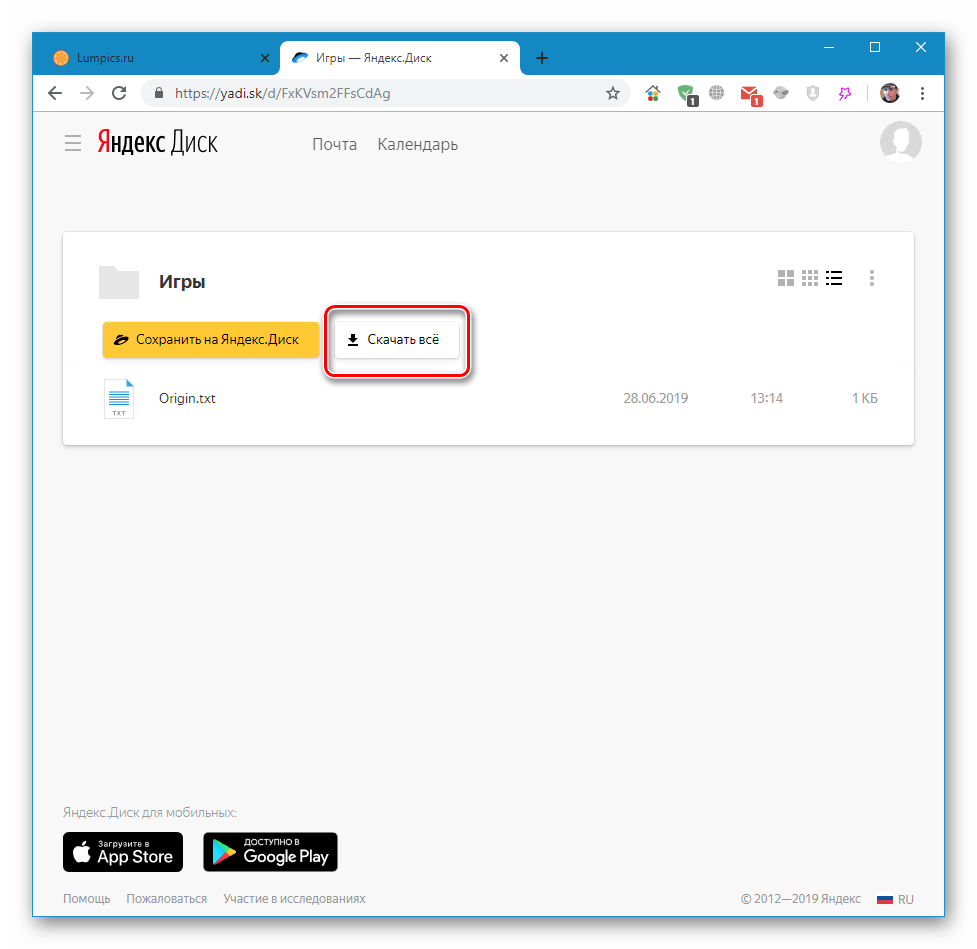
На Яндекс.Диске пользователи могут хранить свои файлы и фотографии в облачном хранилище. Когда требуется скачать фото с Яндекс.Диска на ПК, можно воспользоваться различными возможностями сервиса.
Для скачивания фотографии с Яндекс.Диска воспользуйтесь следующими шагами:
- Откройте браузер и войдите в свой аккаунт Яндекс.Диска, введя логин и пароль.
- Перейдите в папку, где находится нужное вам фото.
- Нажмите правой кнопкой мышки на файле с изображением.
- Выберите пункт «Скачать» из выпадающего меню.
- Фото будет скачано на ваш ПК и сохранено в папке по умолчанию или в папке, которую вы указали при настройке браузера.
Если у вас установлено приложение Яндекс.Диск на компьютере, вы можете скачать фото с Яндекс.Диска с помощью этой программы. Для этого:
- Откройте приложение Яндекс.Диск на вашем компьютере.
- Найдите нужное вам фото в списке файлов.
- Нажмите правой кнопкой мыши на фото.
- В выпадающем меню выберите пункт «Скачать».
После этого фотография будет скачана на ваш ПК и сохранена в папке по умолчанию или в папке, указанной в настройках программы.
Также можно скачать фото с Яндекс.Диска с помощью мобильных устройств, таких как смартфоны или планшеты. Для этого вам потребуется:
- Открыть приложение Яндекс.Диск на вашем устройстве.
- Найти нужную фотографию в списке файлов.
- Нажать и удерживать на фото для вызова контекстного меню.
- Выбрать пункт «Скачать» или «Сохранить на устройство».
После этого фотография будет скачана на ваше мобильное устройство и сохранена в папке по умолчанию или в папке, указанной в настройках приложения.
Как разрешить скачивание файлов другим пользователям
Яндекс.Диск позволяет своим пользователям делиться файлами и папками с другими пользователями. Для этого необходимо разрешить скачивание файлов другим пользователям. В верхней части сервиса открывается меню со множеством возможностей, включая кнопку «Поделиться». Нажимая на эту кнопку, откроется окно со ссылками на файлы и папки, которые вы хотите поделиться. Далее можно увеличить доступ к папке или файлу, например, выполнив ввод адреса электронной почты получателя. Это позволит другим пользователям получить доступ к вашим файлам и скачать их на свой смартфон или компьютер.
Для разрешения скачивания файлов другим пользователям воспользуйтесь приложением Яндекс.Диск или сайтом Яндекс.Диска в браузере. На сайте Яндекс.Диска найдите папку или файл, которые вы хотите поделиться, и откройте контекстное меню, нажав правую кнопку мыши. В меню выберите опцию «Поделиться» и скопируйте ссылку на папку или файл.
Скопированная ссылка позволит другим людям получить доступ к вашим файлам. Они смогут скачать файлы, находящиеся в этой папке, или полученную ссылку могут открыть в браузере и скачать файлы оттуда. Таким образом, разрешив скачивание файлов, вы даете возможность другим пользователям пользоваться вашими файлами на Яндекс.Диске.
Как загрузить файлы и фото на диск

Для загрузки файлов и фото на Яндекс.Диск через веб-сайт нужно войти на Яндекс.Диск с помощью своего аккаунта и пароля. После входа открывается список файлов и папок, находящихся в вашем облачном хранилище. Для загрузки файлов можно воспользоваться кнопкой «Загрузить» в верхней части экрана. Нужно найти нужный файл на своем компьютере и выбрать его. Также, можно просто перетащить файл на поле загрузки.
Чтобы загрузить фото на Яндекс.Диск через веб-сайт, нужно выбрать папку, в которую хотите загрузить фото, затем нажать на кнопку «Загрузить» и выбрать нужное фото на своем компьютере. Также можно просто перетащить фото на поле загрузки.
Для загрузки файлов и фото на Яндекс.Диск через приложение для смартфона нужно скачать и установить приложение «Яндекс.Диск». После установки, войти в приложение с помощью своего аккаунта и пароля. Затем найти нужные файлы или фото на своем смартфоне и загрузить их в облачное хранилище Яндекс.Диска. Для этого можно воспользоваться функцией «Загрузка» в меню приложения.
Также существуют специальные приложения, которые позволяют быстро загружать файлы и фото на Яндекс.Диск. Некоторые из них могут работать между вашим компьютером и облачным хранилищем, а также между различными сервисами, например Яндекс.Фото. Для работы с такими приложениями обычно требуется установить и настроить их на своем компьютере или устройстве.
Как увеличить свободное место на Яндекс.Диске
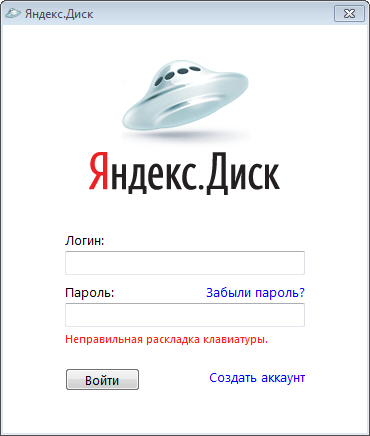
Яндекс.Диск предоставляет пользователям определенный объем бесплатного хранилища. Если вам требуется больше свободного места, вы можете воспользоваться некоторыми функциями и возможностями, чтобы увеличить доступное пространство.
Во-первых, можно воспользоваться программой Яндекс.Диск для компьютера или мобильного устройства. Это приложение позволяет хранить файлы на вашем диске и скачивать их в любое время. Вы можете загрузить приложение на свой компьютер или смартфон, войти в свой аккаунт и использовать его для хранения файлов. Кроме того, вы можете поделиться ссылкой на файлы или папки с другими людьми, чтобы предоставить им доступ к вашим данным.
Второй способ — использовать веб-интерфейс Яндекс.Диска. После входа в свой аккаунт на главной странице яндексдиска вы увидите список файлов и папок. Вы можете загрузить файлы на диск, перемещать файлы между папками, создавать новые папки и изменять название файлов и папок. Также в веб-интерфейсе Яндекс.Диска есть возможность использовать кнопку «Закачать» для быстрого скачивания файлов с других сайтов.
Третий способ — использовать панель инструментов браузера для работы с Яндекс.Диском. Некоторые браузеры, такие как Яндекс.Браузер или Google Chrome, имеют встроенную функцию, которая позволяет вам быстро загружать файлы на свой диск. Вы можете увидеть эту функцию, если навести указатель мыши на файл или изображение на веб-странице.
Существуют и другие способы увеличить свободное место на Яндекс.Диске. Например, вы можете пригласить друзей или знакомых использовать Яндекс.Диск. Каждый новый пользователь, который зарегистрируется по вашей ссылке, увеличит вашу квоту. Кроме того, вы можете получить дополнительное пространство, если привяжете свой аккаунт Яндекс.Диска к другим сервисам Яндекса.
| Способ | Описание |
| Использование Яндекс.Диск для компьютера или смартфона | Позволяет хранить файлы и скачивать их в любое время |
| Использование веб-интерфейса Яндекс.Диска | Позволяет загружать, перемещать и изменять файлы и папки |
| Использование панели инструментов браузера | Позволяет быстро загружать файлы на Яндекс.Диск с помощью кнопки «Закачать» |
| Приглашение друзей или знакомых | Увеличивает вашу квоту при регистрации новых пользователей по вашей ссылке |
| Привязка аккаунта Яндекс.Диска к другим сервисам Яндекса | Позволяет получить дополнительное пространство |
Видео:
Как скачать с Яндекс диска?
Как скачать с Яндекс диска? de SMMchik 7610 visualizaciones hace 2 años 2 minutos y 55 segundos
