
Подробная инструкция — как создать альбомную страницу в программе Microsoft Word
Программа Microsoft Word является одним из самых популярных текстовых редакторов, который позволяет создавать и форматировать разнообразные документы. Если вам нужно настроить страницу в альбомной ориентации, то это можно легко сделать с помощью специальных настроек программы.
Сначала откройте документ, в котором вы хотите изменить ориентацию страницы. Перейдите на вкладку «Разметка страницы», которая находится в меню вверху экрана. Найдите раздел «Ориентация» и выберите альбомную ориентацию страницы.
Если вы используете старую версию Word, например, Word 2003, то первым делом следует кликнуть на кнопку «Файл» и выбрать «Параметры страницы». В открывшемся окне найдите раздел «Лист» и выберите альбомную ориентацию.
После настройки ориентации страницы вы можете изменить разделение документа на две части. Для этого кликните на пустом месте на странице, когда у вас на экране отображается только одна листка. Очень важно обратить внимание на то, что у вас должен быть активный документ, чтобы изменения применялись именно к нему. Теперь нажмите «Разрыв раздела» в разделе «Разметка страницы». Вы можете выбрать различные параметры разрывов разделов, в зависимости от того, какой вид разделения хотите сделать.
Если вам нужно убрать разрыв раздела, то снова кликните на пустой лист, выберите «Разметка страницы» и нажмите «Удалить разрыв раздела». Теперь ваш документ будет иметь только одну страницу без разрывов. Когда вы закончите все изменения, не забудьте сохранить документ.
Как сделать альбомный лист в Word 2003
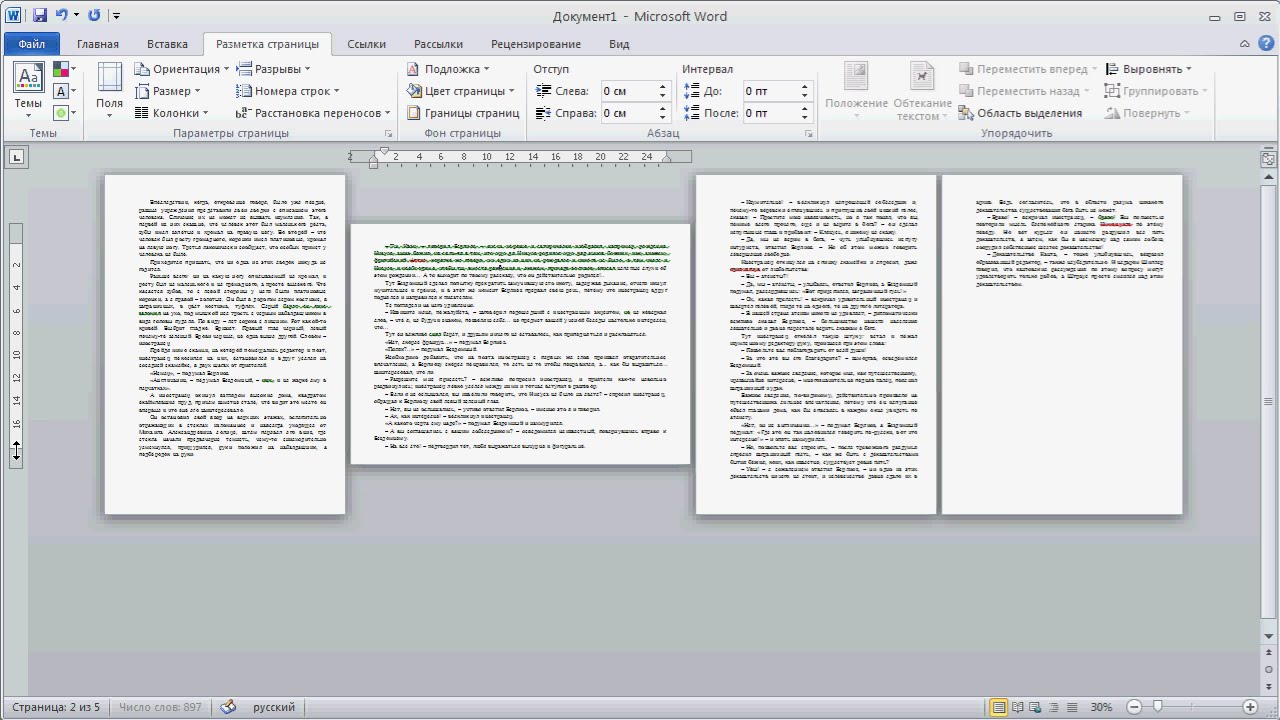
Сначала, чтобы создать альбомный лист в Word 2003, откройте пустой документ.
Затем, чтобы настроить альбомную ориентацию страницы, перейдите в раздел «Файл» в верхнем меню программы.
В новом разделе, найдите параметры страницы и выберите вкладку «Альбомная ориентация».
Когда ориентация страницы изменена на альбомную, вы можете приступить к созданию альбомной страницы.
Для этого кликните на маленький разделитель между страницами, который должен быть внизу страницы перед новым разделом.
Нажмите правой кнопкой мыши на разделителе и выберите опцию «Разрыв -> Следующая страница».
Теперь вы создали альбомную страницу в Word 2003.
Обратите внимание, что по умолчанию весь документ будет иметь альбомную ориентацию, поэтому если вам нужно добавить обычную страницу, вы должны убрать у нее альбомную ориентацию.
Чтобы изменить ориентацию страницы обратно на книжную, вам нужно выбрать нужную страницу и перейти в параметры страницы.
Помощью параметров страницы вы можете настроить ориентацию страницы как вам нужно.
Важно обратить внимание на то, что изменения в параметрах страницы документа могут применяться только к выбранным частям документа, а не ко всему документу.
Теперь вы знаете, как сделать альбомный лист в Word 2003.
Как сделать альбомный лист в Word 2007 и позднее
Если вам нужно создать альбомную страницу в программе Word, вы можете легко настроить параметры ориентации для конкретной страницы или для всего документа. Начните с того, чтобы перейти к разделу документа, на котором вы хотите сделать альбомный лист.
1. Когда вы найдете нужную страницу, кликните на нее, чтобы установить курсор на ней.
2. Пройдите по следующей последовательности: «Разделы» → «Показать все разделы». Это позволит увидеть все разделы вашего документа.
3. В разделе, где вы хотите создать альбомный лист, кликните правой кнопкой мыши и выберите «Параметры раздела» из контекстного меню.
4. В открывшемся окне обратите внимание на раздел «Разрывы страницы». Найдите символы раздела, которые указывают на наличие разрывов страницы в вашем документе. Убрать пустую страницу перед разделом, если есть.
5. Чтобы сделать альбомную страницу, нужно изменить ориентацию листа. Выберите пункт «Альбомная» в разделе «Ориентация» и нажмите на кнопку «OK».
6. Теперь вы можете настроить параметры альбомной страницы, например, размер страницы и поля, используя раздел «Настройки листа».
7. Если вы хотите сделать только одну страницу альбомной, а остальные страницы оставить в книжной ориентации, создайте новый раздел перед альбомной страницей.
Также обратите внимание на то, что параметры ориентации могут быть изменены в любое время процесса создания документа в Word 2007 и позднее. Вы можете легко настроить альбомное расположение для многих страниц или только для одной страницы.
Теперь, когда вы знаете, как сделать альбомный лист в Word 2007 и позднее, вы можете использовать эту функцию для создания страниц с уникальной ориентацией для вашего документа.
Как сделать альбомный лист в Word только на одну страницу
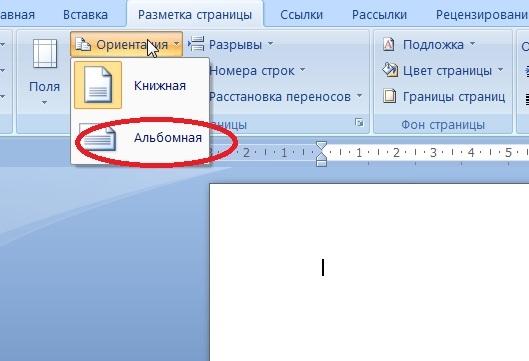
Чтобы сделать альбомный лист в Word только на одну страницу, обратите внимание на процесс установки и настроек ориентации страницы.
Сначала откройте новый документ Word. Нажмите на вкладку «Разметка страницы» в верхней части программы и выберите раздел «Ориентация». В разделе «Ориентация» найдите альбомную ориентацию и кликните на неё.
Теперь у вас есть альбомная ориентация страницы. Если вы хотите сделать только на одну страницу, нужно убрать разрыв в начале нового раздела. Чтобы это сделать, перейдите к той части документа, где хотите убрать разрыв, и кликните на вкладку «Разметка страницы». Найдите раздел «Разделы» и выберите «Удалить разрыв раздела».
Теперь страница снова будет иметь альбомную ориентацию, только на одной странице. Можете продолжать редактировать документ в альбомной ориентации, изменяя настройки по вашему усмотрению.
Обратите внимание, что настройка ориентации страницы может быть различной в разных версиях Word. В Word 2007 и более поздних версиях, альбомная ориентация страницы может быть установлена по умолчанию, а в Word 2003 и более ранних версиях, нужно изменить настройки ориентации страницы.
С помощью разрывов раздела
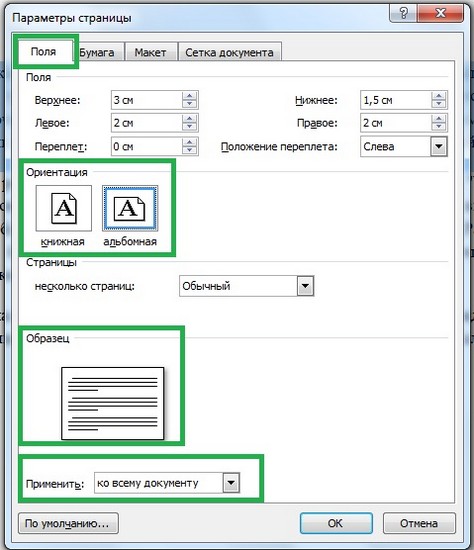
Чтобы изменить ориентацию страницы на альбомную, сделайте следующее:
- Откройте документ в программе Microsoft Word.
- Перейдите к пустой странице, перед которой вы хотите вставить разрыв раздела. Эта страница будет иметь другую ориентацию.
- Когда вы находитесь на пустой странице, кликните по вкладке «Разметка страницы» в верхнем меню.
- Внимание! Раздел «Разметка страницы» может быть немного разным в разных версиях Word. Обратите особенное внимание на версию Word, которую вы используете, чтобы установить правильные настройки.
- В разделе «Ориентация», найдите и выберите «Альбомная ориентация».
- Теперь у вас должна быть альбомная ориентация на этой странице.
- Чтобы убрать альбомную ориентацию и вернуться к портретной настройке, вставьте разрыв раздела перед следующей страницей или в начале нового раздела.
Если у вас версия Word 2007 или позднее, то можно изменить ориентацию страницы на альбомную прямо внутри программы. Нажмите правой кнопкой мыши на странице, для которой вы хотите изменить ориентацию, и выберите «Ориентация страницы». Затем выберите «Альбомная ориентация».
После изменения ориентации страницы на альбомную, убедитесь, что вы проверили другие параметры страницы, такие как поля, размеры и границы. Это можно сделать, нажав на вкладку «Разметка страницы» и выбрав подходящие настройки.
Теперь вы знаете, как сделать альбомную страницу в Word с помощью разрывов раздела. Используйте эту информацию, чтобы настроить ориентацию страницы вашего документа в Microsoft Word. Удачи в редактировании!
С помощью параметров страницы
Для установки альбомной ориентации в документе Word вы можете воспользоваться настройками страницы. Это может быть особенно полезно, когда вам нужно сделать книжную страницу с разрывами разделов, например, для создания альбома или каталога.
Чтобы изменить ориентацию страницы на альбомную, сначала откройте документ в программе Word. Затем перейдите к разделу, на странице которого вы хотите установить альбомную ориентацию.
Для изменения ориентации страницы воспользуйтесь следующими шагами:
| 1. | Найдите раздел, на странице которого вы хотите изменить ориентацию, и кликните на него. |
| 2. | В верхней части экрана выберите вкладку «Разметка страницы». |
| 3. | В разделе «Ориентация» выберите «Альбомная». |
| 4. | Если вы хотите установить альбомную ориентацию для всего документа, выберите «Применить ко всем разделам». |
После выполнения этих изменений ориентация страницы в выбранном разделе изменится на альбомную. Если вам нужно установить альбомную ориентацию только для одной страницы, то после установки ориентации вам нужно будет убрать разрыв перед следующей страницей, чтобы она не была пустой.
Обратите внимание, что параметры страницы в Word могут отличаться в зависимости от версии программы. Этот процесс иллюстрирован для Word 2007, но вы можете выполнить аналогичные изменения и в более ранних или более поздних версиях программы Word.
Как убрать пустую страницу в Ворде
Сначала, выберите лист, на котором находится лишняя пустая страница. Для этого кликните по любому маленькому квадратику с номером страницы, который находится в нижнем левом углу листа. После этого на верхней панели найдите раздел «Разметка» и нажмите на него.
Далее, в разделе «Разметка» найдите кнопку «Ориентация» и кликните по ней. В выпадающем меню выберите альбомную ориентацию страницы. Если вы хотите убрать пустую страницу перед конкретной страницей, на которой находится курсор, просто кликните на эту страницу и примените альбомную ориентацию к ней.
Теперь, после применения альбомной ориентации страницы, нужно обратить внимание на раздел «Разрывы» (он находится в разделе «Разметка»). Когда вы перейдете в раздел «Разрывы», найдите только что примененную альбомную ориентацию и измените ее на книжную ориентацию.
В результате этих изменений, пустая страница должна исчезнуть из документа, и альбомная ориентация страницы будет установлена только для выбранного листа.
Обратите внимание, что этот процесс может быть немного сложным и требовать внимательности. Если вам не удается убрать пустую страницу или изменить ориентацию страницы, попробуйте обратиться к помощи программы Word, где вы можете найти более подробные инструкции для вашей версии программы (Word 2003, 2007 и т. д.).
Как настроить ориентацию по умолчанию
При создании нового документа в Word по умолчанию используется вертикальная ориентация страницы. Однако, если вам нужно сделать альбомную ориентацию страницы, вы можете легко настроить это в программе.
Для начала, откройте новый или уже существующий документ в Word. Затем, нажмите на кнопку «Разметка страницы», которая находится в верхней части экрана программы.
На открывшейся странице параметров перейдите в раздел «Ориентация». Здесь вы можете установить ориентацию страницы как «Альбомная». Когда вы установите альбомную ориентацию, Word изменит ориентацию всех страниц в документе, включая те, которые уже содержат текст или другие элементы.
Если вы хотите убрать альбомную ориентацию с одной страницы или части документа, то вам нужно будет вставить разрыв раздела перед этой страницей. Чтобы это сделать, поставьте курсор на странице, перед которой нужно убрать альбомную ориентацию, и перейдите на вкладку «Вставка». Затем в разделе «Разрывы» кликните на «Следующая страница». Теперь у вас будет две независимые страницы с разной ориентацией.
Если вы используете Word 2003 или более позднюю версию, вы можете изменить ориентацию страницы просто кликнув по маленькой иконке в левом верхнем углу экрана.
Обратите внимание, что при настройке альбомной ориентации страницы могут возникнуть некоторые особенности. Например, центрированные по ширине объекты могут выглядеть не так, как вы ожидали. Чтобы исправить это, вы можете воспользоваться функцией изменения размера или перемещения этих объектов на странице.
Видео:
как сделать … альбомный лист среди книжных Word
как сделать … альбомный лист среди книжных Word de АниКей Скайвокер 59.498 visualizaciones hace 7 años 44 segundos
