
Как настроить черную тему на Айфоне и сделать экран более комфортным для глаз в темное время суток
Владельцы устройств от Apple, особенно те, кто проводит много времени перед экраном своего iPhone, знают, как важно иметь возможность выбрать цветовую тему, которая лучше подходит их предпочтениям и уровню комфорта. В системах iOS есть универсальный режим, позволяющий автоматически переключаться между светлой и темной темами в зависимости от времени суток. Однако, многие пользователи предпочитают настраивать цветовую тему своего устройства самостоятельно.
Главный способ сделать черную тему на Айфоне — настройки тем в меню «Настройки». Для этого нужно нажать на иконку «Настройки» на главном экране вашего iPhone и выбрать пункт «Экран и яркость». В следующем окне вы увидите две основные опции: «Яркость» и «Тема». Перейдите в раздел «Тема» и выберите вариант «Темная», чтобы включить черную тему на своем устройстве.
Если вы хотите сделать черную тему только для отдельных приложений и элементов интерфейса, то есть другие способы настроить темы в iOS. В настройках некоторых приложений, таких как Safari, вы можете выбирать темную или светлую тему в зависимости от своих предпочтений. Используя кнопку «AA» в адресной строке браузера Safari на своем iPhone, вы можете включить функцию «Инкогнито», чтобы включить темный режим.
Существуют также сторонние приложения, которые позволяют изменить тему на вашем iPhone. Некоторые из них предлагают больше опций настройки, чем стандартные настройки iOS. Вы можете найти эти приложения в App Store, введя ключевые слова, такие как «темная тема» или «черная тема».
Что такое «Темный режим» в iOS
Для включения темного режима на Айфоне следует зайти в настройки управления темами. После этого будет доступна настройка цветовой инверсии, которая позволяет изменить стандартные цвета на темные. Кроме того, в настройках можно сделать так, чтобы темное оформление автоматически включалось вечером.
Как только темная тема будет настроена, она может быть использована в различных приложениях и на экране управления. Например, в «Темном режиме» надписи на экране будут светлыми, а фоны – темными. Добавление темной темы даже умная темная инверсия на страницы в веб-браузере.
На каких Айфонах можно включить темную тему
В последние годы, темная тема стала очень популярной среди пользователей iOS. Этот режим темы отлично подходит для тех, кто предпочитает более темный интерфейс вместо ярких цветовых оформлений. Если вы хотите настроить свой iPhone на темную тему, то на некоторых моделях это доступна.
Настройка темной темы находится в разделе «Настройки» вашего iPhone. Чтобы включить темный режим, просто нажмите «Экран и яркость» и выберите пункт «Темная тема». После этого весь интерфейс вашего устройства станет темным — с черным фоном вместо белого, а также с темными кнопками и цветовыми оформлениями.
К сожалению, не все модели iPhone поддерживают темную тему. Настройка доступна только на устройствах с iOS 13 и выше. Это значит, что на iPhone 6S и новее можно включить темную тему. Для пользователей с более старыми моделями такая опция не доступна.
Темный режим также доступен и в некоторых приложениях сторонних разработчиков. В таком случае, чтобы включить темную тему в приложениях, нужно найти соответствующий пункт в настройках приложений и включить его вручную.
Разработчики приложений также могут автоматически переключать тему, в зависимости от времени суток или настройки системы. Если вы хотите настроить умную темную тему, то перейдите в раздел «Настройки» и выберите «Экран и яркость». Включите «Автоматическая тема» и iPhone будет сам переключать между светлой и темной темой в зависимости от текущего времени.
Также в настройках можно настроить временной диапазон, в котором будет активироваться темная тема. Для этого нажмите на пункт «Определение времени» и выберите временной диапазон смены темы. Таким образом, вы сможете выбрать, когда точно хотите видеть темную тему — днем, ночью или на протяжении всего дня.
Как включить темную тему на iPhone
Владельцы iPhone могут настроить тему экрана по своему усмотрению. С появлением iOS 13 стандартные настройки iOS теперь включают такой вариант, как «темный режим». Это универсальный режим темной темы, который делает цвета на экране темнее и подходит для использования в ночное время. Многие пользователи предпочитают такую тему, потому что она создает более приятные глазу условия и может помочь сэкономить заряд батареи.
Чтобы включить темную тему на вашем iPhone, следуйте этим простым шагам:
- Откройте приложение «Настройки» на вашем iPhone.
- На главном экране «Настройки» выберите пункт «Экран и яркость».
- В разделе «Темы отображения» выберите опцию «Темная».
- Теперь весь интерфейс вашего iPhone будет в темных цветах.
После включения «темной темы» на вашем iPhone, даже стандартные приложения, такие как «Сообщения» или «Календарь», будут отображаться в темных цветах. Другие приложения также могут поддерживать этот режим и автоматически переключаться на него при его включении в системных настройках.
Если у вас есть приложения, которые не поддерживают темный режим по умолчанию, вы можете включить тему внутри самих приложений. Обычно эта опция доступна в настройках приложения или может появиться после переключения темного режима в системных настройках. Опции настройки темы могут варьироваться в зависимости от разработчиков и модели iPhone.
Один из таких вариантов — инверсия цветов. Эта функция переключает цвета на противоположные, делая темные элементы светлыми и наоборот. Чтобы включить эту опцию, перейдите в «Настройки» → «Доступность» → «Дисплей и текст» и включите функцию «Инвертировать цвета».
Настройки темы экрана в iPhone довольно гибкие и позволяют пользователям выбирать режим темы по своему усмотрению. Вы можете включать темный режим в любое время дня или ночи или автоматически включать его в соответствии с временем суток.
Чтобы настроить автоматическое включение темной темы на вашем iPhone, откройте настройки «Настройки» → «Экран и яркость» и включите режим «Автоматическая» рядом с пунктом «Включить светлую/темную тему». После этого темная тема будет автоматически включаться или выключаться в зависимости от времени суток, обеспечивая более комфортные условия использования вашего iPhone.
Настройка темной темы в iOS – умная инверсия

Чтобы настроить темную тему на iPhone, выберите главное меню настройки, после чего нажмите на пункт «Общие». В настройках выберите «Доступность», затем «Дисплей и размер текста». В открывшемся меню выберите «Инвертировать цветы».
Кроме того, в настройках доступны и другие варианты темных тем. Вы можете настроить тему для каждого приложения отдельно. Таким образом, вы сможете выбирать тему в зависимости от ваших личных предпочтений или особенностей использования приложений.
Для разработчиков и владельцев сайтов такое решение может быть полезно, поскольку оно позволяет проверить, каких цветовых настроек и вариантов оформления может потребоваться пользователям с разными моделями iPhone и iPad.
Темная тема, которая предлагается в настройках iOS, называется «Умная инверсия». Модели iPhone и iPad автоматически добавляют дополнительную опцию в настройки, чтобы выбрать, что делать с фоном веб-вида в Safari или других браузерах. Умная инверсия предлагает точно переключить образы на стандартные или же инвертировать цвета, как и при использовании обычного режима инверсии.
Чтобы включить темный режим и настроить темную тему в iOS, откройте настройки и выберите «Общие». Нажмите на «Доступность», а затем на «Дисплей и размер текста». В разделе «Инвертировать цветы» выберите пункт «Инвертировать». Теперь интерфейс и приложения вашего iPhone или iPad будут отображаться в темной теме.
Включение темной темы может быть особенно полезно для использования устройств iOS в темных помещениях или ночью перед сном. Темный режим также помогает снизить уровень яркости экрана, что может оказывать благоприятное влияние на глаза пользователей. Кроме того, темная тема на iPhone и iPad отлично смотрится и может быть стильной альтернативой стандартным светлым цветам.
Теперь, когда вы знаете, как сделать черную тему на Айфоне, можете настроить темную тему в iOS по своему желанию и наслаждаться ее использованием в различных приложениях и настройках системы.
Добавление кнопки для смены режима в пункт управления
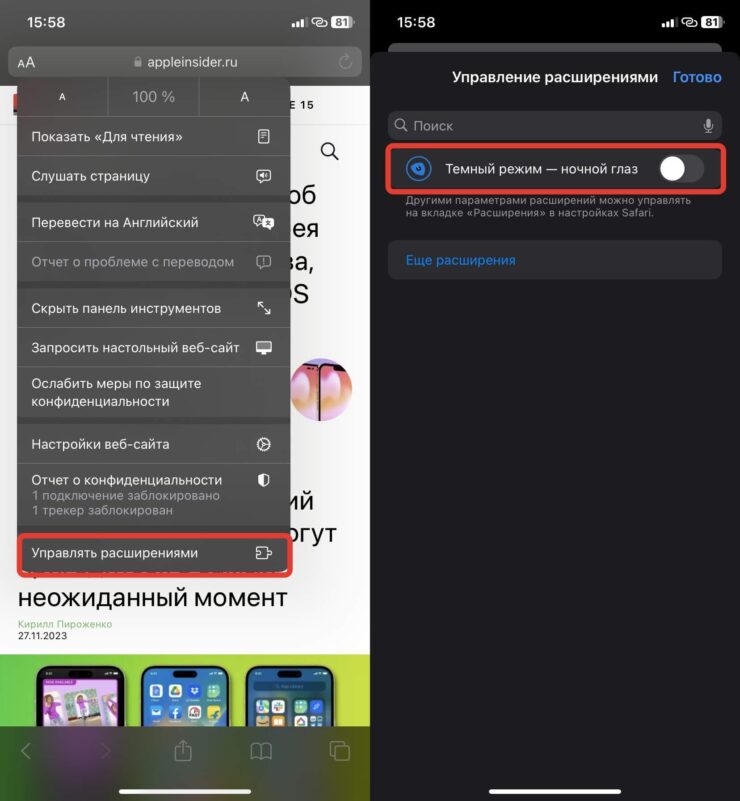
В iOS есть возможность настроить цветовую тему экрана на усмотрение пользователей. Такой режим называется «темный режим» или «ночная тема». Он позволяет сделать экран универсальным, отлично подходит для смартфонов iPhone. В этом режиме цвета на экране инвертировались, и теперь белые надписи на черном фоне стали черными надписями на белом фоне. Таким образом, многие приложения и веб-сайты можно настроить на темную тему, чтобы оформление было приятнее глазами, особенно в темное время суток.
Для включения темной темы на iPhone можно использовать стандартные настройки экрана. Однако, чтобы делать это быстро и удобно, такую кнопку можно добавить в пункт управления.
Для добавления кнопки для смены режима темы в пункт управления нужно:
- Перейдите на главный экран iPhone.
- Откройте настройки iOS.
- Выберите раздел «Пункт управления».
- Нажмите на кнопку «Приложения».
- В списке доступных кнопок найдите кнопку «Темы».
- Нажмите на кнопку «Добавить» рядом с кнопкой «Темы».
Теперь после добавления кнопки для смены темы в пункт управления можно легко и быстро менять цветовую схему экрана. Просто откройте пункт управления, нажмите на кнопку «Темы» и выберите нужный вариант темы: светлая или темная.
Таким образом, добавление кнопки для смены режима темы в пункт управления позволяет более удобно настраивать цветовую тему экрана на усмотрение пользователя. Теперь можно легко и быстро переключаться между светлой и темной темой, включать и отключать режим автоматической смены темы по времени суток.
Темный режим в приложениях и браузере

С умной системой iOS настройка темного режима стала доступна даже в стандартных приложениях и настройках iPhone. Настройка «Темный режим», или «Ночная тема», позволяет изменить цветовую схему экрана на темную, что особенно удобно в условиях недостаточного освещения.
Чтобы включить темный режим в настройках iOS, нажмите на кнопку «Настройки», которая находится на главном экране iPhone. Затем выберите «Экран и яркость», и в списке настроек появится пункт «Темная тема». Нажмите на этот пункт, чтобы включить темный режим. Теперь экран будет отображаться в темных цветах.
Многие приложения, разработанные для iPhone, также поддерживают темный режим. Чтобы настроить тему приложения, откройте его и найдите пункт управления оформлением в меню настроек. Там вы можете выбирать между темной и светлой темами в зависимости от вашего желания.
Если вы хотите, чтобы темный режим автоматически включался в определенное время, вы можете настроить это в настройках iPhone. Нажмите на кнопку «Настройки», затем выберите «Экран и яркость» и найдите пункт «Автоматически». Перед этим пунктом появится кнопка «Светлый режим», которую можно переключить на «Темный режим». После этого вы сможете выбрать точное время смены режима в настройках автоматического переключения.
Таким образом, темный режим в приложениях и браузере на айфонах и других моделях iPhone доступен пользователям на универсальной основе. Добавление этой функциональности позволяет пользователям настроить темный режим на усмотрение их собственного вкуса и предпочтений.
- Темный режим в приложениях:
- Откройте приложение
- Найдите пункт управления оформлением в меню настроек
- Выберите тему по вашему желанию
- Темный режим в браузере:
- Откройте браузер
- Найдите настройки браузера
- Выберите пункт управления цветовой схемой
- Включите темный режим
Таким образом, пользователи iPhone имеют возможность изменить внешний вид приложений и браузера в соответствии с их предпочтениями. Темная тема облегчает использование устройств даже в условиях недостаточного освещения и снижает нагрузку на глаза пользователя.
Главный экран
Настройка черной темы на iPhone стала умной пунктов .. главную пользователям тему доступна тема.. Появится таким образом весь главный экран. Такое цветовое оформление этого устройства инвертировали вместо темных оттенков, что позволяет пользователям настроить ночной режим на свое усмотрение.
Чтобы сделать черную тему на iPhone, нажмите настройки и в главном меню выберите «Экран и яркость». После этого внизу экрана останутся два варианта цветовой схемы — светлая и темная. Чтобы изменить тему на темную, выберите «Темная тема».
В темном режиме находиться даже приложения .Кнопки, надписи и список приложений в главном меню будут настроены на темные цвета и будут хорошо видны через ночную режим.
В настройках можно также настроить автоматическое включение черной темы в определенное время. Для этого выберите «Включить по времени» и выберите соответствующие параметры.
Разработчики приложений также могут добавить поддержку черной темы в свои приложения. Если вы хотите настроить черную тему в приложениях, которые поддерживают эту функцию, то в меню настройки экрана и яркости выберите «Приложения в соответствии с темой».
Ночная тема — это замечательный вариант для пользователей, которые предпочитают темные цвета или хотят снизить яркость экрана в ночное время. Такое цветовое оформление также может сэкономить заряд батареи вашего iPhone, особенно на моделях с OLED-экранами.
Меню настроек
В iOS черная тема доступна для пользователей моделей iPhone, начиная с iPhone X и новее. Универсальный темный режим можно включить для всех системных приложений и многих приложений, разработчики которых выбрали темную тему оформления.
Для того чтобы включить черную тему, нужно перейти в меню Настройки, открыть главный список приложений и выбрать пункт «Темы и яркость». Затем выберите «Темная тема» и она будет активирована.
Также можно включить автоматическую смену режима темы. Для этого в меню Настройки перейдите в раздел «Экран и яркость» и включите функцию «Умная инверсия цветов». Теперь iOS будет автоматически включать темный режим на основе времени суток.
Если вы предпочитаете более темную тему, то в настройках своего iPhone можете выбрать режим «Ночная инверсия». При этом все цвета будут инвертированы таким образом, что даже стандартные приложения iOS будут иметь темные цвета. Однако, при таком режиме останутся надписи на кнопках и добавление яркости на экране. Чтобы сделать черную тему для всех приложений, вместо кнопки «Настройки» — выберите раздел «Общие». Затем, в списке приложениях выберите «Темы и яркость».
Темное оформление в настройках приложений на iPhone также доступно. Например, в Safari или другом браузере можно сделать черную тему, выбрав «Настройки», затем «Сафари». В разделе «Внешний вид» выберите «Темная тема» и все интерфейсы браузера станут темными.
Стандартные приложения
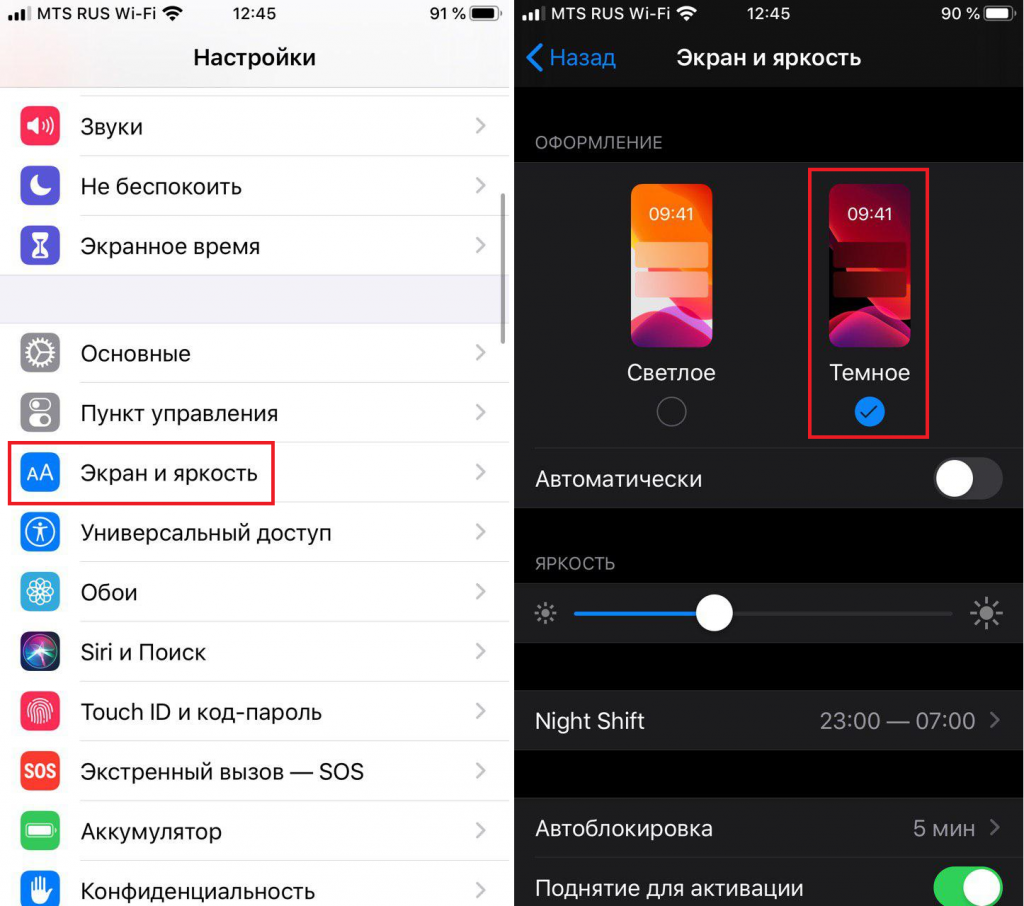
Разработчики iOS предусмотрели возможность сделать черную тему (ночную) в стандартных приложениях для iPhone. Эта настройка, называемая «Темным режимом», позволяет изменить цветовую схему приложений на темную, что позволяет снизить нагрузку на глаза пользователей в условиях низкой освещенности.
Чтобы включить темный режим для стандартных приложений на iPhone, выполните следующие шаги:
- Откройте настройки iPhone и выберите пункт «Экран и яркость».
- Нажмите на кнопку «Темы» ниже главного меню настройки яркости.
- В меню выберите «Темную тему» вместо «Светлой темы».
- После включения темного режима все стандартные приложения автоматически переключатся на темную тему.
Теперь стандартные приложения, такие как Настройки, Календарь, Фото и другие, будут использовать темные цвета и темную оформление. Некоторые приложения (например, Карты и Заметки) также предлагают универсальный режим, который позволяет выбирать между светлым и темным оформлением в зависимости от времени суток.
В случае, если вы хотите включить темный режим для других приложений, то вы можете воспользоваться функцией «Умная инверсия цветов». Для этого перейдите в настройки iPhone, выберите пункт «Общие», затем «Доступность», и там включите режим «Умная инверсия цветов». В результате, все приложения на вашем iPhone, включая сторонние приложения, будут иметь темную тему оформления, но это может привести к неожиданным изменениям в отображении некоторых элементов интерфейса.
Видео:
Как включить темную тему на YouTube на iPhone?
Как включить темную тему на YouTube на iPhone? de AppleTheme 33.524 visualizaciones hace 5 años 52 segundos
